
Как перенести корневую папку minecraft на SSD-накопитель?
Итак, я знаю, что в целом вопросы об оборудовании здесь не принимаются, но я считаю, что это небольшое исключение, поскольку оно конкретно связано с майнкрафтом. Итак, недавно я получил в свои руки новый компьютер с твердотельным накопителем или твердотельным накопителем, который идет вместе с моим жестким диском, мой вопрос в том, как я могу перенести minecraft с помощью обычного корня, к которому он идет в папке appdata, и передать /поменять его на SSD-накопитель?
Также для тех, кто интересуется, у меня есть этот игровой ноутбук (просто пытаюсь показать свою гордость и радость, я понимаю, будет ли эта часть удалена высокопоставленным лицом редакторы)
Edit: Я также должен отметить причину, по которой я хочу переместить Minecraft, потому что это будет намного плавнее и быстрее на SSD, чем на жесткий диск.
Edit2: В настоящее время используется Windows 8.1
Вам нужно сделать 3 простых шага чтобы переместить Minecraft на SSD.
Вы можете убедиться, что вы поместили в правильный каталог, нажав кнопку «Открыть каталог игры».
Нажмите «Сохранить профиль» и готово! Minecraft теперь будет загружаться с вашего SSD.
Вы можете использовать mklink для создания соединения каталогов, которое будет позволит вам получить доступ к Minecraft обычным способом, пока он физически хранится в другом месте (в вашем случае, на другом диске).
Как переместить Minecraft на другой диск в Windows 10
Игры имеют большие размеры, и многие люди предпочитают устанавливать их на свои дополнительные диски, то есть на тот, на котором не установлена операционная система. Например, с помощью игр Steam вы можете легко установить их на другие диски по вашему выбору. Это особенно полезно, если вы используете в своей системе как твердотельный, так и жесткий диск и хотите получить от него максимальную отдачу. Вы также можете установить игры из Microsoft Store, но по умолчанию они устанавливаются на ваш диск C. Если вы установили Minecraft из Microsoft Store и хотите переместить его на другой диск, вы можете это сделать.
Вот как вы можете переместить Minecraft на другой диск в Windows 10.
Переместить Майнкрафт
Откройте приложение «Настройки» и перейдите в группу настроек «Приложения». Подождите, пока заполнится список установленных приложений. Прокрутите список вниз и найдите в нем Minecraft. Щелкните по нему, и вы увидите кнопку «Переместить». Нажмите кнопку перемещения, и откроется небольшое меню, где вы можете выбрать диск, на который нужно переместить Minecraft.
Он не будет отображать диск, на котором уже установлен Minecraft. Выберите диск и нажмите «Переместить».
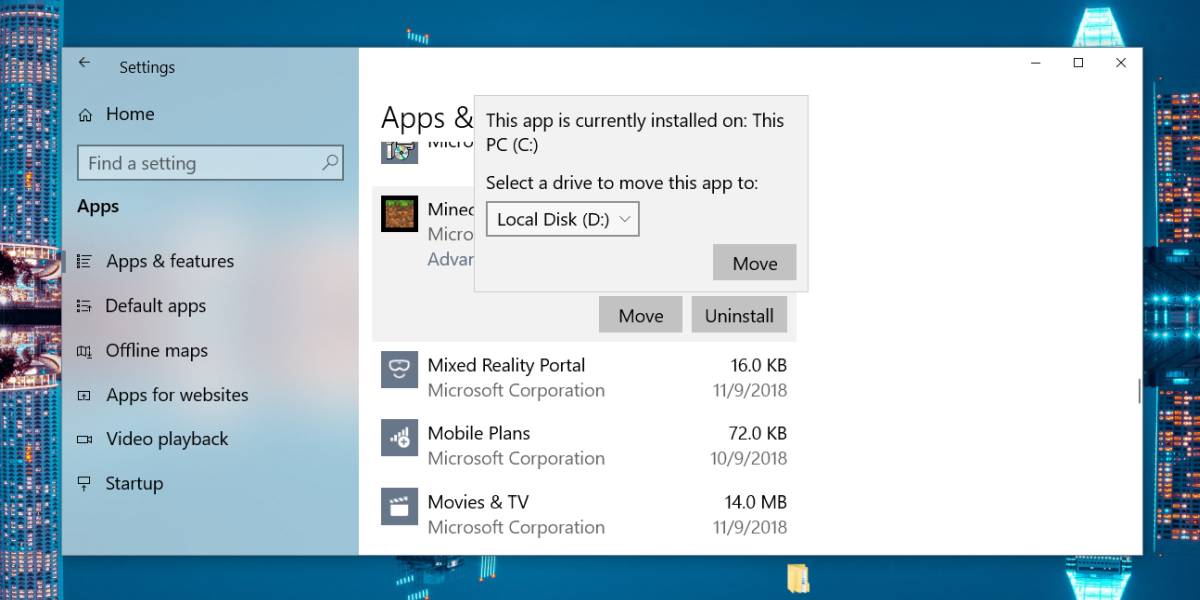
Переезд не займет много времени. Если у вас открыта игра, закройте ее. Если вы этого не сделаете, он будет закрыт принудительно.
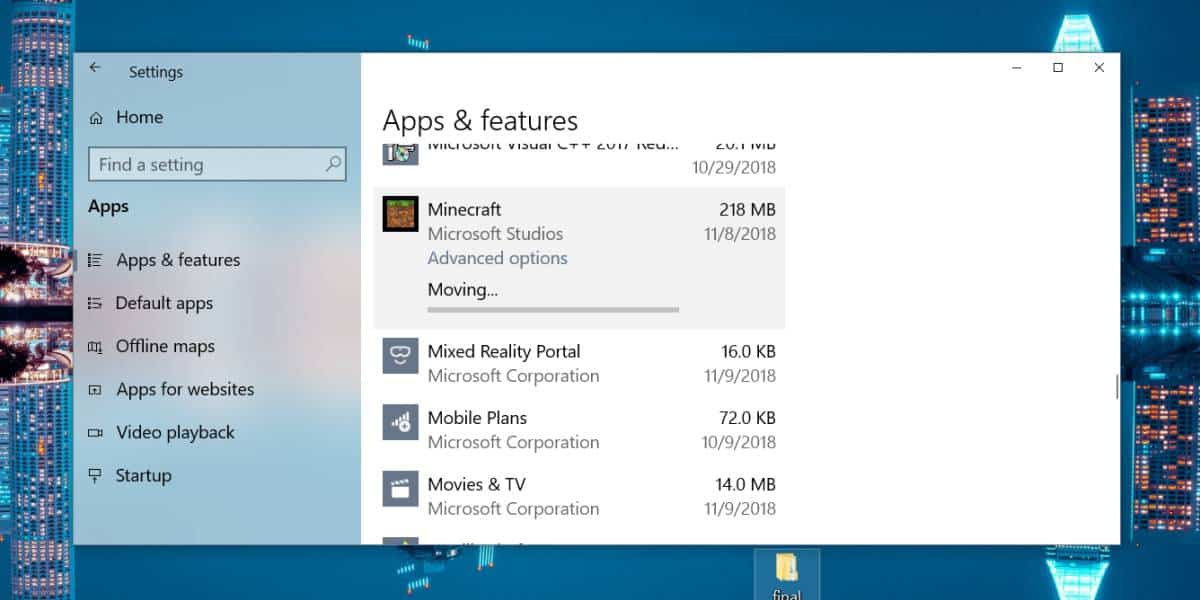
После перемещения Minecraft или любого приложения UWP на диск, который не является вашим диском Windows, на диске, на который вы переместили приложение, будет создана папка WindowsApps. Вы не сможете получить доступ к содержимому этой папки без прав администратора, и даже в этом случае вам может потребоваться изменить владельца папки в ее свойствах.
Minecraft должен работать нормально. Перемещение его на другой диск не приведет к удалению папок, созданных приложением в вашей папке данных приложения. Если вам когда-нибудь понадобится, вы можете переместить игру обратно на диск C или любой другой диск. Процесс такой же. Когда вы нажимаете кнопку «Переместить», в меню отображается ваш диск C и другие доступные диски.
Это работает только для приложений UWP. Если вы установили Java-версию Minecraft, вы не сможете переместить ее из приложения «Настройки». Вам придется использовать другие приложения, чтобы переместить его, или вы можете просто удалить его и установить снова, но выберите другое место для его установки. Сделать резервную копию ваших миров довольно легко, чтобы ничего не потерять.
Как перенести корневую папку minecraft на SSD-накопитель?
Итак, я знаю, что в целом вопросы об оборудовании здесь не принимаются, но я считаю, что это небольшое исключение из-за того, что оно конкретно связано с майнкрафтом. Итак, недавно я получил в свои руки новый компьютер с твердотельным накопителем или твердотельным накопителем, который идет вместе с моим жестким диском, мой вопрос в том, как я могу перенести minecraft с помощью обычного корня, к которому он идет в папке appdata, и передать / поменять на SSD диск?
Также для тех, кому интересно, у меня есть этот игровой ноутбук (просто пытаюсь показать свою гордость и радость, я понимаю, будет ли эта часть удалена высокопоставленными редакторами)
Редактировать: Я также должен отметить причину, по которой я хочу переместить minecraft, потому что на SSD он будет намного плавнее и быстрее, чем на жестком диске.
Edit2: В настоящее время используется windows 8.1
Есть 3 простых шага, которые вам нужно сделать, чтобы перенести Minecraft на ваш SSD.
3. Сообщите Minecraft.

Вы можете проверить, что вы поместили в правильный каталог, нажав кнопку «Открыть каталог игры».
Нажмите «Сохранить профиль» и готово! Minecraft теперь будет загружаться с вашего SSD.
Вы можете использовать mklink для создания соединения каталогов, которое позволит вам получить доступ к Minecraft обычным способом, пока он физически хранится в другом месте (в вашем случае, на другом диске).
Пример: mklink /j D:\Minecraft C:\Users\Username\Appdata\Roaming\.minecraft
Предполагая, что вы работаете в Windows, это может быть легко.
По этой ссылке есть достаточно простое решение. В итоге:
ПРИМЕЧАНИЕ. Вызов «SET» в пакетном файле устанавливает только переменную среды для этого сеанса командного окна. Это не влияет на другие сеансы / окна, кроме запущенных из этого окна. IOW, это безвредно для этой цели.
Даже если вы выберете каталог игры, minecraft все равно будет работать на основном диске. В каталоге игры сохраняются только пакеты текстур и сейвы. Так что в основном бесполезно
Запустите CMD от имени администратора и выполните:
У вас будет перекресток в вашем профиле, и вы сможете использовать их оба в Minecraft Launcher.
Как перенести корневую папку minecraft на SSD-накопитель?
Автор Кондрашов Валерий На чтение 1 мин. Просмотров 184 Опубликовано 24.05.2021
Итак, я знаю, что в целом вопросы об оборудовании здесь не принимаются, но я считаю, что это небольшое исключение, поскольку оно конкретно связано с майнкрафтом. Итак, недавно я получил в свои руки новый компьютер с твердотельным накопителем или твердотельным накопителем, который идет вместе с моим жестким диском, мой вопрос в том, как я могу перенести minecraft с помощью обычного корня, к которому он идет в папке appdata, и передать /поменять его на SSD-накопитель?
Также для тех, кто интересуется, у меня есть этот игровой ноутбук (просто пытаюсь показать свою гордость и радость, я понимаю, будет ли эта часть удалена высокопоставленным лицом редакторы)
Edit: Я также должен отметить причину, по которой я хочу переместить Minecraft, потому что это будет намного плавнее и быстрее на SSD, чем на жесткий диск.
Edit2: В настоящее время используется Windows 8.1
Вам нужно сделать 3 простых шага чтобы переместить Minecraft на SSD.
Вы можете убедиться, что вы поместили в правильный каталог, нажав кнопку «Открыть каталог игры».
Нажмите «Сохранить профиль» и готово! Minecraft теперь будет загружаться с вашего SSD.
Вы можете использовать mk для создания соединения каталогов, которое будет позволит вам получить доступ к Minecraft обычным способом, пока он физически хранится в другом месте (в вашем случае, на другом диске).
Если вы работаете в Windows, это может быть легко.
По этой ссылке есть достаточно простое решение. В итоге:
При этом я думаю, что самое важное, что вы можете сделать для улучшения производительности Minecraft, — это увеличить объем оперативной памяти (либо больше ОЗУ и/или сообщая процессу Java, что он может использовать больше памяти), если вы еще этого не сделали.
ПРИМЕЧАНИЕ. Вызов «SET» в пакетном файле устанавливает только переменную среды для этого командного окна. сеанс. Это не влияет на другие сеансы/окна, кроме запущенных из этого окна. IOW, для этой цели это безвредно.
Даже если вы выберете каталог игры, minecraft все равно будет работать на основном диске. В каталоге игры сохраняются только пакеты текстур и сейвы. Так что в основном бесполезно
Запустите CMD от имени администратора и выполните:
У вас будет перекресток в вашем профиле, и вы сможете использовать их оба в Minecraft Launcher.
Как переместить Minecraft на другой диск в Windows 10
от sasza
Игры имеют большие размеры, и многие люди предпочитают устанавливать их на свои дополнительные диски, то есть на тот, на котором не установлена операционная система. Например, с играми Steam вы можете легко установить их на другие диски по вашему выбору. Это особенно полезно, если вы используете в своей системе как твердотельный, так и жесткий диск и хотите получить от него максимальную отдачу. Вы также можете установить игры из Microsoft Store, но по умолчанию они устанавливаются на ваш диск C. Если вы установили Minecraft из Microsoft Store и хотите переместить его на другой диск, вы можете это сделать.
Вот как вы можете переместить Minecraft на другой диск в Windows 10.
Переместить Майнкрафт
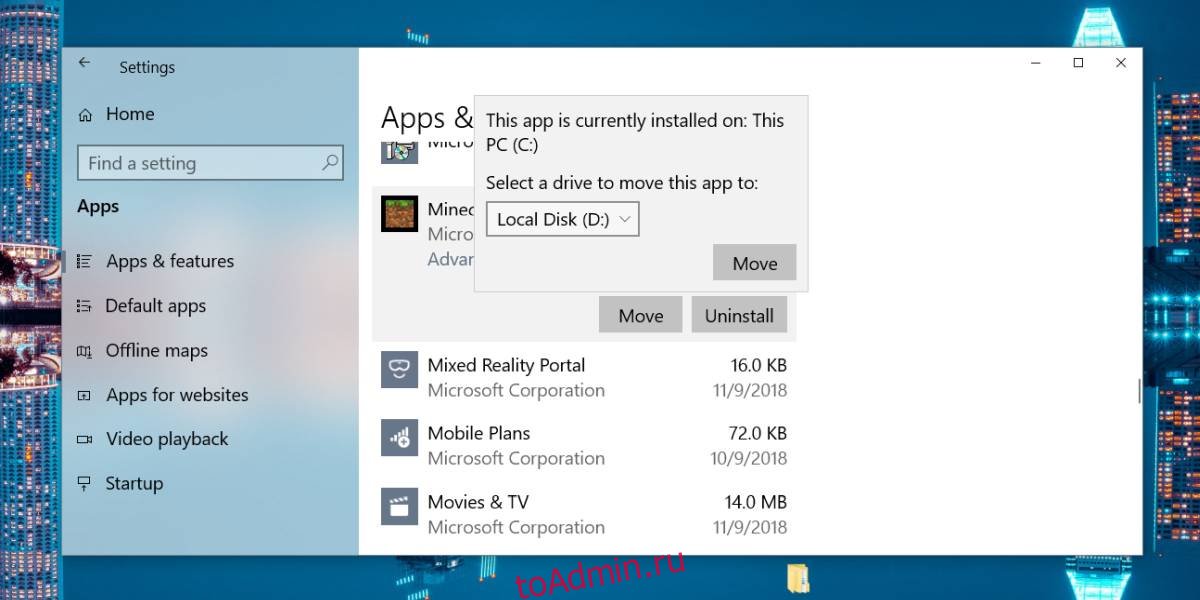
Откройте приложение «Настройки» и перейдите в группу настроек «Приложения». Подождите, пока заполнится список установленных приложений. Прокрутите список вниз и найдите в нем Minecraft. Щелкните по нему, и вы увидите кнопку «Переместить». Нажмите кнопку перемещения, и откроется небольшое меню, где вы можете выбрать диск, на который нужно переместить Minecraft.
Он не будет отображать диск, на котором уже установлен Minecraft. Выберите диск и нажмите «Переместить».
Переезд не займет много времени. Если у вас открыта игра, закройте ее. Если вы этого не сделаете, он будет закрыт.

После перемещения Minecraft или любого приложения UWP на диск, который не является вашим диском Windows, на диске, на который вы переместили приложение, будет создана папка WindowsApps. Вы не сможете получить доступ к содержимому этой папки без прав администратора, и даже в этом случае вам может потребоваться изменить владельца папки в ее свойствах.
Minecraft должен работать нормально. Перемещение его на другой диск не приведет к удалению папок, созданных приложением в вашей папке данных приложения. Если вам когда-нибудь понадобится, вы можете переместить игру обратно на диск C или любой другой диск. Процесс такой же. Когда вы нажимаете кнопку «Переместить», в меню отображается ваш диск C и другие доступные диски.
Это работает только для приложений UWP. Если вы установили Java-версию Minecraft, вы не сможете переместить ее из приложения «Настройки». Вам нужно будет использовать другие приложения, чтобы переместить его, или вы можете просто удалить его и установить снова, но выберите другое место для его установки. Сделать резервную копию ваших миров довольно легко, чтобы ничего не потерять.