
Как перенести сборку в майнкрафт

Данный гайд расскажет вам, как установить любую сборку с нуля, всего за 9 шагов!
Скачать необходимые компоненты можно по ссылкам ниже
Также у нас есть гайд с иллюстрациями на примере TL – лаунчера: https://vk.cc/c4tp43
1.У вас должна быть установлена Java.
Скачать «Java» для Minecraft: https://vk.cc/4118z3
2. Вы должны убедится что у вас установлен Minecraft: Java Edition (Можно использовать пиратскую версию).
3. Установите Forge на необходимую вам версию (Сборки требуют определённую версию клиента)
Для этого необходимо запустить скачанный файл, и выбрать опцию «Install client», после чего нажать «OK», потом снова «OK», для завершения процесса установки.
Скачать Forge для любой версии: https://vk.cc/8LHtay (во многих архивах наших сборок, уже есть Forge)
4. Все сборки модов представляют из себя архив который необходимо распаковать. Скачайте архив выбранной сборки и посмотрите на расширение файла, обычно это zip, rar или 7z. Если это zip-архив, ваша операционная система способна сама распаковать файл. Если это rar или 7z, то для распаковки файла потребуется установить архиватор (Скорее всего он у вас уже есть).
Скачать любую сборку от нашей студии: https://vk.cc/atGgJ4
7. Нахождение корневой папки Minecraft зависит от вашей операционной системы.
Универсальный способ: Запусти Майнкрафт, нажмите кнопку Настройки —> Пакеты ресурсов —> Папка с пакетами ресурсов, откроется папка из которой надо подняться на уровень выше.
Для Windows: Нажми на клавиатуре сочетание клавиш Win + R, далее введи в открывшемся окне %APPDATA%\.minecraft и нажми кнопку OK.
Для Linux: Папка находится в домашней директории пользователя
Для Mac OS: Открой Finder, нажми на клавиатуре сочетание клавиш Cmd + Shift + G, введи в открывшемся окне
/Library/Application Support/Minecraft/ и нажми кнопку Перейти.
8. Необходимо убедится в том что вы выделили достаточно оперативной памяти(ОЗУ | RAM) для сборки.
9. Далее запускаем выбранную версию Майнкрафта, на которую установили Forge. Приятной игры 🙂
Создание и запуск Minecraft сервера с модами на Fabric
Это подробный гайд, инструкция по созданию и запуску Minecraft сервера с модами для Fabric который можно запустить из под Windows (и Linux). В статье я шаг за шагом покажу как создать сервер, базовые настройки, дам советы относительно установки модов.
Установка необходимой версии Java:
Скачали, установили, рекомендую сразу запомнить адреса расположения исполнительного файла Java, они нам понадобятся:
В случае JDK 8 установленной по ссылке выше это C:\Program Files\OpenJDK\jdk-8.0.262.10-hotspot\bin\java.exe
В случае JDK 16 установленной по ссылке выше это C:\Program Files\Java\jdk-16.0.2\bin\java.exe
Предварительная загрузка файлов сервера:
Для установки Fabric сервера для любого Minecraft нам понадобится официальный установщик Fabric, он же устанавливает и сервер, нужно скачать exe или jar версию.
Запустите скачанный файл, выберите вкладку «Сервер», выберите нужную версию Minecraft и папку в которой будет ваш будущий сервер.
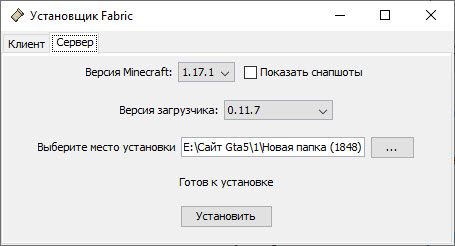
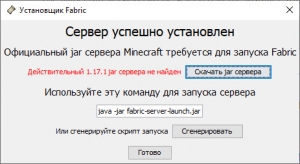
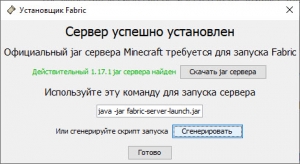
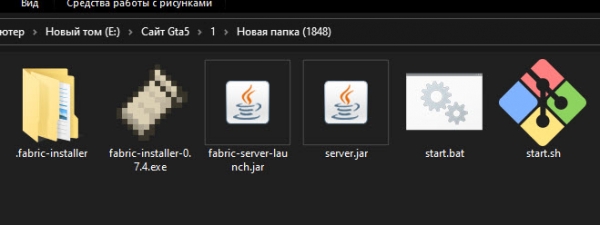
Итак, я надеюсь вы установили JDK на первом шаге и запомнили адреса до исполнительного файла Java.exe, сейчас они нам понадобятся. Напомню, что Fabric сервер у майнкрафт 1.14-1.16.5 работает на JDK 8, а у 1.17 и более новых на JDK 16.
Кликните ПКМ по start.bat и измените его (либо можете открыть любым текстовым редактором),
замените java на «C:\Program Files\OpenJDK\jdk-8.0.262.10-hotspot\bin\java.exe» или «C:\Program Files\Java\jdk-16.0.2\bin\java.exe» (с кавычками) в зависимости от версии майнкрафт.
Так же добавьте параметр -Xmx2048M где 2048 это максимальное количество оперативной памяти доступной для сервера, не забудьте кавычки, не допускайте лишних символов, пробелов либо их отсутствия, сохраните файл.

Первый запуск сервера.
Запустите файл start.bat, вы увидите черное окно консоли, а в папке сервера появятся новые файлы и папки. Можете закрыть окно сервера, он пока все равно не запустился.
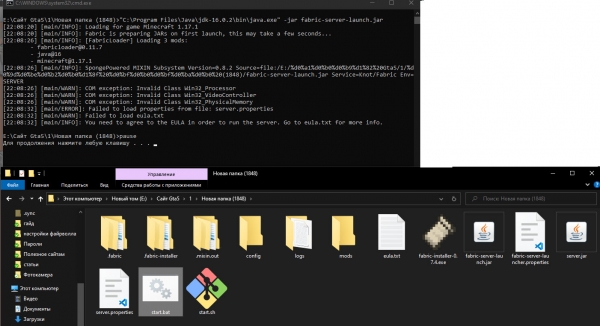
Откройте появившийся файл eula.txt, замените в нем eula=false на eula=true, это кстати говоря подтверждение что вы согласны с EULA использования сервера, т.е лицензионное соглашение, сохраните.
Базовая настройка сервера:
Все прочие параметры server.properties не являются обязательными, но в этом файле вы сможете указать название сервера, разрешить полет, включить нужный режим игры, запретить нижний мир или край, запретить спавн монстров, указать принудительный ресурспак, указать ники для белого списка и многое другое.
Повторный запуск сервера
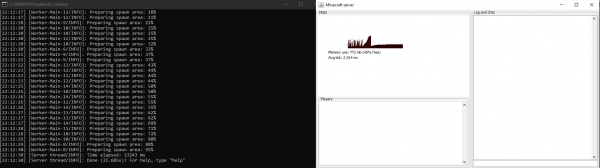
Установка и удаление модов:
Fabric моды устанавливаются аналогично обычному майнкрафту, вы помещаете мод и все дополнительные необходимые моды в папку mods выключенного сервера, но есть несколько важных правил описанных ниже. У модов на сервере так же есть папка с конфигами, где можно их настроить. Удаление модов из папки Mods удалит мод с сервера, в отличии от forge сервера на данный момент сервер не требует подтверждения удаления с карты предметов и блоков удаленного мода, он их удаляет сам, будьте аккуратны.
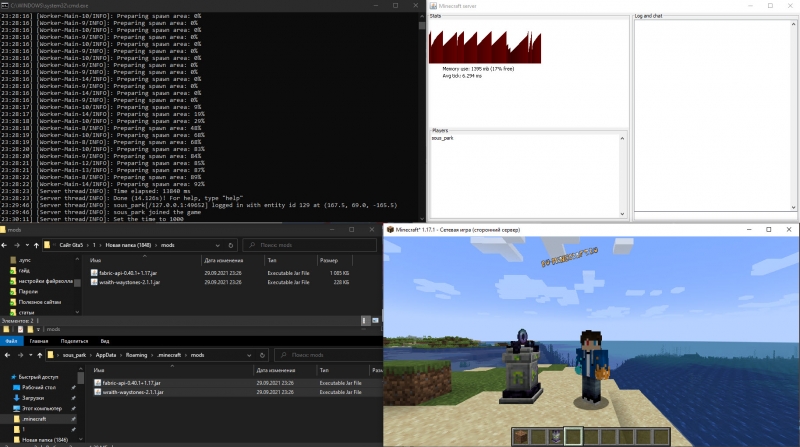
Если все прошло успешно и вы подключились к серверу, поздравляю вас, ниже на скриншоте видно папки mods клиента и сервера, 2 окна сервера и окно игры с модом.
Правила установки модов
[Гайд] Как сделать свою сборку minecraft

Хотите делать сборки, но не умеете. Я вас научу этому делу!
Есть 2 основы для модов.
Это Фордж- Forge и модлоадер- Modloader
Установка Forge или Modloader
Автоматическая установка на версию 1.5.2 и 1.6.*
Убедитесь, что нужная вам версия Minecraft запускалась хотя бы один раз.
Скачайте и запустите minecraftforge-installer.
Выберите в появившемся меню установку нужного вам типа (клиент/сервер) и нажмите OK.
Запустите Minecraft и убедитесь, что у вас появился профиль Forge и во вкладке локальных версий появился релиз с названием вашей версии Forge.
Выберите профиль Forge.
Запустите игру.
Windows XP и ниже
Откройте Пуск.
Запустите «Выполнить».
Введите %AppData%\.minecraft\bin.
Откройте minecraft.jar любым архиватором (например: WinRar, 7Zip).
Удалите папку META-INF из minecraft.jar.
Перенесите все файлы из архива minecraftforge-universal-(версия Minecraft)-(версия Forge).zip в minecraft.jar.
Windows Vista/7/8
Откройте Пуск.
Введите в строку поиска %AppData%\.minecraft\bin и нажмите Enter.
Откройте minecraft.jar любым архиватором (например: WinRar, 7Zip).
Удалите папку META-INF из minecraft.jar.
Перенесите все файлы из архива minecraftforge-universal-(версия Minecraft)-(версия Forge).zip в minecraft.jar.
Linux
Зайдите в директорию
/.minecraft
Откройте minecraft.jar любым архиватором (например: Xarchiver, Ark).
Удалите папку META-INF из minecraft.jar.
Перенесите все файлы из архива minecraftforge-universal-(версия Minecraft)-(версия Forge).zip в minecraft.jar.
Совместим с ModLoaderMP, но лучше ставить Forge на чистый клиент, потому что могут возникнуть проблемы. Имеет встроенную совместимость с OptiFine (но возможны ошибки, из-за которых некоторые версии OptiFine несовместимы с некоторыми или со всеми версиями Forge, о совместимости можно узнать на форуме). Почти все моды на ModLoader и/или на ModLoaderMP, изменяющие основные файлы Minecraft, несовместимы.
до 1.6.2
Скачайте архив.
Откройте архиватором bin/minecraft.jar.
Переместите файлы из архива с модом в архив игры.
Удалите из архива minecraft.jar папку META-INF.
Просто видео с просторов интернета
На этом всё с вами был сопрано фалистон! Всем удачи, всем пока!
Как установить моды на Майнкрафт

1. Установка Майнкрафт
Перед тем как устанавливать сам мод, вам необходимо определиться с версией игры. Для игры с модами старайтесь не брать самую новую версию майнкрафт, довольно часто модов на нее нет или они находятся в разработке и не готовы для игры, из-за чего майнкрафт с такими модами может часто вылетать.
После того, как вы выбрали версию, вам необходимо скачать ее в своем лаунчере и запустить, хотя бы один раз.
2. Установка загрузчика (Minecraft Forge)
По умолчанию майнкрафт не поддерживает модификации, поэтому существуют различные лоадеры, которые устанавливаются поверх майнкрафт и позволяют запускать игру уже вместе с модами. Существуем много лоадеров (forge, fabric, rift, liteloader), но самый популярный на данный момент Forge, его мы и будем устанавливать.
У большинства неофициальных лаунчеров (например, TL Launcher) есть уже готовый профиль Forge, возможно вы используете именно такой лаунчер, чтобы убедиться в этом поищите профиль с названием «Forge «, если он есть, то вы можете пропустить установку и перейти к следующему разделу. 
И так, в вашем лаунчере не оказалось профиля forge, для его установки вам потребуется установить java, а затем перейти на эту страницу и скачать установочный файл forge для выбранной вами версии игры. Сам процесс установки forge довольно прост, вам необходимо запустить установочный файл с помощью java, нажать «Ok» (install) и немного подождать, после чего установщик оповестит вас об успешной установке, нажмите «Ok» еще раз и на этом установка закончена.




3. Установка мода
Каждый мод создан для своего лоадера, поэтому у вас не получится запустить на forge, мод созданный для fabric и наоборот (бывают и исключения, но довольно редко).


И на последок хотелось бы напомнить, что чем больше модов вы ставите в игру, тем больше ресурсов потребляет майнкрафт и больше шанс ошибок/вылетов/конфликтов между модами, поэтому старайтесь делать резервную копию своего мира, перед тем как ставить каждый новый мод.
Делаем свою сборку Minecraft

Вы хотели сделать свою сборку Minecraft на русском языке с интересными модами, но у вас не получалось? Эта статья для вас, в которой я вам расскажу, как сделать свою сборку Minecraft.
Итак, для начала нам нужен чистый клиент. Сборку мы будет делать на версии 1.5.2, но вы можете сделать её на любой другой версии. Чтобы зайти в игру, распакуйте архив и запустите файл minecraft[p].exe
Minecraft у нас уже есть, но он у нас на английском языке. А русский язык вовсе тонкий и нечитабельный, поэтому, советую вам скачать русификатор. Также добавлен HD шрифт.
Теперь самая важная и сложная часть. Приступим к установке модов 
Существует огромное количество очень интересных модов. Я расскажу вам про некоторые моды и их установку. Остальные моды устанавливаются аналогично.


На этом я, пожалуй, закончу. Надеюсь, вам помогла эта статья. И, конечно же, вы можете скачать сборку, которая у меня сейчас получилась, которая состоит из:
Желаю вам удачи и вдохновения в создании своей сборки.
Если у вас возникли вопросы с установкой каких-либо модов, пишите в комментариях, по возможности отвечу.