
База знаний
Как установить свою версию, ядро и плагины на сервер Майнкрафт?
Плагины на сервере Minecraft нужны для модификации игрового процесса и мира. Для их установки необходимо специальное ядро. Мы покажем Вам на примере ядра Spigot.
• Для начала скачиваем само ядро с нужной Вам версией: НАЖМИТЕ ЗДЕСЬ.
• После загрузки ядра Вам необходимо перенести его на сервер. Сделаем это через SFTP или через панель управления методом Drag’n’Drop или кнопкой « Загрузить ».
• Переходим во вкладку « Запуск ».

• Измените имя ядра в поле « Server Jar File » на то, которое Вы загружали.

• Запускаем снова сервер. Дождитесь его полного запуска.
• Теперь перейдите снова во вкладку « Файлы » или же в корневую папку сервера, где Вы увидите новый создавшийся каталог « plugins », куда Вам и нужно устанавливать плагины.

Обратите внимание, что после установки/удаления/изменения плагина Вам необходимо перезагружать сервер.
Поздравляем! Вы научились устанавливать плагины! Рекомендуем всегда скачивать плагины с официальных источников даже если они платные, так как с неофициальных могут быть вшиты нежелательные процессы, которые могут погубить Ваш сервер.
База знаний
Как сменить версию сервера Майнкрафт? Загрузка своего ядра Minecraft.
⭐️ ПРИВЕТСТВУЕМ НА HOSTING-MINECRAFT.RU ⭐️
✔️ Наша команда специалистов подготовила для Вас обучающие видео уроки на тему: » Как сменить версию сервера майнкрафт? «.
Кто-то придерживается «классики» и играет в старую, добрую 1.12.2, а кто-то любит следить за обновлениями и при малейших изменениях сразу же устанавливает новую версию. И в этом есть свои плюсы, ведь добавляются новые различные плюшки, с которыми игра становится красочнее и интереснее.
❗️ ❗️ СУЩЕСТВУЕТ ДВА СПОСОБА СМЕНЫ ВЕРСИИ МАЙНКРАФТ ❗️ ❗️
ВАРИАНТ №1 (ВЫБОР ВЕРСИИ В ПАНЕЛИ УПРАВЛЕНИЯ В 1 КЛИК)
Недавно мы сделали СУПЕР КРУТУЮ фишку и добавили в нашу панель управления ВСЕ САМЫЕ АКТУАЛЬНЫЕ версии Майнкрафт. Всё что Вам необходимо это перейти в список версий, выбрать нужную и нажать кнопочку » Установить «. Уаляяя! Ваш сервер готов к использованию! Просто перезагрузите его. Думаю ничего сложного, с таким точно справится даже новичок!
Подробнее показано в видео:
✅ ПОДПИШИТЕСЬ НА НАШ YOUTUBE КАНАЛ ✅
ВАРИАНТ №2 (УСТАНОВКА ЯДРА С ПОМОЩЬЮ FILEZILLA. РУЧНАЯ ЗАГРУЗКА)
Для тех кто давно «в теме» и не первый день занимается настройкой Minecraft серверов, знают, что любое ядро можно установить самостоятельно с помощью программы FiileZilla. Ведь наш Hosting-Minecraft.ru предоставляет полный FTP доступ.
Версия сервера Майнкрафт, совершенно легко меняется на необходимую Вам.
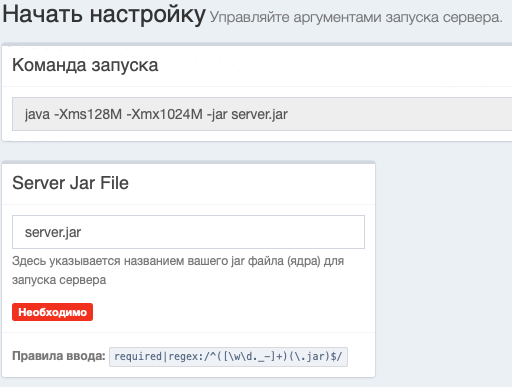
ВСЁ ПРЕДЕЛЬНО ПРОСТО:
По FTP Вы заливаете нужно вам ядро (файл jar для запуска), с необходимой Вам версией, и указываете его как показано на скрине вверху.
Подробнее показано в видео:
✅ ПОДПИШИТЕСЬ НА НАШ YOUTUBE КАНАЛ ✅

ПРОМО-КОД НА СКИДКУ 15%: ready-steady-go
Как создать сервер с нуля для разных версий Minecraft
реклама
Всем привет! Сегодня я расскажу, как сделать на своём компьютере сервер, который закрыт в локальной сети (localhost). Многие игроки хотят создать свой сервер и начать над ним работать. Для начала нам надо определиться, на какой версии вы хотите создать сервер. Если вы хотите создать сервер версии 1.16.* и выше, то вам, пожалуй, требуется ядро yatopia, новое популярное ядро, оптимизированное лучше, чем paper на данных версиях. Если у вас есть новые плагины, и нет старых, на версии 1.9-1.13, то лучше использовать paper. Вообще есть много ядер, для модификаций игры, и для плагинов, или просто Vanilla ядро.
Вот пример нескольких ядер:
Теперь перейдём к установке. Создайте папку, где будет расположен ваш сервер. Далее скачайте своё ядро, которое вам больше нравится, поместите его в эту папку, и создайте текстовый документ с названием start. Затем откройте его. И введите следующие строки:
реклама
для копирования текста в фотографии:
реклама
реклама
(консоль может быть разной, зависит от версий игры)
Если моя статья вам понравится, то в следующей статье я расскажу, как открывать сервер у себя на компьютере для других пользователей с помощью одной программы.
(Показы на скриншотах версия пустой сборки spigot 1.12)
Я оставлю свою пустую сборку которую показывал примером в данной статье.
Миграция с одного физического сервера на другой

Типичная ситуация, стартует проект, под него берут самый простенький сервер, который трудится полгода, проект вырастает и просит большой и злобный сервер.
Обычно ставят на новую железку новую ОС, поднимают софт, настраивают, переносят контент, базы и прочее, меняют DNS и через двое суток выключают старый сервер. Казалось бы простая процедура, сотни раз её делал любой сисадмин. НО, в процессе как показывает практика что-то забывается и уже на боевом сервере нужно делать правки и настройки, тащить старые костыли и адаптировать их на новом месте.
Этот вариант иногда неизбежен, например когда сервера в разных датацентрах. Но если сервера (новый и старый) стоят в соседних стойках, то можно просто перенести ОС на новую железку а старую сразу погасить. О том как это сделать я и напишу небольшую статью-чеклист. Итак поехали!
Умолчания:
— Сервера в одном датацентре у одного колокатора/дедикатора
— Вы договорились с колокатором/дедикатором о том что перецепите ip адреса со старого сервера на новый. Если этого не сделать могут быть косяки в случае если сервера в разных VLAN-ах.
— Вам дают IP-KVM как минимум на новый сервер, в идеале может понадобиться и на старый если вдруг хочется сохранить его доступность.
— Колдовство буду показывать на примере CentOS 5.x
— У вашего серверодателя есть pxe сервер с аварийным (т.н. rescue) образом CentOS 5.x и вашей платформы.
— Вы знаете root пароль от исходного сервера.
— Вы переписали, на чистый лист бумаги, со старого сервера настройки сети и разметку диска.
Итак, все условия выполнены, начинаем работу!
Загружаем новый сервер по сети, для этого у Supermicro например, нужно включить в BIOS pxe boot для первого сетевого адаптера, перезагрузить сервер и нажать F12. В случае если на сетевом коммутаторе включен STP на аксесных портах при появлении сообщении о попытке получить ip по dhcp нажать кнопку pause и выждать 30 секунд. После чего жмем пробел и загружаемся в CentOS 5.x 64 rescue.
Создаем файловую систему:
Монтируем корневую партицию в /mnt/sysimage
Создаем структуру каталогов в /mnt/sysimage/, например так:
Монтируем партиции в строгом соответствии со старым сервером:
Начинаем синхронизацию данных со старого сервера, вот тут нам понадобится root доступ на старый сервер. Предположим что на старом сервере у нас ip 1.1.1.1
Как только данные синхронизируются переходим на старый сервер и останавливаем все службы, например mysql/httpd/nginx/proftpd и прочее что у вас есть.
Теперь чрутимся в «новый сервер» и начинаем вносить изменения которые необходимы для того чтобы сервер загрузился:
Если на старом сервере у вас были sda/sdb/sdc а на новом md0/md1/md2 или наоборот то нужно сделать соответствующие правки в /etc/fstab и /boot/grub/grub.conf
Записи в fstab из:
И переходим к правкам grub.conf
Пожалуйста, обратите внимание на panic=30 в строке инициализации ядра, это нужно на случай если где-то ошиблись и сервер выпал в Kernel Panic. Без этой panic=30 сервер будет ждать Hardware reset, с ней же он через 30 секунд перезагрузится.
Теперь нам нужно поставить grub:
Граб не ругнувшись установился, значит всё нормально. На всякий случай проверяем:
Теперь нам надо создать новый initrd, т.к. в старом может не оказаться например mdadm.
Включаем firstboot командой:
И перезагружаем сервер несколько раз нажав Ctrl+D
Пока сервер перезагружается идем на старый и в зависимости от того нужен он нам дальше или нет отключаем сеть или меняем ip адрес. Если ненужен то для всех сетевых адаптеров в конфиге /etc/sysconfig/network-scripts/ifcfg-ethX (где X номер сетевого адаптера) правим ONBOOT=yes на ONBOOT=no и «останавливаем» сеть /etc/init.d/network stop. Если старый сервер нужен нам то в тех же конфигах задаем новые сетевые настройки и «перезапускаем» сеть /etc/init.d/network restart
Итак со стары сервером мы закончили, переходим к новому. В IP-KVM мы уже видим синее окошко ncurses которое выдал нам firstboot, переходим к настройке сети и вбиваем старые настройки сети. После чего перезагружаем сервер для чистоты эксперимента.
Возможно всё вышесказанное покажется вам сложным и рука потянется написать комментарий в духе «ну и зачем этот геморрой?», не спешите, на практике все операции выполняются очень быстро и даунтайм минимален.
Если вы нашли ошибку в тексте, пожалуйста напишите мне в личку, я буду крайне благодарен.
Если нужно прояснить какие-то моменты, не стесняясь спрашивайте! Выше описанную процедуру проводил как минимум пол-сотни раз.
Если вопросы миграции вам интересны, могу рассказать о миграции контейнера OpenVZ с сервера на который нет root доступа или о миграции физической машины в контейнер OpenVZ.