
[Гайд] Учимся переносить постройки с карты на карту!
Шаг первый. Ознакомление с командами.
Чтобы Вам было проще переносить постройки есть специальные команды. Весь список предоставлен не будет, но буду написаны лишь те, которые Вам понадобятся.
Шаг второй. Выделение постройки и создание схематического файла.
Теперь мы должны выбрать нашу постройку. Берем в руку топорик и выделяем нашу постройку по такому принципу:
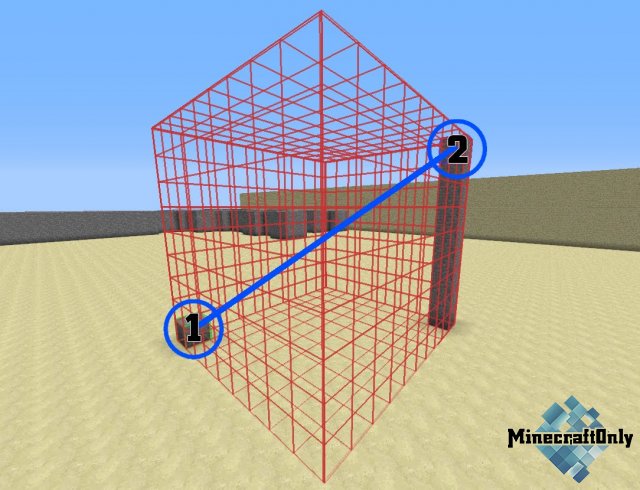
Ваша постройка должна быть внутри этой сетки. Теперь пишем //cut. Мы вырезали здание. Далее всё будет немного сложнее. Пишем команду //schematic save название файла. Где «название файла» мы пишем то, как будет называть наш файл со схематической постройкой. И так, этот шаг мы преодолели. Переходим к следующему.
Шаг третий. Поиск схематического файла.
Если ваш сервер лежит на хостинге, то нам надо заходить в фтп сервера, а если на компьютере, то заходим в папку с сервером. Далее заходим в папку plugins и ищем папку WorldEdit. Мы также ее открываем и заходим в папку schematics. В этой папке и лежит наш файл со схематической постройкой. Ниже на скриншоте я выделю стрелками эти папки.

Шаг четвертый. Перенос схематического файла на другой сервер.
После того как мы зашли в папку schematics, мы должны скопировать тот файл, название которого должно совпадать с тем, что мы писали в игре. Переносим этот файл в любое доступное место. Теперь заходим на второй сервер и выполняем те же действия, что делали в третьем шаге. (/plugins/WorldEdit/schematics). И переносим в эту папку наш схематик. Перезапускаем второй сервер и заходим в него.
Шаг пятый. Вставка нашей постройки.
Прошу прощение, что этот гайд не содержал скриншоты. Позже будет записано видео, и я сразу его опубликую на форуме.
Как клонировать постройки в Minecraft
Доброго времени суток, дорогие читатели! Наверняка каждому строителю в Майнкрафте хотелось бы сделать так, чтоб какую-то постройку (либо ее часть) можно было просто взять и скопировать в другое место, не тратя на это много времени и сил. И такое возможно! В Майнкрафте есть блок, который позволит вам копировать блоки из одной части в другую.
Называется он структурный блок. Да, его нельзя ни скрафтить, ни получить из креатива, но его можно получить при помощи команды:
/give Ник_игрока structure_block
После этого у вас в инвентаре окажется структурный блок, над которым мы будем работать.
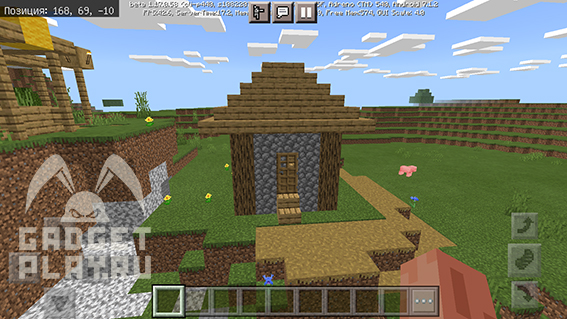
Итак, давайте для примера скопируем домик на скриншоте выше.
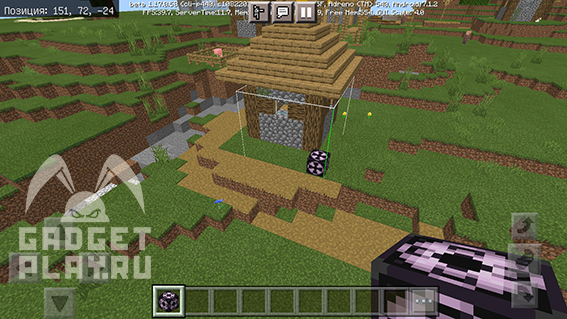
Для этого мы ставим блок, и нам надо чтобы он выделил хотя бы часть нашего дома. Если же блок не выделил дом, как надо, поставьте структурный блок под другим углом, пока, наконец, он не выделит часть нужной вам постройки.
После того, как мы, наконец, поставили структурный блок под нужным углом, тыкаем на него.
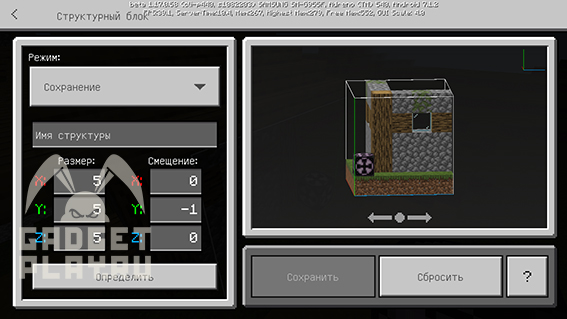
Откроется окно, в котором будет показана выделенная структурным блоком область. Но выделилась лишь часть постройки, что же делать?
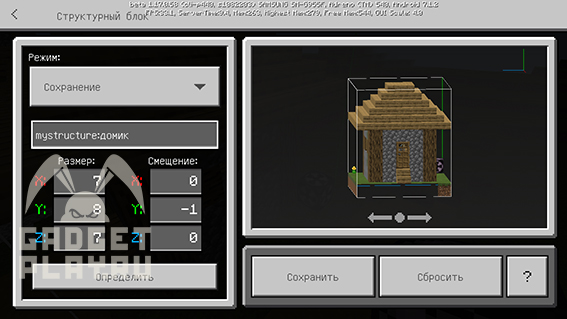
Для этого нам нужно увеличить размер выделяемой области до того размера, чтобы она охватывала всю постройку. Для этого в поле «размер» вписываем необходмый размер сетки, и после чего нажимаем «определить». Если постройка охвачена как надо (в нашем случае полностью), пишем имя для постройки (например «домик») и сохраняем.
После того, как структура сохранилась, ставим еще один структурный блок в том месте, где мы хотим разместить скопированный нами домик. Для наглядности я хочу разместить копию дома рядом с оригинальным.
После того, как мы разместили структурный блок в нужном месте, заходим в структурный блок и выбираем режим «загрузка». Вводим название структуры, которую мы хотим вставить (в нашем случае «домик»), и нажимаем «загрузить». Также вы можете перед вставкой структуры отключить спавн мобов и сущностей,если те оказались загружены в постройку.
Также вы можете повернуть постройку на 90, 180, и 360 градусов. Если же постройка загрузилась не так, как вы хотели (например, в буквальном смысле, «склеилась» с другой постройкой), то заходим в структурный блок и жмем «сбросить». А там уже ломайте структурный блок, и ставьте по новой, чтоб постройка встала, как надо.
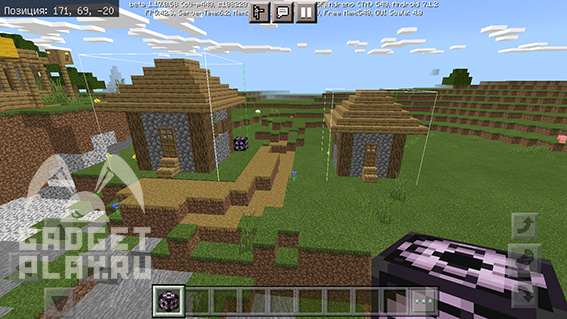
И после вот таких несложных операций у нас появилось 2 одинаковых домика, и мне даже не пришлось строить его вручную.
А на этом все! Спасибо за внимание и приятной игры!
В Minecraft теперь можно воссоздать любое место из реального мира

Для реализации достаточно выкачать информацию с Google Earth и сгенерировать на основе полученной информации любой клочок Земли, попавший в объективы камер.
Перенос реального мира в Minecraft – одна из самых важных задач человечества. И коли мы еще недостаточно развиты для полного погружения в виде цифровых духов, самые талантливые представители людского рода вынуждены тратить силы на мелкие задачи.
Они переносят внутрь игры компьютеры, создают из овец экраны, стримят своих любимых стримеров, отправляют в игру школьников вместо уроков, создают в ней библиотеки и даже ставят постановки.
Но когда дело заходит о чем-то масштабном, вроде постройки анимешного города, надо искать команды специалистов. А если хочется создать что-то из реального мира, то приходится вручную долбить блоки или тратить время в САПР, создавая модели для дальнейшей интеграции в Minecraft.
Фанаты перенесли целую Землю в Minecraft в масштабе 1 к 1
Пока мы все не заплакали от тщетности человеческого бытия, людской немощи и величия Minecraft, пользователь реддита придумал хитрый план по эмиграции в цифровой мир. С помощью RenderDoc он достает данные из Google Earth, засовывает в программу для 3D-моделирования, редактирует, а потом импортирует их в Minecraft с помощью авторского ПО.
На воссоздание Нью-Йорка у него ушло чуть больше 10 минут, на Лондон – 5 минут со сборкой из Ryzen 5 1600 и GTX 1650 Super. Скромное железо, поразительный результат. Кроме локаций, он умудрился отсканировать известные памятники – гору Рошмор, статую Свободы.
Не то чтобы он придумал нечто совершенно новое. И без его разработок существуют программы, способные перенести модели в Minecraft, пусть не столь машстабные. Но заковырка в следующем – подобное использование данных Google Earth нарушает правила использования сервиса, поэтому он может поделиться только руководством, но не наработками.
Как в Майнкрафте перенести постройку из одного мира в другой

Показать панель управления
Комментарии • 45

топ спасиб еще бы на 2 версию запилил и у меня вопрос содержимое сундуков перенесеться?
ДАЙТЕ ССЫЛКУ НОРМАЛЬНУЮ! ПИШЕТ ГОСТИ НЕ ИМЕЮТ ПРАВА СМОТРЕТЬ ЭТОТ РАЗДЕЛ!
я с офицального сайта качаю
Красавчик всё круто спасибо!
круто!поставил лайк и подписался на канал!подпишись и ты пожалуйста и если не сложно поставь лайки на последние ви\део
*спасибо помог лайк за сторание*
*Спасибо больше, очень помогло, желаю тебе много подписчиков и позитива*
Чувак спасіба ти мині поміг 🙂
СУКА!Почему у меня при копировании последних блоков вылетает программа.
мне для механизмов
у меня нету кнопки MCEdit чтобы я вышел в меню после копирования
Когда я копирую, дальше выхожу, потом нажимаю на load world выдает ошибку.
function askLoadWordl at 0x03312df30 UnicodeDecodeError надеюсь на помощь.
помогите у меня нет меню в левом верхнем углу там где должно быть меню мцедит
тот сайт с мцедит херня, я скачал с другого и меню там сразу было
Как в minecraft перенести постройку с одной карты на другую
[Гайд] Учимся переносить постройки с карты на карту!
Шаг первый. Ознакомление с командами.
Чтобы Вам было проще переносить постройки есть специальные команды. Весь список предоставлен не будет, но буду написаны лишь те, которые Вам понадобятся.
//wand — Получения волшебного топорика.
//cut — Вырезание определенной области, которая в последующих действия будет находится в буфере обмена.
//schematic save Название. — Создание схематического файла в корне плагина WorldEdit.
//schematic Load Название. — Вношение в буфер обмена схематического файла.
//paste — Вставка копируемой области на другую карту.
//undo — Отменяет предыдущею команду.
Шаг второй. Выделение постройки и создание схематического файла.
Теперь мы должны выбрать нашу постройку. Берем в руку топорик и выделяем нашу постройку по такому принципу:
Ваша постройка должна быть внутри этой сетки. Теперь пишем //cut. Мы вырезали здание. Далее всё будет немного сложнее. Пишем команду //schematic save название файла. Где «название файла» мы пишем то, как будет называть наш файл со схематической постройкой. И так, этот шаг мы преодолели. Переходим к следующему.
Шаг третий. Поиск схематического файла.
Если ваш сервер лежит на хостинге, то нам надо заходить в фтп сервера, а если на компьютере, то заходим в папку с сервером. Далее заходим в папку plugins и ищем папку WorldEdit. Мы также ее открываем и заходим в папку schematics. В этой папке и лежит наш файл со схематической постройкой. Ниже на скриншоте я выделю стрелками эти папки.
Шаг четвертый. Перенос схематического файла на другой сервер.
После того как мы зашли в папку schematics, мы должны скопировать тот файл, название которого должно совпадать с тем, что мы писали в игре. Переносим этот файл в любое доступное место. Теперь заходим на второй сервер и выполняем те же действия, что делали в третьем шаге. (/plugins/WorldEdit/schematics). И переносим в эту папку наш схематик. Перезапускаем второй сервер и заходим в него.
Шаг пятый. Вставка нашей постройки.
После того, как мы зашли на наш второй сервер, пишем команду //schematic Load Название файла. Название файла — это то, что мы писали в самом начале. Всё, постройка скопировалась в буфер обмена. Затем находим место, куда хотим вставлять и пишем команду //paste. Если Вы ошиблись с местом то можете написать //undo и выполнять так, пока постройка не найдёт своё истесанное место.
Прошу прощение, что этот гайд не содержал скриншоты. Позже будет записано видео, и я сразу его опубликую на форуме.
Как сдвинуть постройку на несколько блоков сервере майнкрафт
Выделение регионов
В WorldEdit регион выделяется с помощью обозначения точек кубоида.
Кубоид — это параллелепипед.
Файл:Cuboid.png
Существует 3 варианта выделения кубоида:
Действия с регионами
Указание блоков
Блоки-аргументы могут быть указаны как по (1, 3, 35), так и по названию (stone, grass, wool). Если блок имеет дополнительное значение, оно может быть указано после двоеточия (35:14, wool:red). Можно комбинировать разные способы указания блока.
Большинство команд может оперировать сразу с несколькими видами блоков, для этого нужно указать блоки через запятую без пробела. Например:
Прочие действия, не требующие регион
Обязательно перед командами делайте двойной слеш «//» Полный список команд (английский)
Список команд
Действия с историей
Операции с регионами

Итак, для начала работы, нам потребуется зайти в мир, с которым мы будем работать. Поставьте блок, который будет перемещаться в нужном Вам месте. Работа на карте завершена.
Теперь нам потребуется MCEdit. Скачать его можно здесь. Также, нам потребуется специальный фильтр, который надо будет переместить в папку «Filters». Отлично! Откройте мир, в котором мы ранее производили изменения. Выделите траекторию полёта поставленного блока (Выделите и его тоже) и нажмите кнопку «Filter» в меню снизу. Выберите фильтр «Moving Block Creator». Единственный дополнительный параметр отвечает за высоту схемы. Если выбранной высоты не будет хватать, то фильтр создаст второй ряд из командных блоков. Нажмите «Filter» и сохраните файл на компьютер. Далее в меню снизу нажмите «Export» и экспортируйте сохранённый ранее файл на карту. Выберете подходящее место и нажмите «Export». Готово. Можно заходить в игру.
Не стоит забывать, что команда /setblock была добавлена в версии 1.7. Поэтому данный подход не будет работать на меньшей версии.
Также, советую посмотреть видео-урок по работе с данным фильтром:
Наверное вы знаете о существовании команд, для работы с блоками в Minecraft, но не знаете как именно ими пользоваться. А если вы строитель карт, то думаю это вам очень и очень сильно пригодится! Ну давайте приступим наконец.
/setblock X Y Z TileName [dataValue] [oldBlockHandling] [dataTag]
•X,Y,Z — координаты места,в которых будет устанавливаться или изменяться блок
•TileName — название блока, то есть его ID,оно должно выглядеть так:
minecraft:Название блока(только маленькими буквами)
Пример: minecraft:wool или minecraft:iron_block
•dataValue — тип блока, то есть цвет шерсти,цвет глины,тип песчаника и т.д.
Пример: 15 — тип шерсти, то есть черный цвет
Как это должно выглядеть: minecraft:wool 15
•oldBlockHandling — новый синтаксис,он бывает трёх типов:
keep — проверяет, есть ли блок на указанных координатах,если там уже стоит какой-то блок, то этот синтаксис не
позволит поставить указанный блок на этом месте.
minecraft:wool 15 keep
destroy — если на указанных координатах стоит блок, то он его ломает (с анимацией частиц и звуком)
minecraft:wool 15 destroy
replace — просто заменяет блок по указанным координатам
minecraft:wool 15 replace
•dataTag — теги блока или предмета, то есть:
Мы хотим установить командный блок, в котором уже будет записана какая-то команда, как это сделать:
Пишем команду установки блока и добавляем к нему (теги обозначаются такими скобками <>)
И когда командный блок установится, в нем будет эта команда.
Мы хотим установить сундук, чтобы в нем был какой-то предмет или предметы, для этого есть тег items, к нему
можно добавить еще тег зачаровывания,но об этом в другой части туториала.
У тега items 4 параметра:
•Count — кол-во предметов
•Slot — слот, в который поместится предмет или предметы
•Damage — параметр, который указывает насколько поврежден предмет
(id блока,в который поместится этот предмет) 0 replace
Как перенести в MineCraft’е постройку из одного мира в другой?
. Так что бывает, — обновляется версия МайнКрафта, а с ним грядет вайп, и тут же возникает у большинства вопрос, — можно ли перенести из старого мира в новый свой домик/замок/или иной другой проект? — Да, можно.
Если кто-то из вас следит за новостями нашего проекта, тот уже наверняка в курсе, что с этой проблемой столкнулся и наш креативный сервер. Я тут подумал, и решил черкнуть небольшое руководство для тех, кто сталкивается с подобными ситуациями и не знает как поступить, что и как делать и как вообще переносить с одного на другой?
В первую очередь нам потребуются две вещи:
1. MCEdit — специальная тулза для копирования и переноса объектов.
2. WorldEdit — плагин для буккита, так же позволяющий переносить и сохранять проекты. Если не хотите ставить сервер, достаточно поставить SPC — ворлдедит идет в комплекте.
А теперь обо всем по-порядку.
— MCEdit — нам понадобиться для переноса наиболее крупных и глобальных проектов, поскольку WorldEdit может банально не потянуть, ну не у всех может хватить оперативки, + можно запросто завалить сервер такой манипуляцией. Поэтому если ваш проект более 50x50x50 — лучше не испытывать свое железо и перенести MCEdit’ом. К тому же эта тулза весьма быстро работает и ей весьма удобно копировать объекты даже из под земли, при этом после выделения вы можете сохранить свой проект — и больше он никуда не пропадет и не денется, пока вы его сами не удалите.
— WorldEdit — это мощный плагин так же как и первая тулза может переносить и сохранять объекты, но делается это уже из самого МайнКрафта, а не из интерфейса тулзы. Если вы хотите перенести небольшой объект, — ворлдедит подойдет в самый раз.
Я заговорил о нем не случайно, если вы будете переносить проект вместе с ландшафтом, вам придется как-то корректировать резкие переходы, делать это в ручную не вариант, поскольку весьма долго, а вот с помощью ворлдедита в самый раз.
У вас в распоряжении целый набор различных команд, самые ходовые и практичные из них:
//Regen — генерирует мир в выделенном кубоиде по новой, мало ли там накосячите, или еще что-то случиться.
//brush sphere — превращает ваш инструмент в кисть и ей вы уже можете корректировать как переходы, так и прочие моменты
//brush smooth — превращает ваш инструмент в кисть и помогает сделать переходы более мягкими, задействует все блоки в зоне действия, для корректировки гор подходит в самый раз.
Итого, вырисовывается следующий план действий:
— 1. Вы открываете MCEdit’ом старый мир — где располагается ваша постройка которую хотите перенести.
— 2. Копируете постройку и сохраняете.
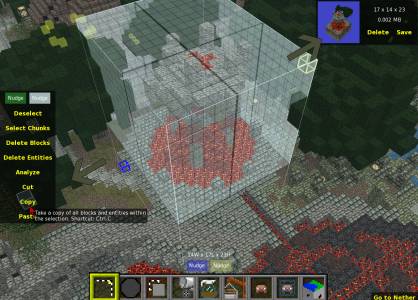
— 3. Если потребуется, подготавливаете площадку в новом мире, можно ее расчистить WorldEdit’ом, выделив область и вбив //set 0
— 4. Открываем MCEdit’ом новый мир.
— 5. В нижнем меню выбираем импорт и находим сохраненный обьект. После вам остается его вставить в нужное место и сохранить мир.
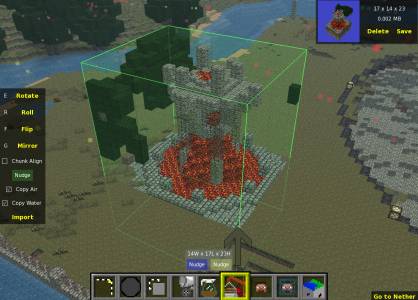
Все готово, можно гамать и радоваться жизни 🙂
Я показал перенос небольшого объекта, теперь из личной практике покажу, как переносился город, и что для этого делалось:
Поскольку объект был 180x140x90 — пришлось ровнять большую площадку:
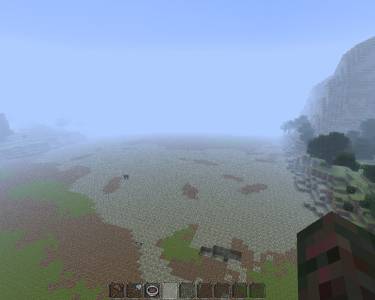
Далее — процесс корректировки. Мы же хотим, чтобы в нашем мире были резкие переходы, это ведь не красиво.
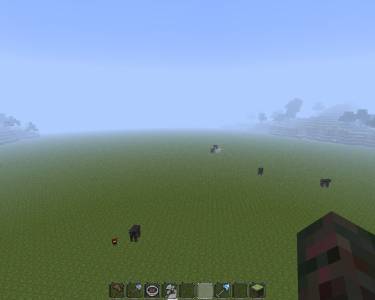
В нашем случаи, пришлось копировать не только верхнюю часть, но и кусок фундамента вместе с породой и подземными ходами. Итого +30 кубов вниз. Не проблема, — роем глубже в несколько этапов:
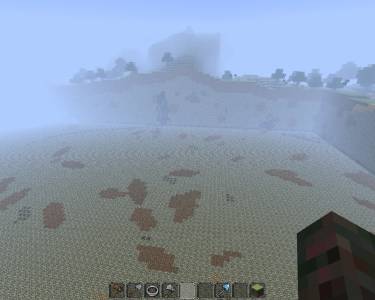
Финальный шаг, — переносим наш объект MCEdit’ом:
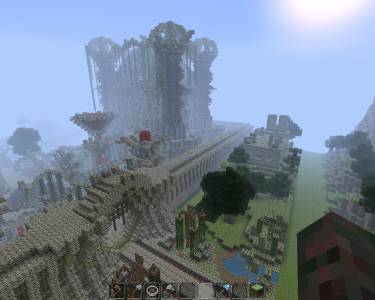
Как видите, — нет ничего невозможного 🙂
После остается подкорректировать всю прилегающую к объекту местность, и все, — можно запускать новый мир и наслаждаться процессом.
Я не стал более детально останавливаться на копировании объектов WorldEdit’ом, — поскольку там вообще нет ничего сложного. Вам понабиться просто выделить объект, вбить команду //copy, далее //save [название объекта], а уже после в новом мире вбить //load [название объекта] и там где надо его вставить, — вбить //paste и все 🙂
UPD:
Если вы хотите перенести очень крупный объект и не хотите использовать MCEDIT — вам стоит поставить SPC.
Это пожалуй самый надёжный и простой вариант, при котором вы не роняете сервер.
Когда пастите (//psate) пару лямов блоков, ваш МайнКрафт немного подвиснет на пару минут, и как операция пройдет — снова отвиснет и вы сможете уже перенести этот мир с нужным вам объектом на сервер или произвести дополнительные манипуляции. Так же стоит помнить, что в сингле не работает команда //regen (восстанавливает естественный вид карты).
Переносим постройку из одного мира в другой.





Как перенести постройку в майнкрафт из одного мира в другой? Сейчас попробуем разобраться.
Нам понадобятся две вещи:
1. MCEdit — специальная тулза для копирования и переноса объектов.
2. WorldEdit — плагин для буккита, так же позволяющий переносить и сохранять проекты. Если не хотите ставить сервер, достаточно поставить SPC — ворлдедит идет в комплекте.
Теперь давайте разберемся во всем этом по порядку:
1. MCEdit — он нам потребуется для переноса наиболее крупных и глобальных проектов, т.к WorldEdit может банально не потянуть.
2. WorldEdit — это довольно таки мощный плагин, который позволяет переносить и сохранять объекты, но делается это уже из самого майнкрафта, а не из интерфейса тулзы.
У нас в распоряжении целый набор различных команд. Однако из них хочу выделить самые ходовые:
//Regen — Заново генерирует мир в выделенном кубоиде.
//brush sphere — Превращает ваш инструмент в кисть. (соответственно ей вы уже можете корректировать как переходы, так и прочие моменты).
//brush smooth — Так же превращает ваш инструмент в кисть и помогает сделать переходы более мягкими, задействует все блоки в зоне действия.
1. Мы открываем MCEdit’ом старый мир — где располагается ваша постройка которую хотите перенести.
2. Копируем постройку и сохраняем.
3. Если потребуется, подготавливаете площадку в новом мире, можно ее расчистить WorldEdit’ом, выделив область и вбив //set 0
4. Открываем MCEdit’ом новый мир.
5. В нижнем меню выбираем импорт и находим сохраненный обьект. После этого нам остается вставить его в нужное место и сохранить мир.
Форум MyArena.ru
Как перенести постройку?
 Greydark 20 ноя 2013
Как перенести постройку на сервер с другой карты?
 Feniks2 20 ноя 2013
Ну лично я делал так
2)загружал на него карту с постройкой
5)После того как прописал //copy прописал //schematic save mce «люб название
6)Заходил в папку plugins/worldegit/schematics
7)Там будет файл с название которое вы писали тут «//schematic save mce «люб название «
8)заходим на сервер куда надо кинуть постройку plugins/worldegit/schematics
10)заходим пишим /reload
11)пишим //schematic load mce «ваше название файла»
Я делал так если есть другой способ то делай им
Greydark 20 ноя 2013
Ну лично я делал так
2)загружал на него карту с постройкой
5)После того как прописал //copy прописал //schematic save mce «люб название
6)Заходил в папку plugins/worldegit/schematics
7)Там будет файл с название которое вы писали тут «//schematic save mce «люб название «
8)заходим на сервер куда надо кинуть постройку plugins/worldegit/schematics
10)заходим пишим /reload
11)пишим //schematic load mce «ваше название файла»
Я делал так если есть другой способ то делай им