
Backpacks mod 1.6.2, или как переносить еще больше вещей?

Здравствуйте, дамы и господа. Сегодня Вашему вниманию я готов представить очередной мод для minecraft, который по моему мнению является довольно полезным, чтобы занять почетное место в списке Ваших модов.
Конечно же я говорю о модификации под названием Backpacks, для minecraft.
Итак, что же это за мод?
Людям, которые хотя бы немного знают английский название этого мода сразу же говорит о его содержании. И это не странно, ведь *backpack* в переводе с английского означает *рюкзак*(я ведь не ошибаюсь?). Ну соответственно и мод будет у нас о рюкзаках. Объяснить назначение рюкзака очень легко: это переносной сундук. Зачем он нужен? Затем, чтобы увеличить место Вашего и без того безразмерного инвентаря.
Интересная информация.
Всего существует 6 (но я выделяю 4) вида рюкзаков:
1)Маленький рюкзак, по вместительности как Ваш инвентарь=маленький сундук,
2)Большой рюкзак, по вместительности как 2 инвентаря=большой сундук.
3)Маленький эндер-рюкзак, такой же как и маленький рюкзак, но работает по принципу эндер сундука — если положить вещи в один из таких рюкзаков, то они будут находится абсолютно во всех таких рюкзаках.
!Внимание! На сервере эндер сундук для каждого персонажа индивидуальный. На всякий случай сказал.
4)Большой эндер-рюкзак, надеюсь объяснять не нужно.
5)Маленький рюкзак с верстаком, работает как обычный верстак, может содержать вещи только в окне крафта 3х3 (честно, не знаю почему он рюкзак-_-).
6)Большой рюкзак с верстаком, работает как обычный верстак, хранит вещи в окне крафта 3х3, а также в небольшой области=2/3 инвентаря(2 полоски).
Кстати класть любой рюкзак в другой рюкзак нельзя. Ну это так на заметку.
Как увеличить рюкзак в майнкрафте
Как же его скрафтить?
Чтобы создать рюкзак вам нужно добыть кожу, а также сундук. Дальше просто смотрите на крафты по картинкам, там все предельно ясно. Стандартный рюкзак будет иметь в себе 9 слотов.

Также вы можете увеличить слоты сундука, то есть, есть возможность его улучшить в Minecraft. С этим улучшением у вас будет 15 слотов.
Чтобы надеть рюкзак необходимо просто стать рядом и он сам запрыгнет к вам на спину. Чтобы снять- нажмите кнопку краситься, а также прыжок.
Чтобы открыть сундук, вам необходимо бросить его на пол нажав на «шифт». Также можно открывать рюкзаки других игроков, поэтому этот аддон для Minecraft дает возможность заблокировать свой сундук. Это процедуру можно проводить крюком.
Рюкзаки можно красить в любой цвет, что даст вам свою уникальность.
Чтобы уничтожить рюкзак, вам нужно удержать по нему палкой, но знайте! С него ничего НЕ ВЫПАДАЕТ.
Рюкзаки — это решение проблемы постоянно забитого инвентаря. Достаточно положить такой рюкзак в свой инвентарь, и подбираемые предметы будут складываться в него автоматически. Имеется несколько видов рюкзаков, каждый хранит определённый набор предметов.
У рюкзаков есть 4 режима, которые можно переключать ⇧ Shift + ПКМ без наведения на сундук:
Это уникальная модификация для Minecraft. Теперь вы сможете использовать рюкзаки, чтобы переносить намного больше предметов. Этот мод отличается от Backpacks тем, что здесь можно складывать один рюкзак в другой, как матрешку. В итоге теперь каждый игрок сможет унести из шахты столько ресурсов, сколько ему позволят его созданные сумки! Вы также сможете окрашивать их, расширять при помощи кожи и многое другое. Этот мод намного лучше того, что был описан ранее. В основном используется на серверах, потому что там игрокам постоянно приходится что-то копать! Если вы администратор такого проекта, обязательно качайте.
Функции мода Backpacks просто безграничны. Если вы установите его на сервер, то большинство проблем отойдет на второй план. В игре теперь можно будет создавать несколько типов рюкзаков. По умолчанию крафтятся сумки на 9 слотов, но вы можете расширять их при помощи специальных приспособлений. Каждое из них позволяет увеличить вместимость на 9 ячеек, а максимально большой размер составляет 54 слота. Также возможна окраска при помощи красителей. Используются практически все, которые только есть в игре Minecraft. Вы сможете класть одну сумку в другую, расширяя при этом место в несколько раз. Можно открывать сразу несколько сумок, перекладывая предметы из одной в другую через встроенный графический интерфейс.
Если вы хотите быстрее ориентироваться среди большого количества рюкзаков, можно в моде Backpacks каждой сумке назначить определенное имя. Работает не только с латиницей, но и кириллицей, цифрами. Еще одна важная особенность – вы сможете открывать сразу и сумку и верстак, чтобы создать какой-то предмет и тут же положить его в сумку. Потеряли свой рюкзак? Не проблема! Для этого можно создать специальное устройство, которое поможет выбрать из списка всех существующих рюкзаков новый. Предметы при этом не копируются, зато доступ будет осуществляться уже из двух сумок, и так можно до бесконечности. Таким способом можно иметь общие рюкзаки с друзьями на любом расстоянии. Вы сможете передавать предметы, вытаскивать их, обмениваться и многое другое.
Установите Minecraft Forge. Скачайте мод Backpacks, перенесите все файлы в папку /mods, и перезапустите лаунчер игры Minecraft.
Топ сочетаний клавиш в Майнкрафт
Внимание! Данная статья предназначена для новичков, опытным игрокам содержимое статьи будет очевидно.
ЛКМ — левая кнопка мыши
ПКМ — правая кнопка мыши
1. Как сразу взять 64 (стак) блоков
Вы должны находиться в творческом режиме (/gamemode 1)! Для того, чтобы сразу брать 64 блока или предмета нужно зажать клавишу SHIFT и с помощью ЛКМ нажать по блоку. Чтоб поместить их в слоты быстрого доступа нужно просто навести курсор на предмет или блок, затем нажать нужную цифру на клавиатуре (от 1 до 9).
2. Клонирование предметов/блоков
Для клонирования предмета нужно назначить клавишу выбора блока. Для этого выполните следующие действия: ESC —> Настройки —> Управление —> Выбор блока —> назначаете клавишу. Затем наводите курсор мыши на предмет и нажимаете назначенную клавишу.
3. Быстрое удаление всех предметов в инвентаре.
4. Быстрый выбор блока
Наведите указатель на нужный блок и нажмите клавишу, которые вы настраивали в пункте 3. Данная функция работает как в креативе (творческом режиме) так и в выживании (при наличии блока в инвентаре). С помощью нее вы поместите блок прямо себе в руку.
5. Быстрое перетаскивание предметов/блоков
Для того, чтобы быстро переместить предмет или блок (например в печку) зажмите клавишу SHIFT и нажмите ЛКМ по предмету или блоку.
6. Сортировка предметов
Если в вашем инвентаре находиться какой-то определенный предмет и вы хотите собрать все одинаковые предметы в один слот, просто нажмите по желаемому предмету быстро 2 раза ЛКМ.
7. Распределения предмета по инвентарю
Для того, чтобы быстро распределить блок или предмет по инвентарю, откройте свой инвентарь, затем просто зажмите ЛКМ и проводите предметов по инвентарю.
8. Быстрое перемещение предметов в сундук/из сундука
Если в вашем инвентаре или в сундуке находится, например 6 стаков булыжника, чтобы переместить сразу все вам понадобится зажать клавишу SHIFT и быстро нажать 2 раза ЛКМ.
9. Быстрое выбрасывание предметов.
Чтобы быстро выбросить сразу стак (или любое другое количество) предметов из инвентаря, просто зайдите в инвентарь и зажав клавишу SHIFT нажмите английскую «Q».
Вот и всё, если будут какие-либо вопросы, пишите нам в группу ВК.

Также можете посмотреть мое видео:
[Гайд] Учимся переносить постройки с карты на карту!
Шаг первый. Ознакомление с командами.
Чтобы Вам было проще переносить постройки есть специальные команды. Весь список предоставлен не будет, но буду написаны лишь те, которые Вам понадобятся.
Шаг второй. Выделение постройки и создание схематического файла.
Теперь мы должны выбрать нашу постройку. Берем в руку топорик и выделяем нашу постройку по такому принципу:
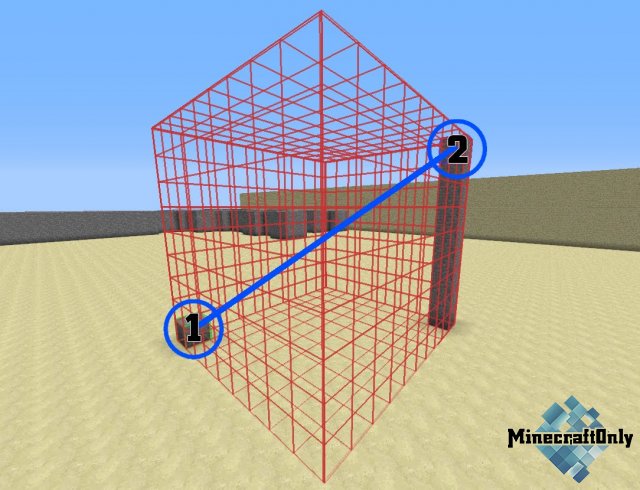
Ваша постройка должна быть внутри этой сетки. Теперь пишем //cut. Мы вырезали здание. Далее всё будет немного сложнее. Пишем команду //schematic save название файла. Где «название файла» мы пишем то, как будет называть наш файл со схематической постройкой. И так, этот шаг мы преодолели. Переходим к следующему.
Шаг третий. Поиск схематического файла.
Если ваш сервер лежит на хостинге, то нам надо заходить в фтп сервера, а если на компьютере, то заходим в папку с сервером. Далее заходим в папку plugins и ищем папку WorldEdit. Мы также ее открываем и заходим в папку schematics. В этой папке и лежит наш файл со схематической постройкой. Ниже на скриншоте я выделю стрелками эти папки.

Шаг четвертый. Перенос схематического файла на другой сервер.
После того как мы зашли в папку schematics, мы должны скопировать тот файл, название которого должно совпадать с тем, что мы писали в игре. Переносим этот файл в любое доступное место. Теперь заходим на второй сервер и выполняем те же действия, что делали в третьем шаге. (/plugins/WorldEdit/schematics). И переносим в эту папку наш схематик. Перезапускаем второй сервер и заходим в него.
Шаг пятый. Вставка нашей постройки.
Прошу прощение, что этот гайд не содержал скриншоты. Позже будет записано видео, и я сразу его опубликую на форуме.
Топ-5 ресурсов и предметов, которые нужны каждому новичку в Майнкрафт

Итак, вы решили сыграть в самую большую игру на выживание в открытом мире — Minecraft. Но сложность в том, что Minecraft вводит в игру новых игроков с очень небольшим количеством информации. Поэтому может быть сложно понять, что можно и чего нельзя делать в игре.
В игре есть различные типы ландшафта и жизни, которые можно исследовать часами. Но с наступлением ночи и появлением вражеских мобов новые игроки остаются беспомощными и в опасности. Но если вы хорошо подготовитесь, вы сможете решить эти проблемы и добиться прогресса в Minecraft.
В Minecraft есть определенные предметы, с помощью которых вы можете начать свое путешествие на выживание. Это пять самых важных ресурсов, которые вам нужны для выживания и прогресса.
Minecraft: важные стартовые ресурсы и предметы для успеха в игре
1) Дерево
2) Камень
3) Еда
Во время работы и бега в Minecraft игрок может проголодаться и нуждаться в еде, чтобы сохранить здоровье. Это может показаться жестоким, но вы можете получить мясо коров, свиней и овец и есть его сырым или приготовленным, чтобы сохранить здоровье. Вы также можете есть яблоки, которые иногда падают с рубленых деревьев.
4) Уголь
Если копать глубже под землей, вы можете найти угольную руду. Вы можете добыть его, чтобы получить уголь. Это очень важно в начале игры, так как игроки могут готовить сырое мясо и иметь хорошую пищу для здоровья. Хотя деревянные доски также работают как топливо, уголь горит дольше. Игроки также могут делать факелы из угля и палок, чтобы освещать места, чтобы враждебные мобы не появлялись.
5) Кровать
Следовательно, вы можете спать всю ночь. Он также становится вашей точкой появления, поэтому, если вы действительно умрете, вы не возродитесь в каком-то случайном месте.