
Как переделать старые ресурспаки под новые версии Minecraft
Версия 1.8.9 до сих пор является эталонной для любителей PvP и большинство крутых ресурспаков сделано именно под неё. Существует огромное количество качественных паков, которые плохо работают под новыми версиями и при этом многие ютуберы продолжают выпускать их. Но что делать, если вы хотите поиграть на более современных версиях, таких как 1.12.2 или 1.14.3? В этом гайде мы расскажем, как конвертировать старые ресурспаки для совместимости с последними обновлениями Майнкрафта.
Между старым и новым форматом текстур есть всего несколько небольших отличий. Устранив их, ты сможешь с легкостью приспособить большинство ресурспаков практически к любой версии. Для этого не потребуются какие-либо дополнительные приложения, только блокнот, архиватор и готовность выполнить три простых действия.
1. Изменение файла pack.mcmeta
В каждом ресурспаке присутствует вспомогательный файл, который имеет название pack.mcmeta. Его можно редактировать при помощи стандартного Блокнота или Notepad++. Он имеет примерно такое содержимое:
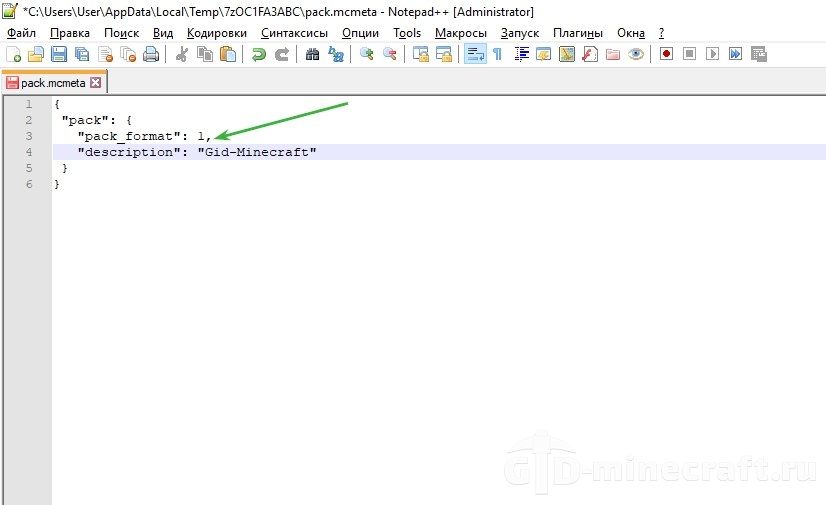
Тебя должна интересовать только строка «»pack_format»: 1,», в которой число обозначает версию игры, для которой предназначен пак. В зависимости от того, для какой версии ты планируешь конвертировать текстуры, нужно использовать такие числа:
Например, если ты планируешь играть на 1.12.2, эта строка должна иметь вид «»pack_format»: 2,». После изменения сохрани и закрой файл.
2. Устранение несоответствия слотов в инвентаре
Очень часто текстуры отлично работают с любыми версиями даже без изменения файла, но в процессе игры может возникнуть одна неприятная проблема. После перехода на версию 1.9 было слегка изменено расположение слотов для брони, из-за чего при использовании старых паков тебе будет сложно её надевать.
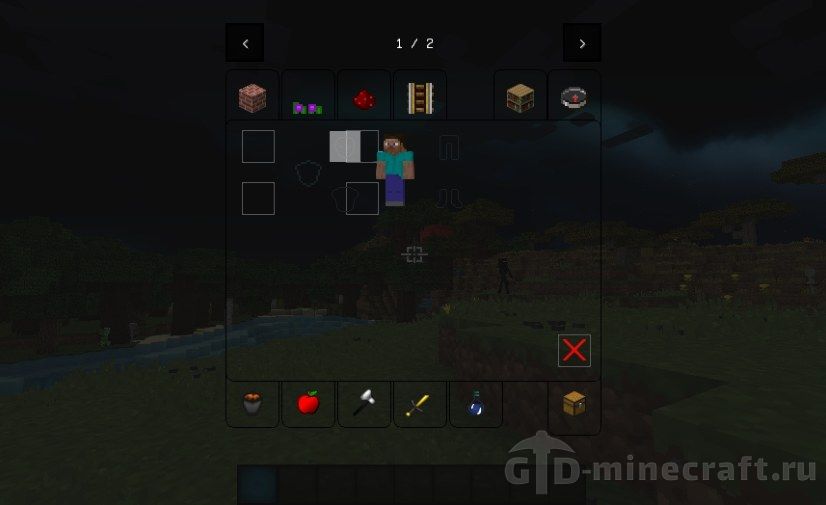
Устранить эту проблему очень просто, нужно удалить файл inventory.png, после чего будет использоваться стандартный инвентарь для каждой версии. Данный файл можно найти, перейдя в архиве по такому пути: assets>minecraft>textures>gui>container. Конечно, стандартный инвентарь может не вписываться в общий стиль ресурспака или потерять прозрачность, что может понизить эффективность ПвП-паков. Но зато играть будет гораздо удобнее и никаких проблем с надеванием брони больше не возникнет.
3. Решение проблем с моделями
Еще одна несовместимость может возникнуть из-за перехода в последних версиях на новые модели для многих сущностей. Эта проблема решается таким же способом, как и несоответствие слотов инвентаря. Тебе нужно удалить всю папку models, которая расположена по адресу assets>minecraft>textures.
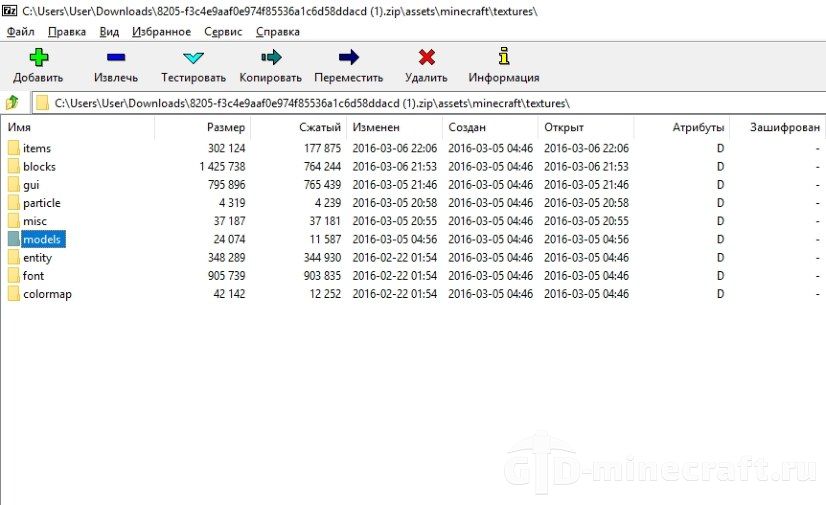
Мы рекомендуем на всякий случай сделать резервную копию текстурпака прежде чем вносить вышеуказанные изменения.
Как установить моды на Майнкрафт

1. Установка Майнкрафт
Перед тем как устанавливать сам мод, вам необходимо определиться с версией игры. Для игры с модами старайтесь не брать самую новую версию майнкрафт, довольно часто модов на нее нет или они находятся в разработке и не готовы для игры, из-за чего майнкрафт с такими модами может часто вылетать.
После того, как вы выбрали версию, вам необходимо скачать ее в своем лаунчере и запустить, хотя бы один раз.
2. Установка загрузчика (Minecraft Forge)
По умолчанию майнкрафт не поддерживает модификации, поэтому существуют различные лоадеры, которые устанавливаются поверх майнкрафт и позволяют запускать игру уже вместе с модами. Существуем много лоадеров (forge, fabric, rift, liteloader), но самый популярный на данный момент Forge, его мы и будем устанавливать.
У большинства неофициальных лаунчеров (например, TL Launcher) есть уже готовый профиль Forge, возможно вы используете именно такой лаунчер, чтобы убедиться в этом поищите профиль с названием «Forge «, если он есть, то вы можете пропустить установку и перейти к следующему разделу. 
И так, в вашем лаунчере не оказалось профиля forge, для его установки вам потребуется установить java, а затем перейти на эту страницу и скачать установочный файл forge для выбранной вами версии игры. Сам процесс установки forge довольно прост, вам необходимо запустить установочный файл с помощью java, нажать «Ok» (install) и немного подождать, после чего установщик оповестит вас об успешной установке, нажмите «Ok» еще раз и на этом установка закончена.




3. Установка мода
Каждый мод создан для своего лоадера, поэтому у вас не получится запустить на forge, мод созданный для fabric и наоборот (бывают и исключения, но довольно редко).


И на последок хотелось бы напомнить, что чем больше модов вы ставите в игру, тем больше ресурсов потребляет майнкрафт и больше шанс ошибок/вылетов/конфликтов между модами, поэтому старайтесь делать резервную копию своего мира, перед тем как ставить каждый новый мод.
Как установить моды
1. Установка Майнкрафт
Чтобы комфортно поиграть в майнкрафт с модами для начала необходимо установить сам майнкрафт, который поддерживает возможность играть с модами.
 Mineboxes Launcher
Когда майнкрафт установлен, перед тем как устанавливать сам мод, вам необходимо определиться с версией игры.
Для игры с модами старайтесь не брать самую новую версию майнкрафт.
Довольно часто модов на нее нет или они находятся в разработке и не готовы для игры, из-за чего майнкрафт с такими модами может часто вылетать. Одна из самых популярных версий для модов 1.12.2
2. Установка загрузчика (Minecraft Forge)
По умолчанию майнкрафт не поддерживает модификации, поэтому существуют различные загрузчики, которые устанавливаются поверх майнкрафт и позволяют запускать игру уже вместе с модами. Существуем много лоадеров (forge, fabric, rift, liteloader), но самый популярный на данный момент Forge, потому лучше всего использовать именно его.
Однако если вы будете использовать MineBoxes Launcher для игры в Майнкрафт с модами, вам не придется ничего устанавливать, загрузчик Forge уже установлен внутри нашего лаунчера.
3. Как найти и скачать мод
Для того чтобы найти и скачать необходимый мод, можно воспользоваться сайтом minecraft-inside.ru
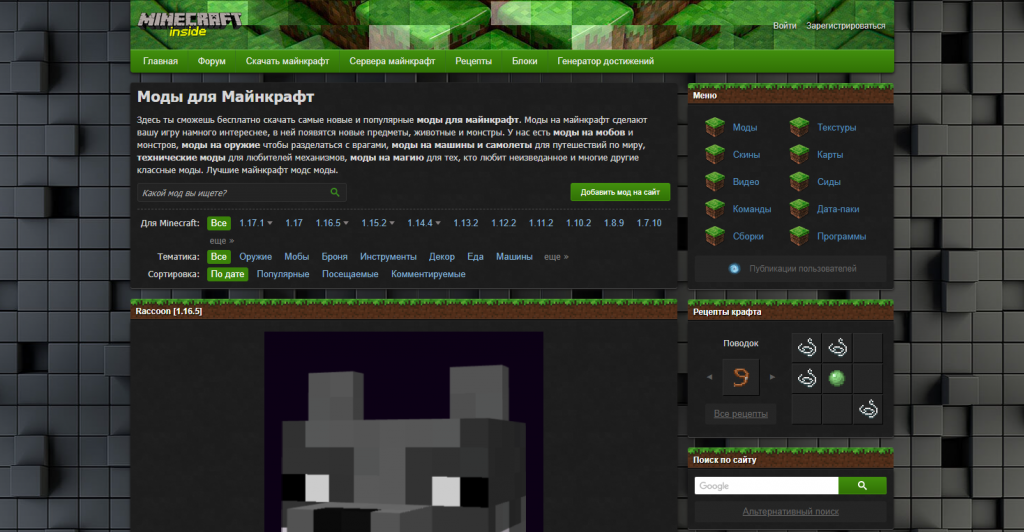
Чтобы выбрать подходящий мод на сайте достаточно перейти на сайт нажав на кнопку:
После чего можно выбрать на сайте раздел с модами на интересную для вас тему и версию:
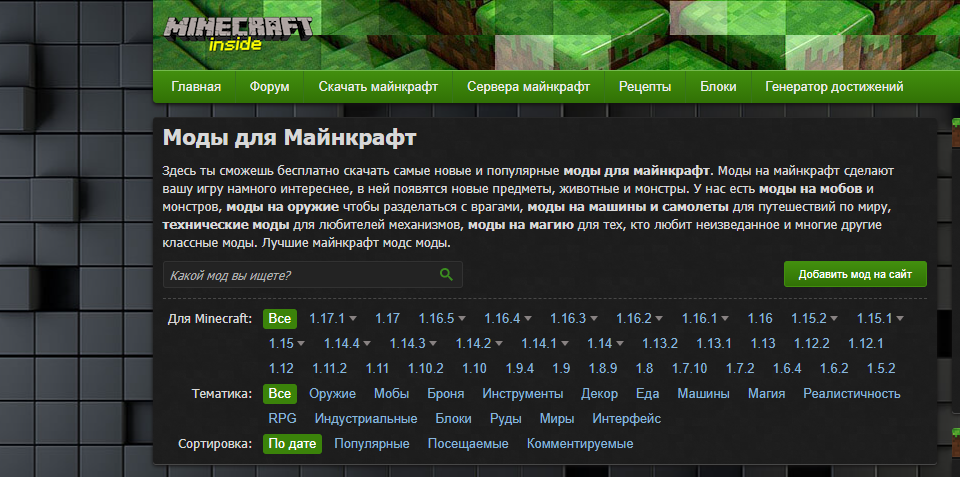
После того, как необходимый мод будет найден, нужно перейти на страницу с модом и спуститься в нижнюю часть страницы, на которой можно выбрать и скачать необходимую версию мода.
Для скачивания нужно нажать на зеленую стрелочку напротив нужной версии.
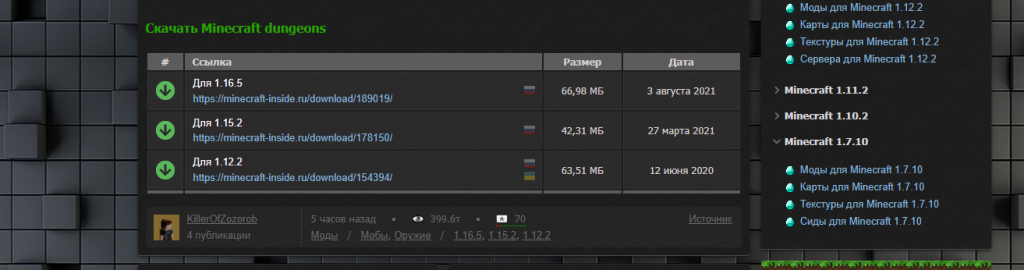
Каждый мод создан для своего лоадера, поэтому у вас не получится запустить на forge, мод созданный для fabric и наоборот (бывают и исключения, но довольно редко).
Мы в MineBoxes Launcher используем только загрузчик FORGE!
Выбрав мод, внимательно ознакомьтесь с инструкцией по установке находящейся на его странице, проверьте что мод создан для Forge и нужной вам версии игры.

4. Как установить мод
Для того, чтобы открыть эту папку нажмите в лаунчере на значок с папкой и после чего кликните по слову Mods

После того как мод будет скопирован в папку Mods, поставьте в лаунчере галочку “Показать версии для модов”, затем выберите профиль “Forge ”

Если вы все сделали правильно, у вас запустится майнкрафт, а в левом нижнем углу будет написана версия forge и количество загруженных модов.
Privacy Overview
Necessary cookies are absolutely essential for the website to function properly. These cookies ensure basic functionalities and security features of the website, anonymously.
| Cookie | Duration | Description |
|---|---|---|
| cookielawinfo-checbox-analytics | 11 months | This cookie is set by GDPR Cookie Consent plugin. The cookie is used to store the user consent for the cookies in the category «Analytics». |
| cookielawinfo-checbox-functional | 11 months | The cookie is set by GDPR cookie consent to record the user consent for the cookies in the category «Functional». |
| cookielawinfo-checbox-others | 11 months | This cookie is set by GDPR Cookie Consent plugin. The cookie is used to store the user consent for the cookies in the category «Other. |
| cookielawinfo-checkbox-necessary | 11 months | This cookie is set by GDPR Cookie Consent plugin. The cookies is used to store the user consent for the cookies in the category «Necessary». |
| cookielawinfo-checkbox-performance | 11 months | This cookie is set by GDPR Cookie Consent plugin. The cookie is used to store the user consent for the cookies in the category «Performance». |
| viewed_cookie_policy | 11 months | The cookie is set by the GDPR Cookie Consent plugin and is used to store whether or not user has consented to the use of cookies. It does not store any personal data. |
Functional cookies help to perform certain functionalities like sharing the content of the website on social media platforms, collect feedbacks, and other third-party features.
Performance cookies are used to understand and analyze the key performance indexes of the website which helps in delivering a better user experience for the visitors.
Analytical cookies are used to understand how visitors interact with the website. These cookies help provide information on metrics the number of visitors, bounce rate, traffic source, etc.
Advertisement cookies are used to provide visitors with relevant ads and marketing campaigns. These cookies track visitors across websites and collect information to provide customized ads.
Other uncategorized cookies are those that are being analyzed and have not been classified into a category as yet.
Гайд для Майнкрафт | Как установить мод на Minecraft PE на Андроид?
На самом деле, установить дополнительный контент в Майнкрафт на Телефоне еще проще, чем на ПК версии, так как Mojang добавили данную возможность внутри самой игры, однако также существуют дополнительные программы, которые позволяют установить более глобальные моды, такие как Индастриал Крафт, Таум Крафт и тому подобное.
Как установить мод на Майнкрафт ПЕ?
В этой статье мы рассмотрим все возможные варианты, которые только существуют в Minecraft Pocket Edition!
McPack / McAddon:
Давайте рассмотрим самый простой способ установки, а именно установка аддонов/модов в МКПЕ. Так как они сделаны в формате McPack / McAddon- активировать их в игре можно всего лишь одним нажатием на скачанный файл.
Также может быть такое, что в архивах ZIP спрятан файл форматом McPack или McAddon. Тогда просто распокуйте архив и нажмите на файл форматом McPack или McAddon.
Zip / Rar:
Установка модов в данном разрешении уже немного сложнее, так как нужно вручную кидать файлы в папку Minecraft Pocket Edition. Тем не менее, это не забирает много времени и на самом деле делается это очень просто:
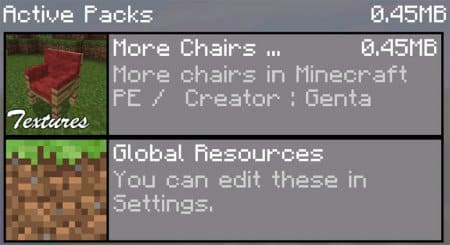
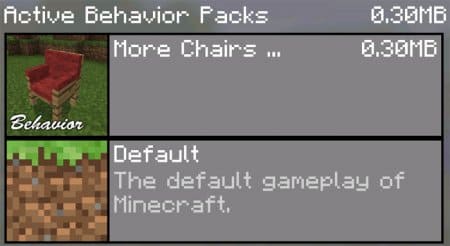
Все, теперь осталось зайти в Minecraft PE и активировать мод через настройки, используя вкладку «Дополнения«. После если Вы все сделали правильно, можете наслаждаться модом! 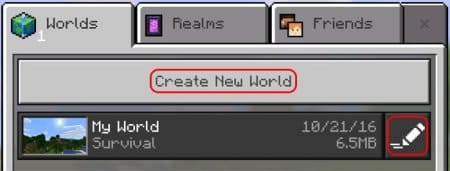
Как устанавливать моды для Блоклаунчера в Minecraft?
Некоторые программисты делают моды для сторонних лаунчеров, таких как Blocklauncher, так как через сторонний софт мододелы получают возможность внедрить больше возможностей, чем в обычные аддоны. Но как же устанавливать такие моды? Давайте разбираться!
Спасибо за Ваше внимание, надеюсь мы смогли помочь Вам с установкой модификаций в Майнкрафт Покет Эдишен!
Как перенести мир на новую версию майнкрафта?
В майнкрафт уже встроен алгоритм обновления данных. Достаточно всего лишь открыть один раз старый мир на новой версии, чтобы игра автоматически обновила его версию и начала применять новые алгоритмы генерации местности.
В разных версиях алгоритмы генерации отличаются, что приводит к появлению стыка генерации. Похожий эффект возникает при ошибке сохранения чанков.
Однако старая уже сгенерированная местность всё ещё имеет старый формат чанков. Он обрабатывается гораздо медленнее – мир дольше грузится и увеличивается задержка при прогрузке чанков. Но Майнкрафт не обновляет его автоматически, так как это довольно долгий процесс, и обновление формата в реальном времени привело бы к серьёзной нагрузке на процессор.
Поэтому обновление формата чанков вынесено в отдельную функцию «Оптимизировать мир» в меню настроек мира:
При нажатии на эту кнопку игра предупредит вас о том, что после завершения процедуры скорость работы игры в этом мире повысится, но его больше нельзя будет открыть на более ранних версиях и предложит создать резервную копию. Не стоит пренебрегать такой возможностью.
Стоит отметить, что при создании резервной копии майнкрафт на время зависает и перестаёт реагировать на нажатия, однако не перестаёт работать. В зависимости от размера мира это может длиться по-разному (кстати, эффективность сжатия довольно высока – примерно 1 к 10). Когда создание резервной копии завершится, Майнкрафт автоматически приступит к процессу обновления формата чанков: