
Как установить моды на Майнкрафт [1.17.1] [1.16.5] [1.15.2] [1.14.4] [1.12.2] [1.7.10]

Инструкция как установить моды на Майнкрафт всех версий, полный гайд для новичков в котором показана установка модов в Minecraft, если вы не умеете устанавливать моды в майнкрафт, то этот гайд для вас. Внизу новости вы найдете частые проблемы и способы их решения, если у вас, что то не получается, посмотрите внизу новости.
Пошаговая инструкция по установке модов:
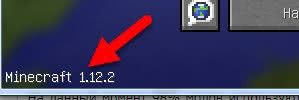
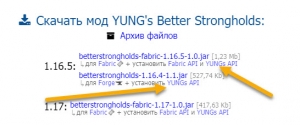
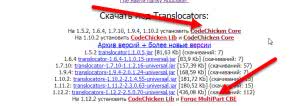
Найдя желаемый мод посмотрите в раздел установки, там указана для какого загрузчика данный мод, так же эта информация может быть указана у конкретного файла, подписано «для Forge» или «для Fabric».
Перейдите на страницу и скачайте фордже для вашей версии игры, либо Fabric.
Если у вас Windows, то скачайте “ exe — установщик“, если у вас другая операционка, то качайте вторую версию.
Запустите скачанный файл и нажмите OK.
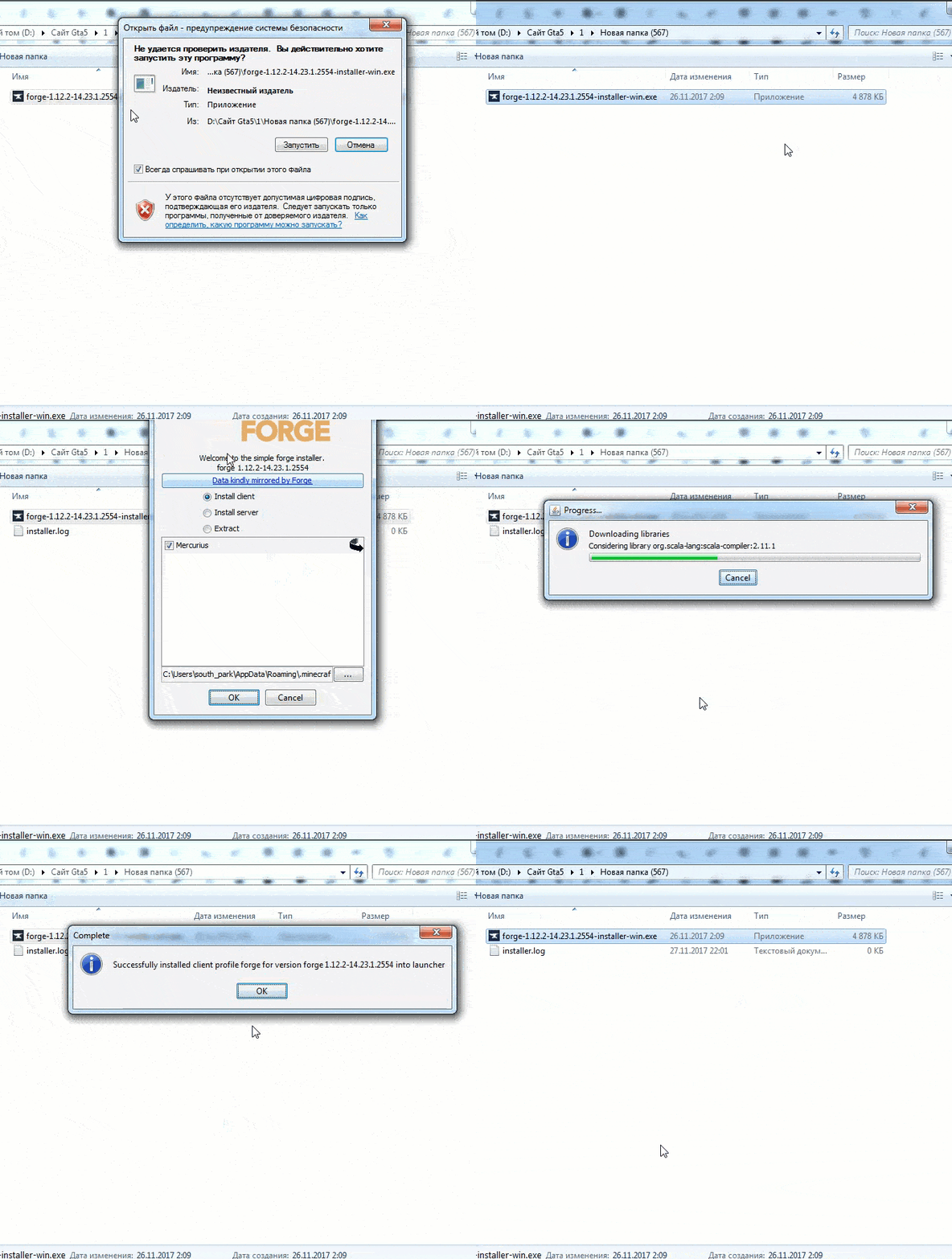
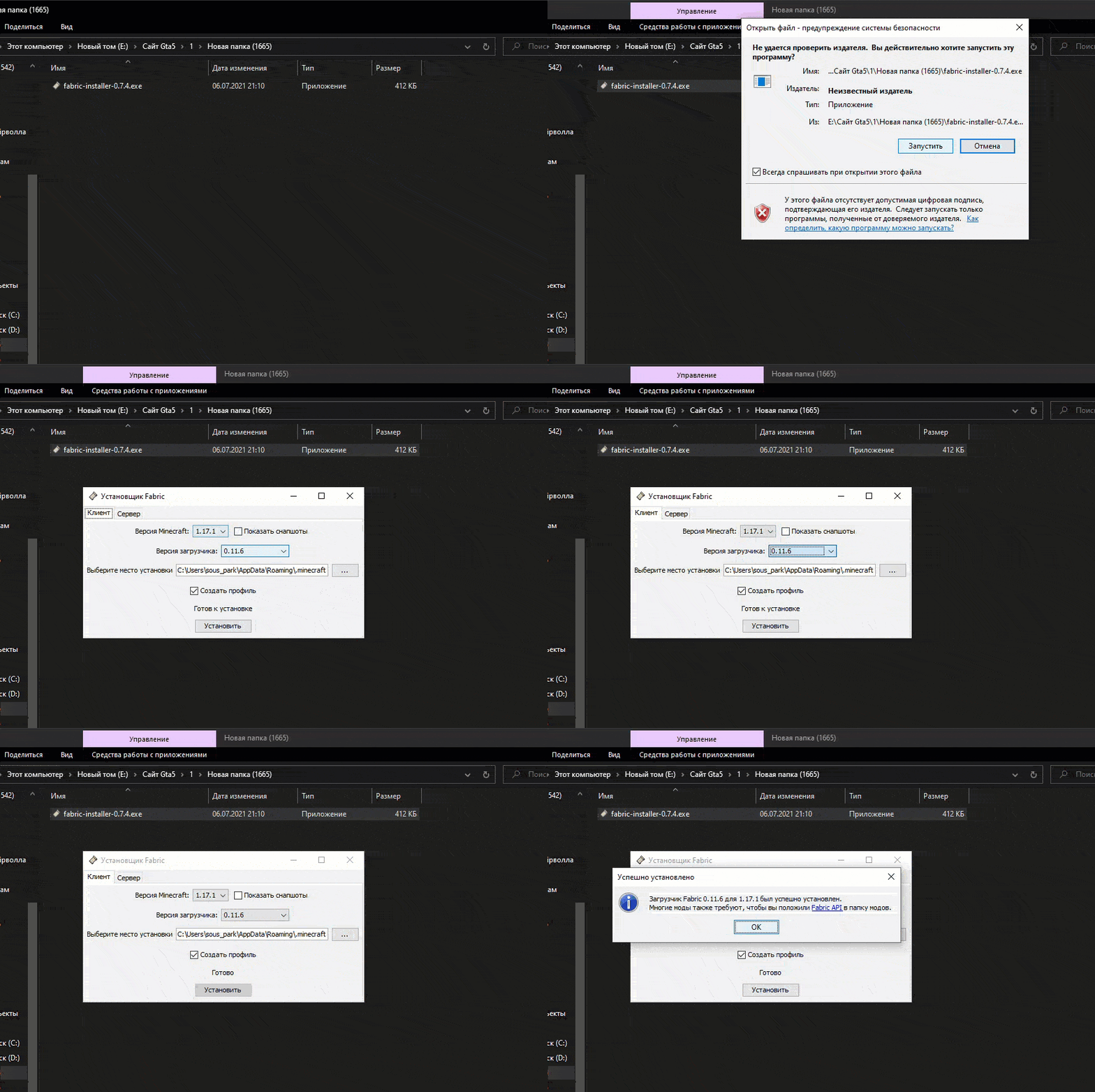
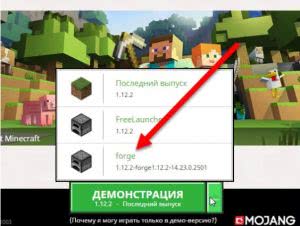
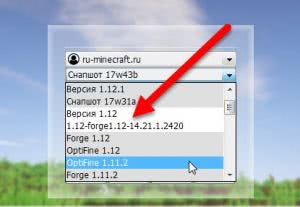
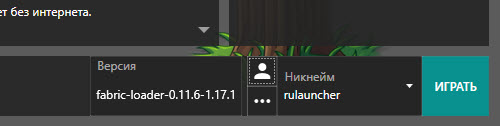
Выберите и запустите данную версию игры, если игра запустилась, закрываем ее.
Шаг 5.
Вам необходимо перейти в папку с игрой, она находится тут:
C:\Users\Ваш_Пользователь\AppData\Roaming\.minecraft
Как найти папку Appdаta
Внутри папки .minecraft вам нужно найти папку mods, если ее нет, создайте ее сами.
Скопируйте файл мода в данную папку и можете запускать игру — версия с припиской Forge.
Проблема 2.
После запуска игра сообщает, что требуется другая версия Forge
Сам фордж часто обновляется, вам необходимо скачать самую последнюю версию и установить ее. (можно поверх уже установленной, главное в списке версий выбирайте более новую версию)
Как установить моды для старых версий Minecraft
Хотите мод, который не совместим с последней версией Minecraft? Не переживайте, исправить эту ситуацию очень просто. Некоторые моды требуют отката к более старой версии Minecraft, а для некоторых потребуется установить более старые версии Forge. Вот краткое руководство по тому, как быстро это сделать.
Откат к более старой версии клиента
Если вы не можете дождаться момента, когда ваш любимый мод обновится до последней версии игры, вы можете просто откатить клиент до более старой версии, например, до широко используемой 1.2.5.
Установка старых версий Forge
Теперь вы спокойно можете наслаждаться любым из прекрасных, но, к сожалению, устаревших модов, доступных для игры. К таким модам можно отнести:
Technic Pack: огромный пакет модов, вносящий много изменений в игру, позволяя существенно увеличить количество зданий и сооружений, которые вы можете построить.
Mo Creatures: добавляет в игру 32 новых вида существ, включая крокодилов, лис, огров и оборотней.
Thaumcraft: Усиливает систему чар кучей мощных заклинаний, которые можно добавить к оружию и предметам. Unbelievable Shaders: великолепные световые эффекты и хитрости текстурного рендеринга сделают Minecraft еще более живым, чем прежде.
Water Shader: с этим модом вода движется и отражает предметы, так что выглядит совсем как настоящая.
Найдите еще десятки лучших модов для Minecraft в нашем списке.
Как установить моды на Майнкрафт

1. Установка Майнкрафт
Перед тем как устанавливать сам мод, вам необходимо определиться с версией игры. Для игры с модами старайтесь не брать самую новую версию майнкрафт, довольно часто модов на нее нет или они находятся в разработке и не готовы для игры, из-за чего майнкрафт с такими модами может часто вылетать.
После того, как вы выбрали версию, вам необходимо скачать ее в своем лаунчере и запустить, хотя бы один раз.
2. Установка загрузчика (Minecraft Forge)
По умолчанию майнкрафт не поддерживает модификации, поэтому существуют различные лоадеры, которые устанавливаются поверх майнкрафт и позволяют запускать игру уже вместе с модами. Существуем много лоадеров (forge, fabric, rift, liteloader), но самый популярный на данный момент Forge, его мы и будем устанавливать.
У большинства неофициальных лаунчеров (например, TL Launcher) есть уже готовый профиль Forge, возможно вы используете именно такой лаунчер, чтобы убедиться в этом поищите профиль с названием «Forge «, если он есть, то вы можете пропустить установку и перейти к следующему разделу. 
И так, в вашем лаунчере не оказалось профиля forge, для его установки вам потребуется установить java, а затем перейти на эту страницу и скачать установочный файл forge для выбранной вами версии игры. Сам процесс установки forge довольно прост, вам необходимо запустить установочный файл с помощью java, нажать «Ok» (install) и немного подождать, после чего установщик оповестит вас об успешной установке, нажмите «Ok» еще раз и на этом установка закончена.




3. Установка мода
Каждый мод создан для своего лоадера, поэтому у вас не получится запустить на forge, мод созданный для fabric и наоборот (бывают и исключения, но довольно редко).


И на последок хотелось бы напомнить, что чем больше модов вы ставите в игру, тем больше ресурсов потребляет майнкрафт и больше шанс ошибок/вылетов/конфликтов между модами, поэтому старайтесь делать резервную копию своего мира, перед тем как ставить каждый новый мод.
how to change mod version from 1.12.2 to 1.14.4?

I have a mod that I worked on for a very long time and I would like to switch the version from 1.12 to 1.14 with the new update. Any way this is possible?

In workspace settings, select different Minecraft version.
You are using version more than 1 year old. Update to 2020.1 if you want any support on this website.

Not possible. If you opened workspace in 2020.3 it is not 2020.3 workspace and can not be opened in 2020.2 again.
Ok thanks for this fast answer ( you do good work klemen)
Ok this is not about mcreator but how do you lern java or c# and how old are you at this moment im 14 and i would lern java and c# but i dont know how and where.
and if I work in MCreator 1.9.1 and I want to update it to 2020.3 is it possible??
Как установить моды Майнкрафт [1.16.5] [1.15.2] [1.12.2] [1.7.10]
Вам стало скучно в Майнкрафт и вы решили установить модами, но не знаете как. Данный гайд поможет вам в этом. Также если у вас возникли трудности и у не знаете как действовать дальше, здесь вы скорее всего найдете ответ.
Где взять моды?
В данных разделах вы найдете все необходимое и даже больше для любого устройства. Чтобы избежать багов внимательно читайте описание, скачивайте моды только для своей версии игры. На данный момент актуальные версии с большим количество модов для пак: 1.16.4, 1.15.2, 1.12.2, 1.7.10. А для телефонов на андроид или Ios: 1.16, 1.14.
Как установить моды Майнкрафт? (Windows)
Для работы некоторых модификаций могут потребоваться другие моды, поэтому изучите инструкцию по установке на странице мода, который вы хотите скачать.
Fabric
Начиная с версии Майнкрафт 1.14.4 появилась альтернатива Forge под названием Fabric. Они несовместимы между собой, поэтому вы можете использовать только что-то одно. Некоторые моды поддерживают только Fabric или Forge, а часть сразу оба. Поэтому перед скачиванием модификации, прочитайте инструкцию по установке на странице мода, там будут написано что требуется для запуска.
Optifne
Optifne это популярный мод для оптимизации Майнкрафт. И требуется для нормально работы сторонних текстур паков и ресурс паков. С последние версии мода с Forge работают без проблем. А с Fabric вам понадобиться установить дополнительный мод OptiFabric, который можно найти на странице Fabric.
Как установить моды Майнкрафт? (Андроид / Ios)
Если вы играете на телефоне, то данная инструкция вам пригодиться, так как она актуально для всех модификаций Майнкрафт ПЕ.