
Как обновить Майнкрафт
Содержание:
Радуйте себя обновками
Всё в природе движется, всё обновляется. Любой «живой» программный продукт – часть природы, и без обновления невозможно представить его развитие. Майнкрафт живее всех живых, и совершенствуется он систематически. Каждая новая версия приносит фанатам что-то вкусненькое. В целом, с момента выхода первой версии, игра настолько продвинулась вперёд, к совершенству, что крафтер, не игравший бы ни в каких других версиях, пожелай он покрафтить в последней, с трудом бы узнал свой любимый Minecraft. Появились новые персонажи, а некоторые канули навсегда в Лету. Игра обогатилась новыми текстурами, биомами. Можно написать целый многотомник по истории «шахтёрского ремесла». Возможно, однажды какой-нибудь герой взвалит на себя эту тяжелую, но притягательную ношу.
Но нет смысла в обновлениях, если не знать, как обновить Minecraft. Игра прогрессирует, но этот прогресс вы должны уметь принять – перенести на свой компьютер. В этой статье мы и исследуем, как «запихнуть» в свою ЭВМ желанную версию, новую или любую другую, которая вам приглянулась. Первый способ обновления работает не только для новинок, а вот второй – автоматический – позволяет именно обновить, то есть, дать команду загрузчику прошерстить сайт производителя на предмет наличия новой версии. И, если она присутствует, скачать её и грамотно «вписать» в структуру установленной уже у вас игры.
Ручное обновление
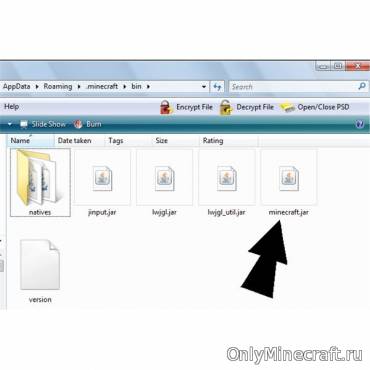
Этот способ предполагает работу руками. Вам нужно добраться до «корней» Майнкрафт, установленного у вас на ПК. Ваша цель – папка «bin». Найти её можно по разным адресам, в зависимости от установленной ОС.
Но это лишь начало. На самом деле, цель эта не конечная, а очень даже промежуточная, поскольку сама по себе папка эта нам ни к чему. А понадобится она нам с вами тогда, когда мы скачаем необходимую версию – файл этот будет называться «Minecraft.jar» или почти так. Файл с аналогичным названием есть и в найденной заранее папке. Вообще, он – это и есть сама игра. И наша главная задача, если мы хотим обновить Майнкрафт, новенький файл поместить в «bin». Однако, как мы уже сказали, там уже есть старенький, и система спросит у вас, не желаете ли вы заменить его. Уверенно дакайте и меняйте, поскольку от старого вам уже ничего не надо. Или почти ничего, так как, на всякий случай, лучше его скопировать куда-нибудь. Если полезут проблемы, вы всегда сможете вытащить его и положить обратно.
Автоматический апдейт
Ручки ручками, а автоматикой тоже нужно уметь пользоваться. Заставьте поработать на вас лаунчер Майнкрафт. Что мы имеем в виду? А ничего сложного не имеем.
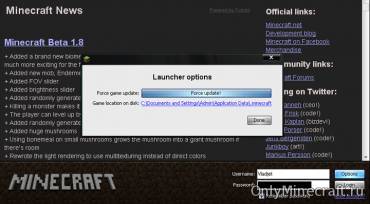
Бывает и такие окна (после клика по ярлыку):
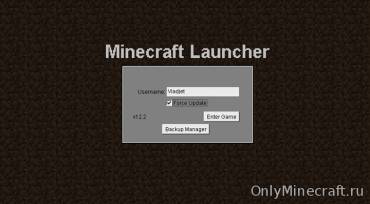
В этом случае нужно поставить галочку напротив «Force update», затем нажать «Enter». После этого, если обновление возможно, то есть, если свежая версия Майнкрафт есть, «minecraft.jar» загрузится на ваш ПК. Так обновляется пиратка. Чтобы обновить лицензию, нужно:
Часто обновление Minecraft приводит к нерусифицированной игре. Но это легко устранить либо в соответствующих настройках, либо установкой русификатора.
Как обновить Minecraft на Windows 10 (ПК)
от sasza

Спустя годы после выпуска Minecraft остается одной из самых любимых игр на выживание в мире: по состоянию на февраль 2021 года ее насчитывалось более 131 миллиона активных пользователей. Она регулярно обновляется, чтобы вы могли пользоваться новыми функциями, улучшениями и исправлениями ошибок.
Это означает, что если вы хотите использовать новейший игровой контент, вам следует часто обновлять Minecraft. К сожалению, у многих пользователей возникают проблемы с обновлением Minecraft в Windows 10, поэтому мы здесь, чтобы все исправить и помочь вам на каждом этапе.
Как обновить Майнкрафт на Windows 10
Это зависит от того, какую версию игры вы установили: Minecraft Java Edition или Minecraft для Windows 10. В любом случае шаги обновления невероятно просты и не должны создавать никаких трудностей.
Версия Java
Версия Minecraft Java на самом деле не включает в себя операцию обновления, поскольку обновление выполняется автоматически каждый раз, когда вы открываете Minecraft Launcher и подключаетесь к Интернету.
Тем не менее, вы можете быть уверены, что всегда используете последнее обновление, с помощью простого трюка:
Откройте Minecraft Launcher
Щелкните раскрывающееся меню рядом с кнопкой воспроизведения.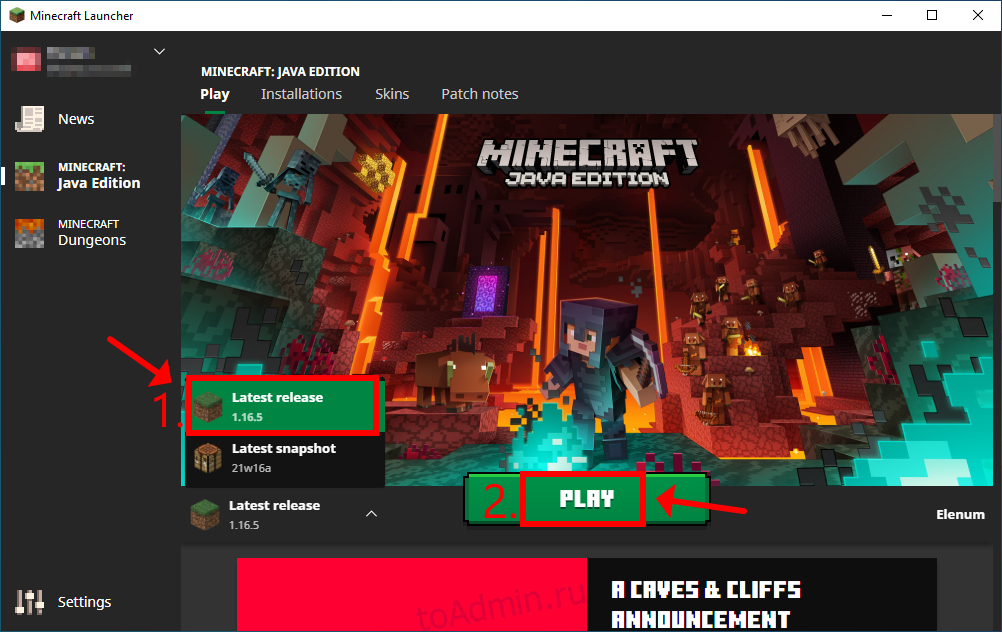
Выберите последний выпуск
Нажмите «Играть»
Не используйте последнюю версию моментальных снимков. Хотя это может немного приблизить вас к новым функциям Minecraft, оно того не стоит. Версии моментальных снимков обычно нестабильны, поэтому это может привести к сбою вашей игры.
Версия Microsoft Store
Приложение Minecraft для Windows 10 также должно обновляться автоматически каждый раз, когда Microsoft Store подключается к Интернету или когда ваш компьютер находится в режиме ожидания. Если на вашем компьютере этого не произошло, выполните ручное обновление следующим образом:
Нажмите клавишу Win, найдите Microsoft Store и откройте это приложение.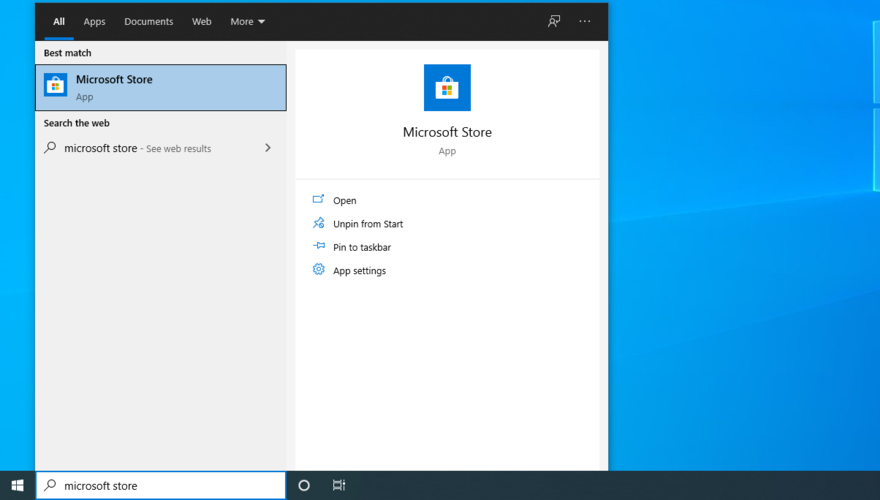
Нажмите кнопку «Еще» (три точки) в правом верхнем углу.
Перейти к загрузкам и обновлениям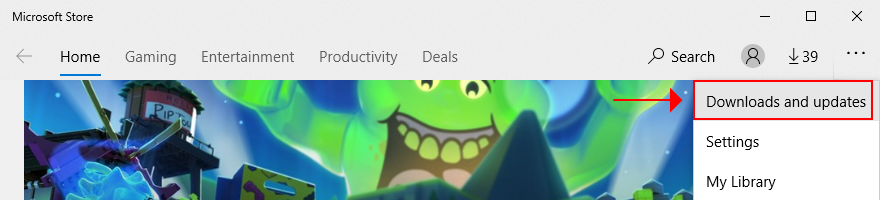
В разделе Доступные обновления найдите приложение Minecraft и нажмите кнопку загрузки рядом с ним.
Кроме того, вы можете нажать Получить обновления, чтобы обновить все приложения Microsoft Store.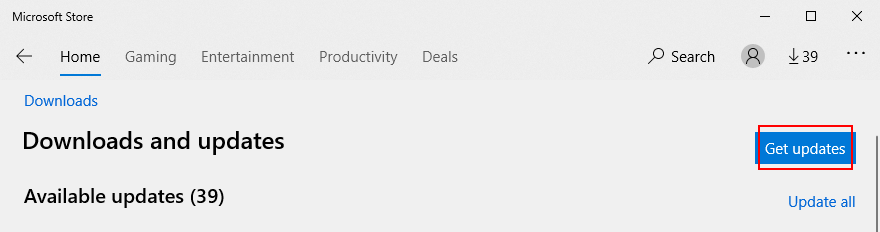
Как исправить, что Minecraft не обновляется в Windows 10
Если приложение Minecraft для Microsoft Store не обновляется, есть несколько решений, которые вы можете попробовать решить, не обращаясь за профессиональной помощью. Вот что вам следует делать:
1. Запустите Центр обновления Windows.
Вам следует постоянно обновлять Windows 10 до последней версии, чтобы она приносила вам новейшие улучшения, исправления и исправления безопасности. Кроме того, Microsoft Store не будет работать должным образом, если Windows устарела. Вот как это сделать:
Нажмите кнопку «Пуск», введите «Проверить наличие обновлений» и нажмите «Ввод».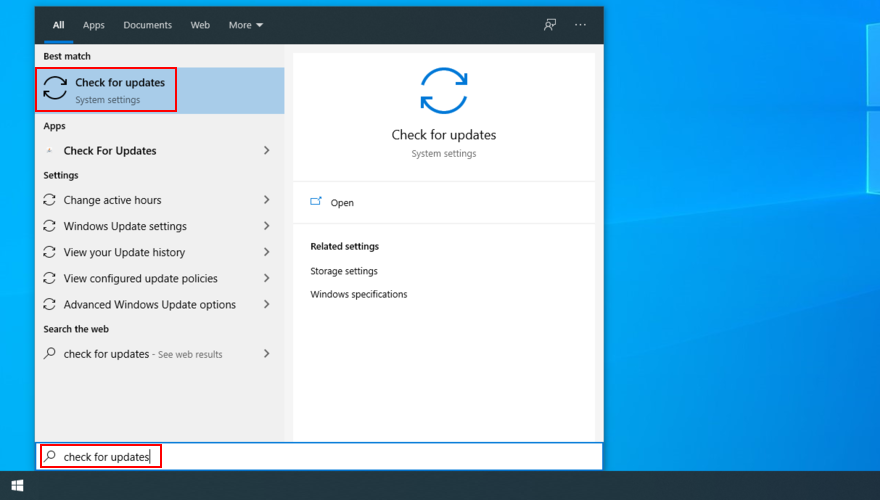
Windows должна автоматически начать поиск обновлений. Если этого не произошло, нажмите кнопку Проверить наличие обновлений.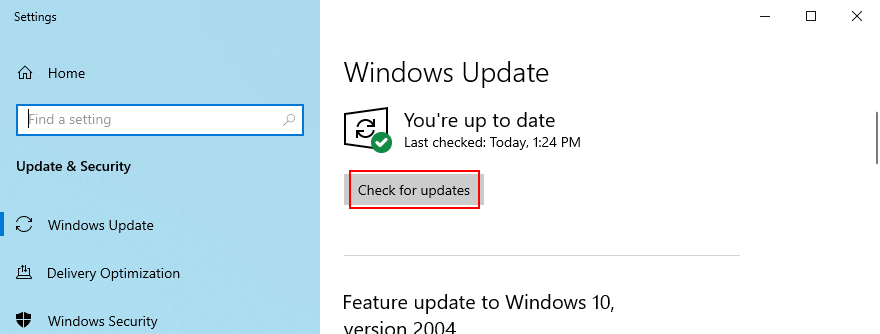
Если что-то обнаружит, нажмите кнопку «Загрузить».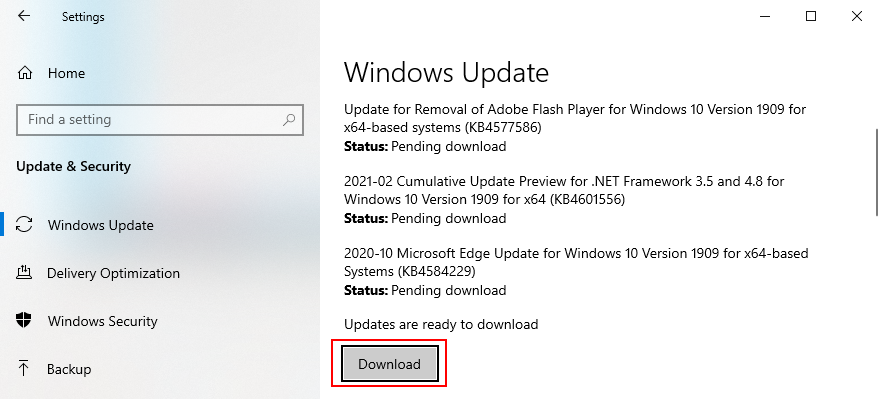
Попробуйте обновить Minecraft после
2. Воспользуйтесь средством устранения неполадок приложений Магазина Windows.
Windows 10 предоставляет встроенное средство устранения неполадок для приложений Microsoft Store. Он устраняет распространенные проблемы, которые препятствуют запуску и обновлению ваших приложений, поэтому его определенно стоит попробовать, тем более что он применяет исправления автоматически. Вот как им пользоваться:
Щелкните правой кнопкой мыши кнопку «Пуск» и перейдите в «Настройки».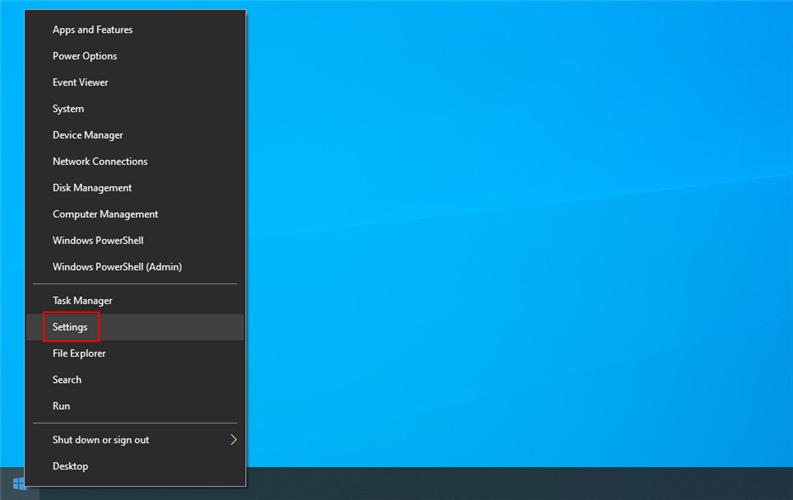
Нажмите «Обновление и безопасность».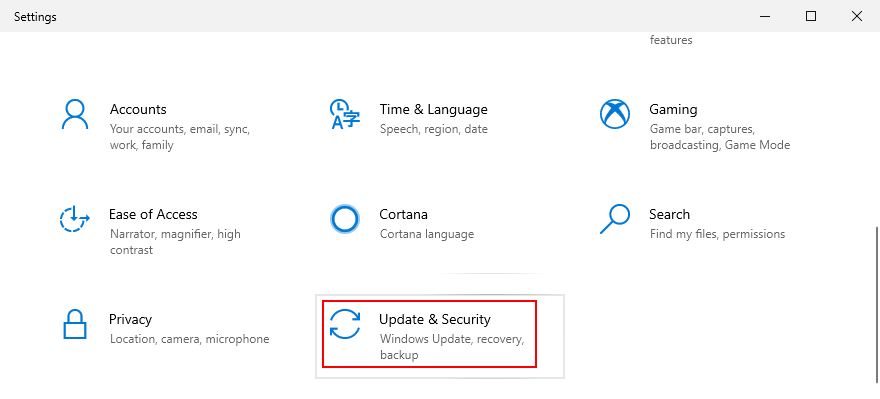
Выберите Устранение неполадок и щелкните Дополнительные средства устранения неполадок.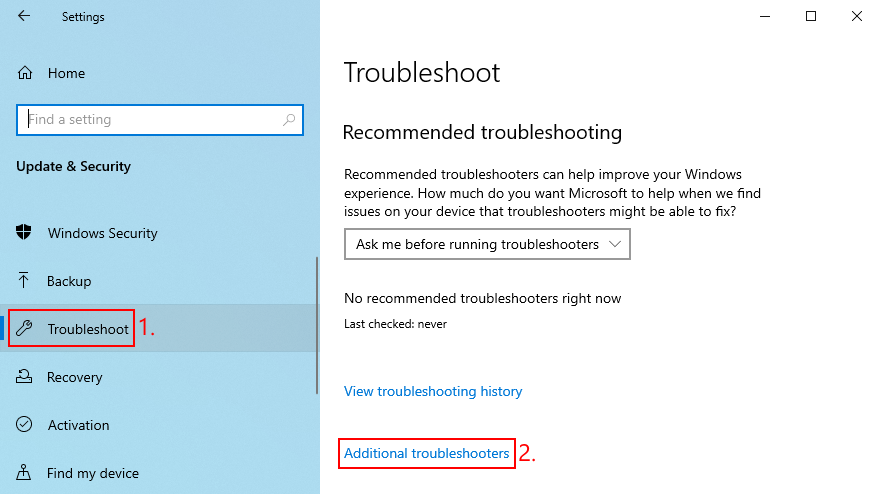
Выберите Приложения Магазина Windows и нажмите Запустить средство устранения неполадок.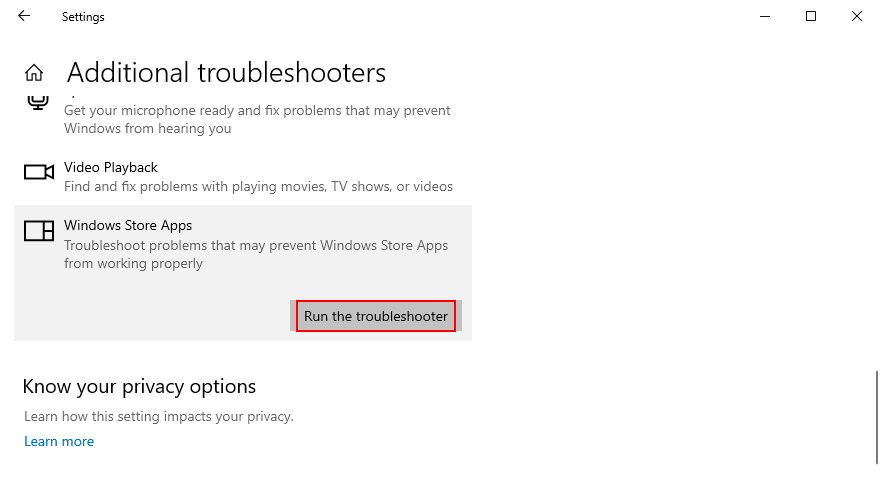
3. Используйте средство устранения неполадок Центра обновления Windows.
Как и в предыдущем решении, доступно средство устранения неполадок для устранения распространенных проблем, мешающих правильной работе Центра обновления Windows. Поскольку Центр обновления Windows напрямую подключен к Microsoft Store, вам следует исправить все проблемы, чтобы убедиться, что вы можете обновить Minecraft для Windows 10. Вот что вам нужно сделать:
Щелкните правой кнопкой мыши кнопку «Пуск» и выберите «Настройки».
Перейдите в раздел «Обновление и безопасность»
Нажмите «Устранение неполадок» слева.
Щелкните Дополнительные средства устранения неполадок.
Выберите Центр обновления Windows и нажмите Запустить средство устранения неполадок.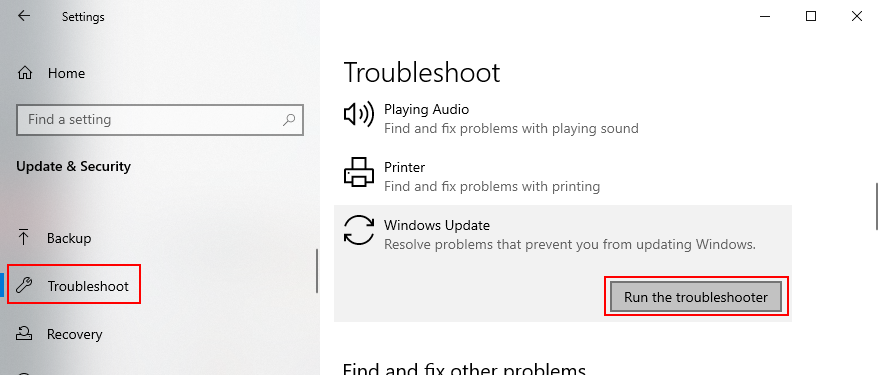
4. Перезапустите службу Windows Update.
За Центр обновления Windows отвечает специальная служба, которая всегда должна работать в фоновом режиме. В противном случае вы можете столкнуться с различными проблемами с компьютером и невозможностью обновить приложения Microsoft Store, такие как Minecraft.
Нажмите клавишу Windows, найдите Службы и откройте это приложение.
Найдите и выберите Центр обновления Windows.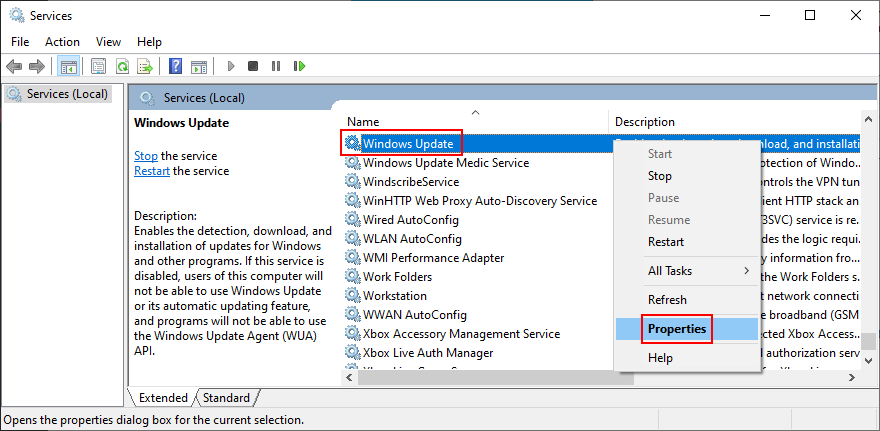
Щелкните эту запись правой кнопкой мыши и перейдите в Свойства.
Оставайтесь на вкладке Общие
Установите тип запуска на автоматический (отложенный запуск)
Если в статусе службы указано «Остановлена», нажмите кнопку «Пуск».
Нажмите Применить и выйти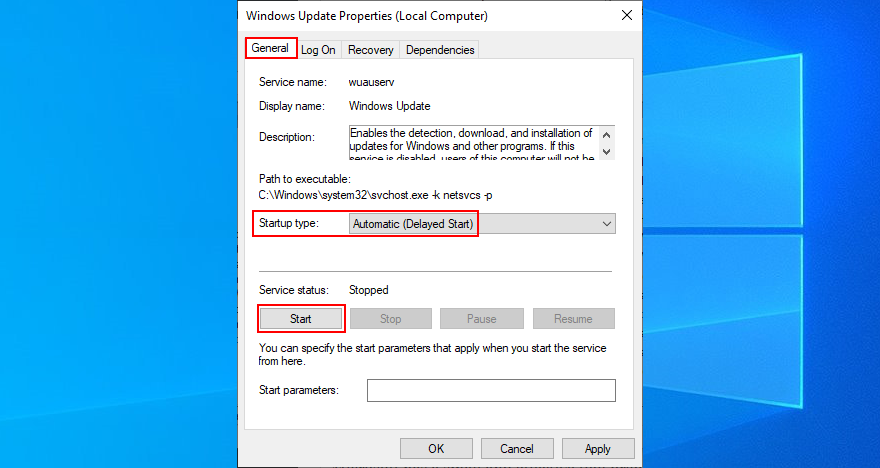
Найдите и щелкните правой кнопкой мыши службу установки Microsoft Store.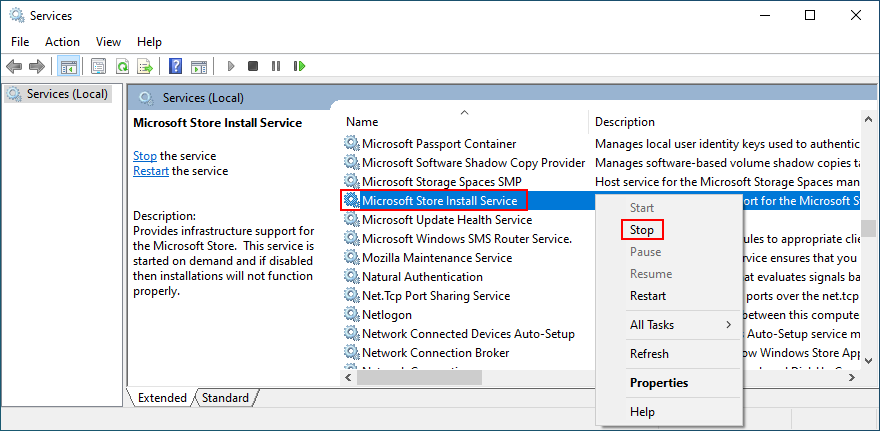
Нажмите «Стоп», подождите несколько секунд, затем нажмите «Пуск».
Попробуйте обновить Майнкрафт сейчас
5. Сбросьте приложение Minecraft.
Хороший способ исправить проблемы Minecraft — сбросить настройки приложения для Windows 10. Вот как это легко сделать:
Нажмите кнопку «Пуск», найдите приложение Minecraft и выберите «Настройки приложения».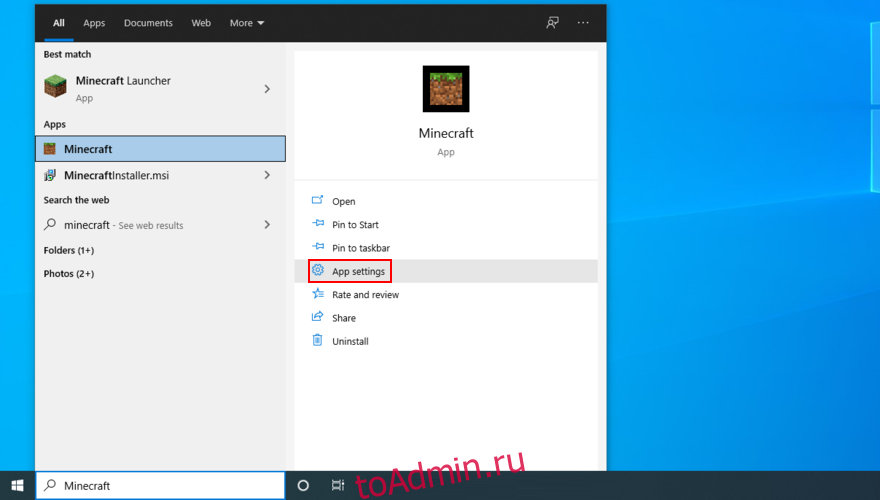
Прокрутите вниз и нажмите кнопку Сброс.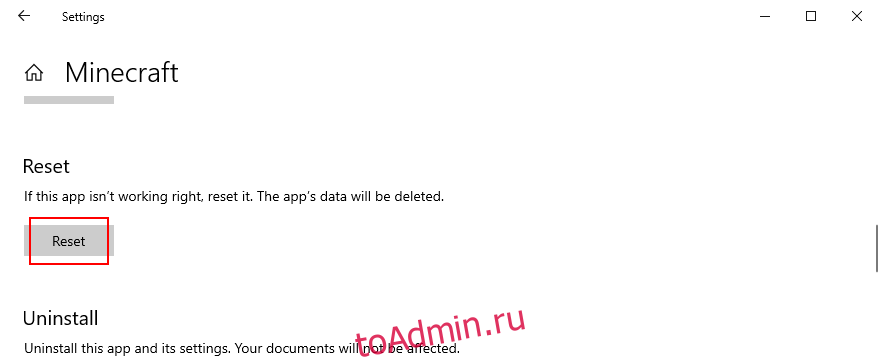
Нажмите еще раз, чтобы подтвердить
Попробуйте обновить Minecraft прямо сейчас
6. Переустановите приложение Minecraft.
Если сброс не поможет, вам следует переустановить Minecraft для Windows 10. Чтобы это произошло, вам необходимо сначала удалить приложение, а затем снова распаковать его из Microsoft Store. Вот как:
Нажмите клавишу Win, введите Minecraft и нажмите Настройки приложения.
Спуститесь в нижнюю часть экрана
Нажмите Удалить, а затем еще раз для подтверждения.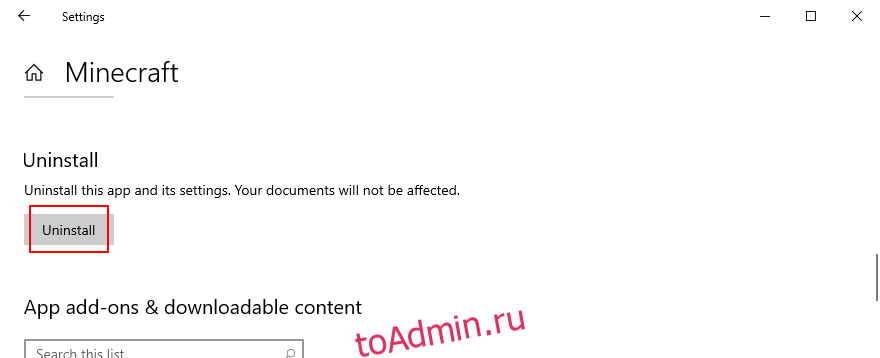
Запустить Microsoft Store
Найдите Minecraft и нажмите Установить. Он автоматически установит последнюю версию
7. Переустановите Minecraft Java Edition.
Minecraft Java Edition можно переустановить традиционным способом: удалив их из списка установленных приложений, а затем снова загрузив и установив инструмент. Вам также не нужно переустанавливать Java.
Щелкните правой кнопкой мыши кнопку «Пуск» и выберите «Приложения и функции».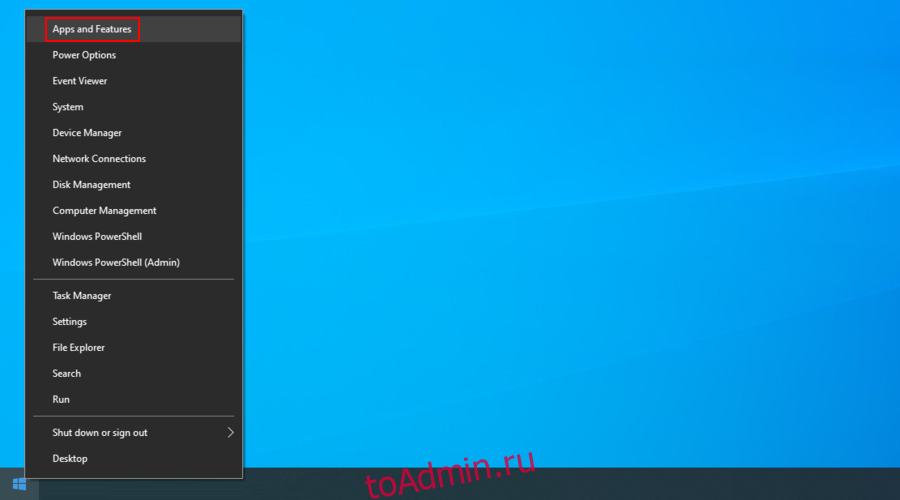
Найдите и выберите Minecraft Launcher.
Нажмите Удалить, а затем еще раз для подтверждения.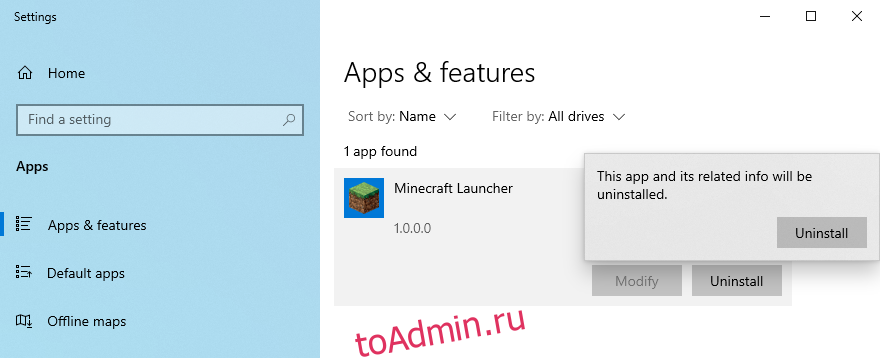
Следуйте пошаговым инструкциям по удалению
Скачать Minecraft Java Edition
Установите игру на свой компьютер. Вы автоматически получите самую новую версию
Заключение
Подводя итог, вы можете легко обновить Minecraft в Windows 10, независимо от того, предпочитаете ли вы версию Java или Microsoft Store. И, если вы столкнетесь с какими-либо трудностями при попытке обновить приложение, вам следует обновить Windows 10 до предыдущей версии и использовать средство устранения неполадок приложений Магазина Windows.
Также неплохо запустить средство устранения неполадок Центра обновления Windows, перезапустить службу Центра обновления Windows, а также сбросить или переустановить приложение Minecraft.
Вы сталкивались с ошибками при попытке обновить Майнкрафт? Дайте нам знать в разделе комментариев ниже.
Как обновить Майнкрафт
Содержание:
Радуйте себя обновками
Всё в природе движется, всё обновляется. Любой «живой» программный продукт – часть природы, и без обновления невозможно представить его развитие. Майнкрафт живее всех живых, и совершенствуется он систематически. Каждая новая версия приносит фанатам что-то вкусненькое. В целом, с момента выхода первой версии, игра настолько продвинулась вперёд, к совершенству, что крафтер, не игравший бы ни в каких других версиях, пожелай он покрафтить в последней, с трудом бы узнал свой любимый Minecraft. Появились новые персонажи, а некоторые канули навсегда в Лету. Игра обогатилась новыми текстурами, биомами. Можно написать целый многотомник по истории «шахтёрского ремесла». Возможно, однажды какой-нибудь герой взвалит на себя эту тяжелую, но притягательную ношу.
Но нет смысла в обновлениях, если не знать, как обновить Minecraft. Игра прогрессирует, но этот прогресс вы должны уметь принять – перенести на свой компьютер. В этой статье мы и исследуем, как «запихнуть» в свою ЭВМ желанную версию, новую или любую другую, которая вам приглянулась. Первый способ обновления работает не только для новинок, а вот второй – автоматический – позволяет именно обновить, то есть, дать команду загрузчику прошерстить сайт производителя на предмет наличия новой версии. И, если она присутствует, скачать её и грамотно «вписать» в структуру установленной уже у вас игры.
Ручное обновление
Этот способ предполагает работу руками. Вам нужно добраться до «корней» Майнкрафт, установленного у вас на ПК. Ваша цель – папка «bin». Найти её можно по разным адресам, в зависимости от установленной ОС.
Но это лишь начало. На самом деле, цель эта не конечная, а очень даже промежуточная, поскольку сама по себе папка эта нам ни к чему. А понадобится она нам с вами тогда, когда мы скачаем необходимую версию – файл этот будет называться «Minecraft.jar» или почти так. Файл с аналогичным названием есть и в найденной заранее папке. Вообще, он – это и есть сама игра. И наша главная задача, если мы хотим обновить Майнкрафт, новенький файл поместить в «bin». Однако, как мы уже сказали, там уже есть старенький, и система спросит у вас, не желаете ли вы заменить его. Уверенно дакайте и меняйте, поскольку от старого вам уже ничего не надо. Или почти ничего, так как, на всякий случай, лучше его скопировать куда-нибудь. Если полезут проблемы, вы всегда сможете вытащить его и положить обратно.
Автоматический апдейт
Ручки ручками, а автоматикой тоже нужно уметь пользоваться. Заставьте поработать на вас лаунчер Майнкрафт. Что мы имеем в виду? А ничего сложного не имеем.
Бывает и такие окна (после клика по ярлыку):
В этом случае нужно поставить галочку напротив «Force update», затем нажать «Enter». После этого, если обновление возможно, то есть, если свежая версия Майнкрафт есть, «minecraft.jar» загрузится на ваш ПК. Так обновляется пиратка. Чтобы обновить лицензию, нужно:
Часто обновление Minecraft приводит к нерусифицированной игре. Но это легко устранить либо в соответствующих настройках, либо установкой русификатора.
Как обновить майнкрафт до последней версии

Существует ли удобный сервис, который позволил бы собирать заявки из Whatsapp прямо в AmoCRM? Сегодня все больше пользователей предпочитают общаться через мессенджеры и старые инструменты, заточенные под работы с телефонами и смс не всегда эффективны. А потому особенно актуальными становятся сервисы, которые позволяют интегрировать мессенджеры (например, Whatsapp или Telegram) с CRM системами.
Онлайн обучение по школьным предметам бесплатно
Сейчас в интернете можно найти немало хороших и интересных образовательных проектов. И очень многие из них предлагают дополнительные материалы по школьной программе. Если вы недовольны преподаванием в школе, если ваш ребенок отстает от одноклассников, если он «ничего не понимает» или он обучается на семейной форме образования – такие образовательные ресурсы очень полезны. Многие из них предлагают довольно много бесплатных уроков, а некоторые просто стоят недорого. И ниже я расскажу о тех, которые я открыла для себя.
Жалоба на портал Госуслуги в Крыму.
Пишу в надежде на то, что есть в правительстве подразделение, которое мониторит и собирает инфу по работе «электронного правительства», чтобы реально улучшить услуги данного правительственного сервиса. Оказалось, что получить такую простую услугу как «Прекращение регистрации транспортного средства прежним владельцем через 10 дней после продажи» не так-то и просто. По крайней мере в Крыму.
«Синий экран смерти» в Windows 10
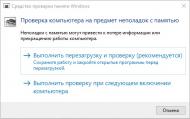
Хочу поделиться с вами своим личным опытом поиска и устранения данной проблемы. Возможно кому-то данная статья поможет решить такую же проблему самостоятельно.
После установки Windows 10 на новый компьютер у меня несколько раз за день возник «синий экран смерти» с последующим отключением кмпьютера.
При этом система сообщала каждый раз о разных ошибках:
ошибка в файле amdppm.sys;
ошибка PFN_LIST_CORRUPT;
ошибка BAD_POOL_CALLER.
После сборки компьютер включается и сразу выключается
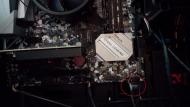
Бывали у вас в жизни истории, когда вам приходилось прилагать неимоверные усилия для решения проблемы, а потом вдруг оказывалось, что решение было настолько простым, что и мысли о нем даже не приходили в голову?
На днях собирала я своего нового железного друга. Все компоненты соединила, установила, и запустила компьтер. Мой ненаглядный завелся, поурчал вентиляторами немного и отключился ((. И вот что делать?
Обратилась за советом я к поисковой системе, но нашла лишь вероятности, что, наверное, сломан какой-то из компонентов.
Тупо интегрировать или научить ребенка жить со своими особенностями?

Последнее время в обществе много разговоров про инклюзивное образование (интеграцию). Одни утверждают, что люди с ограниченными возможностями имеют право получать все те же услуги, что и люди с обычными возможностями. Другие не могут понять для чего нужно жить жизнью, созданной для большинства, если твои физические или ментальные возможности не приспособлены для такой жизни.
Учитель гей? Это уже нормально?

Как должен выглядеть школьный учитель? На протяжении истории человечества именно внешний вид позволял быстро и безошибочно отделять своих от чужих. И специально для этого создавались максимально котрастные быстро признаваемые образы.
Так в диких племенах использовали специфическую раскраску, татуировки, шрамирование и прочее. Одежда знатных людей всегда отличалась от одежды крестьян. Врачи, полиция, пожарные, рабочие на заводе используют, продавцы используют легко узнаваемую рабочую форму. Но учителя у нас обладают полной свободой в выборе образа.
Кто сильнее тот и прав!
В России ситуация с прививками обстоит очень интересно. Вроде бы гражданин имеет право не делать прививки, но в то же время его вынуждают их делать. И самое горячее столкновение связано с профилактикой туберкулеза. И слово «абсурд» описывает данную ситуацию лучше всего.
Как известно туберкулез после нескольких десятилетий тишины снова напомнил о себе. На данный момент наблюдается если и не эпидемия туберкулеза, то ситуация близкая к ней. Очевидно, что прививки от туберкулеза больше не работают. Поэтому для меня лично вся это ситуация с прививками становится еще более абсурдной.
Как выучить английский быстро, хорошо и бесплатно?
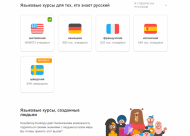
В мои школьные годы у желающих выучить английский было не так уж и много инструментов. Благо теперь времена изменились, и различных предложений стало так много, что аж дух захватывает. Вот сегодня я хочу поделиться с вами некоторыми своими находками, которые использовала я.
Для эффективного изучения английского важно сочетать несколько основных типов упражнений:
— уроки по грамматике;
— стандартные фразы и выражения, и заодно произношение;
— слушание и понимание английской речи ( аудирование);
За что крестьян так опускают?
Что будет, когда исчезнут крестьянские подворья? Когда сельские жители откажутся обрабатывать землю, держать животных? Меня лично пугают мысли о том, что совсем скоро наступит время, когда купить мы сможем лишь то, что продается в магазинах. Большая часть прилавочных продуктов как-то совсем не входит в мои представления о прекрасном будущем.
Как обновить «Майнкрафт»: от А до Я
Сейчас мы поговорим с вами о том, как обновить «Майнкрафт». С каждой новой версией выходят доработки и возможности, которых прежде не было. Так что для комфортной игры можно задуматься над обновлением. Давайте посмотрим, каким образом можно заменить старую версию на новую.
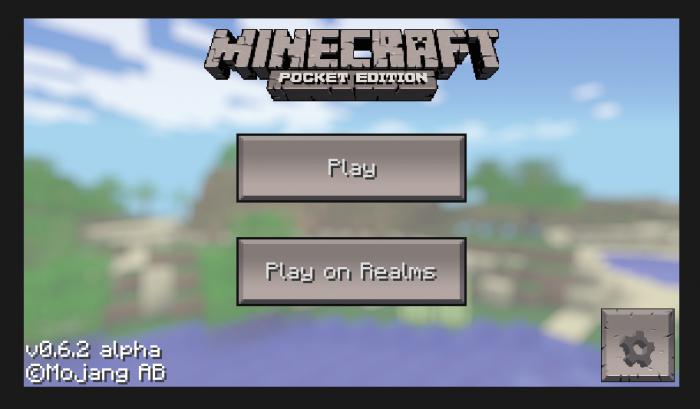
Способ «новичок»
Перед тем как искать ответы на поставленный вопрос, вам необходимо задуматься: как происходит обновление любой игры? Ответ прост — заменой старых файлов новыми. А каким образом это делалось раньше? Перезаписью!
А это значит, что первый вариант ответа на вопрос о том, как обновить «Майнкрафт», — это обычной переустановкой. Просто найдите в Интернете необходимую вам версию, скачайте и установите ее на компьютер. Иногда необходимо удалить предыдущую часть. Правда, в большинстве случаев такой потребности не возникает. Так что просто найдите необходимую «часть» игрушки и загрузите ее на свой компьютер. Но есть и еще парочка хороших и действенных путей, которые помогут вам в решении проблемы.
Лицензия
Итак, предположим, что вы пользователь с официальной, лицензионной игрушкой «Майнкрафт». Как обновить версию клиента, чтобы можно было комфортабельно играть с новыми возможностями? Разберемся в этом.
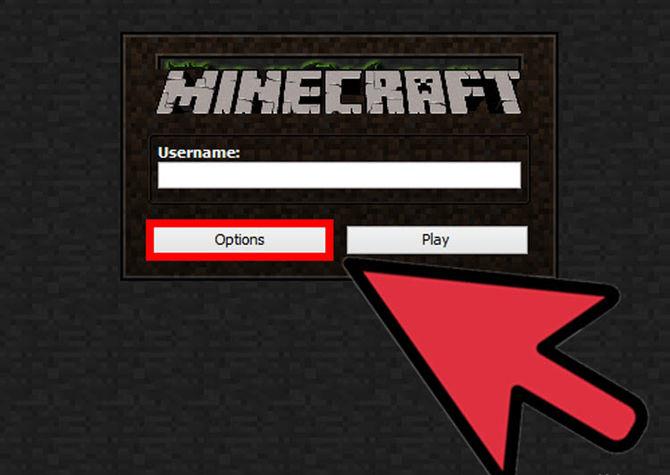
Первым делом вам необходимо подключиться к Интернету. Будьте готовы — иногда этот процесс может затянуться на некоторое время. После зайдите в игру. Теперь следует заглянуть в «Опции». Теперь посмотрите, что за окошко у вас выскочит. Выберите в нем «Ускоренная загрузка» и нажмите «Ок». Теперь дождитесь окончания процесса. В конце концов подтвердите свои действия. Теперь вы знаете, как обновить «Майнкрафт» в несколько кликов. Теперь можем ознакомиться с оставшейся парочкой вариантов обновления. Мы рассмотрим еще один, относящийся к компьютеру, и один — к мобильным устройствам.
«Пиратка»
Но вот если у вас все-таки стоит неофициальная, нелицензионная версия, то с обновление придется туговато. Тут у вас существует несколько вариантов, которые вы можете использовать. Первый — это уже описанный метод. Для него вам придется отдельно скачать новую версию игры, после чего установить ее на свой компьютер. Правда, это не всегда хорошо. Особенно тогда, когда обновления выходят быстро, а вы медленно прослеживаете «историю развития». Так что давайте поищем другие способы, которые можно провернуть.
Также для обновления вы можете скачать патч. Это приблизительно то же самое, что и загрузка абсолютно новой версии той или иной игрушки. Достаточно найти нужную версию, скачать ее и запустить двойным щелчком. Патчер сам все сделает за вас — только укажите путь, где была установлена игра. Подождите немного. Теперь перезагрузите компьютер — можете наслаждаться обновленной игрушкой.
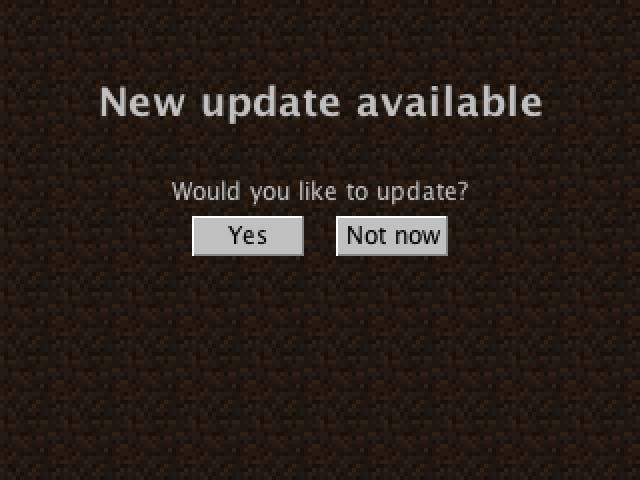
Последний способ, которым можно быстренько разделаться с нашим сегодняшним вопросом, — это скачивание обновлений при помощи клиента игры. Запустите «Майнкрафт». После этого загляните в «Опции». Поставьте галочку напротив «Ускоренное обновление», после чего можете смело жать «Войти». Теперь вы знаете, как обновить «Майнкрафт» на компьютере. Далее доберемся и до мобильных устройств.
На «Андроид»
Популярный виртуальный мир с возможностью создания предметов существует и на мобильниках! Но как обновить «Майнкрафт» на «Андроиде»? Здесь не получится скачать патч и установить его. Так что придется немного помучиться. Давайте посмотрим, можно ли избежать лишних проблем.
Итак, если ваш смартфон служит вам для игры, то первым делом запустите «Майнкрафт». Теперь в настройках найдите «обновление сервера». Выберите данную опцию, после чего подождите некоторое время. Вся сложность процесса состоит лишь в том, что во время загрузки игры могут возникать фатальные ошибки. Если после нескольких попыток у вас так и не получилось завершить действие, то лучше всего загрузить готовую новую «часть».
Как обновить майнкрафт до последней версии
Что же такое Майнкрафт и что конкретно выделяет игру среди многообразия увлекательных онлайн-развлечений? Суть заключается в невероятных приключениях квадратноголовых человечков в «квадратных» мирах. Играющий становится центром игры, он должен создавать свою вселенную и реализовывать себя в ее рамках.
Какая последняя версия Майнкрафт?
Как обновить версию Майнкрафт?
Для того чтобы получить самую новую версию Майнкрафт, игру необходимо «обновить». По официальной версии это делается автоматически, однако при наличии некоторых ошибок программа может не скачать новый модуль самостоятельно.
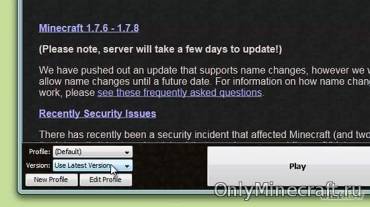
В таком случае следует осуществить несколько несложных действий. Необходимо открыть запускающийся модуль и нажать на кнопку «создать новый профиль». После этого в опциях следует выбрать пункт «использовать версию» и найти раздел «использовать новую версию». Игра обновится.
Если требуется обновить пиратскую версию, то алгоритм действий несколько меняется. При запуске игры появится табличка с надписями, в числе которых будет «Force update» и «Enter Game». Сначала ставим галочку напротив «Forceupdate», а затем нажимаем «Enter Game».
Что можно закачать в Майнкрафт?
Сделать игру еще более увлекательной помогут моды. Моды – это дополнения к официальной версии, которые в большинстве случаев пишутся не разработчиками, а фанатами.
Мод OptiFine поможет избавиться от «тормозов» и мелких дефектов. Благодаря TooManyItems у игрока появляется возможность управлять большим количеством предметов в Майнкрафт.
Содержание:
Радуйте себя обновками
Всё в природе движется, всё обновляется. Любой «живой» программный продукт – часть природы, и без обновления невозможно представить его развитие. Майнкрафт живее всех живых, и совершенствуется он систематически. Каждая новая версия приносит фанатам что-то вкусненькое. В целом, с момента выхода первой версии, игра настолько продвинулась вперёд, к совершенству, что крафтер, не игравший бы ни в каких других версиях, пожелай он покрафтить в последней, с трудом бы узнал свой любимый Minecraft. Появились новые персонажи, а некоторые канули навсегда в Лету. Игра обогатилась новыми текстурами, биомами. Можно написать целый многотомник по истории «шахтёрского ремесла». Возможно, однажды какой-нибудь герой взвалит на себя эту тяжелую, но притягательную ношу.
Но нет смысла в обновлениях, если не знать, как обновить Minecraft. Игра прогрессирует, но этот прогресс вы должны уметь принять – перенести на свой компьютер. В этой статье мы и исследуем, как «запихнуть» в свою ЭВМ желанную версию, новую или любую другую, которая вам приглянулась. Первый способ обновления работает не только для новинок, а вот второй – автоматический – позволяет именно обновить, то есть, дать команду загрузчику прошерстить сайт производителя на предмет наличия новой версии. И, если она присутствует, скачать её и грамотно «вписать» в структуру установленной уже у вас игры.
Ручное обновление
Этот способ предполагает работу руками. Вам нужно добраться до «корней» Майнкрафт, установленного у вас на ПК. Ваша цель – папка «bin». Найти её можно по разным адресам, в зависимости от установленной ОС.
Но это лишь начало. На самом деле, цель эта не конечная, а очень даже промежуточная, поскольку сама по себе папка эта нам ни к чему. А понадобится она нам с вами тогда, когда мы скачаем необходимую версию – файл этот будет называться «Minecraft.jar» или почти так. Файл с аналогичным названием есть и в найденной заранее папке. Вообще, он – это и есть сама игра. И наша главная задача, если мы хотим обновить Майнкрафт, новенький файл поместить в «bin». Однако, как мы уже сказали, там уже есть старенький, и система спросит у вас, не желаете ли вы заменить его. Уверенно дакайте и меняйте, поскольку от старого вам уже ничего не надо. Или почти ничего, так как, на всякий случай, лучше его скопировать куда-нибудь. Если полезут проблемы, вы всегда сможете вытащить его и положить обратно.
Автоматический апдейт
Ручки ручками, а автоматикой тоже нужно уметь пользоваться. Заставьте поработать на вас лаунчер Майнкрафт. Что мы имеем в виду? А ничего сложного не имеем.
Бывает и такие окна (после клика по ярлыку):
В этом случае нужно поставить галочку напротив «Force update», затем нажать «Enter». После этого, если обновление возможно, то есть, если свежая версия Майнкрафт есть, «minecraft.jar» загрузится на ваш ПК. Так обновляется пиратка. Чтобы обновить лицензию, нужно:
Часто обновление Minecraft приводит к нерусифицированной игре. Но это легко устранить либо в соответствующих настройках, либо установкой русификатора.
Психолог, коуч, профконсультант. Консультирую в Симферополе и онлайн в Viber и WhatsApp. +7978 0529771.
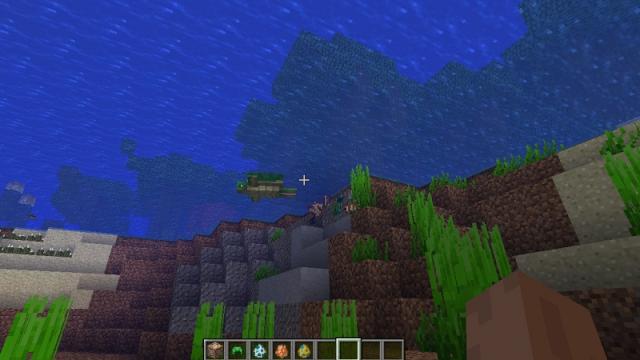
Microsoft активно работает над развитием Minecraft, внедряя все новые и новые идеи. Вот, например, в июле вышел пререлиз обновления 1.13 Aquatic, которое добавляет в игру морских обитателей. Если у тебя установлена лицензионная версия Майнкрафт, то проблем с обновлением обычно не возникает. Но вот лично у меня возникла такая проблема с пререлизом Aquatic.
Как настроить обновление лицензионного Minecraft?
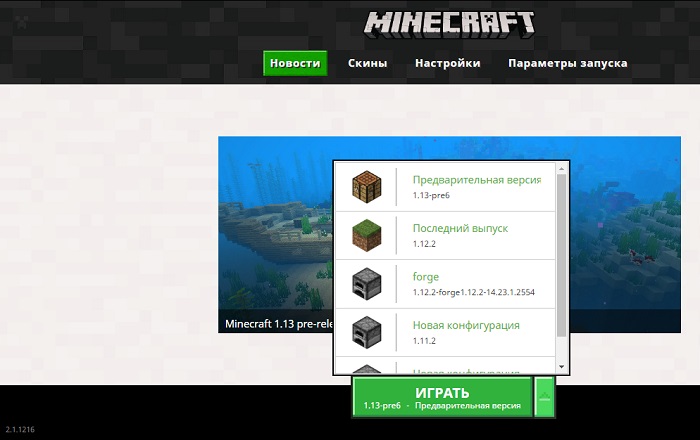
Итак, разработчики игры предлагают каждому игроку выбрать для загрузки ту версию игры, которая мила его сердцу. Но по умолчанию к выбору доступны только стабильные версии. Т.к. обновление Aquatic пока вышло только в предварительной версии, то по умолчанию к выбору оно не доступно. Что делать? Как же поиграть в новую версию Майнкрафт Акватик?
Итак, запускаем Майнкрафт. В диалоговом окне лаунчера выбираем вкладку Параметры запуска. Здесь мы можем включить переключатель, который будет нам показывать не только стабильные версии, но и предварительные.
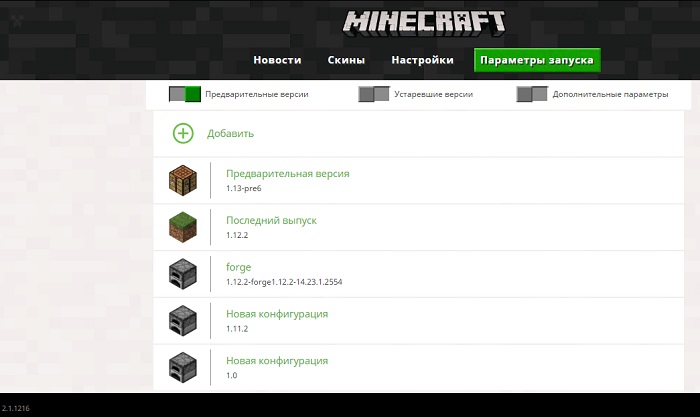
Теперь выбираем нужную нам версию в списке доступных версий. Ждем пока она загрузится и радуемся новым возможностям в игре.
Как обновить пиратку Майнкрафт?
С пиратской версией Minecraft все не так красиво. Обновить пиратку можно несколькими способами.
Если пиратский лаунчер позволяет это сделать, то можно провести обновление через него, в автоматическом режиме.
В противном случае можно полностью снести существующую игру и установить пиратку новой версии. Естественно, все созданные миры и достижения будут удалены также.
Майнкрафт ПЕ 1.15.0.51 — Адское обновление!
Ура! Наконец-то вышло обновление Майнкрафт ПЕ 1.15.0.51, в данном обновлении нас ждут много плюшек и много нового, разработчики очень классно поработали, и теперь мы имеем это. Сегодня я расскажу и разложу вам все по полочкам об этом обновлении. Готовы? Ну тогда мы начинаем, пристегивайте будет нереально жарко.
Разработчики услышали наши молитвы и теперь мы имеет возможность телепортироватся по различным биомам введя всего одну команду, а именно: /locatebiome minecraft:»Ваш биом», думаю это будет круто и поможет игрокам быстрее освоится. А новым познать новые биомы о которых мы дальше поговорим.

Да-да, вы не ослышались разработчики добавили новые биомы, и не просто биомы, а биомы в аду! Сейчас я расскажу вам все о этих биомах и попытаюсь подробно расписать что и как в них.
В данном лесу вы сможете встретить новых мобов, и растения. Выглядит жутко но это на первый взгляд. Пока что там сравнятся эндермены, но я думаю это баг который со временем исправят.


Из дерева которую вы добудите в данном биоме вы сможете сделать доски, которые выглядят как чьё то лицо, как думаете чьё оно? Также данные доски не будут гореть, даже не пытайтесь проверить.

Данный биом намного приятнее чем тот, но все же также жутковат. Он намного светлее, и в нём есть свои особенности как например красные частицы которые будут летать рядом с вами и сопровождать ваш путь по данному биому.

Также как вы могли заметить была добавлена новая лоза, а именно Плакучая лоза. Выглядит это ну очень красиво, данная штука определено достойна находится там.

Древесину багрового дерева которую вы добудите там вы сможете перебрать в необыкновенные доски, они также не будут гореть в огне.

К сожалению разработчики обделили этот биом и ничего интересного не добавили. В нем вы сможете найти вечно летящий из небес пепел, как будто что-то вечно горит, и горит оно очень сильно. Также вы сможете найти кости которые и так спавнятся в обычном мире Майнкрафт ПЕ, а также базальт.

Также в этом биоме есть новый блок — гладкий блок, он очень красивый, а также при попытке сжечь его на нем образуется красивое синее пламя, правда загляденье?

Разработчики не обошли стороной и предметы в Майнкрафт ПЕ. Начнем пожалуй с факелов, были добавлены новые синие факела которые смотрятся довольно красиво и стильно, правда минус они также имеют, они горят не так светло и тускло. Но применение также можно найти.

Светильники также не остались в стороне, они также теперь будут доступы для крафта в синем виде, они также горят тускло, но они очень красиво дополнят ваш интерьер дома.

С данным обновлением разработчики добавили новую руду — древние осколки! Найти их будет проблемно, а в основном их местоположение будет возле жутких лавовых озёр, будьте осторожны при добыче.

При переплавке данной руды в печке вы получите незаритовый скрап, который вы дальше будете использовать.

Из незаритового скрапа вы сможете сделать незаритовый слиток, думаю вы поняли к чему я клоню, да-да это новые инструменты и броня о которых вы в дальнейшем узнаете. Но учтите он не так то просто крафтиться как вы думаете.

А теперь к самому главному амуниции из незаритового слитка! Незаритовые инструменты теперь будут круче алмазных, ведь броня будет иметь сразу чар сопротивление, а инструменты будут ещё круче и прочнее.

Также у этих инструментов будет больше удача к хорошим зачарованиям, а также при попытке сжечь их у вас ничего не получится, правда не советую вам их после этого надевать ведь пока что вы будете гореть, надеемся что это баг и разработчики исправят это.

Чтобы скрафтить новую броню вам нужно будет возле вашей алмазной брони положить незаритовый слиток, и вы получите самую крутую броню в Майнкрафт ПЕ!

Также разработчики добавили нам нового моба, познакомьтесь это Боров, пока что у него нету функций, но надеемся что в дальнейшем они будут добавлены ему, а на данный момент он пассивный к игрокам. Также разработчики обещали нам нового свино-человека, но пока что мы не наблюдаем его.

— Для всех предметов был добавлен 3D эффект.
— Новые функции для моддоделов.
— Лодки теперь ломаются об кактус.
— Скины теперь имеют анимацию.
— Новые фишки из ПК версии Майнкрафт.