
Как запустить Minecraft Java на Android
Minecraft давно уже вышел за пределы персональных компьютеров, и в него можно играть на самых разных устройствах. Правда, есть один недостаток. Версия для мобильных устройств и игровых консолей — это не та привычная нам версия игры. А «тот самый» Minecraft можно запускать лишь на ПК.
Запустить версию для ПК на мобильных устройствах — это давняя мечта многих игроков. И, похоже, эта мечта становится реальной.
Как это сделать — рассказывает Алексей, написавший об этом статью, которую с его разрешения я представляю вашему вниманию.
Minecraft Java Edition — пожалуй, единственная игра, в которую я играл так долго. Всё бы хорошо, но без компьютера в неё не поиграть. А на телефоне можно было довольствоваться лишь клонами, как хорошими, так и плохими, включая даже официальный.
Возможно, Minecraft Bedrock не совсем корректно называть клоном, но, с технической точки зрения, это именно клон.
Первые попытки портировать Minecraft Java Edition на Android
Сначала появился Boardwalk. Из себя он представлял порты библиотек LWJGL и OpenGL для Android. Под капотом он запускал нужную версию Minecraft, но, поскольку Android использует свою виртуальную машину Java, версии Minecraft предварительно переделывались.
Увы, надежды на Boardwalk не оправдались.
После выхода ОС Android 7 выяснилось, что Broadwalk с ней несовместим.
Необходимая переделка Minecraft была неудобной, а после выхода версии 1.13 стала невозможной.
Разработчик Boardwalk приступил к разработке Boardwalk 2.0 с оригинальной виртуальной машиной Java, но так и не довёл дело до конца.
В сети стали появляться модификации Boardwalk, решающие проблему с Android 7. Однако запустить Minecraft 1.13 так и не получилось.
Встречайте MCinaBox
Наработки и идеи Boardwalk 2 не могли продолжать валяться просто так, поэтому нашёлся один китайский разработчик, который довёл это дело до ума и сделал MCinaBox.
И что, даже новые версии заработали?
Новые версии также требовали новых портов LWJGL и OpenGL. Они даже запускались, но играть в них было невозможно. При выключенном Mipmap-текстурировании текстур просто не было, а при включенном FPS падал практически в ноль.
Таким был MCinaBox около года назад (версия MCinaBox — 0.1.3).
А что сейчас? — MCinaBox v0.1.4
Сейчас доступен предварительный релиз MCinaBox 0.1.4, в котором всё ещё есть недочёты, но основная проблема с рендером мира и FPS решена!
Поскольку MCinaBox использует самые обычные версии Minecraft, мне даже удалось поиграть на предварительной версии 21w03a, которая вышла буквально вчера!
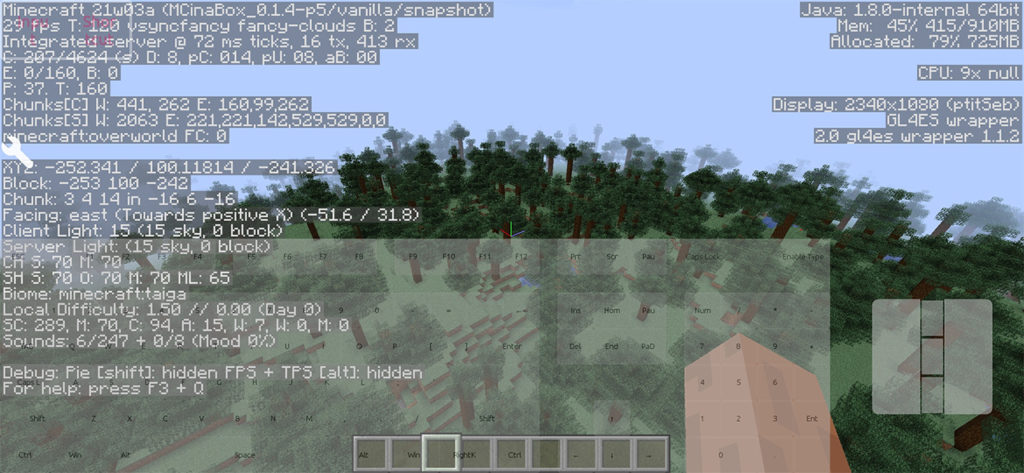
На моём Xiaomi Mi 9t в среднем около 30 FPS. Если персонаж замирает, то FPS поднимается до 60, а когда генерируется мир, падает до 15. Телефон ощутимо греется, но играть очень даже можно!
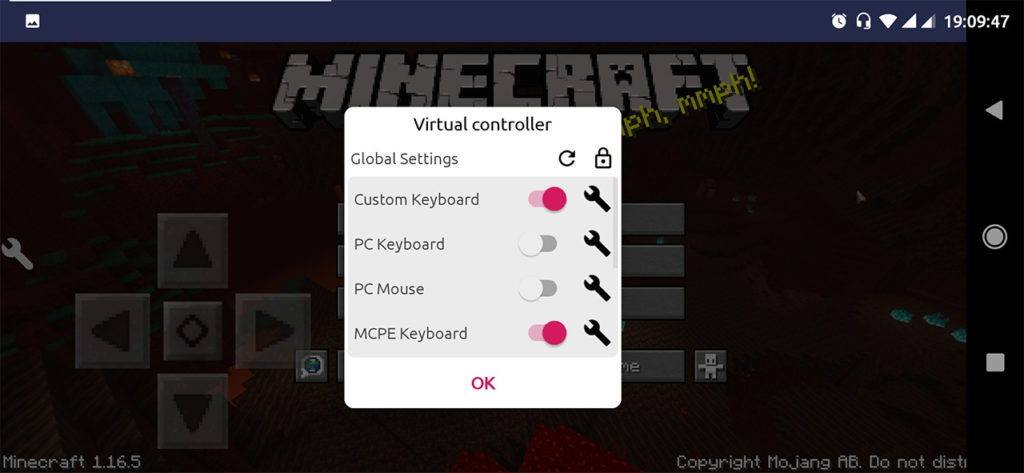
Клавиатура на пол-экрана выглядит, конечно, уродливо, но лишь потому, что я спешил проверить работу мира и не стал делать свою клавиатуру, хотя MCinaBox имеет свой отличный редактор клавиатуры!
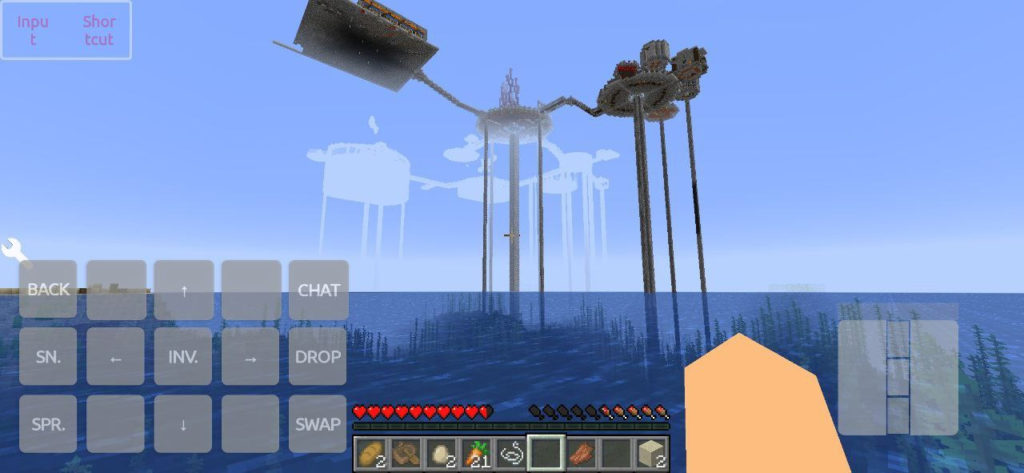 Один из вариантов настройки клавиатуры.
MCinaBox поддерживает Forge, которым мне не удалось воспользоваться. Предварительной версии это простительно.
Поскольку MCinaBox использует оригинальные файлы, я попробовал вручную установить Forge и Fabric — тоже пока безуспешно.
Но отчаиваться не стоит — такими темпами поддержка модификаций не за горами!
Как установить MCinaBox
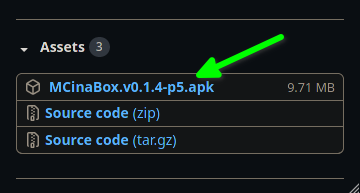
ЗагрузитьMCinaBox можно с GitHub разработчика. На этой странице нужно скачать последний APK, в моём случае это v0.1.4-p5.
Также на этой странице нужно скачать Runtime, содержащий портированную LWJGL, скорее всего, он будет в предыдущих режимах.
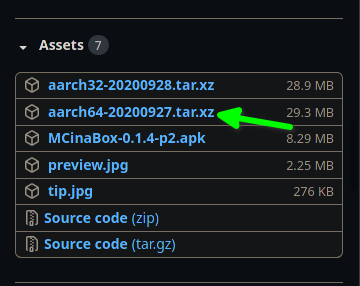
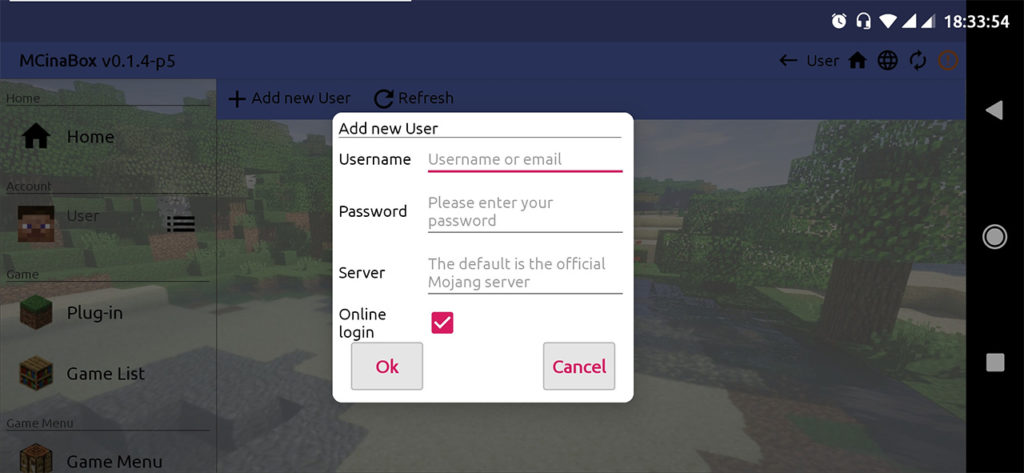
Отлично, теперь устанавливаем и запускаем наш APK. В нём первым делом нужно задать пользователя, войдя в аккаунт Mojang (можно просто указать ник игры оффлайн).
В настройках лаунчера импортируем наш runtime.
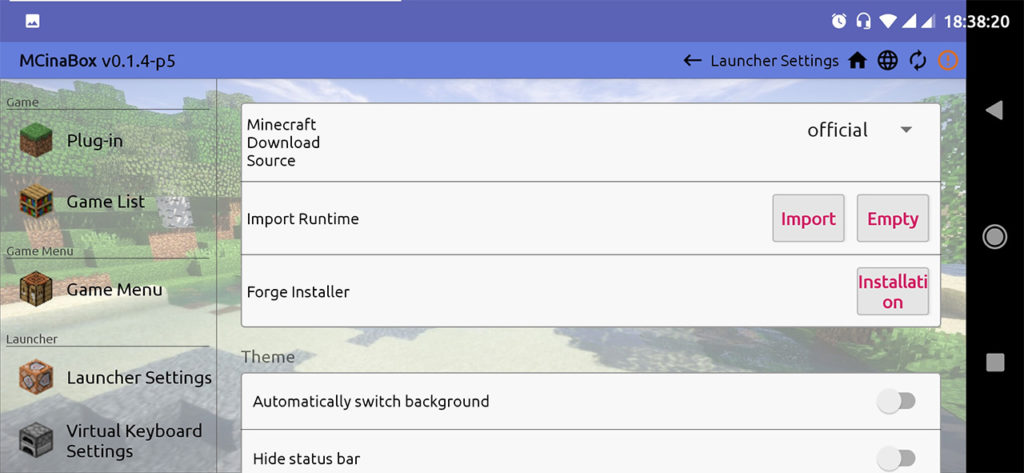
Также по желанию можете создать свою клавиатуру во вкладке ниже.
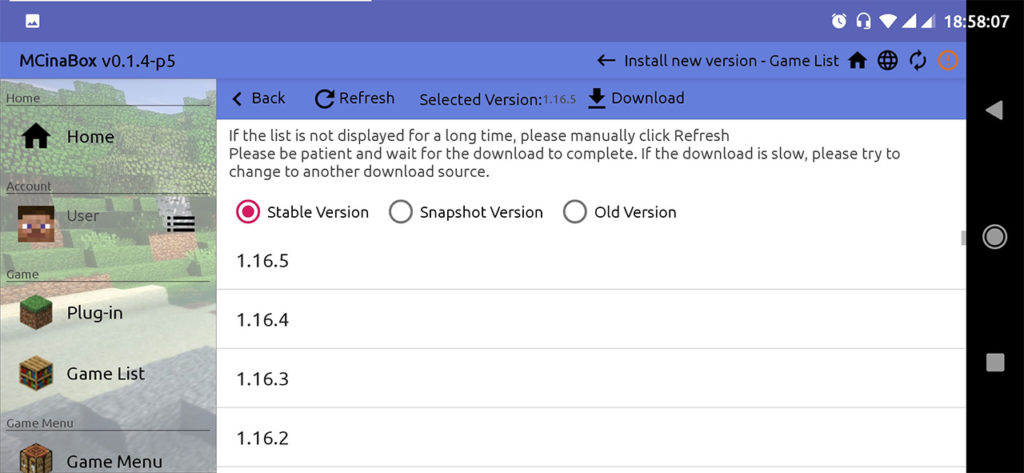
После этого идём в меню всех версий и устанавливаем нужную версию (это будет довольно долго).
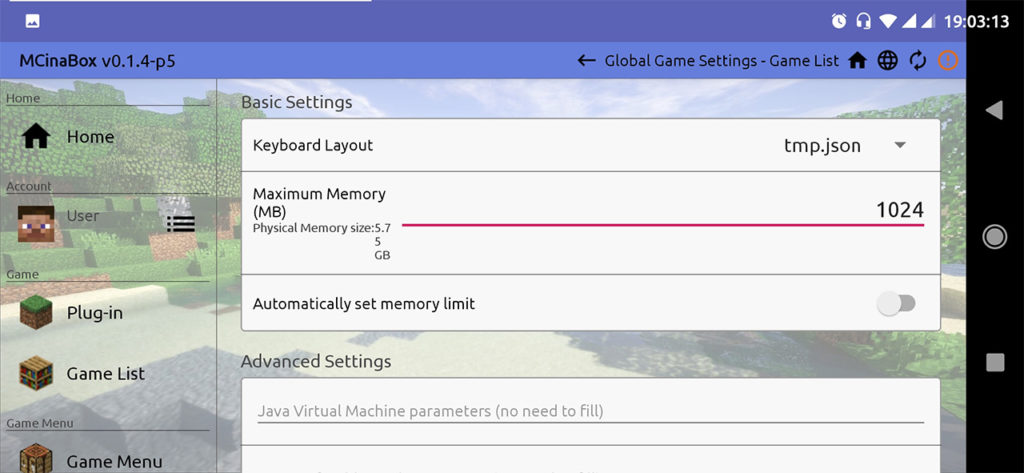
Далее переходим в глобальные настройки и меняем количество выделенной оперативной памяти.
По умолчанию стоит 256 МБ, что чрезвычайно мало. Но слишком большие значения я тоже бы не ставил, чтобы не было сбоев. На мой взгляд, оптимальное значение — 1024 МБ, хоть лаунчер и предупреждает, что это много.
Отлично! Теперь мы можем запустить саму игру в самой верхней вкладке! Когда игра запустится, останется решить лишь пару проблем.
Для начала настраиваем удобное управление.
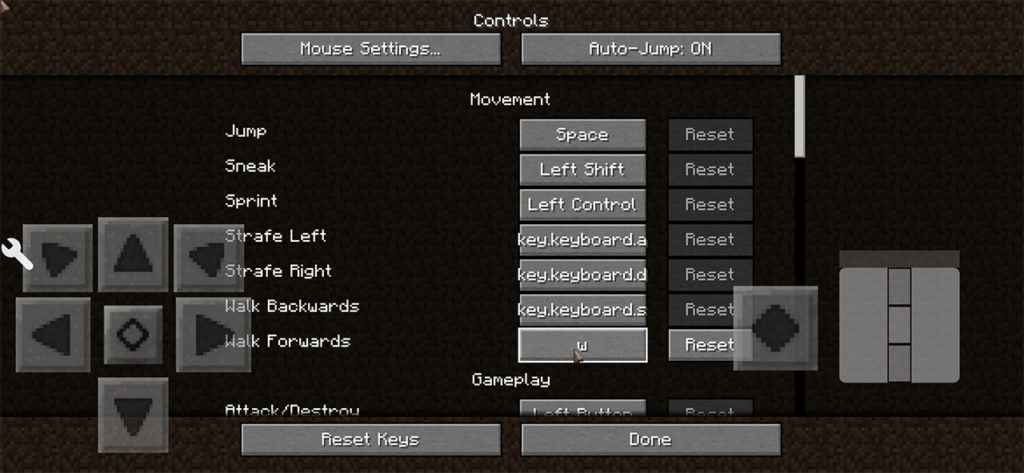
Главное — научить персонажа ходить. Возможно, это баг, и в будущих версиях он будет исправлен, но пока можно зайти в настройки и назначить все нужные клавиши.
Ну вот и всё! Приятной игры!
Minecraft JE окончательно портировали на Android
Глючит или не запускается Minecraft: Pocket Edition? Решение есть! Постоянные лаги и зависания — не проблема! После установки мода Minecraft: Pocket Edition начала глючить или НПС не реагируют на завершение задания? И на этот вопрос найдется ответ! На этой странице вы сможете найти решение для любых известных проблем с игрой и обсудить их на форуме.

Игра не запускается
Игра вылетает на рабочий стол без ошибок.
О: Скорее всего проблема в поврежденных файлах игры. В подобном случае рекомендуется переустановить игру, предварительно скопировав все сохранения. В случае если игра загружалась из официального магазина за сохранность прогресса можно не переживать.
Minecraft: Pocket Edition не работает на консоли.
О: Обновите ПО до актуальной версии, а так же проверьте стабильность подключения к интернету. Если полное обновление прошивки консоли и самой игры не решило проблему, то стоит заново загрузить игру, предварительно удалив с диска.
Ошибка 0xc000007b.

О: Есть два пути решения.
Первый — полная переустановка игры. В ряде случаев это устраняет проблему.
Второй состоит из двух этапов:
Ошибка 0xc0000142.

О: Чаще всего данная ошибка возникает из-за наличия кириллицы (русских букв) в одном из путей, по которым игра хранит свои файлы. Это может быть имя пользователя или сама папка в которой находится игра. Решением будет установка игры в другую папку, название которой написано английскими буквами или смена имени пользователя.
Ошибка 0xc0000906.

О: Данная ошибка связана с блокировкой одного или нескольких файлов игры антивирусом или “Защитником Windows”. Для её устранения необходимо добавить всю папку игры в исключени. Для каждого антивируса эта процедура индивидуально и следует обратиться к его справочной системе. Стоит отметить, что вы делаете это на свой страх и риск. Все мы любим репаки, но если вас часто мучает данная ошибка — стоит задуматься о покупке игр. Пусть даже и по скидкам, о которых можно узнать из новостей на нашем сайте.
Отсутствует msvcp 140.dll/msvcp 120.dll/msvcp 110.dll/msvcp 100.dll

О: Ошибка возникает в случае отсутствия на компьютере корректной версии пакета Microsoft Visual C++, в который и входит msvcp 140.dll (и подобные ему). Решением будет установка нужной версии пакета.
После загрузки и установки нового пакета ошибка должна пропасть. Если сообщение об отсутствии msvcp 140.dll (120, 110, 100) сохраняется необходимо сделать следующее:

Ошибка 0xc0000009a/0xc0000009b/0xc0000009f и другие
О: Все ошибки начинающиеся с индекса 0xc0000009 (например 0xc0000009a, где на месте “а” может находиться любая буква или цифра) можно отнести к одному семейству. Подобные ошибки являются следствием проблем с оперативной памятью или файлом подкачки.


Размер файла подкачки должен быть кратен 1024. Объём зависит от свободного места на выбранном локальном диске. Рекомендуем установить его равным объему ОЗУ.
Если ошибка 0xc0000009а сохранилась, необходимо проверить вашу оперативную память. Для этого нужно воспользоваться функциями таких программ как MemTest86, Acronis, Everest.
Игра тормозит и лагает
Скорее всего данная проблема носит аппаратный характер. Проверьте системные требования игры и установите корректные настройки качества графики. Подробнее об оптимизации игры можно почитать на форуме. Также загляните в раздел файлов, где найдутся программы для оптимизации Minecraft: Pocket Edition для работы на слабых ПК. Ниже рассмотрены исключительные случаи.
Появились тормоза в игре.
О: Проверьте компьютер на вирусы, отключите лишние фоновые процессы и неиспользуемые программы в диспетчере задач. Также стоит проверить состояние жесткого диска с помощью специализированных программ по типу Hard Drive Inspector. Проверьте температуру процессора и видеокарты —возможно пришла пора обслужить ваш компьютер.
Долгие загрузки в игре.
О: Проверьте состояние своего жесткого диска. Рекомендуется удалить лишние моды — они могут сильно влиять на продолжительность загрузок. Проверьте настройки антивируса и обязательно установите в нём “игровой режим” или его аналог.
Minecraft: Pocket Edition лагает.
О: Причинами периодических тормозов (фризов или лагов) в Minecraft: Pocket Edition могут быть запущенные в фоновом режиме приложения. Особое внимание следует уделить программам вроде Discord и Skype. Если лаги есть и в других играх, то рекомендуем проверить состояние жесткого диска — скорее всего пришла пора заменить его.
Проблемы с модами
Ошибки загрузки/обновления
Проверьте стабильность подключения к интернету, а также скорость загрузки. При слишком высоком пинге или низкой пропускной способности обновление может выдавать ошибки.
Если магазин или лончер Minecraft: Pocket Edition не завершает обновления или выдает ошибки, то переустановите саму программу. При этом все скачанные вами игры сохранятся.
Запустите проверку целостности данных игры.
Проверьте наличие свободного места на том диске, на котором установлена игра, а также на диске с операционной системой. И в том и в другом случае должно быть свободно места не меньше, чем занимает игра на текущий момент. В идеале всегда иметь запас около 100Гб.
Проверьте настройки антивируса и “Защитника Windows”, а также разрешения в брандмауэре. Вполне возможно они ограничивают подключение к интернету для ряда приложений. Данную проблему можно решить и полной переустановкой магазина или лончера т.к. большинство из них попросит предоставить доступ к интернету в процессе инсталляции.
О специфических ошибках связанных с последними обновлениями можно узнать на форуме игры.
Вопросы по прохождению
Ответы на все вопросы касающиеся прохождения Minecraft: Pocket Edition можно найти в соответствующих разделах Wiki, а также на нашем форуме. Не стесняйтесь задавать вопросы и делиться своими советами и решениями.
Как установить Minecraft на Android
Майнкрафт – популярнейшая игра среди всех платформ, в том числе и Android. Она широко распространена среди пользователей как компьютеров, так и смартфонов. Но у многих возникает проблема при её скачивании. Давайте разберемся, как же скачать Майнкрафт на Андроид смартфон через несколько путей.
Скачиваем Майнкрафт через официальный магазин приложений

Скачать можно по ссылке:
Помимо оригинального Майнкрафта, в магазине есть и клоны этой игры. Они бесплатны и их можно без каких-либо лишних заморочек скачать.

Скачать один из них можно по ссылке:
Но если вам нужен именно Майнкрафт, то через другой способ его можно скачать бесплатно.
Скачиваем Майнкрафт бесплатно
Для этого нам надо зайти на любой сайт и там загрузить apk версию игры. Открываем любой браузер, рекомендуем скачать Google Chrome, Яндекс.Браузер, Mozilla либо любой другой браузер с нормальной системой загрузок. Открываем браузер и пишем в поиске «Скачать Minecraft Pocket Edition».

После этого выбьет ряд сайтов с возможностью скачать Майнкрафт абсолютно бесплатно. Выбираем любой и скачиваем оттуда APK файл игры. Например, можно скачать отсюда:
После скачивания откройте APK файл. Система попросит вас разрешить установку приложений из неизвестных источников. На новых версиях Android это делается в этом же окне, после появления которого достаточно согласится с условиями и разрешить браузеру установку в появившемся окне. В старых версиях Android делаем следующее: идем в настройки, пункт «Безопасность», далее ставим галочку напротив «разрешить установку приложений из неизвестных источников» и снова открываем APK. После этого APK файл без проблем установится и у вас появится Майнкрафт на смартфоне, среди всех приложений в лаунчере (рабочий стол).
Средний рейтинг / 5. Голосов:
Пока нет голосов! Будьте первым, кто оценит этот пост.
Лагает Minecraft 1.17 Pocket Edition (PE)

Mojang выпустила новое обновление Minecraft 1.17 Caves & Cliffs 8 июня 2021 года. В эту версию добавлены аметистовые жеоды, а также блоки и предметы из аметиста, медная руда и ее производные формы. Интересно, что в этом последнем выпуске Minecraft Bedrock были добавлены три новых достижения. Достижение «Исцеляющая сила дружбы» – одно из них, и если оно будет разблокировано, оно вознаградит игрока 30 очками игроков. Тем не менее, Аксолотль, новое милое существо, добавленное в игру, требуется, чтобы разблокировать достижение. Многие игроки Minecraft сталкиваются с задержками в pocket edition. Итак, сегодня я расскажу вам, как исправить зависания и лаги в Minecraft 1.17 Pocket Edition.
Какая задержка в Minecraft: Pocket Edition?
Лаги в Майнкрафте – одна из самых неприятных ошибок, которые может иметь любая игра. Были сообщения о том, что игроки постоянно сталкиваются с задержками в Minecraft Pocket Edition. Насколько нам известно, явных причин отставания ни в одной игре нет. Minecraft, хотя и очень известная игра, ежедневно сталкивается с множеством подобных ошибок. Отставание, сбои и зависания – вот некоторые из ошибок, которые могут расстроить игрока.
Игроки также должны учитывать, что отставание может происходить даже из-за того, что серверы не работают или находятся на обслуживании. Так что это не всегда твоя вина. Хотя разработчики пытаются внести исправления для таких мелких ошибок, как эта, они не всегда полностью защищены.
Если вы столкнулись с лагами в Minecraft, вам не о чем беспокоиться.
Как убрать лаги в Minecraft: Pocket Edition?
После некоторых исследований и обсуждений на различных форумах, связанных с игрой, у нас есть некоторые исправления, которые помогли многим игрокам уменьшить отставание в своих играх.
Метод 1: уменьшить частоту кадров
Высокая частота кадров может иногда приводить к неправильному поведению игры, и, уменьшив ее, вы можете избавиться от нее.
Метод 2: очистить кеш
Чаще всего поврежденный кеш в игре или на устройстве может вызывать лаги в Minecraft.
Установка APK-файлов Майнкрафта из «неизвестных» источников
Практически все пользователи устройств под управлением Android желающие установить модифицированную (взломанную) бесплатную версию Minecraft в виде APK-файла, сталкиваются с необходимостью разрешения установки приложений из неизвестных источников.
В принципе ничего сложного в этом нет, но у некоторых пользователей вопросы по этому поводу все-таки возникают, поэтому мы написали небольшую инструкцию наглядно показывающую все необходимые шаги для этого.
Некоторые пункты и скриншоты этого руководства могут выглядеть по-иному в зависимости от модели вашего устройства, а также версии операционной системы Android.
1. Для начала, вам нужно скачать APK-файл Майнкрафта на свой телефон или планшет. Для этого зайдите на страницу загрузки игры для Андроид и выберите нужную вам версию (например последнюю). Нажмите на соответствующую ссылку. Должно появиться сообщение о том что «Файл этого типа может причинить вред вашему мобильному устройству». Не бойтесь — Google считает, что все файлы загружаемые не из ихнего Google Play являются по умолчанию вредными:
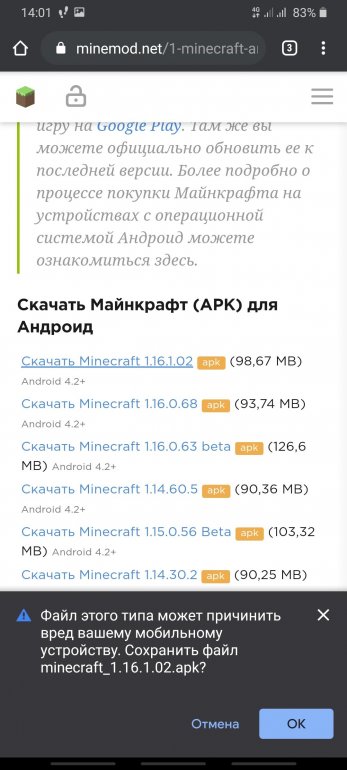
Для начала скачивания файла нажмите на кнопку «ОК». Через некоторое время загрузка завершиться, о чем вам сообщит изменившееся уведомление:
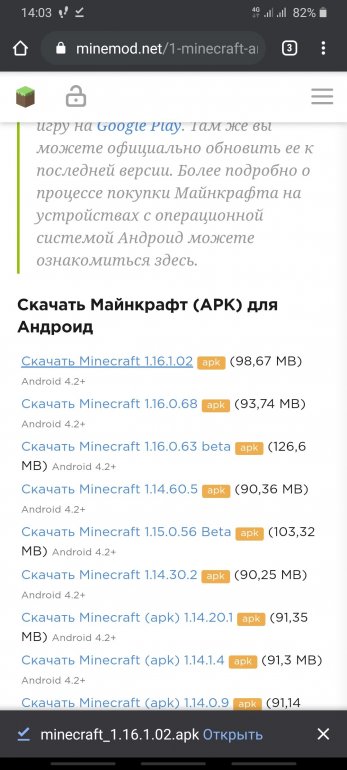
2. Запустите установку Майнкрафта. Для этого нажмите на надпись «Открыть» в уведомлении, или (если вы потеряли эту надпись) опустив шторку в области уведомлений, или воспользовавшись файловым менеджером в папке «Downloads»:

Вот тут-то Android и может выдать нам сообщение о том что «В целях безопасности ваш телефон блокирует установку приложений из неизвестных источников». Чтобы это изменить, нажмите на «Настройки»:
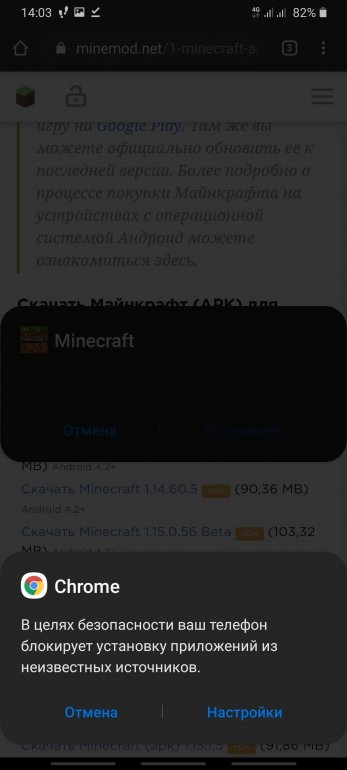
Откроется окно в котором нужно будет включить пункт «Разрешение для этого источника»:
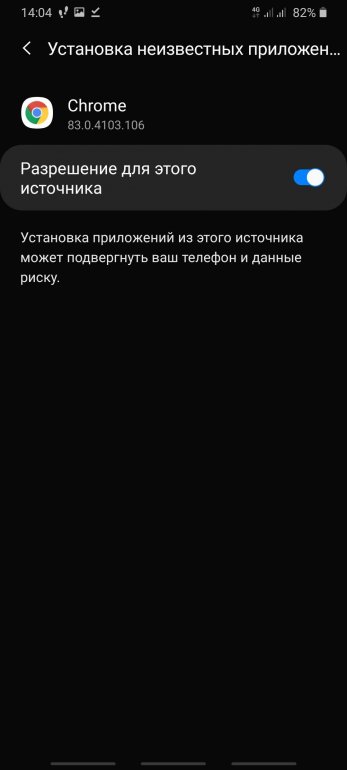
3. Возвращаемся к установке Майнкрафта. На этот раз система предложит нам начать установку. Нажмите на «Установить» и подождите, пока игра инсталлируется на устройство:

По завершению установки появится надпись «Приложение установлено» и кнопка «Открыть». Нажатие на нее приведет к запуску игры:
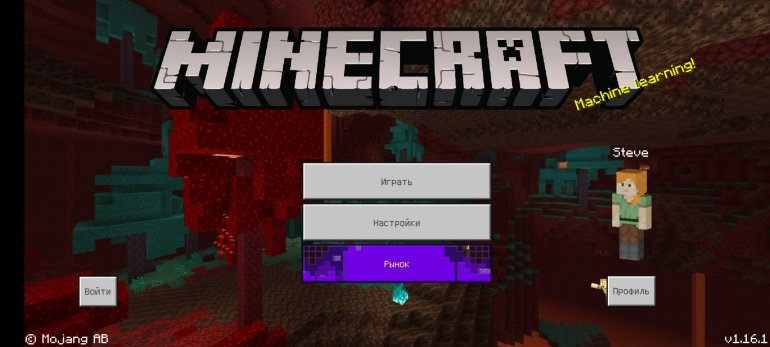
Поздравляем! Вы только-что установили себе Minecraft. Если при этом у вас возникли вопросы или замечания — не стесняйтесь выложить их в комментариях. Мы (или другие пользователи сайта) поможем вам. Если это в человеческих силах, конечно…