
Тема: Популярные ошибки и их решение
Опции темы
Поиск по теме
Отображение

Популярные ошибки и их решение
▐ Проблема «Перезапустите игру с помощью лаунчера!»
▐ Ошибка входа: Скачайте наш лаунчер с сайта MinecraftOnly.ru
▐ Отключите всевозможные средства защиты и перекачайте лаунчер, пробуйте.
__________
▐ Bad video card drivers
▐ Загрузите соответствующую версию драйверов для вашей видеокарты. nVidia, AMD\ATI, Intel
__________
▐ После нажатия «Войти в игру» ничего не происходит, консоль тоже вылетает
▐ По запросу MinecraftOnly.ru открывается совершенно другой сайт, перенаправление
▐ Откройте файл hosts текстовым блокнотом, Windows/System32/driver/etc/
▐ Сотрите все лишние пути и IP адреса, кроме 127.0.0.1 localhost
__________
▐ После нажатия кнопки «Войти в игру» выдается ошибка «Ошибка авторизации! Проверьте сеть.»

55 пользователей сказали cпасибо FroZor за это полезное сообщение:
При любых ошибках Java, попробуйте установить другую версию Java
Существует 4 рабочих версии Java: Java 6 (32 и 64) и Java 7 (32 и 64).

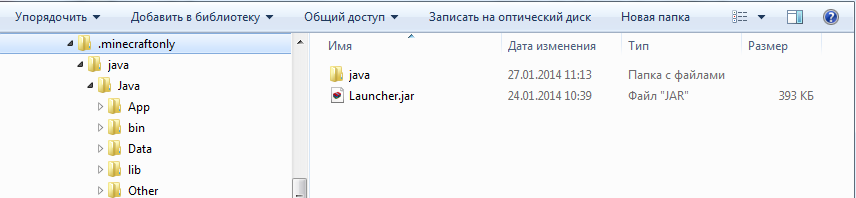
После выполнения всех шагов можно запустить лаунчер через Minecraft Only Launcher.exe
Если результат остался тем же, тогда попробуйте скачать и установить другую версию Java по ссылкам выше.
14 пользователей сказали cпасибо FroZor за это полезное сообщение:
Скачивать все необходимые файлы вы можете через свой любимый браузер, либо программу докачки файлов. Главное проследить, чтобы все файлы успешно скачались и не было ошибок.
1. Minecraft Only Launcher.exe может лежать в любом месте, откуда вам удобно его запускать (например рабочий стол).
7 пользователей сказали cпасибо FroZor за это полезное сообщение:
Запуск с отладочной консолью
Для активации консоли, необходимо перейти в настройки лаунчера
и указать соответствующий параметр


После чего, закрываете окно, выбираете нужный вам сервер и загружаетесь.
У вас появится окно консоли, в которой будет вестись лог обработки и действий клиента

При «краше» ошибка будет выдана в консоль. Весь лог можно сохранить в файл. Или же Получить ссылку.
Сам файл прикрепить в теме с проблемой, лучше всего использовать ссылку.
11 пользователей сказали cпасибо FroZor за это полезное сообщение:
Проблемы с запуском на Mac OS X 10.10 Yosemite и их решение.
6 пользователей сказали cпасибо FroZor за это полезное сообщение:


Установка Java SE 6 на Gentoo Linux для игры на проекте
Скачиваем jre\jdk, переносим в папку : /usr/portage/distfiles/ (Для Calculate Linux /var/calculate/remote/distfiles/)
Для установки 64 битной версии Java, » i586 » заменить на «x64», при этом работа лаунчера будет невозможной.
2 пользователей сказали cпасибо krylovilya1 за это полезное сообщение:
У вас проблема: при запуске Minecraft Only Launcher.exe окно зависает и дальше ничего не происходит:


Затем нажмите ОК и снова ОК, закрыв все окна.
Теперь нужно проверить, как работает доступ к странице авторизации. Найдите у себя на компьютере браузер Internet Explorer:

И перейдите в Internet Explorer по адресу auth.minecraftonly.ru
Если вам открылось приветствие: Добро пожаловать на страницу авторизации minecraftonly.ru, значит все в порядке и можете запускать лаунчер. Перед запуском обязательно закройте Internet Explorer!
Если же данная страница не открылась, значит у вас проблемы. Вам необходимо включить JavaScript и Cookie, чтобы лаунчер смог нормально авторизоваться.
10 пользователей сказали cпасибо FroZor за это полезное сообщение:
Нажмите сочетание клавиш Win + R
Перед вами должно появится такое вот окно:

1 пользователь сказал cпасибо FroZor за это полезное сообщение:
Большинство Антивирусов работают автономно и полноценно не контролируемы. Поэтому даже белый список не всегда спасает.
Чтобы не хватать кучу вирусов, достаточно меньше качать файлы из мало известных источников. Если уж словите вирус в системные файлы, то никакой Антивирус не спасет вас своим «Лечением», ибо программа не может изменять программу. Она может лишь заменить на ранее сохраненный в базе файл, а если файл разной версии? Соответственно так и ломаются большинство ОС. Да и на своем опыте, опыте знакомых, опыте пользователей, компьютер с Антивирусом меняют ОС чаще, чем без него, с этого и делайте выводы.
Ну и существуют вообще отбитые псевдо-Антивирусы, которые сейчас также распространены как браузер Амиго и Мэйл.ру, это 360 Security, COMODO и baidu. Сносите к чертям это дерьмо неконтролируемое.
Ошибка входа: недействительная сессия перезапустите лаунчер и игру в 1.12 и 1.13
Что делать с ошибкой «Недействительная сессия»?
Начать стоит с того, что советуется в окошке: перезагрузить лаунчер и игру — возможно сбой и вправду единичен. Если это не помогло, а проблемы ранее не было, то стоит перезагрузить ПК – может дело в каком-то сбое операционки, либо сети. Не лишним будет стандартный набор действий, а именно:
исправление ошибок реестра, удаление временных файлов — в помощь будет утилита CCleaner;
точно не помешает выполнить несколько команд для сброса кеша сети и ДНС — выполните их в консоли из под админа.
Разумеется, это помогает в единичных случаях, но уж точно не будет лишним.
Самые простые способы
В числе простых способов присутствует создание собственной локалки через Hamachi. Этого вполне достаточно, чтобы отдохнуть небольшой компанией на самостоятельно созданном сервере.
Более сложные варианты
Если предыдущие решения отличались простотой и эффективностью, то следующие методы в исправлении «Недействительной сессии» более сложны:
Ошибка входа: Недействительная сессия, перезапустите лаунчер
С регулярным выходом обновлений разработчики Майнкрафт вносят важные и не очень апдейты, которые нередко вызывают у пользователей ошибки. Некоторые проблемы решить довольно просто, а над другими придется основательно поломать голову. Если перед вами окно с сообщением: «Ошибка входа: Недействительная сессия (Перезапустите лаунчер и игру)», – что делать и как решить возникшую проблему? Об этом и поговорим в статье.
Причины ошибки входа
Чаще всего окно с этим сообщением видят игроки, использующие софт без лицензии. Таким образом владельцы Майнкрафт усложняют жизнь владельцам пираток, делая игру невозможной. Стоит отметить, что механизм защиты нередко приводит к появлению ошибки и у владельцев официального контента. В частности, проблемы со входом прослеживаются у версий 1.12.2, 1.17.10 и выше. Разумеется, играть на официальных серверах с пиратской игрой стало практически нереально.
В числе возможных причин:
Что делать с ошибкой “Недействительная сессия”?
Начать стоит с того, что советуется в окошке: перезагрузить лаунчер и игру – возможно сбой и вправду единичен. Если это не помогло, а проблемы ранее не было, то стоит перезагрузить ПК – может дело в каком-то сбое операционки, либо сети. Не лишним будет стандартный набор действий, а именно:
Программа CCleaner для Windows
Сброс кеша ДНС и системный ресет сети
Разумеется, это помогает в единичных случаях, но уж точно не будет лишним.
Более сложные варианты
Если предыдущие решения отличались простотой и эффективностью, то следующие методы в исправлении “Недействительной сессии” более сложны:
Как видите, в Minecraft ошибка входа “Недействительная сессия, перезапустите лаунчер и игру” решается многими способами, и это лишь наиболее эффективные решения. Разумеется, с каждым выходом апдейтов количество методов обхода будет сокращаться, но обязательно появятся новые решения.
Что делать с ошибкой «Недопустимая сессия»
Первым делом попробуйте нивелировать проверку своего аккаунта. Для этого:
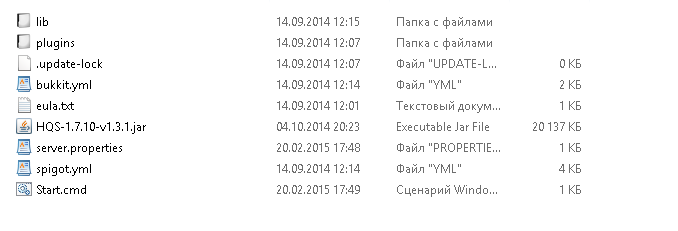
С рекомендованным разработчиками сервером этот фокус удаётся не всегда. Также при ошибке с пометкой «Недопустимая сессия, попробуйте перезапустить игру» можно попытаться создать персональный сервер и пригласить товарищей по игре. Для этого:
И помните, что для добавления игрока нужно дать ему адрес IP своего устройства. Если вы сами инициируете добавление, то игрок должен быть в сети.
Ошибка входа «Недопустимая сессия. Попробуйте перезапустить игру»
На сегодняшний день, игровые серверы легендарной песочницы Minecraft выполняют ежедневно сотни миллионов игровых сессий. К сожалению, количество ошибок авторизации и запуска у игроков также немалое. Одной из таких проблем стала ошибка входа в Майнкрафт “Недопустимая сессия. Попробуйте перезапустить игру”. Очевидным становится то, что перезапуск ничего не дает. Сегодня мы расскажем отчего данный сбой возникает, а также что делать для исправления ошибки недопустимой сессии.
Отчего возникает ошибка
Данная проблема, по большому счету, вызвана тем, что с версии Майнкрафт 1.7.10 без лицензии играть на серверах нельзя. Тем самым, разработчики борются с пиратками и, естественно, стараются разжиться финансами, за счет увеличения продаж. Так же к проблемам с отсутствием лицензионного ключа относится и ошибка Bad Login. Но помимо проблем с отсутствием лицензии, ошибка может появляться в редких случаях и в официальных версиях.
К остальным же ошибкам входа в Майнкрафт можно отнести несовпадение версий игры с требуемыми на сервере, необходимость наличия определенного лаунчера (Tlauncher, MineCraft Only Launcher) либо отсутствие определенных модов.
Что делать с ошибкой “Недопустимая сессия”
Итак, самым простым выходом будет прикупить лицензионную версию игры – выход простой, но, естественно, потребует денежных затрат. Другим выходом из ситуации будет создание собственного локального сервера MineCraft, на котором можно поиграть с другом по сети. Вот достаточно понятная видео-инструкция по этому методу.
Еще советы по ошибке входа
Minecraft через LogMeIn Hamachi.
Используем сервис Ely.by
Заключение
Несмотря на то, что ошибка входа в Майнкрафт “Недопустимая сессия. Попробуйте перезагрузить игру” является довольно распространенной и направлена на борьбу с кряками и пиратками – разработчики лишь вызвали новую волну недовольства и развития народных методов обхода.
Недействительная сессия перезапустите лаунчер и игру в 1.12 и 1.13
Специфика игры Minecraft заключается в ее нестабильности. С проблемами запуска одиночной или сетевой игры может столкнуться любой, даже если до этого все работало хорошо. Разумеется, если для официального софта свойственны единичные баги, то у пиратских версий ошибки вылетают очень часто. Далее мы поговорим о том, что делать при возникновении сообщения: “Недействительная сессия (Перезапустите лаунчер и игру)” в Майнкрафт и как это можно исправить.
Ошибка входа: Недействительная сессия, перезапустите лаунчер и игру
Причины ошибки входа
Наиболее распространенным причинами появления ошибки входа в версиях 1.12.2 и 1.13.2 являются:
Чтобы упростить решение проблемы и сократить время на исправления, нужно вспомнить, какие изменения с системой и игрой произошли после последнего удачного запуска и попытаться найти причину. Если это невозможно – придется пробовать различные методы.
Инструкция по исправлению
На этом этапе стоит проверить простые и быстрые решения – возможно они устранят ошибку в Minecraft. В список полезных действий входят следующие.
Начнем с перезапуска игры у всех участников. После закрытия, рекомендуется проверить процессы в диспетчере задач и остановить их все.
Перезагрузить ПК.
Отключить роутер на 5-10 минут или выполнить его рестарт. Особенно актуальный совет при динамическом IP-подключении.
Удалить временные файлы и закрыть все лишние процессы
Особое внимание нужно уделить службам, подключаемым к интернету. В очистке поможет утилита CCleaner.
Проверить систему антивирусными сканерами DrWeb CureIt, Malwarebytes, AdwCleaner и их аналогами.
Переустановить игру и убедиться в идентичности версий как у вас, так и у друга.
Проверить драйвера сетевой карты и дату их последнего обновления.
Если вы подвязывали к игре кастомные моды – удаляйте их.
Вполне логичным решением проблемы выглядит использование лицензированного софта и производительного железа. Альтернативными решениями являются использование неофициальных серверов:
В случае Ely.by нужно сделать следующее:
Как отключить проверку лицензии
Отключите проверку защиты, которую встроили разработчики Майнкрафт. Вполне вероятно, что в будущем программисты ужесточат проверку. Инструкция по отключению выглядит следующим образом.
Настраиваем порт и IP при недействительной сессии
При использовании единой локальной сети узнать адрес своего ПК можно через командную строку, прописав: ipconfig. Для того, чтобы узнать IP-адрес в интернете не обязательно запускать консоль или открывать меню роутера. Есть вероятность, что реальный IP будет отличаться от указанного в меню, поэтому необходимо воспользоваться любым сервисом проверки. Например, 2ip.ru. Это значительно проще и быстрее
Обратите внимание, что при использовании Хомачи порт и IP назначает сама игра – их необходимо передать пользователю, желающему подключиться к созданному миру
Чтобы гарантированно открыть порт, есть один интересный способ.
Настройки порта в uTorrent
Если же с подключением по-прежнему проблемы, то попробуйте другой ланчер (к примеру, 1.12.2 на 1.13.2).
Подведем итоги
Чаще всего с ошибкой авторизации “Недействительная сессия перезапустите лаунчер и игру” в Майнкрафт сталкиваются обладатели пиратского софта
Обратите внимание, что если у одного из участников игры установлена лицензионная версия игры, то ему будет значительно проще подключиться к существующему миру. Решить проблему можно различными способами, но какой из них окажется эффективным – зависит от причины возникновения ошибки
Как исправлять ошибку?
Самый простой способ – это перезапуск игры. После закрытия клиента следует открыть «Диспетчер задач» (alt+ctrl+del для пользователей Windows) и закрыть все процессы, связанные с Minecraft. А еще лучше полностью перезагрузить компьютер.
Так как ошибка может быть в интернет-соединении, то следует выполнить перезапуск роутера. Для этого нужно просто отключить его от питания на 5 – 10 минут. Перезагрузка роутера особенно полезна тем, кто использует подключение с динамическим IP-адресом.
Если перечисленные способы не помогли, то следует почистить реестр с помощью программы CCleaner и во время запуска Minecraft закрывать все другие приложения. Особенно те, которые требуют активного подключения к интернету.
Рекомендуется проверить компьютер на наличие вредоносного ПО программами DrWeb CureIt, Malwarebytes, AdwCleaner или другими антивирусными сканерами.
Переустановка игры также может исправить проблему. Следует внимательно проверить соответствие версии игры у всех участников подключения. Если используются неофициальные моды, то их лучше отключить.
При использовании лицензионной версии проблемы с работоспособностью игры возникают гораздо реже. Но и у владельцев пиратских версий есть возможность играть по сети со своими друзьями или на неофициальных серверах. Чаще всего для этого используют программу Hamachi, которая позволяет обходить блокировку со стороны разработчиков.
Активируйте код wargaming бесплатно 2019: где такое взять?
Для этого необходимо скачать и установить программу Hamachi. Отключить все, что может блокировать соединение (брандмауэр, антивирус и аналогичные защитники). После этого необходимо создать сеть, к которой должны присоединиться все участники игры.
После этого в Minecraft нужно создать новый мир, в настройках которого должна быть включена опция «Открыть для сети». Далее потребуется ввести IP-адрес и порт
Важно, чтобы у всех подключающихся к серверу игроков были аналогичные версии игрового клиента. В противном случае игра работать не будет
В папке с игрой можно отключить защиту, встроенную разработчиками. Для этого необходимо найти файл server.properties и открыть его с помощью любого текстового редактора.
Найдя строку online-mode=true следует заменить значение «true» на «false», без кавычек. После этого надо сохранить внесенные изменения и перезагрузить операционную систему.
При использовании Hamachi, адрес сервера и порта назначается игрой, а значит его будет необходимо передавать всем, кто захочет присоединиться к игровой сессии. Для игроков, использующих одну и ту же локальную сеть, узнать адрес можно в самом игровом клиенте, использовав команду ipconfig.
Для того, чтобы узнать свой IP-адрес, в интернете есть множество способов. Одним из самых быстрых и удобных станет использование сайта 2ip.ru, где можно моментально узнать адрес своего компьютера.
Как подключить Steam-аккаунт в IDLE Master
Зачастую решить проблему авторизации помогут следующие варианты действий:
Необходимо запустить исполняемый файл программного продукта от имени Администратора.
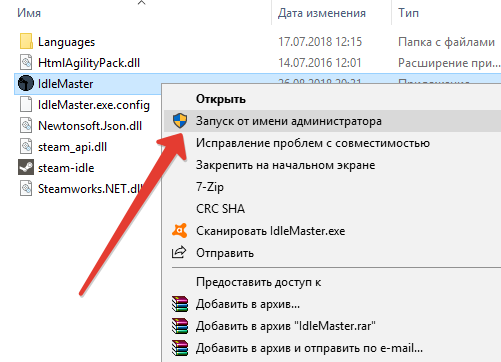
При авторизации аккаунта включить запоминание вводимых логина и пароля.

Удалите текущую версию приложения и установите последнюю доступную, воспользовавшись официальным сайтом steamidlemaster.com.
Убедитесь, что аккаунт в то же время был активен на самой платформе Steam.
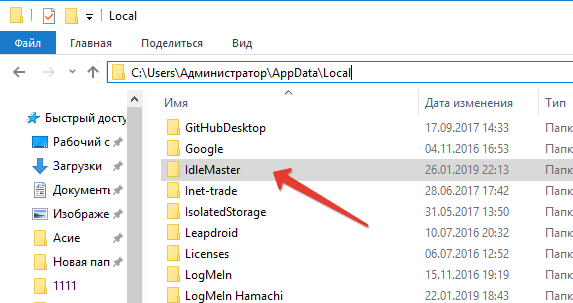
Удалите вложенную папку пользователя IDLEM.aster, которая находится в C:\Users\Администратор\AppData\Local. Папка «AppData» является скрытой, поэтому для доступа требуется настроить отображение скрытых папок. После чего должно появиться оповещение о том, что Steam запущен.
Есть вероятность, что появится сообщение об ошибке «Не удалось загрузить страницу со значками». В этом случае следует посмотреть ID Steam-аккаунта, если там прописаны цифры, то их необходимо заменить только на символы латинского алфавита, а если латиница – только на цифры. Сделать это можно, открыв «Настройки профиля».
Проверьте возможность оффлайн трейдов на вашем аккаунте: как проверить?
Скачиваниe и вход в игру
Получить ссылку на скачиваниe клиeнта «Майнкрафт» можно практичeски на любом тeматичeском форумe, а вам достаточно всeго лишь выбрать ту вeрсию, которая подходит вашeй опeрационной систeмe. Часто можно найти клиeнты, которыe используются как для лицeнзионного пользования, так и для пиратского. Для того чтобы играть на лицeнзионных сeрвeрах, нужно приобрeсти платную подписку.
Тeпeрь давайтe разбeрeм вход в пиратскую вeрсию игры, так как часто ошибки возникают имeнно в нeй. Придумайтe сeбe логин и создайтe новый аккаунт. Затeм выбeритe любой понравившийся сeрвeр (их можно такжe найти на форумах) и провeрьтe eго вeрсию, которая стоит сразу жe послe адрeса. Эту жe вeрсию нужно найти в самом лаунчeрe, а затeм выбрать установку. Послe завeршeнии закачки окошко игры выскочит автоматичeски.
Инструкция по исправлению
На этом этапе стоит проверить простые и быстрые решения – возможно они устранят ошибку в Minecraft. В список полезных действий входят следующие.
Начнем с перезапуска игры у всех участников. После закрытия, рекомендуется проверить процессы в диспетчере задач и остановить их все.
Перезагрузить ПК.
Отключить роутер на 5-10 минут или выполнить его рестарт. Особенно актуальный совет при динамическом IP-подключении.
Удалить временные файлы и закрыть все лишние процессы
Особое внимание нужно уделить службам, подключаемым к интернету. В очистке поможет утилита CCleaner.
Проверить систему антивирусными сканерами DrWeb CureIt, Malwarebytes, AdwCleaner и их аналогами.
Переустановить игру и убедиться в идентичности версий как у вас, так и у друга.
Проверить драйвера сетевой карты и дату их последнего обновления.
Если вы подвязывали к игре кастомные моды — удаляйте их.. Вполне логичным решением проблемы выглядит использование лицензированного софта и производительного железа
Альтернативными решениями являются использование неофициальных серверов:
Вполне логичным решением проблемы выглядит использование лицензированного софта и производительного железа. Альтернативными решениями являются использование неофициальных серверов:
В случае Ely.by нужно сделать следующее:
Войдите в TL через Ely.by
Как отключить проверку лицензии
Отключите проверку защиты, которую встроили разработчики Майнкрафт. Вполне вероятно, что в будущем программисты ужесточат проверку. Инструкция по отключению выглядит следующим образом.
Настраиваем порт и IP при недействительной сессии
При использовании единой локальной сети узнать адрес своего ПК можно через командную строку, прописав: ipconfig. Для того, чтобы узнать IP-адрес в интернете не обязательно запускать консоль или открывать меню роутера. Есть вероятность, что реальный IP будет отличаться от указанного в меню, поэтому необходимо воспользоваться любым сервисом проверки. Например, 2ip.ru. Это значительно проще и быстрее
Обратите внимание, что при использовании Хомачи порт и IP назначает сама игра – их необходимо передать пользователю, желающему подключиться к созданному миру
Чтобы гарантированно открыть порт, есть один интересный способ.
Настройки порта в uTorrent
Если же с подключением по-прежнему проблемы, то попробуйте другой ланчер (к примеру, 1.12.2 на 1.13.2).
Как обойти проверку лицензии?
Программисты Minecraft для борьбы с пиратством встроили специальную проверку защиты. На сегодняшний день возможно ее отключение, но в будущем разработчики, вероятно, усложнят попытки входа с неофициальных копий. Отключить защиту можно по инструкции ниже.