
Консольные команды и читы для Minecraft
Неважно, нужно ли вам скопировать существующую сборку, изменить режим игры или просто считерить, консольные команды в Minecraft – важная часть игры, с которой мы сталкиваемся каждый день. Существует множество различных команд, все из которых различаются по сложности, и мы пробежались по тем из них, которые обязательно знать и которые вы сможете использовать, чтобы потроллить ваших друзей. Потому что каким был бы Minecraft без дружеского грифинга?
Если вам интересно, как вводить команды для консоли Minecraft, перечисленные ниже, все, что вам нужно сделать, это нажать клавишу косой черты (/), и появится небольшое окно. Введите код и нажмите Enter, и ваша команда активируется.
Если вам нужно больше советов по Minecraft от нас, ознакомьтесь с нашими лучшими сидами для Minecraft и лучшими модами для Minecraft.
Селекторы
Ниже приведены селекторы, то есть коды сокращений, которые избавляют вас от необходимости вводить имена разных игроков. Их стоит запомнить, чтобы вам не пришлось вводить ники типа «Sniper_Kitty_Bruv_91» каждый раз, когда какой-нибудь идиот присоединяется к вашей игре.
Команда клонирования
/clone
Клонирует ряд блоков в другое место. Очень полезно, если вы строите город и хотите скопировать несколько зданий в другие локации. « » – начальная точка. « » – конечная точка. И « » – это место, куда вы хотите перенести выбранные блоки.
Как изменить сложность
/difficulty
Изменяет сложность игры. Замените последнюю часть кода одним из следующих значений:
Пример: /difficulty peaceful
Наложите эффект на себя или на другого игрока
/effect [секунды] [уровень] [hideParticles]
Накладывает эффект на игрока. «[секунды]», «[уровень]» и «[hideParticles]» (спрятать частицы) – необязательные условия, поэтому не стесняйтесь игнорировать их, если вы не хотите изменять длительность действия, силу эффекта и видимость частиц. Если вы хотите снять эффект с игрока, введите «/effect clear».
Пример: /effect Gamer water_breathing 30
Наложите чары на предмет
/enchant [уровень]
Накладывает чары на предмет в руках игрока. Небесная кара, бич членистоногих, острота – любые чары, которые вы могли бы извлечь из книги или стола зачаровывания. Вот список ID чар.
Пример: /enchant Gamer minecraft:smite 1
Изменение опыта
/xp [игрок]
Дает игроку указанное количество очков опыта. Если вы просто хотите добавить уровни, что пригодится для зачаровывания, попробуйте «/xp L [игрок]».
Пример: /xp 100L Gamer
Изменение игрового режима
/gamemode
Изменяет режим игры для всех в игре. Добавьте имя игрока в конец команды, чтобы изменить режим только для него. Замените « » одним из следующих вариантов:
Пример: /gamemode Survival
Выдайте предмет или предметы
/give [количество]
Добавляет предмет в инвентарь игрока. Идеально, если вы хотите начать игру с полным набором алмазного снаряжения. Но имейте в виду, что количество работает только для стакающихся предметов. Вы не можете выдать себе 100 алмазных мечей за раз, хотя это было бы здорово. Полный список ID предметов можно получить здесь.
Пример: /give Gamer diamond_sword 1
Помощь, если команда не работает
/help [название команды]
Дает дополнительную информацию о любой команде консоли. Если вы пытаетесь выполнить команду, и она не работает должным образом, введите приведенную выше команду перед названием команды, которая не работает, и вам будет более подробно рассказано о том, как она работает.
Включите сохранение инвентаря
/gamerule keepInventory true
Изменяет правила игры так, что если вы умрете, то вы сохраните все предметы в инвентаре. Замените «true» на «false», чтобы отключить это.
Убейте всех или все
/kill
Команда воспроизведения звука
/playsound
Воспроизводит определенный звуковой файл. Прекрасно подходит, если вы хотите использовать командный блок для воспроизведения звука, когда кто-то открывает дверь. Кто не любит хорошие дверные звонки? Взгляните на все названия звуковых файлов здесь.
Пример: /playsound minecraft:entity.elder_guardian.ambient voice @a
Как посмотреть сид мира
/seed
Показывает сид для текущего мира, чтобы вы смогли продублировать мир или передать сид другу.
Установите точку спавна
/setworldspawn
Перемещает точку спавна в то место, где стоит игрок. Если вы не хотите этого делать, вы также можете установить точку спавна в заданное место с помощью «/setworldspawn »
Пример: /setworldspawn 100 80 0
Остановите время
/gamerule doDaylightCycle false
Эта команда полностью останавливает цикл дня и ночи, поэтому в мире всегда будет текущее время суток. Чтобы возобновить цикл, замените «false» на «true».
Заспавните моба
/summon [x] [y] [z]
Вызывает моба в определенном месте. Удалите часть с «[x] [y] [z]» в конце, чтобы моб появился прямо над вами. Только помните, что если вы спавните Иссушителя, вам нужно как можно быстрее делать ноги.
Пример: /summon creeper
Телепортация
/tp [игрок]
Телепортирует игрока в указанное место. И да, вы действительно можете телепортировать друга высоко в небо и смеяться, пока он летит обратно к земле.
Пример: /tp Gamer 100 0 10
Измените внутриигровое время
/time set
Устанавливает внутриигровое время. Добавьте одно из следующих чисел в конец, чтобы изменить время суток на:
Измените погоду на что-нибудь получше или похуже
/weather
Изменяет погоду в игре. Т.е. «/weather thunder» начнет грозу. Это просто необходимо для охоты на заряженных криперов. Никто не будет сидеть и ждать грозы.
Список команд в Minecraft



Множество из возможностей, которые присутствуют в игре достигаются лишь с помощью команд, поэтому мы подготовили для вас список команд в Minecraft. Большая часть из них работают только в режиме мультиплеера и для админов, но некоторые из них подойдут и для одиночной игры. Не забывайте, что вводить команды следует в окошке чата, которое можно вызвать клавишей T или /.
Нажмите, чтобы перейти:
Команды для одиночной игры в Minecraft:
Команды для админа в Minecraft:
Команды привата территории в Minecraft
Команды для плагина WorldEdit
Выделение активной области над которой мы будем работать с помощью WorldEdit, происходит следующим образом:

Упростить действия с регионами можно используя WorldEditCUI.
1″ :pagination=»pagination» :callback=»loadData» :options=»paginationOptions»>
Полезные команды в Майнкрафт и как их использовать
В игре есть большое количество команд, некоторые из них – технические. Мы же подобрали наиболее интересные команды и собрали их в одной статье. Напомним, что для ввода команд нужно нажать кнопку «/» (обычно находится возле правого Shift-а).
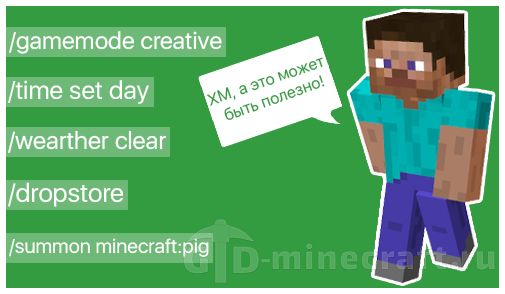
Команда-справочник. При ее вызове на помощь игрок всегда получит множество ценной информации.
После ввода можно получить какие-либо предметы с помощью ID или названия. Можно выделить такой пример команды:
После активации игрок получит 64 алмазных блока.
Что такое @p?
Это уникальные индикаторы, которые помогают определить, кому именно будет выдан предмет. В игре есть несколько таких индикаторов, с их помощью можно будет сортировать игроков:
После ввода индикатора, необходимо ввести ID предмета и его количество.
Список всех ID блоков и предметов можно найти по ссылке
Во многих случаях может пригодиться команда телепортации:
Телепортирует игрока в необходимую точку. Для того, чтобы команда правильно выполнилась, необходимо знать координаты.
Пример команды:
Числа обозначают координаты X, Y и Z соответственно. Особое внимание следует уделить второму числу, ведь оно отвечает за высоту, и при неправильном вводе команда может перенести игрока между блоков.
Можно изменить погоду внутри игры. Есть несколько вариантов использования команды.
Надоело выживание? Можно выбрать креатив, наблюдение или приключение.
Изменяет внутриигровое время. Есть несколько параметров, с помощью которых можно задать время.
Перемещает предметы из инвентаря игрока в ближайший сундук.
Сохранение инвентаря после смерти
Можно не терять все предметы после смерти. Для этого, достаточно ввести команду:
Интересно!
Это лишь одно из доступных в игре правил. Есть и другие правила, например:
Такая команда отключает смену дня и ночи.
Прочие правила:
Ввод команды поможет узнать сид мира.
Отправляйте в комментарии сиды с интересными или необычными мирами. Рады будем оценить и опубликовать на сайте!
Команда поможет создать любую сущность в игре. Для активации необходимо знать ID моба. Список всех ID можно найти здесь.
Пример команды:
заспавнит в мире свинью.
Ввод команды добавит игроку определенное количество опыта.
Пример:
Она озволяет найти любой биом в Майнкрафте с помощью его названия или уникального ID.

Не обязательно знать ID. Игроку будет выдана подсказка со всеми биомами. Останется выбрать нужный.
Это далеко не все команды, однако, они могут быть полезны при простом выживании или при строительстве. Поделитесь, может быть вы знаете другие команды?
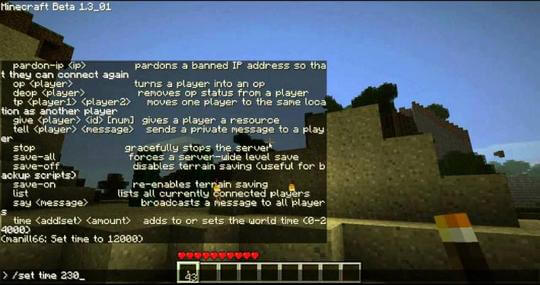
Далее вы сможете узнать, что такое команды в игре, какие они бывают, и для чего нужны. вам также будет доступен перечень и описание основных кодов для одиночной игры, либо сервера, включая VIP игроков и администраторов.
Немного об игре
Рассказывать обо всех возможностях можно довольно длительное время, при этом ни разу не повторившись. И это совершенно не удивительно, учитывая ту бесконечную массу возможностей, что предоставляет эта игра. Даже если вы входите в тот мизерный процент людей, что никогда в него не играли, то все равно о нем слышали от друзей или читали на просторах Интернета.
Графика у игры довольно простая и выглядит как множество квадратных блоков не самого высокого разрешения. На непредвзятый взгляд в этом есть неоспоримый плюс, ведь не нужно переживать о совместимости с видеокартой или процессором вашего РС. Более того, если у вас где-то завалялся «тугодум» времен девяностых, то и на него с легкостью можно будет установить Майнкрафт.
А вот среди минусов можно смело выделять абсолютную невозможность от него оторваться. Minecraft полностью поглотит ваше внимание. Так что будьте готовы к тому, что решив просто ознакомиться с игрой, вы окажетесь увлечены настолько, что и не заметите пролетевших 4-5 часов.
Команды в Minecraft
Команды в игре позволяют улучшить ее функционал в разы и открывают множество новых возможностей. Ввести их можно как через консоль, так и непосредственно в самом чате. Кстати, в новых версиях Майнкрафта есть функция, позволяющая увидеть все доступные команды. Для этого достаточно ввести в чате символ / и затем нажать на табуляцию.
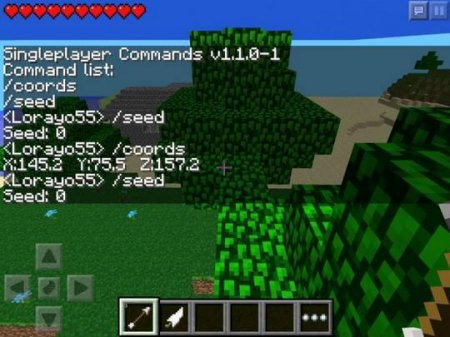
Существующие на сегодняшний день команды в игре можно условно разделить на следующие группы и подгруппы, которые мы ниже более подробно рассмотрим и приведем их перечень с описанием:
1. Команды для одиночного варианта игры, предназначенные для так называемых синглов.
2. Команды для администраторов.
3. Команды управления регионом (коды для привата).
4. Команды сервера игры для:
5. Команды для спавна.
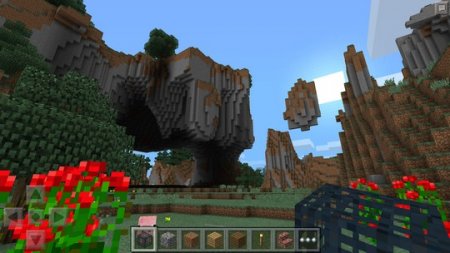
Команды для игроков в Minecraft
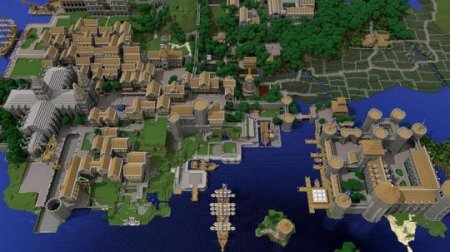
Команды для администраторов в Майнкрафте
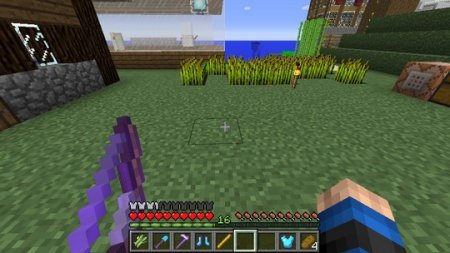
Команды для игры на сервере Майнкрафта
Базовый набор для обычных игроков
Команды для VIP-игроков
Команды для GOLD-игроков
Управление территорией
Команда для спавна
Надеемся, что предоставленные команды помогут сделать для вас игру в Майнкрафт более комфортной и удобной. Почувствуйте себя настоящим волшебником, с легкостью преодолевая все возможные препятствия и трудности. Оставляйте комментарии и делитесь с друзьями. Не забудьте оценить статью! Спасибо!
Мы ждём Ваши комментарии, смело пишите!
Техномагия
Любая достаточно развитая технология неотличима от волшебства.
Команды в Minecraft

Команды в Майнкрафте предназначены для доступа к скрытым возможностям игры. Для их использования нужно нажать клавишу «Т» на клавиатуре или «/» (без кавычек). В первом случае откроется чат, в котором можно набирать команду. Но каждая команда все равно начинается с символа «/».
По нажатию кнопки «Tab» в чате можно посмотреть все доступные команды.
Все команды делятся на три группы:
Кроме того, в Майнкрафте отдельно имеются команды, предназначенные для командного блока.
Команды для игроков
| Команда | Описание |
| help [страница | команда] ? [страница | команда] | Выводит список всех доступных консольных команд. Список разделен на страницы, поэтому в качестве аргумента команда может принять номер страницы. Можно также вывести справку по конкретной команде. Некоторых команд в справке нет. |
| me | Команда посылает сообщение игрока от третьего лица: «* Никнейм текст действия». Может использоваться для показания конкретного статуса игрока (например, «* Игрок исследует пещеру»). |
| tell w msg | Отправляет личное сообщение другому игроку. Используется на серверах, чтобы написать что-либо другому игроку так, чтобы остальные не видели. |
| trigger | Применяется для изменения значения триггера в системе счёта игровых событий. Используется в основном создателями карт и серверов. |
| seed | Выводит сид мира. |
Команды только для операторов или при включенных читах
Параметры режима клонирования
Например, команда /clone 20 75 180 30 85 190 40 75 180 filtered normal wool 0 скопирует всю белую шерсть от точки (20,75,180) до точки (30,85,190) в точку (40,75,180).
Также существует альтернативный вариант команды, который работает только с методом replace
/fill replace [replaceTileName] [replaceDataValue]
slot.container.0 minecraft:diamond_pickaxe 1 0
Например, команда /setblock
5 20 false @e[type=creeper] распространит всех криперов не меньше, чем на 5 блоков друг от друга в радиусе не больше 20 блоков от вас.
Команды только для мультиплеера
Эти команды сходны с предыдущей группой, но их можно использовать только на сервере. Доступны только оператором с третьим уровнем операторского доступа (за исключением команды /stop ).
| Команда | Описание |
| ban [причина] | Блокирует никнейм игрока, добавляя его в чёрный список сервера. Блокировка удаляет никнейм игрока из белого списка. |
| ban-ip | Блокирует все подключения с конкретного IP-адреса. |
| banlist [ips | players] | Отображает список заблокированных ip или игроков. |
| deop | Снимает с игрока привилегию оператора. |
| kick [причина] | Выкидывает указанного игрока с сервера. |
| list | Выводит список всех подключенных к серверу игроков. Аналогично нажатию Tab ↹ |
| op | Дает указанному игроку привилегию оператора. |
| pardon | Удаляет никнейм игрока из чёрного списка, что даёт ему возможность подключаться к серверу. |
| pardon-ip | Удаляет указанный IP-адрес из черного списка. |
| save-all [flush] | Принудительно заставляет сервер записать все изменения в игровом мире на жёсткий диск. |
| save-off | Отключает функцию сервера записывать файлы игрового мира на жёсткий диск. |
| save-on | Позволяет серверу сохранять файлы игрового мира автоматически. По умолчанию эта опция включена. |
| stop | Завершает работу сервера нормальным путём. Доступна только оператором четвёртого уровня. |
| whitelist | Добавляет игрока в белый список, или удаляет из него. |
| whitelist | Выводит всех игроков белого списка. |
| whitelist | Включает или выключает использование белого списка для сервера. Операторы сервера всегда смогут подключится, даже если их нет в белом списке. |
| whitelist | Перезагружает белый список, то есть обновляет его в соответствии с файлом whitelist.json на локальном жёстком диске (может использоваться, когда whitelist.json модифицируется сторонними программами). |
Команды для командного блока
Командный блок – это особая структура в Майнкрафте, которая создана специально для режима «приключение». При помощи этого блока можно вывести в чат сообщение, предназначенное для игрока, можно уничтожить всех мобов вокруг, создать указатель на игрока или сущность. Благодаря командному блоку можно создать увлекательные квесты и наполнить игру интересными загадками.
Как получить командный блок в Майнкрафте
Командный блок можно получить только при помощи команды консоли.
Для этого наберите в чате:
/give Player command_block, где Player — это Ваш ник.
Для использования командного блока в сетевой игре нужно изменить файл server.properties. В нем нужно установить enable-command-block значение true.
Как используют командный блок
Командный блок активируется в игре при получении сигнала красного камня. Чтобы задать ему команду нужно открыть его интерфейс нажатием ПКМ.
Командному блоку можно присвоить такие команды:
Указатели на игроков:
• @p — ближайший игрок;
• @a — все игроки (если возможно);
• @r — случайный игрок;
• @e — все сущности.
Например, ближайшему игроку можно написать так: /w @p [сообщение]
Указатель на игрока может быть расширен при помощи аргументов, указываемых в квадратных скобках через запятую (например, @p[r=10,m=0]). Доступные аргументы:
• x — X координата центра поиска;(если поставить значение
, то центром поиска будет сам командный блок)
• y — Y координата центра поиска;(если поставить значение
, то центром поиска будет сам командный блок)
• z — Z координата центра поиска;(если поставить значение
, то центром поиска будет сам командный блок)
• r — максимальный радиус поиска;
• rm — минимальный радиус поиска;
• m — игровой режим;
• l — максимальный уровень опыта;
• lm — минимальный уровень опыта;
• name — псевдоним игрока;
• c — специальный аргумент для @a: ограничение количества игроков, к которым будет применена команда. Например, @a[c=10] — это 10 первых игроков из списка, @a[c=-10] — 10 последних игроков из списка.
Указатель на сущность может иметь привязку к конкретному типу сущности. Задается эта привязка аргументом
• type — Как пример, команда /kill @e[type=Skeleton] убьет всех скелетов, а команда /kill @e[type=!Player] убьет все сущности, не являющиеся игроком.
Также если командный блок переименовать на наковальне и ввести в него команду /say, то при активации в чат выведется вписанное сообщение. Но перед сообщением вместо символа @ появится имя, которое было дано командному блоку.
Ниже приведённые команды могут быть выполнены в чате или в командном блоке и не могут быть выполнены в консоли сервера.
Используя эти команды можно изменить механику игры до неузнаваемости, создать интересные приключения или просто получить несколько приятных бонусов вроде координат интересных объектов и неисчезающего инвентаря. Попробуй разнообразить этим способом свою игру не используя различные моды.
Значения данных, ID блоков и всех предметов в Minecraft можно посмотреть здесь, здесь и здесь.