
Цветовые коды в Minecraft
В Майнкрафт существуют коды цветов и форматирования, которые позволяют изменять цвет и начертания текста прямо в чате игры. Цветовые коды варьируются от чёрного, до белого (всего 16 цветов).
Цвета и коды форматирования
Очень легко отформатировать ваш текст в конфигах или в игре, используя таблицу цветов ниже. &r используется для сброса всех кодов, т.е. &mААА&rБББ будет отображаться как ААА БББ.
Таблица цветовых кодов
| Код | Название | Тех.название | Цвет символа | Цвет тени символа | ||||||
|---|---|---|---|---|---|---|---|---|---|---|
| R | G | B | Hex | R | G | B | Hex | |||
| &0 | Черный | black | 0 | 0 | 0 | 000000 | 0 | 0 | 0 | 000000 |
| &1 | Тёмно-синий | dark_blue | 0 | 0 | 170 | 0000AA | 0 | 0 | 42 | 00002A |
| &2 | Тёмно-зелёный | dark_green | 0 | 170 | 0 | 00AA00 | 0 | 42 | 0 | 002A00 |
| &3 | Тёмно-сине-зелёный | dark_aqua | 0 | 170 | 170 | 00AAAA | 0 | 42 | 42 | 002A2A |
| &4 | Тёмно-красный | dark_red | 170 | 0 | 0 | AA0000 | 42 | 0 | 0 | 2A0000 |
| &5 | Тёмно-фиолетовый | dark_purple | 170 | 0 | 170 | AA00AA | 42 | 0 | 42 | 2A002A |
| &6 | Золотой | gold | 255 | 170 | 0 | FFAA00 | 42 | 42 | 0 | 2A2A00 |
| &7 | Серый | gray | 170 | 170 | 170 | AAAAAA | 42 | 42 | 42 | 2A2A2A |
| &8 | Тёмно-серый | dark_gray | 85 | 85 | 85 | 555555 | 21 | 21 | 21 | 151515 |
| &9 | Голубой | blue | 85 | 85 | 255 | 5555FF | 21 | 21 | 63 | 15153F |
| &a | Зелёный | green | 85 | 255 | 85 | 55FF55 | 21 | 63 | 21 | 153F15 |
| &b | Сине-зелёный | aqua | 85 | 255 | 255 | 55FFFF | 21 | 63 | 63 | 153F3F |
| &c | Красный | red | 255 | 85 | 85 | FF5555 | 63 | 21 | 21 | 3F1515 |
| &d | Светло-фиолетовый | light_purple | 255 | 85 | 255 | FF55FF | 63 | 21 | 63 | 3F153F |
| &e | Жёлтый | yellow | 255 | 255 | 85 | FFFF55 | 63 | 63 | 21 | 3F3F15 |
| &f | Белый | white | 255 | 255 | 255 | FFFFFF | 63 | 63 | 63 | 3F3F3F |
Таблица кодов форматирования
Иногда бывает нужно подчеркнуть, зачеркнуть, выделить какой-либо текст. Для этого используется форматирование текста. Используется точно так же как и цвета (перед текстом ставим амперсант и код, например &lMinecraft = Minecraft)
Как в Майнкрафт сделать жирный, подчеркнутый, зачеркнутый текст?
Как в Майнкрафт (Minecraft) писать жирным шрифтом, а также подчеркнуть и зачеркнуть текст?

В игре майнкрафт имеется возможность писать текст с нестандартным начертанием.
Для этого перед текстом нужно поставить определённые символы.
Жирный шрифт в майнкрафт
Для того, чтобы сделать жирный шрифт, используйте символы:
Подчеркнутый текст в майнкрафт
Чтобы писать подчёркнуто нужно использовать символы:
Зачёркнутый текст в майнкрафт
Чтобы писать зачёркнуто нужно использовать символы:
Кстати, подобное форматирование текста (жирное, подчёркнутое и пр.) можно использовать совместно с цветовым форматированием.
В minecraft найти железную руду не сложно.
Обычно я находил железную руду в обычных пещерах (если железа нет, то копайте горизонтально).
Также можно самому сделать шахту, главное копайте как можно глубже.
Советую копать по методу лестницы, то есть копаете два блока вперед и один вниз, соответственно ставя факелы на некотором расстоянии друг от друга (это для безопасности и для того, чтобы не потеряться).
Я очень часто находил железную руду под горами, просто идете к подножию и копаете горизонтально и потихоньку вниз.
Удачи в поиске руды!
Форматирование текста в Майнкрафт
Для решения проблемы невзрачности текста в Майнкрафт применяется собственный тип форматирования, который позволяет разукрасить сообщения в чате или книгах в 16 цветов, а также имеется возможность выбрать начертание.
Специальные цветовые коды можно перемешивать по желанию, использовать одновременно, есть возможность менять начертание текста в Майнкрафт. Это может сделать описание сервера действительно уникальным.
Цвета для чата, книг и названий предметов
При смешивании цветов каждый следующий цвет заменяет предыдущий, поэтому каждый раз сбрасывать цветное форматирование не нужно.

| Код | Цвет | Скопир. код | Пример |
|---|---|---|---|
| §0 | Черный | Копир. | |
| §1 | Темно-синий | Копир. | |
| §2 | Темно-зеленый | Копир. | |
| §3 | Бирюзовый | Копир. | |
| §4 | Темно-красный | Копир. | |
| §5 | Темно-фиолетовый | Копир. | |
| §6 | Оранжевый | Копир. | |
| §7 | Серый | Копир. | |
| §8 | Темно-серый | Копир. | |
| §9 | Синий | Копир. | |
| §a | Зелёный | Копир. | |
| §b | Голубой | Копир. | |
| §c | Красный | Копир. | |
| §d | Фиолетовый | Копир. | |
| §e | Жёлтый | Копир. | |
| §f | Белый | Копир. |
Различные начертания
Различные начертания текста помогают привлечь еще больше внимания, но перебор может продемонстрировать любовь к плохому тону в оформлении текста или описания сервера.
| Код | Цвет | Скопир. код | Пример |
|---|---|---|---|
| §l | Жирный | Копир. | Текст |
| §m | Зачёркнутый | Копир. | |
| §n | Подчёркнутый | Копир. | Текст |
| §o | Курсив | Копир. | Текст |
| §k | Рандомный | Копир. | |
| §r | Сбросить любое форматирование | Копир. |
Где можно использовать цветовые коды в Майнкрафт?
Подобное особое форматирование текста применяется повсюду в игре и на серверной части. Вот лишь некоторые применения для форматирования текста:
Для применения форматирования в некоторых случаях пригодятся сторонние инструменты, моды и плагины, но цветовые коды всегда будут одинаковыми. Единственное что может меняться — это символ перед кодом.
Как писать цветными буквами в чат на Майнкрафт сервере?
Нужно открыть чат, как будто игрок хочет написать простое сообщение, а дальше в начале сообщения указать цветовой код или код для использования другого начертания. Если на Майнкрафт сервере будет возможность использовать цветовые коды, то сообщение будет окрашено в соответствующий цвет.
Зачем нужен символ § в начале цветового кода?
Символ § говорит серверу или Майнкрафт клиенту, что это цветовой код и его не нужно отображать текстом. Некоторые плагины могут использовать другой символ (восклицательный знак или &).
Как в Word писать на подчеркнутой строке
Здравствуйте, дорогие читатели! Наверное, вам приходилось работать с трафаретными текстами, то есть с документом, частично заполненным информацией. Места для заполнения в таких текстах обозначены горизонтальными линиями в нижней части строки. Раз уж вы здесь, то видимо вам интересно узнать, как в ворде писать на подчеркнутой строке, чтобы не испортить исходное оформление текста. Разберем несколько вариантов.
Чаще всего при составлении трафаретных текстов для создания линий используют нижнее подчеркивание (комбинация клавиш Shift и знак подчеркивания, который расположен правее цифры ноль в верхнем ряду клавиатуры). При заполнении этих строк происходит смещение линии вправо, что нарушает исходное форматирование документа. Как же поступить в данной ситуации? Разберем варианты.
1 способ. Режим вставки
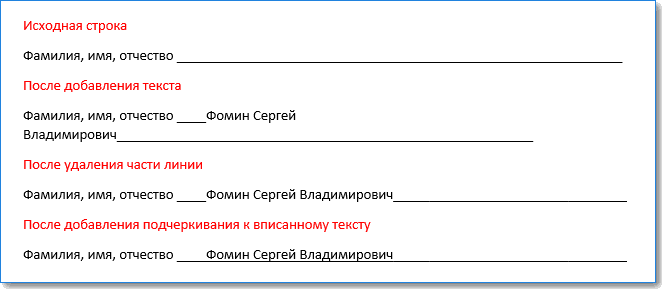
Кликаем в начало линии, пишем текст. Кликаем по линии в середину или ближе к концу, чтобы поместить на нее текстовый курсор. Нажимаем несколько раз кнопку Backspace (стирание символов, стоящих слева от курсора). Линия будет укорачиваться. Стирайте её до тех пор, пока строка не вернётся в исходное положение.
На этом можно остановиться, если вас не смущает вид разорванной строки. Но можно подправить. Выделяем вписанный текст и на вкладке Главная в ленте инструментов в разделе шрифт нажимаем значок с подчеркнутой буквой Ч. Вот теперь линия появилась под текстом и выглядит так, как будто мы написали текст поверх нее.
2 способ. Режим замены
В режиме замены будет происходить печатание текста поверх написанного. В первом способе вводимые символы вытесняли текст справа, и линия сдвигалась вправо. Теперь же сдвига не происходит.
Итак, по порядку. Кликаем на начале линии, чтобы указать место для начала ввода текста. Далее включаем нижнее подчеркивание – значок с подчеркнутой буквой Ч (смотри первый способ). Включаем режим замены кнопкой Insert (Ins) на вашей клавиатуре, обычно она расположена справа от кнопки Backspace. Далее набираем нужный текст.
В Microsoft Word внизу в строке состояния можно отследить какой режим используется. По умолчанию состояние режима не отображается, поэтому определяем непосредственно при вводе текста. Переключение между режимами вставки и замены происходит по нажатию кнопки Insert. Чтобы включить индикатор в строке состояния, кликните по ней правой кнопкой мыши и в открывшемся меню поставьте галочку напротив пункта Замена.
Если у вас не получается переключиться в режим замены, то зайдите в меню Файл – Параметры – Дополнительно. В разделе Параметры правки поставьте галочку напротив пункта Использовать клавишу INS для переключения режимов вставки и замены и нажмите ОК.
Вот такие приемы заполнения трафаретных текстов можно использовать. Если вам была полезна информация, отставьте свой отзыв в комментариях и поделитесь статьей в социальных сетях.
Дорогой читатель! Вы посмотрели статью до конца. Получили вы ответ на свой вопрос? Напишите в комментариях пару слов. Если ответа не нашли, укажите что искали или откройте содержание блога. 
Как сделать подчеркнутый (сверху или снизу) и зачеркнутый текст «ВКонтакте»?
Форматирование (изменение внешнего вида) текста помогает во многом лучше воспринимать информацию. Так, например, «мохнатый» текст во ВКонтакте, который мы рассмотрели в одной из наших статей, больше является забавой, нежели полезным инструментом в этом деле. Когда как подчеркивание и зачеркивание текста вполне поможет вам сделать акцент на определенном слове или фразе в вашем тексте.
Зачеркнутый текст во ВКонтакте
Для того чтобы зачеркнуть нужный текст в вашем посте или сообщении, воспользуйтесь следующим кодом:
Его вы вставляете перед каждой буквой в слове и в конце. Пример:
Результат вышеприведенного кода:

Подчеркнутый текст во ВКонтакте
Что касается подчеркнутого текста, Контакт поддерживает аж три их вида. Поэтому о каждом немного подробнее.
1. Пунктирное нижнее подчеркивание. Используется символ:
Который, в отличие от других методов, вы вставляете после вашей фразы столько раз, сколько ширины занимает ваша фраза.
И, соответственно, результат вышеприведенного кода:

2. Верхнее пунктирное подчеркивание. Да, бывают случаи, когда вам нужно подчеркнуть текст не снизу, а, например, сверху.
В таком случае вы используете код:
Принцип работы такой же, как и в остальных вариантах – перед каждым символом и в конце, например:
И пример того, как это выглядит в самом ВКонтакте:

3. Верхнее волнистое подчеркивание. Еще один вид верхнего подчеркивания ВКонтакте – это волнистая линия.
Его вставляете также перед каждым символом. Пример:
И, как всегда, результат:

Если что-то вам показалось непонятным или вы знаете еще один или несколько вариантов подчеркивания слов в этой социальной сети – пишите об этом в комментариях, улучшим материал вместе.