
Редактируйте фото онлайн бесплатно в редакторе фотографий
Теперь не нужно искать фотошоп, платить за услуги редактирования. В интернете это можно сделать самому и бесплатно. Онлайн фото-редактор поможет оригинально, качественно обработать необходимую фотографию.
Онлайн – редактор снимков, который объединил в себе наиболее востребованные и удобные функции редактирования.
Редактор не нужно загружать на компьютер или ноутбук. Пользователю достаточно посетить наш сайт и пользоваться программой в онлайн режиме.
Редактор на русском функционирует оперативно, позволяет оперативно редактировать габаритные снимки. Посетитель может выбрать любое фото с любых источников, в том числе из социальных сетей. После редактирования изображений их можно выставить обратно.
Редактор активно пользуются тысячи посетителей. Мы периодически совершенствуем функции редактора, делаем их эффективнее, увлекательнее, не сложнее в пользовании.
Редактор – многофункциональный редактор, где для обработки фотографий онлайн можно выбрать: разнообразные наклейки; текстуру; тексты; ретушь; оригинальные рамки; с эффектами; коллажи и др.
Редактирование фотографий абсолютно бесплатно, также можно бесплатно пользоваться этим фото в будущем.
Желаете без проблем и качественно отредактировать снимок прямо сейчас? онлайн редактор быстро исправит недостатки, и улучшит качество любого фото!
Человеку не подвластно время. Фотоснимок позволяет сохранить самые дорогие минуты нашей жизни в первозданном облике. Снимок улавливает и передает настроение, эмоции, все тонкие жизненные моменты. С iPhotor для рисования такие воспоминания станут более впечатлительными, яркими и незабываемыми!
Фотография – один из видов искусства. Сам процесс фотографирования простой, но он способен зафиксировать сложные моменты – красивое, хрупкое и быстротечное мгновенье. Это непросто передать с помощью обычных рисунков. Какого бы качества не были фото, редактор iPhotor преобразит даже самое обычные, снятые мобильным или простым фотоаппаратом.
Фотография лучше всего способна передать то, о чем вам хотелось рассказать людям. Фоторедактор iPhotor поможет поделиться с близкими впечатлениями, чувствами, отразит ваше вдохновение.
Возможности Редактора онлайн
Изменение размера, поворот, обрезка
Данное меню позволяет регулировать яркость, ретушь лица, коррекцию теней, светлых участков фото и т.п. Здесь также можно изменить оттенок, насыщенность, увеличить резкость картинок. Изменяя настройки каждого инструмента, можно наблюдать за изменениями в режиме онлайн.
Текст, стикеры, рамки
Графический редактор iPhotor позволяет создавать модные картинки, с прикольными стикерами, оригинальными фото рамками, текстовыми подписями.
С помощью редактора iPhotor можно бесплатно превратить цветное изображение в черно-белое, или наоборот, сделать виньетирование, наложение фото на фото, эффект пикселизации.
Онлайн редактор приукрасит самые дорогие моменты вашей жизни!
Как в Майнкрафт сделать жирный, подчеркнутый, зачеркнутый текст?
Как в Майнкрафт (Minecraft) писать жирным шрифтом, а также подчеркнуть и зачеркнуть текст?

В игре майнкрафт имеется возможность писать текст с нестандартным начертанием.
Для этого перед текстом нужно поставить определённые символы.
Жирный шрифт в майнкрафт
Для того, чтобы сделать жирный шрифт, используйте символы:
Подчеркнутый текст в майнкрафт
Чтобы писать подчёркнуто нужно использовать символы:
Зачёркнутый текст в майнкрафт
Чтобы писать зачёркнуто нужно использовать символы:
Кстати, подобное форматирование текста (жирное, подчёркнутое и пр.) можно использовать совместно с цветовым форматированием.
В minecraft найти железную руду не сложно.
Обычно я находил железную руду в обычных пещерах (если железа нет, то копайте горизонтально).
Также можно самому сделать шахту, главное копайте как можно глубже.
Советую копать по методу лестницы, то есть копаете два блока вперед и один вниз, соответственно ставя факелы на некотором расстоянии друг от друга (это для безопасности и для того, чтобы не потеряться).
Я очень часто находил железную руду под горами, просто идете к подножию и копаете горизонтально и потихоньку вниз.
Удачи в поиске руды!
Редактируйте фото онлайн бесплатно в редакторе фотографий
Теперь не нужно искать фотошоп, платить за услуги редактирования. В интернете это можно сделать самому и бесплатно. Онлайн фото-редактор поможет оригинально, качественно обработать необходимую фотографию.
Онлайн – редактор снимков, который объединил в себе наиболее востребованные и удобные функции редактирования.
Редактор не нужно загружать на компьютер или ноутбук. Пользователю достаточно посетить наш сайт и пользоваться программой в онлайн режиме.
Редактор на русском функционирует оперативно, позволяет оперативно редактировать габаритные снимки. Посетитель может выбрать любое фото с любых источников, в том числе из социальных сетей. После редактирования изображений их можно выставить обратно.
Редактор активно пользуются тысячи посетителей. Мы периодически совершенствуем функции редактора, делаем их эффективнее, увлекательнее, не сложнее в пользовании.
Редактор – многофункциональный редактор, где для обработки фотографий онлайн можно выбрать: разнообразные наклейки; текстуру; тексты; ретушь; оригинальные рамки; с эффектами; коллажи и др.
Редактирование фотографий абсолютно бесплатно, также можно бесплатно пользоваться этим фото в будущем.
Желаете без проблем и качественно отредактировать снимок прямо сейчас? онлайн редактор быстро исправит недостатки, и улучшит качество любого фото!
Человеку не подвластно время. Фотоснимок позволяет сохранить самые дорогие минуты нашей жизни в первозданном облике. Снимок улавливает и передает настроение, эмоции, все тонкие жизненные моменты. С iPhotor для рисования такие воспоминания станут более впечатлительными, яркими и незабываемыми!
Фотография – один из видов искусства. Сам процесс фотографирования простой, но он способен зафиксировать сложные моменты – красивое, хрупкое и быстротечное мгновенье. Это непросто передать с помощью обычных рисунков. Какого бы качества не были фото, редактор iPhotor преобразит даже самое обычные, снятые мобильным или простым фотоаппаратом.
Фотография лучше всего способна передать то, о чем вам хотелось рассказать людям. Фоторедактор iPhotor поможет поделиться с близкими впечатлениями, чувствами, отразит ваше вдохновение.
Возможности Редактора онлайн
Изменение размера, поворот, обрезка
Данное меню позволяет регулировать яркость, ретушь лица, коррекцию теней, светлых участков фото и т.п. Здесь также можно изменить оттенок, насыщенность, увеличить резкость картинок. Изменяя настройки каждого инструмента, можно наблюдать за изменениями в режиме онлайн.
Текст, стикеры, рамки
Графический редактор iPhotor позволяет создавать модные картинки, с прикольными стикерами, оригинальными фото рамками, текстовыми подписями.
С помощью редактора iPhotor можно бесплатно превратить цветное изображение в черно-белое, или наоборот, сделать виньетирование, наложение фото на фото, эффект пикселизации.
Онлайн редактор приукрасит самые дорогие моменты вашей жизни!
[Гайд] Как поставить красивый жирный шрифт.

Спросил Pa3etKa,
21 июня 2018
Вопрос
Pa3etKa

Всем привет ребятишки, с вами Егор а.к.е Pa3etKa_ и сегодня я решил рассказать и показать вам: как поставить красивый жирный шрифт.
Итак, для того чтобы понять, какой шрифт вам действительно по душе, я буду оставлять ссылки на скачку шрифта и прикреплять к ним скриншоты.
Теперь, для того чтобы поставить ваш шрифт, нужно закинуть скачанный файл в папку Resourcepack, затем пак со шрифтом появится в списке ваших установленных рп:
http://images.vfl.ru/ii/1529567786/d9efaa65/22193938.png
ВНИМАНИЕ. Для того чтобы шрифт работал, нужно удалить папку font из всех ресурспаков которые вы качаете, иначе шрифт не будет работать.
Затем, вам нужно совместить его с вашим любимым ресурспаком:
http://images.vfl.ru/ii/1529567944/1e4ba522/22193962.png
Но если у вас нет любимого рп, можно этого не делать, просто закинуть пак со шрифтом и все.
И вуаля, что мы получаем)
http://images.vfl.ru/ii/1529568090/95eee85d/22193991.png
Надеюсь, что этот гайд был вам полезен, но если вы уже знали про это, то не нужно мне писать что я украл идею и высказывать свой негатив. Я лишь хотел подробно помочь тем, кто возможно об этом не знал и не умел делать.
Изменено 21 июня 2018 пользователем Pa3etKa
Как писать жирным шрифтом в Майнкрафт в чате?
Если вы простой игрок, то вы можете 61% потерять вещи, а если вы например купили на сервере анти-грифера или вы глава сервера, то это для вас просто!
Легко ломается. Его можно ставить как в горизонтальном положении, так и в вертикальном.
Для того, чтобы сделать флаг в майнкрафте, необходимы следующие материалы:
1) палка (одна штука).
2) блоки шерсти (шесть штук).
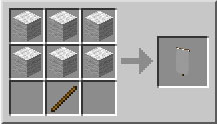
Цвет флага зависит от цвета шерсти. Например, если взять фиолетовую шерсть, то флаг будет фиолетовым.
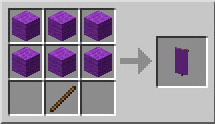
Так как в игре Майнкрафт имеется шестнадцать различных видов шерсти, то возможное количество цветов для флага тоже равно шестнадцати.
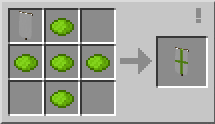
Также в майнкрафте имеется возможность делать флаги с рисунками и узорами. Для этого необходимо взять обычный одноцветный флаг и специальные красители (в определённой последовательности).
Например, нам нужно сделать цветной флаг с крестом. Для этого берём флаг и цветные красители, которые располагаем в виде 2 пересекающихся линий следующим образом:
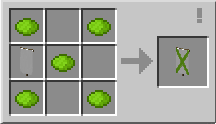
Любые изображения, которые вы нанесли на флаг, можно будет стереть с помощью котла с водой.