
Minecraft Wiki
The Minecraft Wiki is no longer considered as official by Microsoft and therefore several changes are required to be made, including to the wiki’s logo. Please read this announcement for more information.
Spectator

Contents
Usage [ ]
Spectators are invisible, can fly, clip through blocks and entities, and view all entities, including other players in Spectator mode. The HUD is completely invisible, except for subtitles and the chat. The inventory is like in Survival and Adventure mode.
Invisibility [ ]
Spectators are not noticed by mobs, and do not trigger mob spawning (including from spawners), nor do they prevent mob despawning, but they are noticed by commands and/or command blocks.
Spectators who are affected by the Glowing status effect can still be seen in Spectator mode by other players, although not by mobs.
Highlighting players [ ]
Spectators can also use the «Highlight Players (Spectator)» control if changed from the default (nothing). This allows the spectator to see other players as if they have the Glowing effect, and if let go the effect disappears. The color of the outline reflects the player’s team.
Intangibility [ ]
Spectators can move through blocks, entities, and other players. When their head is inside a block, they can see through all blocks.
Commands (including player selectors) can still target spectators.
Flight [ ]
Spectators are always flying. They cannot stop flying by landing, as the player just passes through the blocks. The mouse scroll wheel and the sprint key affect the flying speed, but the slowness and swiftness effect do not.
The maximum speed that can be achieved is 43.556 m/s without sprinting and 87.111 m/s with sprinting. (Without sprinting: 156.801,6km/h; With sprinting 313.599,6 km/h)
If a player opens their inventory while in Spectator mode, they cannot interact with or use any of the items in it. Likewise, viewing GUIs is possible, but it is not possible to interact with them. If a container uses a loot table to generate its contents, but the loot has not yet been generated, a player in Spectator mode cannot open the container to view its contents. Items in the world also cannot be picked up. Also, the player’s head is slightly visible but in a translucent, darker color.
Seeing invisible entities [ ]
Mob view [ ]
A spectator can click on an entity with the attack button, to take its view. Their position is locked to that of the entity, and their POV moves in accordance with the entity. Viewing oneself while spectating from an entity’s point-of-view using F5 shows the entity. Pressing the dismount key ( ⇧ Shift by default) returns the player to flying mode. In addition to spectating mobs, players can also spectate any other entity, such as an end crystal, primed TNT, or an armor stand.
| Entity | Filter Description | Filter Image |
|---|---|---|
| Creeper | Pixelated and green tinted vision |  |
| Enderman | Inverted colors. | 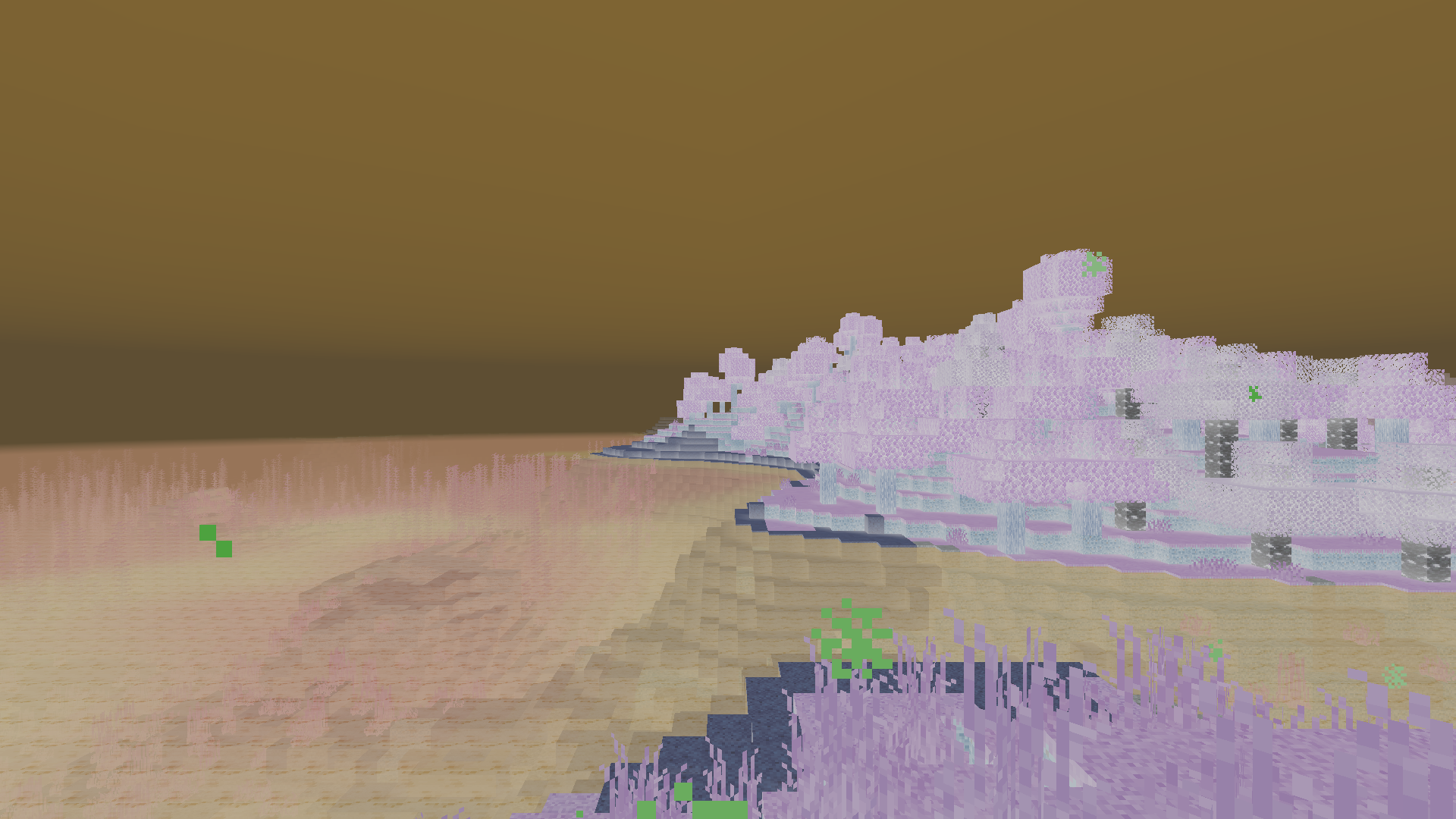 |
| Spider | Quintuple vision, slight blurring, high FOV. | 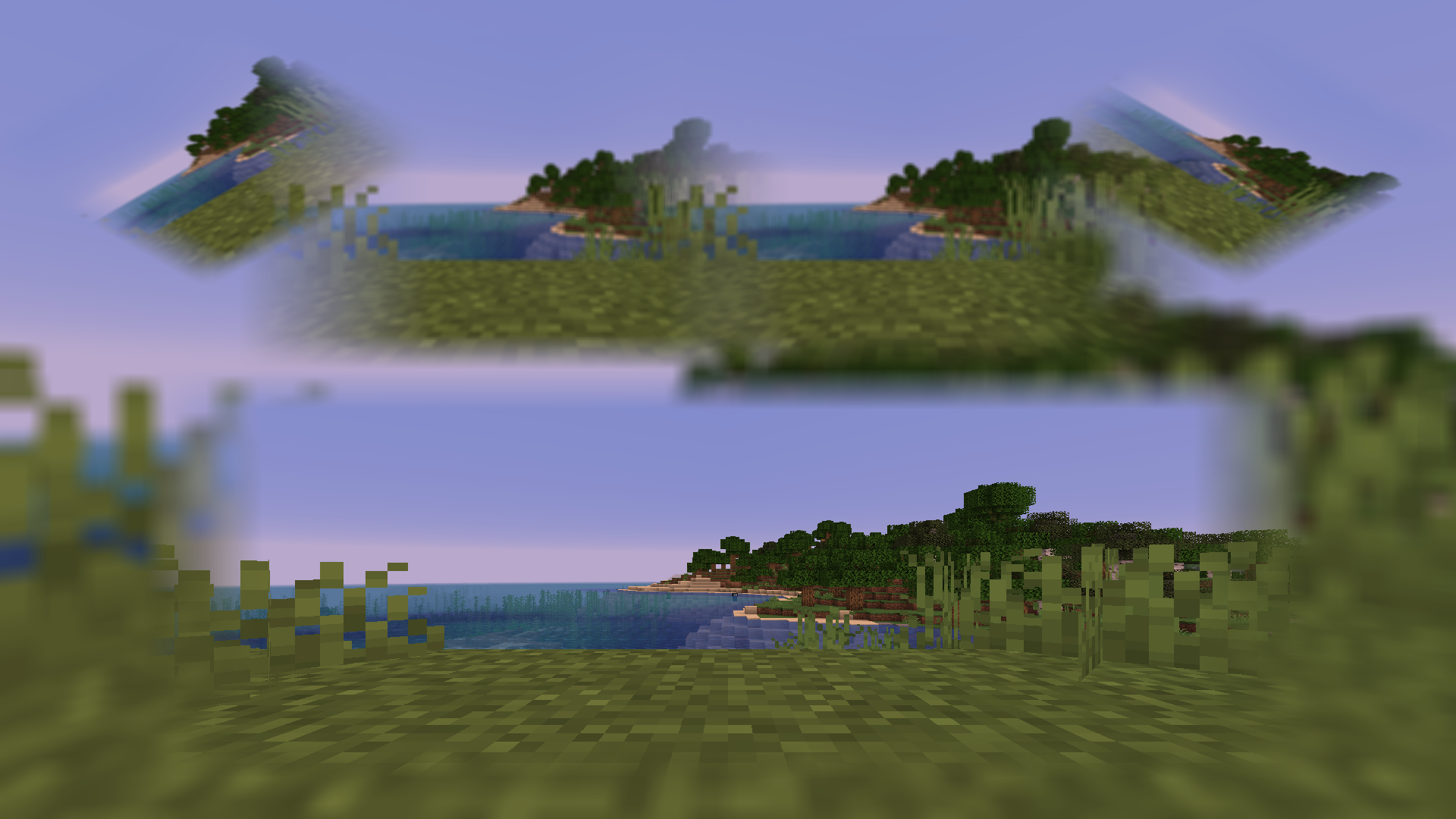 |
| Cave Spider | Same as the spider. | 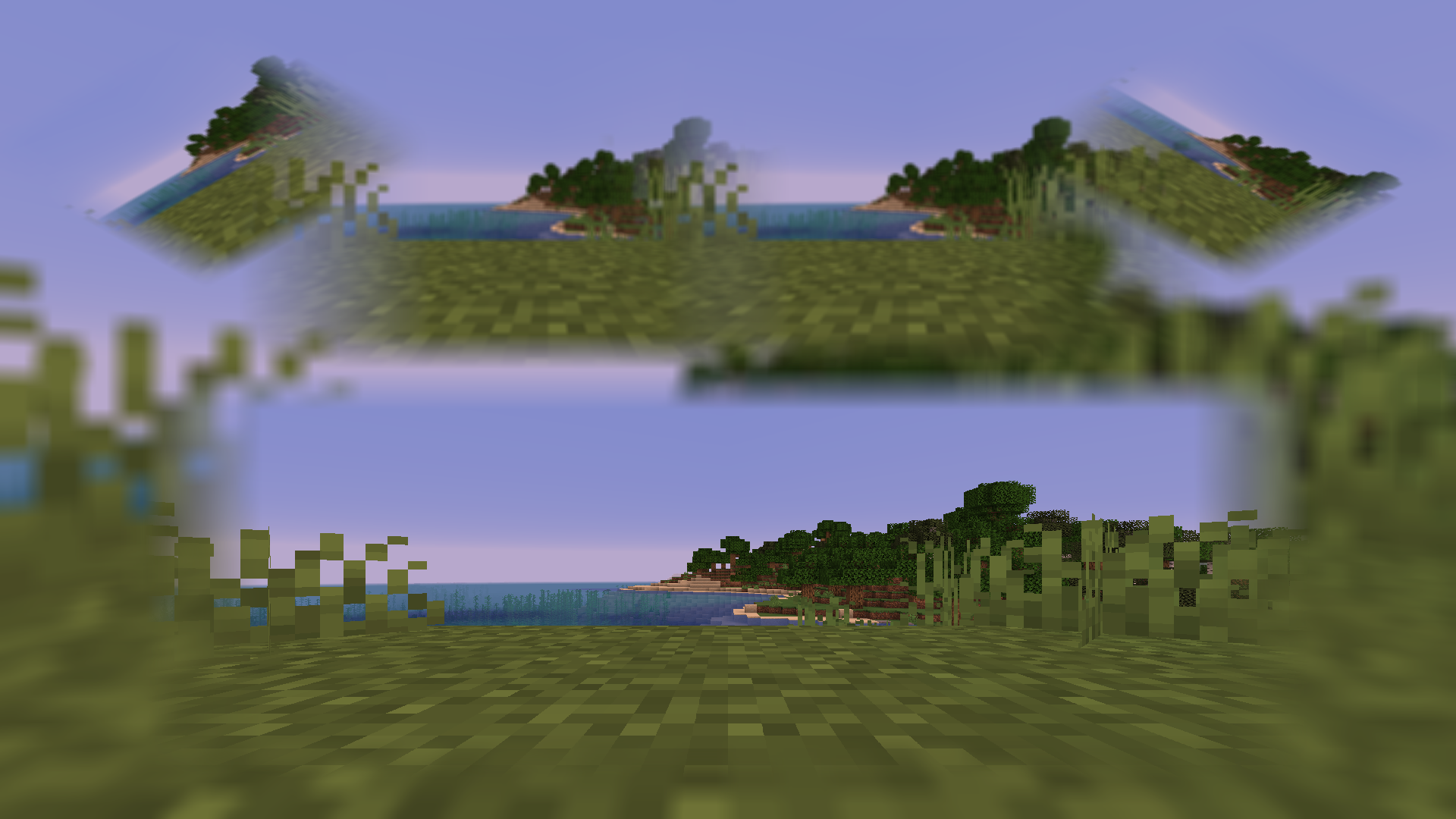 |
| Other | Normal vision. |  |
History [ ]
Issues [ ]
Issues relating to «Spectator» are maintained on the bug tracker. Report issues there.
Консольные команды в Майнкрафт

Разработчики игры Майнкрафт предусмотрительно добавили различные консольные команды, которые позволяют выполнят действия буквально за один клик. Все команды вводятся в внутриигровой чат, всего их более 30 штук, где каждая будет отвечать за определенную функцию, механики или действие. Ниже вы найдете подробное описание каждой и все что нужно знать о них.
Для могут потребоваться команды?
Как использовать команды?
Обычно команды вводятся в игровой чат. Чтобы открыть чат нажмите на клавиатуре «/». На телефоне используйте специальную на экранную кнопку. Для более продвинутых игроков можно использовать командные блоки. Также из можно использовать как в одиночной игре, так и при игре на сервер. На сервере, если не вы его создали, то вам потребуются права администратора для их использования.
Большинство команд в консоли допускают использования специального идентификатор, который определит кого затронет команда.
Виды идентификаторов
Еще стоит запомнить команду /help, здесь будет вся необходимая информация для начала.
Все основные консольные команды
Здесь вы найдет все команды с описанием, которые могут вам пригодиться в процессе игры.

Читерские команды в Майнкрафт
Здесь вы найдет список команд для жульничества. Читерские команды упростят выживание и позволяют получить преимущество. Если вас интересуют более крутые вещи, то обратите внимание на разделы Читы для Майнкрафт и Xray мод для Майнкрафт
Команды только для мобильной версии Майнкрафт ПЕ
Представленные ниже команды будут работать только в Майнкрафт ПЕ на телефоне.
LuckPerms: Как отключить режимы Adventure и Spectator на сервере?

Пример настройки отключения режимов игры Adventure и Spectator на сервере Minecraft c плагином LuckPerms.
Порядок действий
1. Вводим в чат команду «/lp editor».
2. Открываем полученную ссылку.
3. В группу default добавляем право essentials.gamemode.others и выставляем value – false. Таким образом мы запретим донатерам менять режим игры других игроков.
4. В группе, игроки которой имеют право менять свой игровой режим, обязательно должны быть следующие права:
essentials.gamemode с value true – разрешаем менять игровой режим.
essentials.gamemode.adventure с value false – запрещаем переключаться в режим приключений.
essentials.gamemode.creative с value true – разрешаем креатив-режим.
essentials.gamemode.spectator с value false запрещаем переключаться в режим наблюдателя.
essentials.gamemode.survival с value true – разрешаем режим выживания.
essentials.gamemode.toggle с value false (не обязательно) – запрещаем переключать (перебирать по очереди) режимы игры.
5. Для проверки выдаём себе привилегию, снимаем с себя оператора сервере (команда «deop ник» в консоли сервера, если назначали себя оператором) и пробуем поменять режим игры.
Смысл в том, что мы жёстко прописываем разрешённые и запрещённые режимы игры. При других вариантах настроек прав режимы Adventure и Spectator на сервере Minecraft с использованием плагина LuckPerms не отключались.
Самые полезные команды в Майнкрафте: руководство по использованию
Они особенно полезны, если вы играете на собственном сервере. Но и на других стоит пользоваться некоторыми командами.
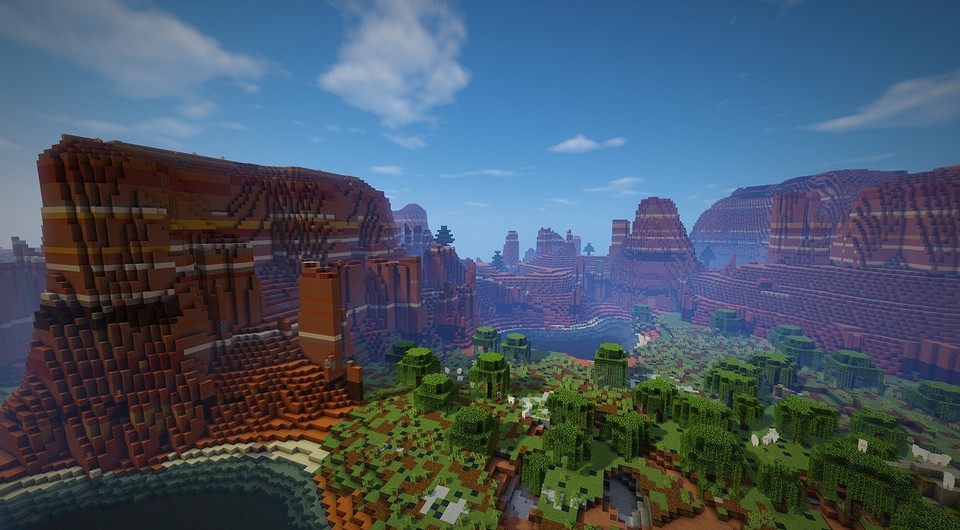
Структурно «Майнкрафт» является очень простой игрой. Именно поэтому для него существует так много различных модификаций и плагинов. По этой же причине разработчики создали множество инструментов управления игрой. Самый примитивный — внутриигровые команды. С их помощью можно выполнить огромное количество манипуляций, которые сэкономят вам много времени. Представляем вашему вниманию транскрипцию к самым лучшим командам в «Майнкрафте».
Для одиночной игры
Большинство команд предназначены для администрирования собственным сервером. Однако существует несколько самых легких команд, которые будут полезны в «Майнкрафте» в одиночной игре. Вводить их нужно в окне чата, которое вызывается клавишей /.
Для сервера
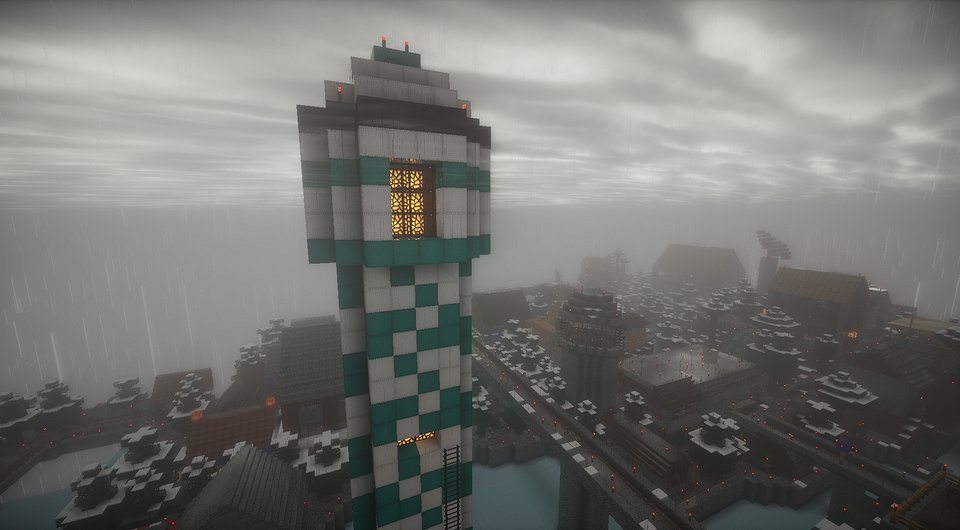
Самые крутые команды в майнкрафте можно использовать только в качестве админа в собственном мире. Благодаря им вы сможете менять ключевые параметры, которые влияют на весь сервер.
Для привата территории
Это специальные команды, которые ограничивают доступ к выбранной территории для всех игроков, кроме выбранных вами. С их помощью можно разбить сервер на зоны, доступ к которым будет определяться конкретными правилами. Подробнее по этой теме читайте в отдельной публикации:
Список команд и читов консоли Minecraft (1.14+)
У нас есть полный список команд и читов консоли Minecraft, которые будут вам полезны для всех патчей и платформ! Это очень полезно знать, потому что вы можете захотеть быстро переключать режимы или просто хотите закончить утомительную задачу. Эти команды будут работать на вашей Xbox One, Switch и мобильной версии Minecraft!
Как использовать консольные команды в Minecraft
Во-первых, при создании своего мира обязательно отметьте опцию Разрешить / Активировать читы. Кнопка, которую нужно нажать, зависит от платформы, на которой вы играете. Вот список того, что вам нужно нажать для доступа к командному меню консоли:
К сожалению, если вы на PS4, вы не можете вводить команды. Вы можете просто изменить несколько параметров, если у вас есть привилегии хоста.
Летающая команда в Minecraft
В Minecraft нет прямой команды, которая заставит вас летать. Вы можете изменить режим игры с помощью команды « /gamemode creative », и это позволит вам дважды нажать «прыжок» и поднимет вас в воздух! Если вы хотите летать еще быстрее (на ПК), вы можете перейти в режим Spectator. Это требует от вас одновременного нажатия «F3 + N» и дает вам возможность свободно летать и проходить сквозь стены. Вы можете прокрутить колесико мыши вверх или вниз, чтобы увеличить или уменьшить скорость. Это самый быстрый способ обойти, кроме использования команды телепорта!
Список команд и читов консоли Minecraft
Вот список команд, которые вы можете найти полезными в игре. Возможно, стоит попробовать новое Minecraft Seed перед тестированием этих команд в вашем основном мире!
Помогите
Если вам нужна дополнительная информация по определенной команде, вы можете использовать это:
Таргетинг на игрока
Их можно добавить вместо переменной [Player], которую вы увидите во многих из следующих команд.
Наложение чар
Вы можете зачаровать текущий предмет, который вы держите, специальными чарами, если хотите с помощью этой команды. Вы можете использовать это только для предметов, которые могут быть зачарованы, и уровень должен быть тем, который существует.
Пример: /enchant @s minecraft:fortune 3
Вы можете использовать этот пример, чтобы дать кирку Fortune 3 с помощью этой команды!
Это очень полезно, если вы хотите зачаровать некоторые вещи, но не хотите беспокоиться о том, чтобы размалывать монстров!
Сложность игры
Если вы устали от появления монстров или хотите, чтобы ваше здоровье восстанавливалось быстрее, используйте эту команду! У вас есть эти варианты: легкий, жесткий, нормальный и мирный.
Режимы игры
Это невероятно полезно, если вы создаете какой-то контент или просто хотите переключить режим назад и вперед. У вас есть четыре варианта: приключение, креатив, зритель и выживание.
Если вы хотите дать определенное количество предметов конкретному игроку или себе, то вы должны использовать команду Give.
Пример: /give @s minecraft:book 5
В этом примере мы даем себе 5 книг. Каждый предмет начинается с «minecraft:», именно поэтому он появляется там. В игре должен быть список предметов, которые будут автоматически заполняться при вводе. Для деревянных предметов вам нужно будет начинать название с того дерева, которым вы хотите, чтобы этот предмет был.
Убийство
Если вы хотите возродить себя или терроризировать своих друзей, вы можете использовать эту команду.
Список
Показывает список игроков, которые в настоящее время находятся на вашем сервере.
Размещение
Дает вам координаты ближайшей структуры этого типа! Это могут быть захороненные сокровища, пирамиды, крепости и т.д.
Эта команда выведет ваш текущий начальный номер.
Призвать
Это похоже на дачу, но вместо этого вы можете вызвать существо, похожее на монстра или животное. Он будет вызывать все, что вы выберете, где бы вы ни находились, или вы можете добавить позицию.
Телепорт
Это довольно полезная команда, которая телепортирует вас или кого-то еще к определенным координатам. Координата Y будет определять, на какой высоте блока вы окажетесь. Если вы хотите просто телепортироваться к вашему текущему росту, вы можете использовать «
» в этом месте вместо определенного числа. Это также можно использовать в точках X или Z, если вы хотите сохранить текущую координату любой из этих опций.
Время
Я нахожу эту команду довольно полезной, когда я прыгаю между игрой и чем-то еще. Вы можете установить конкретное время или общее, просто чтобы изменить ситуацию с освещением. Вот установленные параметры: день, полночь, ночь или полдень. Вы также можете сделать это по номеру, где 0 — рассвет и начало дня.
Погода
Это изменит текущую погоду. Вы можете использовать ясность, дождь или гром как свои различные типы.
Вот и все для команд!