
Как почистить Windows 10 от мусора, старых и ненужных файлов, кэша и т.д. (чтобы не тормозил ПК)
 Доброго времени всем!
Чаще всего обычный пользователь сталкивается с необходимостью очистки ОС Windows от мусорных и ненужных файлов в 2-ух случаях:
Разумеется, вопросов по этой проблематике всегда много, и в этой заметке я решил привести несколько наиболее актуальных способов решения сей загвоздки. 👌
И так, теперь ближе к теме.

Способы чистки и оптимизации ОС
Вариант 1: инструменты контроля памяти в Windows 10
В современной ОС Windows 10 появился весьма наглядный инструмент для оценки занятого места на диске и чистке системного диска от разного рода мусора.
Если у вас нет подобного инструмента — просто запустите обновление ОС Windows 10 до последней версии.
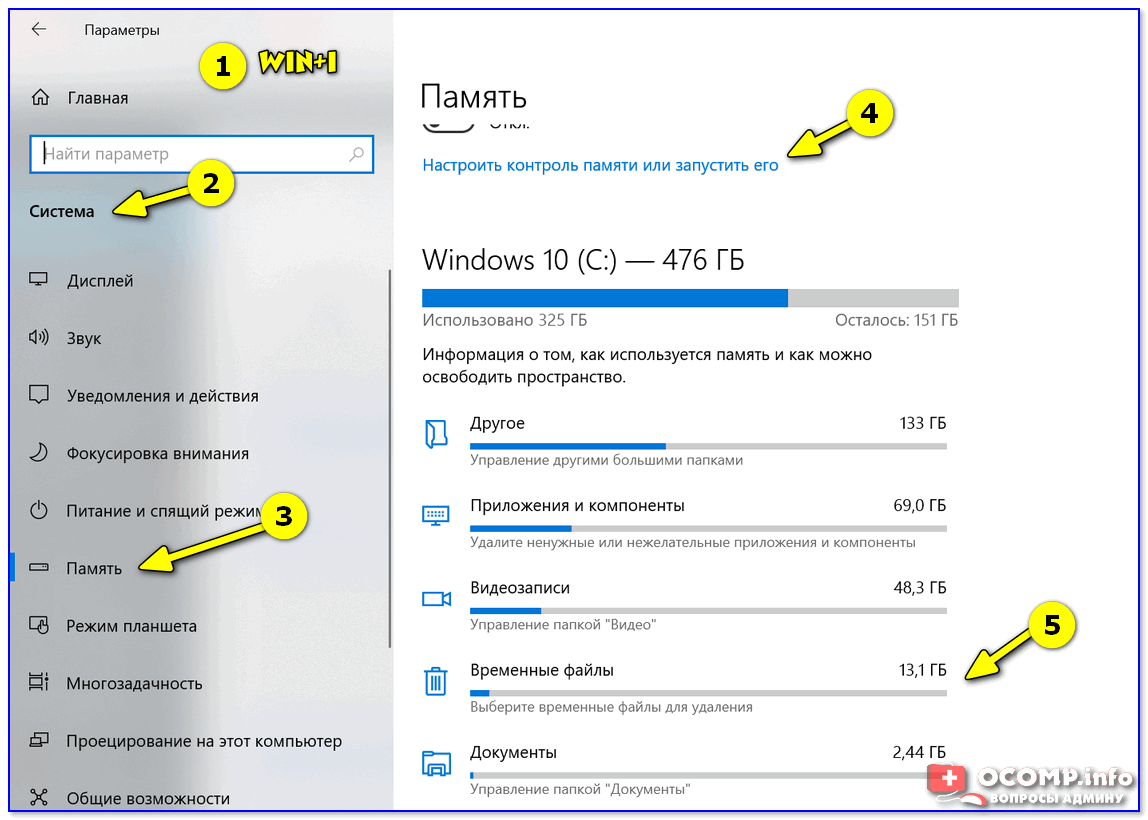
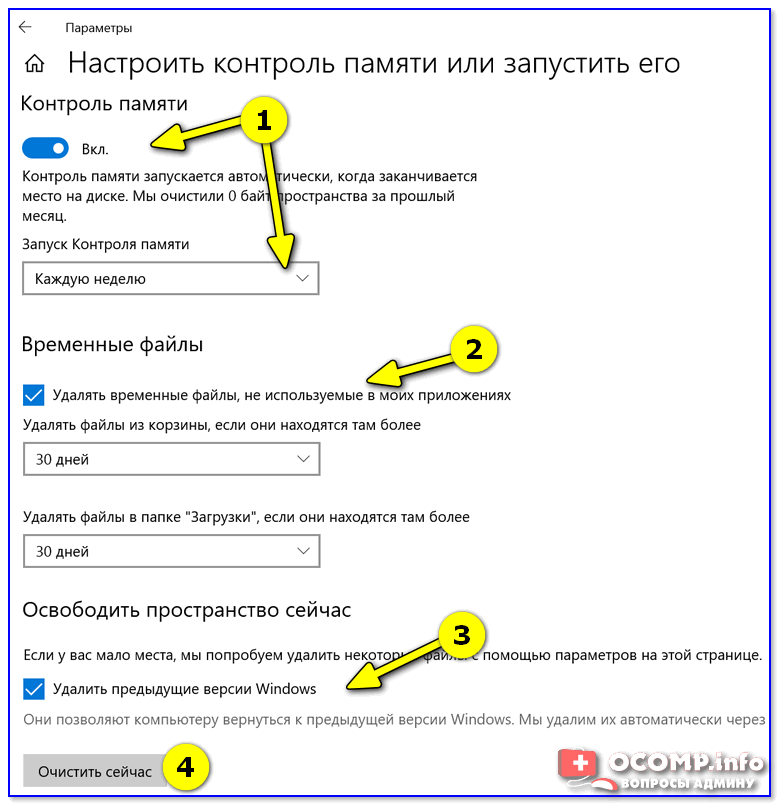
Настроить контроль памяти
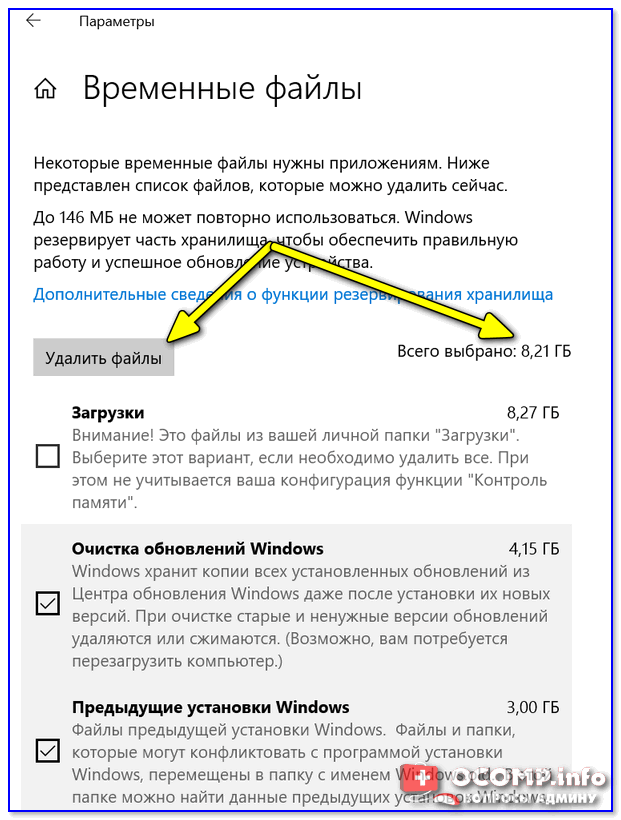
Не могу не отметить доработанный инструмент для удаления временных файлов: теперь он позволяет за 1 мин. почистить Windows от предыдущих обновлений, кэша, старых и ненужных файлов, и т.д. Например, в моей Windows набралось аж порядка 8 (13) ГБ «мусора»! 👇
Вариант 2: спец. утилиты для оптимизации, очистки и ускорения ОС
SystemCare
Она позволяет одним кликом мыши провести не только сканирование системы на наличие мусора, но и оптимизировать реестр, проверить автозагрузку, задать оптимальные настройки под ваше железо и ОС (для макс. быстродействия). 👇
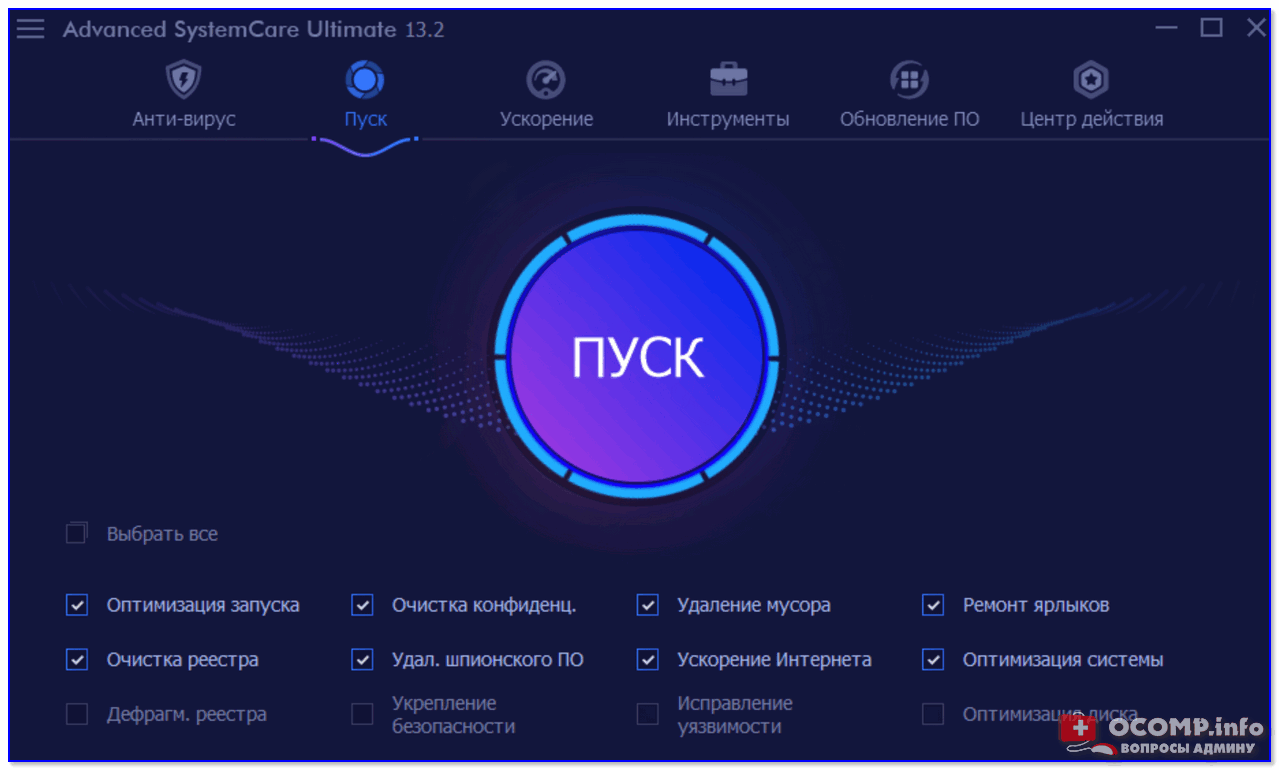
SystemCare — главное окно
Обратите внимание на скриншот ниже 👇, сколько ошибок, проблем, и временных файлов удалось найти SystemCare после работы штатного «чистильщика» Windows. Благо, что всё это легко исправляется нажатием 1-й кнопки.
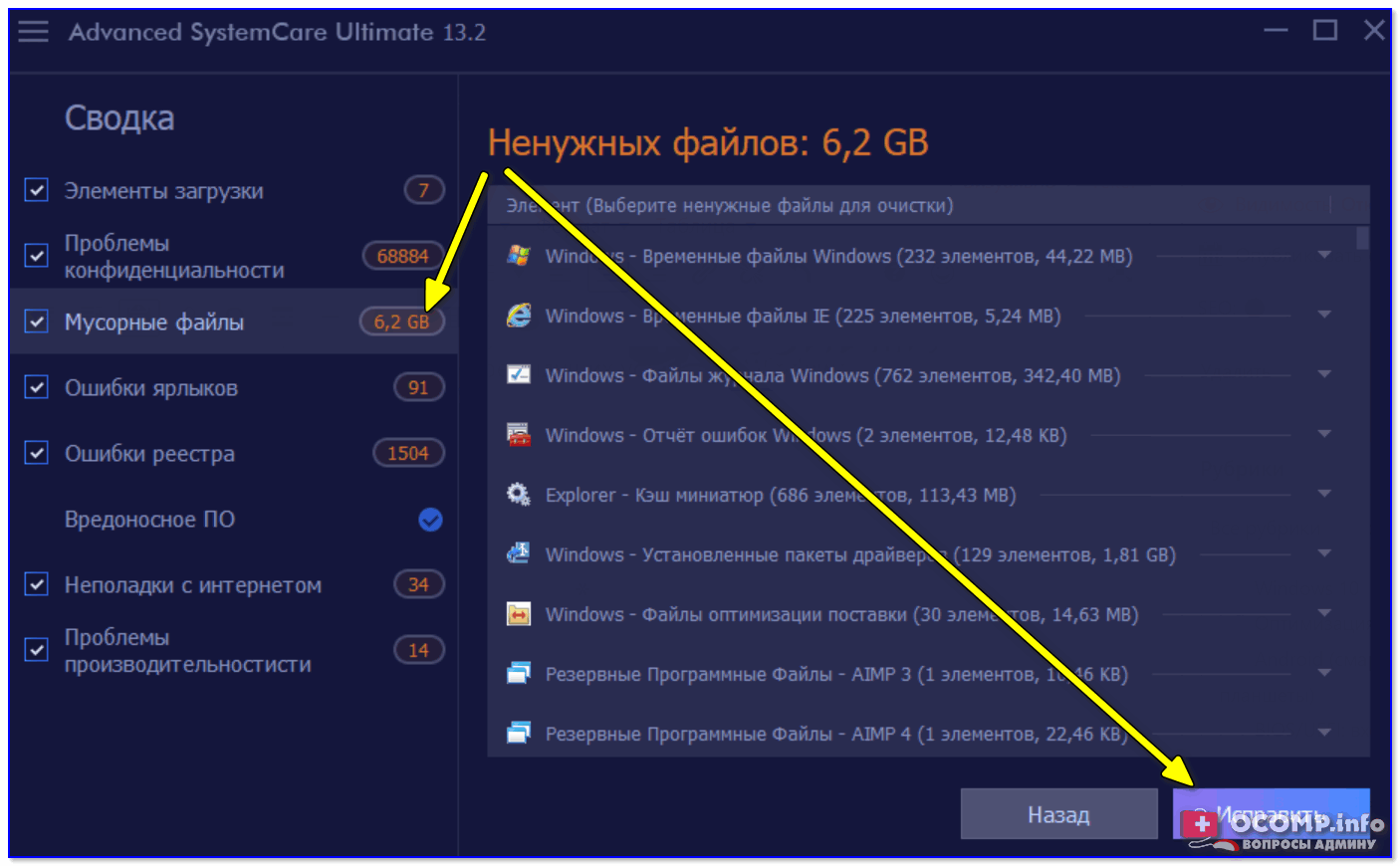
Гигабайты ненужных файлов и горы ошибок
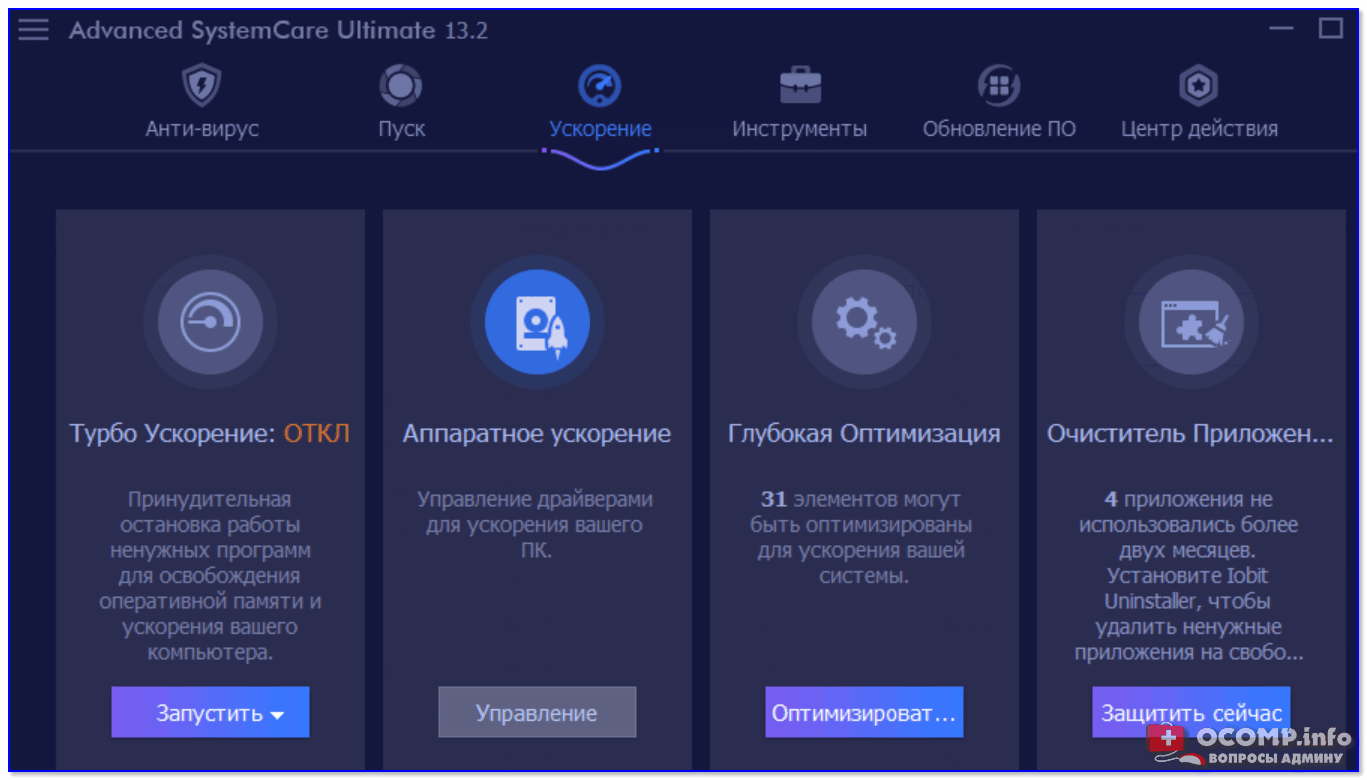
Инструменты для очистки и оптимизации
Вообще, приложение Dism++ предусмотрено для редактирования дистрибутива Windows (и конечно же, у нее есть штатная функция очистки — чтобы перед упаковкой системы сделать ее идеальной и без всего ненужного («как по заводу»)).
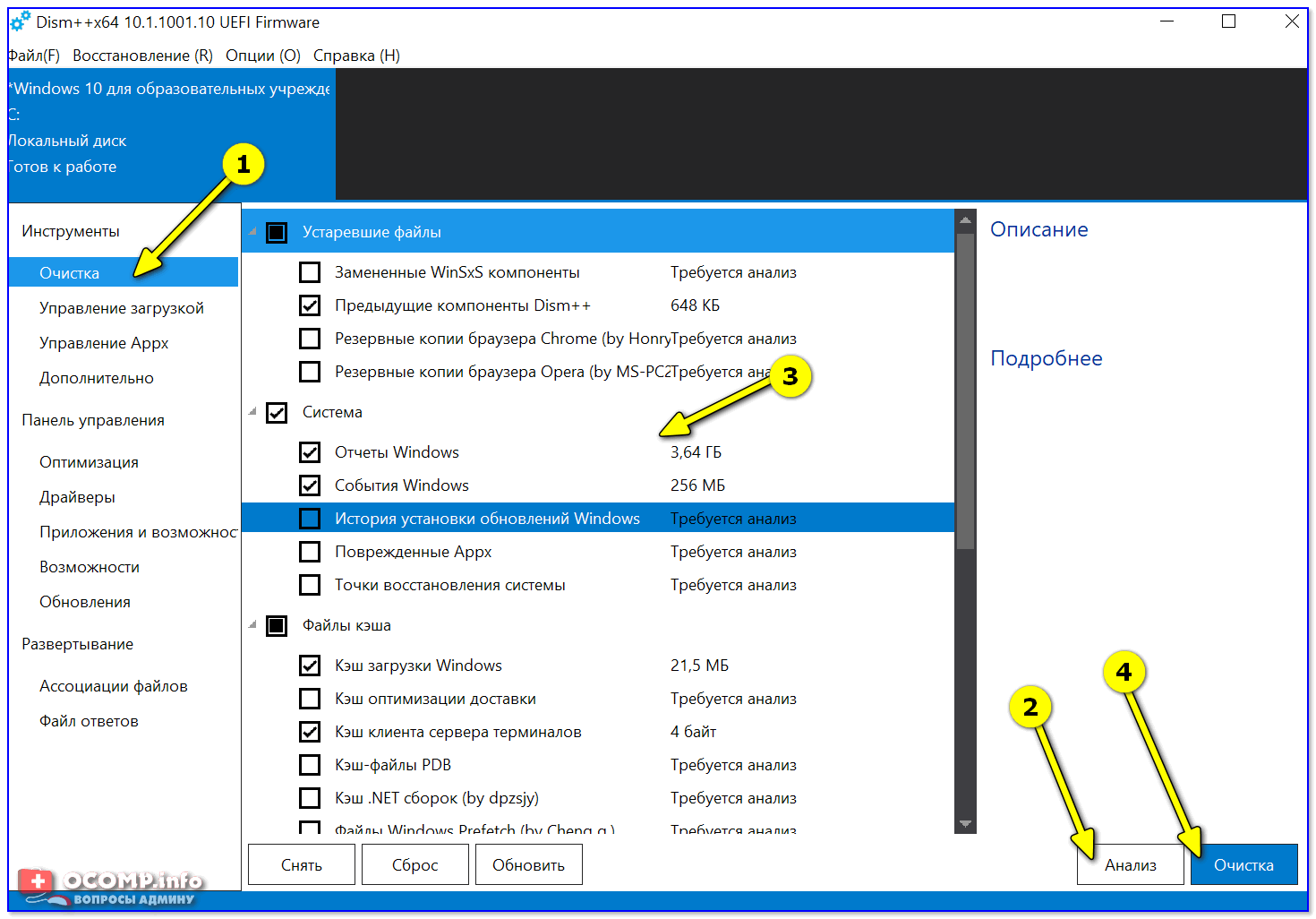
DISM++ — как работать с программой
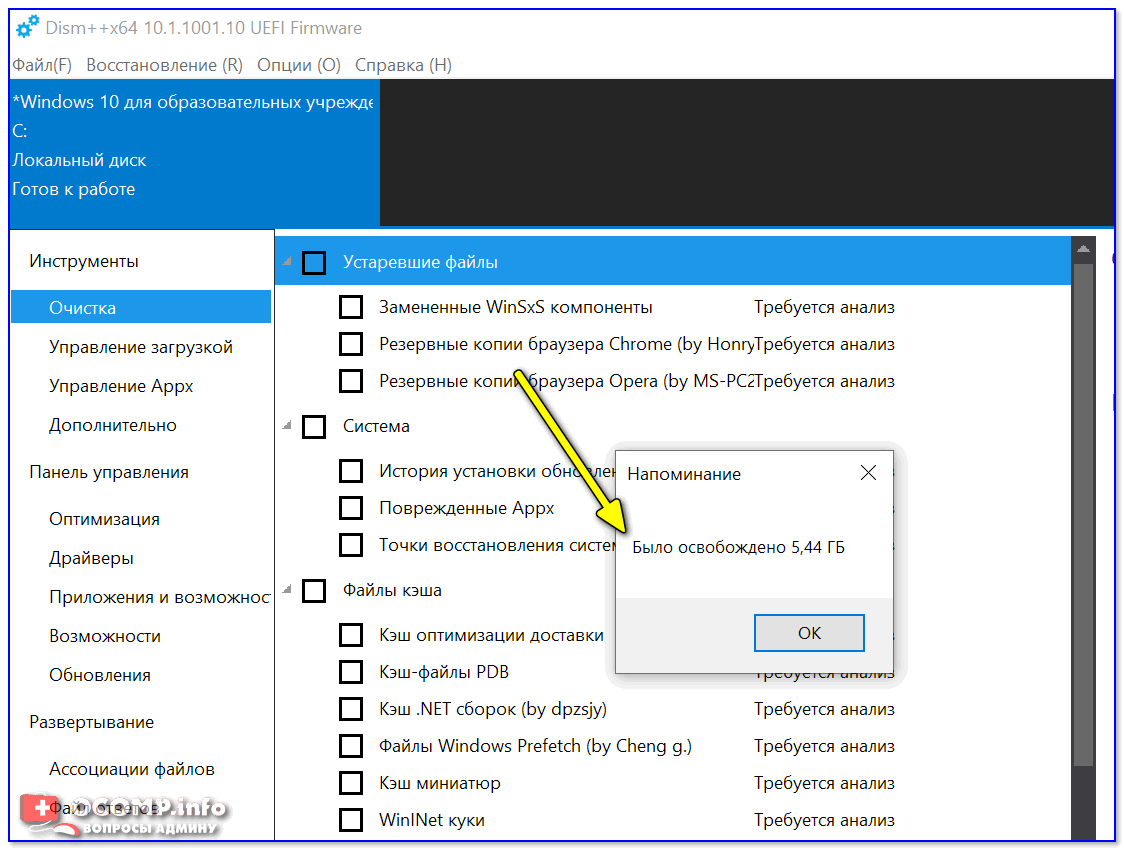
Было освобождено 5,4 ГБ (DISM++)
Вариант 3: универсальное средство Windows
Во всех современных версиях Windows (XP/7/8/10) есть встроенное средство для чистки дисков. Оно, конечно, «архаическое» и не блещет эффективностью, но не отметить его не могу. (всё-таки, оно уже встроено в ОС)
Для его запуска : нужно открыть «Мой компьютер», нажать правой кнопкой мыши по системному диску с Windows и открыть его свойства. 👇
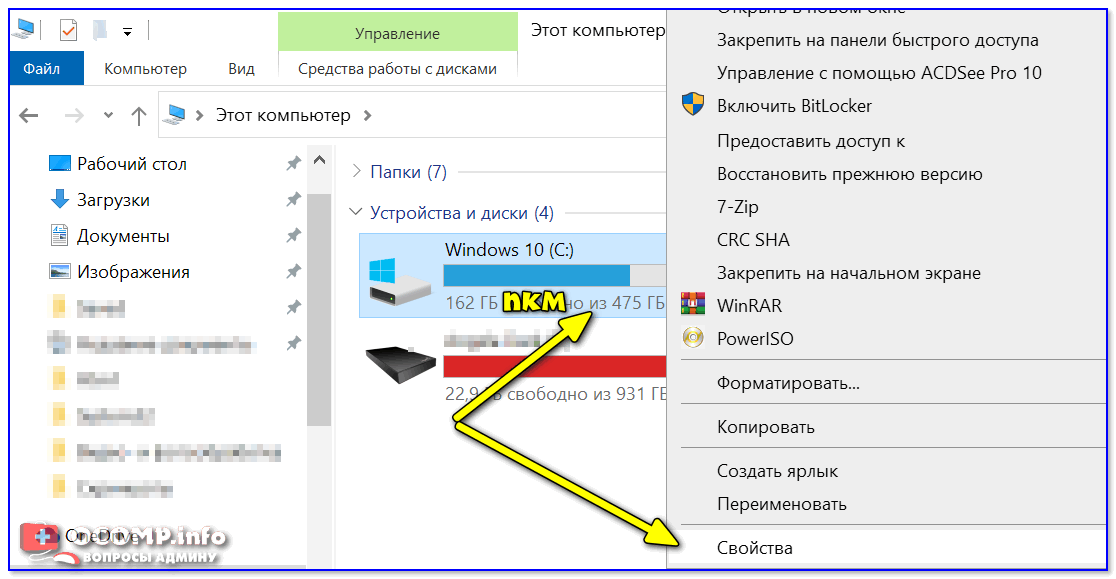
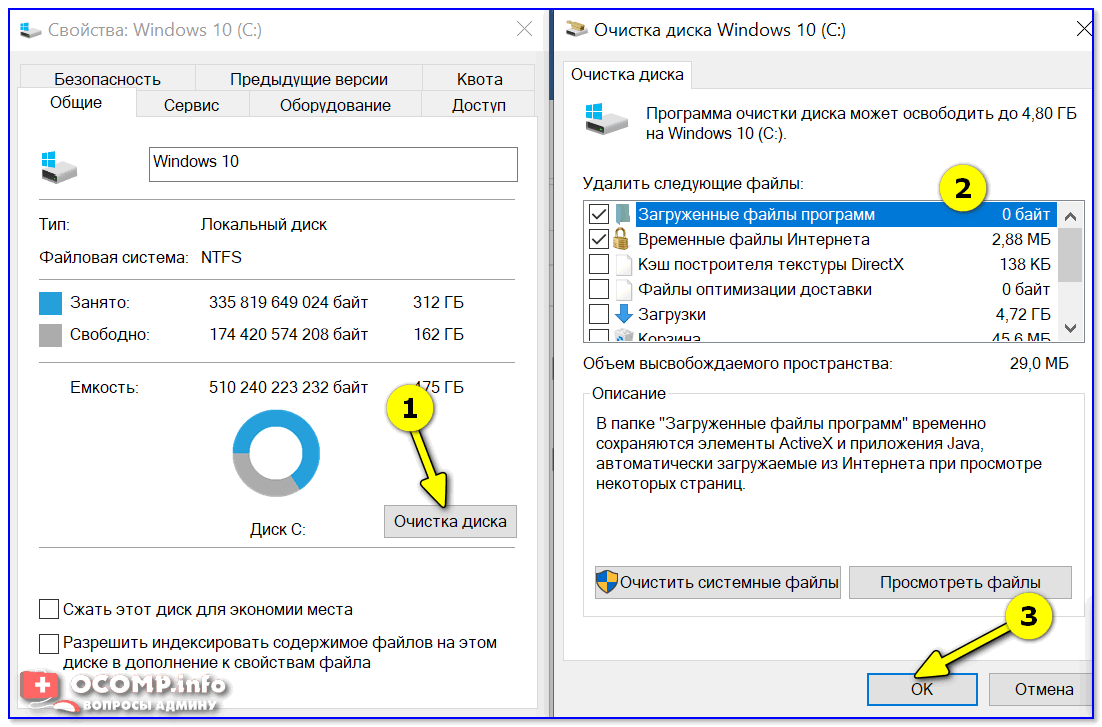
Работает инструмент быстро, надежно, но крайне не эффективно.
Большая подборка программ для обслуживания Windows. Рекомендую!
Очищаем кэш в Windows 10
Кэш — это специальные файлы, к которым операционная система обращается для более быстрого запуска определенных программ и компонентов. В большинстве случаев они носят временный характер и удаляются автоматически. Однако те, которые больше не используются, но при этом по каким-то причинам не были удалены могут создать обратный эффект — замедление работы системы и появление различных ошибок. Также такие файлы занимают место на жестком диске. Со временем, когда их становится слишком много, они могут занимать по несколько гигабайт.

Как очистить кэш в Windows 10
Существует несколько решений этого вопроса. Достаточно легко выполнить процедуру удаления ненужных временных файлов в автоматическом режиме с помощью специальных программ. Сейчас таких решений достаточно много, правда, не все из них эффективны. Также можно попытаться выполнить очистку системы от скопившегося кэша вручную с использованием встроенных утилит, однако это потребует больше времени.
Дальше мы рассмотрим все варианты очистки кэша в Windows 10.
Вариант 1: Сторонние программы
Проще всего выполнить полную очистку кэша в Windows 10 с использованием стороннего софта. Так как таких программ представлено очень много, то мы рассмотрим процесс очистки с помощью одной из них — CCleaner. Это популярное решение для очистки системы от скопившегося кэша, которое распространяется на бесплатной основе для домашнего использования.
Для начала проведем именно очистку скопившегося кэша:


Дополнительно с помощью программы CCleaner рекомендуется проверить целостность реестра и автоматически удалить в нем ненужные записи:


Вариант 2: Почистить системные папки
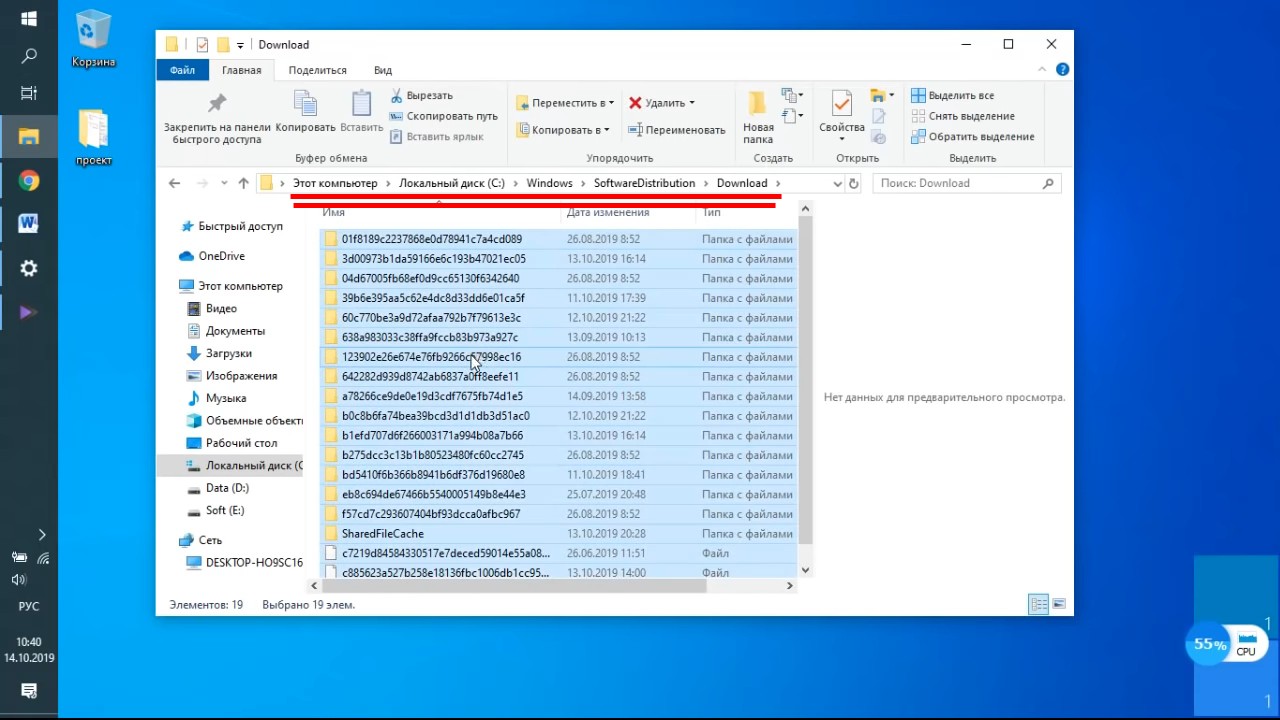
Больше актуально для Windows 10, так как она регулярно устанавливает обновления, однако установочные файлы этих обновлений могут храниться в системе и после установки. От них нет никакого толка, а если они и понадобятся системе, то она их скачает снова в случае их отсутствия. Хранятся рассматриваемые файлы в каталоге “SoftwareDistribution” в папке “Download”. Удалить эти файлы очень просто:
Также рекомендуется провести удаление временных файлов из папки “Temp”. В них лежит кэш не только установленного на компьютере, но и уже удаленного из системы ПО. Здесь нужно так же удалить содержимое папки:
Обращаем внимание, что после очистки каталогов Temp некоторые программы могут дольше загружаться и первое время работать медленнее. Однако избавиться от ненужных временных файлов в системе можно только таким образом.
Дополнительно рекомендуется выполнить очистку содержимого папки Prefetch. В ней содержатся данные программ, которые загружаются автоматически вместе с системой. Они тоже могут скапливаться в виде кэша. После очистки данной папки в теории должна увеличиться скорость загрузки системы при включении:
Первое время после удаления данных из папки Prefetch система может наоборот дольше грузиться, но это только в первый раз после включения. Очистка данной папки позволяет исправить мелкие ошибки в загрузке Windows и ускорить ее загрузку.
Вариант 3: Удаление кэша Windows Store
Магазин Windows имеет собственную базу со временными файлами на компьютере. Там хранится не только кэш самого магазина, но и всех приложений, которые были установлены через него. Если вы не используете активно Магазин Windows и приложения из него, то удаление его кэша не освободит много места на диске, но позволит исправить мелкие ошибки в работе Windows Store и приложений, установленных через него.
Очистка кэша Магазина происходит по следующей инструкции:

Вариант 4: Очистка кэша в браузерах
Для ускорения работы браузеров вы можете очистить кэш и в них. Кэш в браузерах используется для более быстрого доступа к сайтам, на которые вы заходите, но как и в случае с операционной системой, когда его становится слишком много, то сама программа может начать работать некорректно. Во всех веб-обозревателях процесс очистки кэша производится посредствам очистки истории. При этом часто саму историю посещений можно не удалять.
Мы не будем подробно рассматривать, как удалить кэш в каждом из возможных браузерах, плюс, алгоритм действий примерно одинаков. Для примера очистим кэш браузера Google Chrome:


Вариант 5: Очистка кэша DNS
DNS-кэш — это временная база данных, содержащая информацию о посещенных сайтах. В отличии от истории браузеров он не привязан к конкретному веб-обозревателю, а в “истории” записаны только IP-адреса открываемых ресурсов без каких-либо подробностей. Выполняет ту же функцию, что и стандартный кэш в браузерах — ускорение доступа к уже посещенным сайтам.
Когда в DNS-кэше закрадываются ошибки это может приводить к разного рода сбоям в интернет-подключении. Чтобы этого избежать рекомендуется время от времени проводить очистку DNS-кэша:


У браузеров на основе движка Chromium может сохраниться кэш, так как они используют собственные базы данных. Рассмотрим их очистку на примере трех крупных браузеров, что используют этот движок в качестве основы — Google Chrome, Яндекс и Opera:

Вариант 6: Утилита “Очистка диска”
В Windows есть собственная утилита для очистки системного кэша с локальных дисков. Применять ее рекомендуется в том случае, когда места на диске становится критически мало из-за чего снижается производительность. Инструкция по использованию данного решения выглядит следующим образом:


Вариант 7: Очистка кэшированных данных защиты системы
В Windows существует функция “Защита системы”, которая как раз оберегает ОС от нежелательных изменений в ней со стороны пользователя или других программ. По умолчанию она всегда включена и создает точки восстановления системы, которые позволяют откатить критические изменения. Они занимают определенное место на системном разделе диска.
Мы рекомендуем отключать эту функцию только в случае крайнего недостатка места на системном диске. Дело в том, что если случится какая-то серьезная ошибка, то вам будет сложнее откатить изменения в виду отсутствия точек восстановления.
Отключить кэширование у “Защиты системы” можно следующим образом:
Это были все воможные способы очистки кэша в Windows. В большинстве случаев хватает очистки кэша с помощью сторонних программ, однако вы всегда можете выполнить удаление кэша вручную или, если ситуация нестандартная, использовать дополнительные варианты из статьи.
Очистить куки на компьютере Windows 10

Далее, на странице «Панель управления» нажмите на вкладку «Сеть и Интернет».

Далее, на странице «Сеть и Интернет», в разделе «Свойства браузера», нажмите на вкладку «Удаление истории обзора и файлов cookie».

Далее, у вас откроется окно «Свойства Интернет». Внизу окна, в разделе «Журнал браузера», вы можете удалить временные файлы, журнал, куки, сохранённые пароли и данные веб-форм. Чтобы удалить файлы нажмите на кнопку — Удалить. Вы можете автоматически удалять файлы при завершении работы компьютера.

Далее, нажмите на кнопку «Параметры», чтобы настроить параметры данных веб-сайта.
Временные файлы интернета.
— Вы сможете проверять наличие новых версий сохранённых страниц
Журнал.
— Вы можете указать сколько дней Internet Explorer должен хранить список посещённых вами веб-сайтов.
Кэш и базы данных.
— Вы можете разрешить или запретить кэш и базы данных веб-сайта.
— Нажмите на кнопку OK, чтобы сохранить сделанные изменения.
Как очистить кэш на компьютере с Windows 10

Кэш – это временные файлы, которые накапливаются во время работы системы и программ. В этой инструкции поэтапно будет расписана и показана очистка кэша на Виндовс 10.
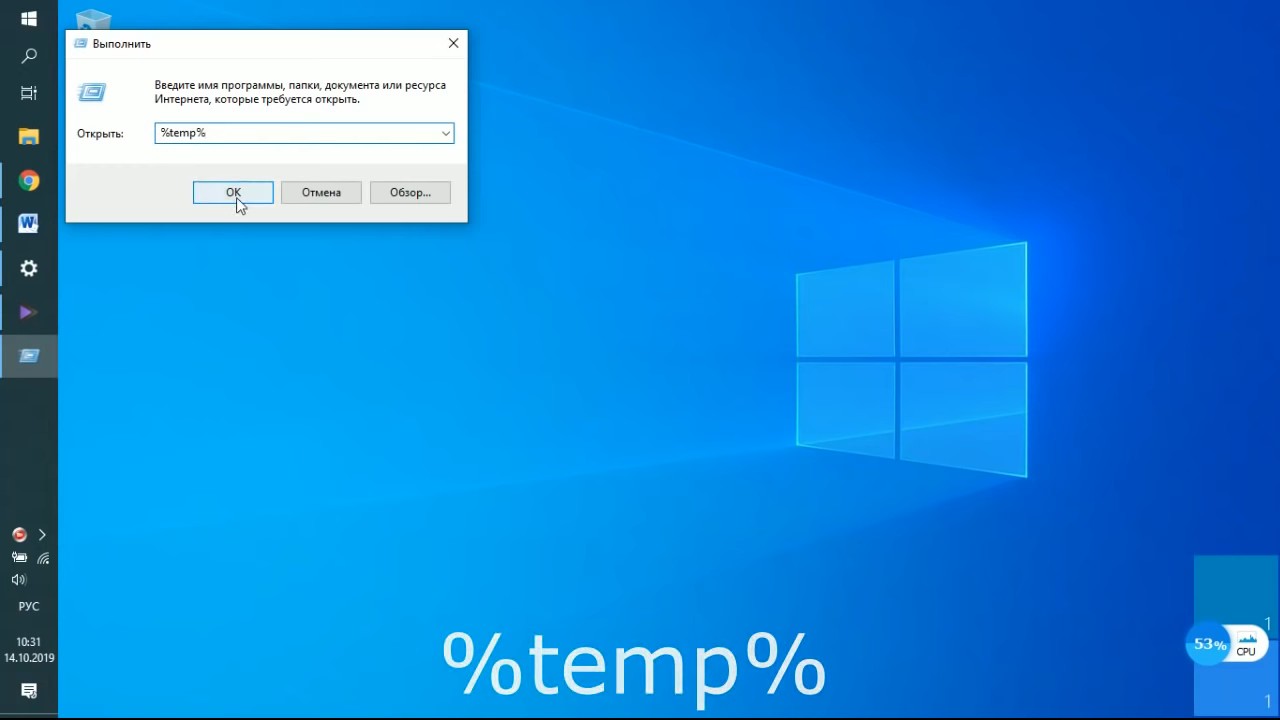
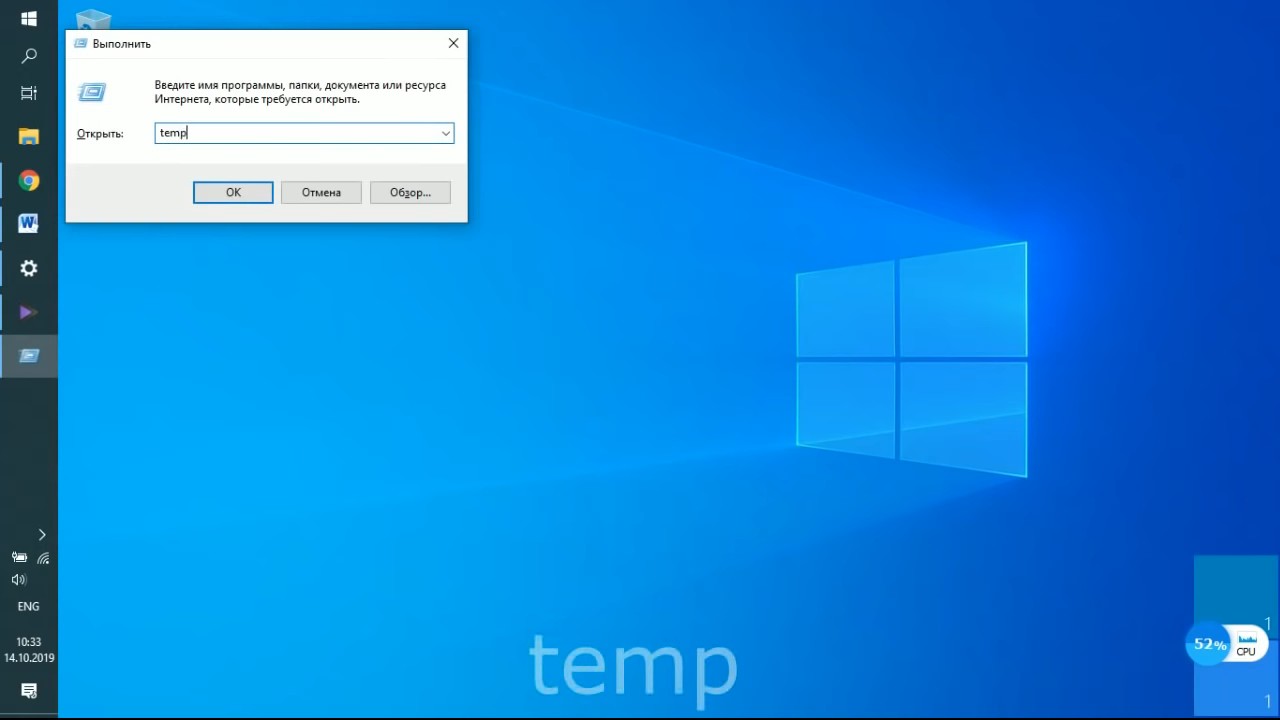
Заходим в «Пуск» и набираем в строке «Выполнить», нажимаем.

Выделяем все и спокойно удаляем. Эти файлы нам не нужны. Проще это сделать путем нажатия клавиш Ctrl+A (выделить все), затем Shift+Del (безвозвратное удаление файлов минуя корзину).
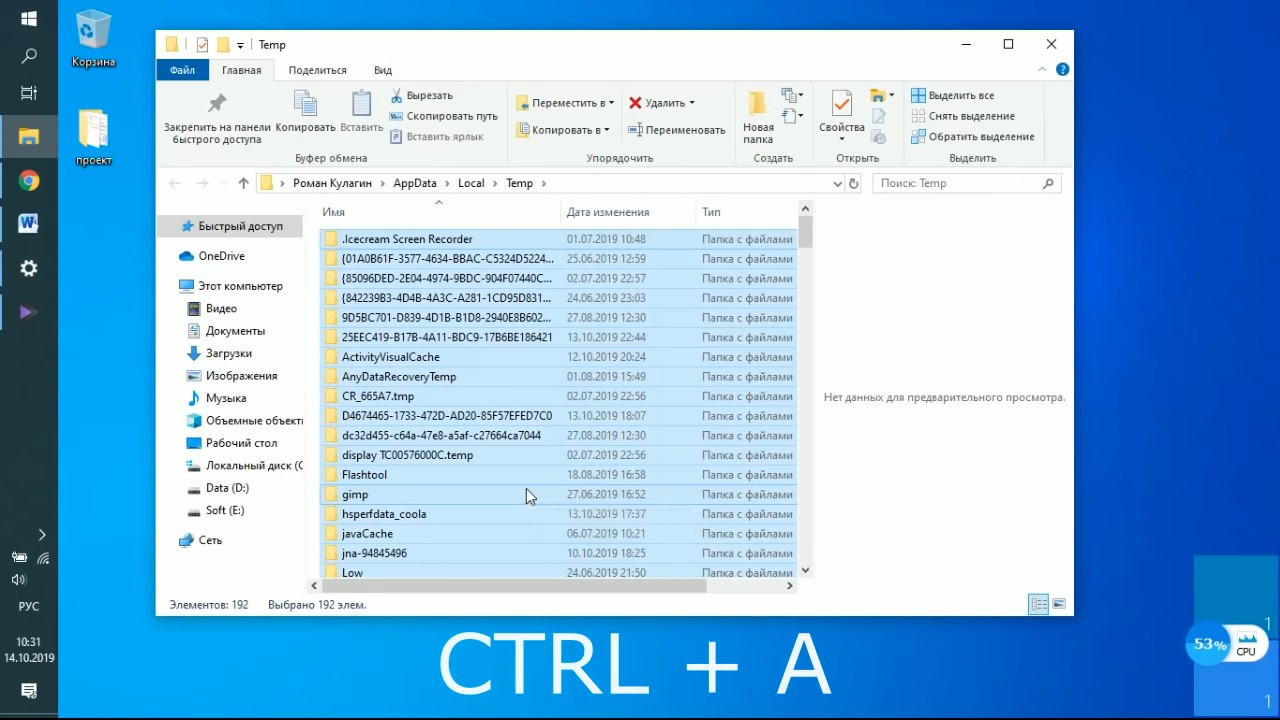
Если при удалении всплывет похожее окно, нажимаем «Пропустить». Некоторые файлы могут быть задействованы в момент удаления, поэтому возникает ошибка. Лучше закрыть все активные окна предварительно.

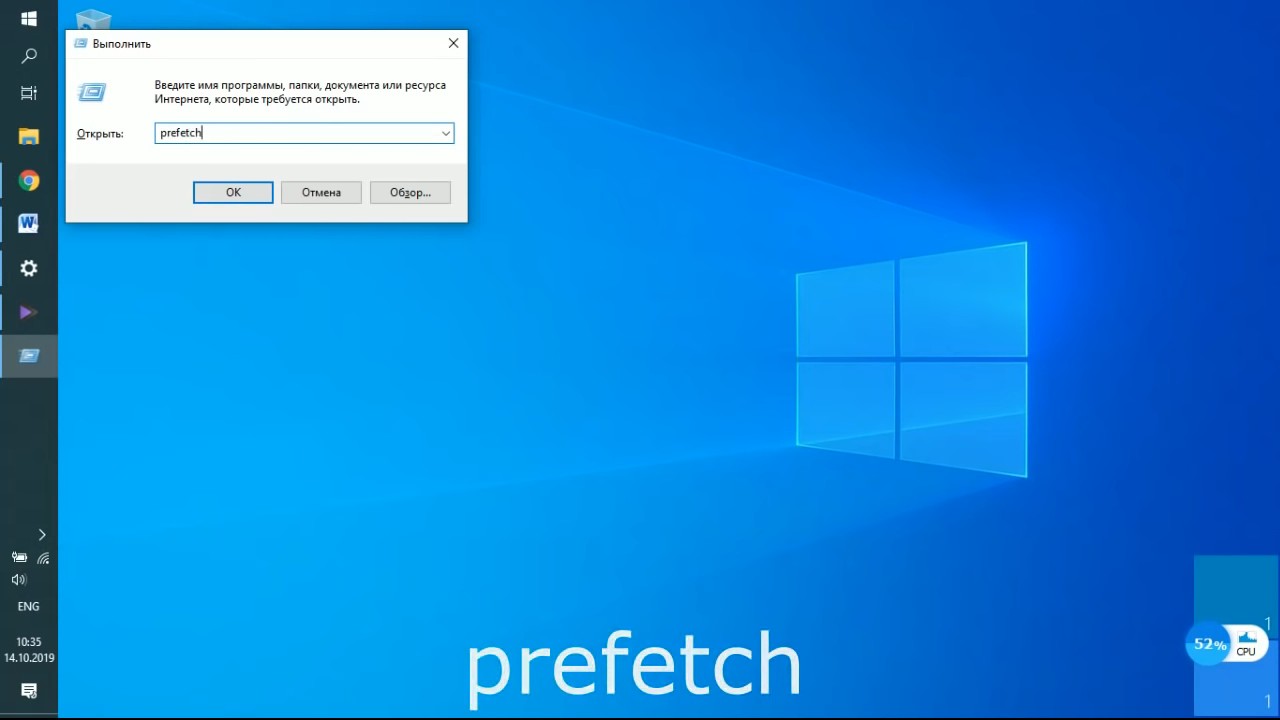
Теперь вновь заходим в «Пуск», после вводим «Параметры хранилища», кликаем по ним.
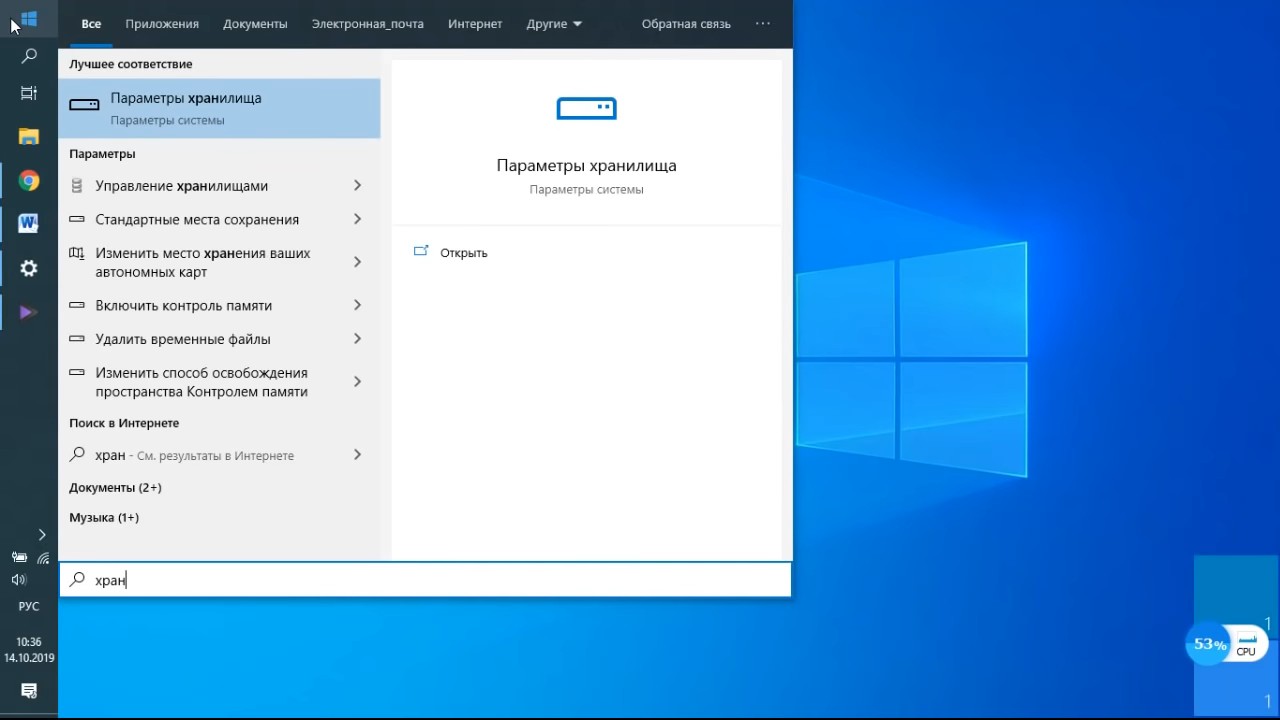
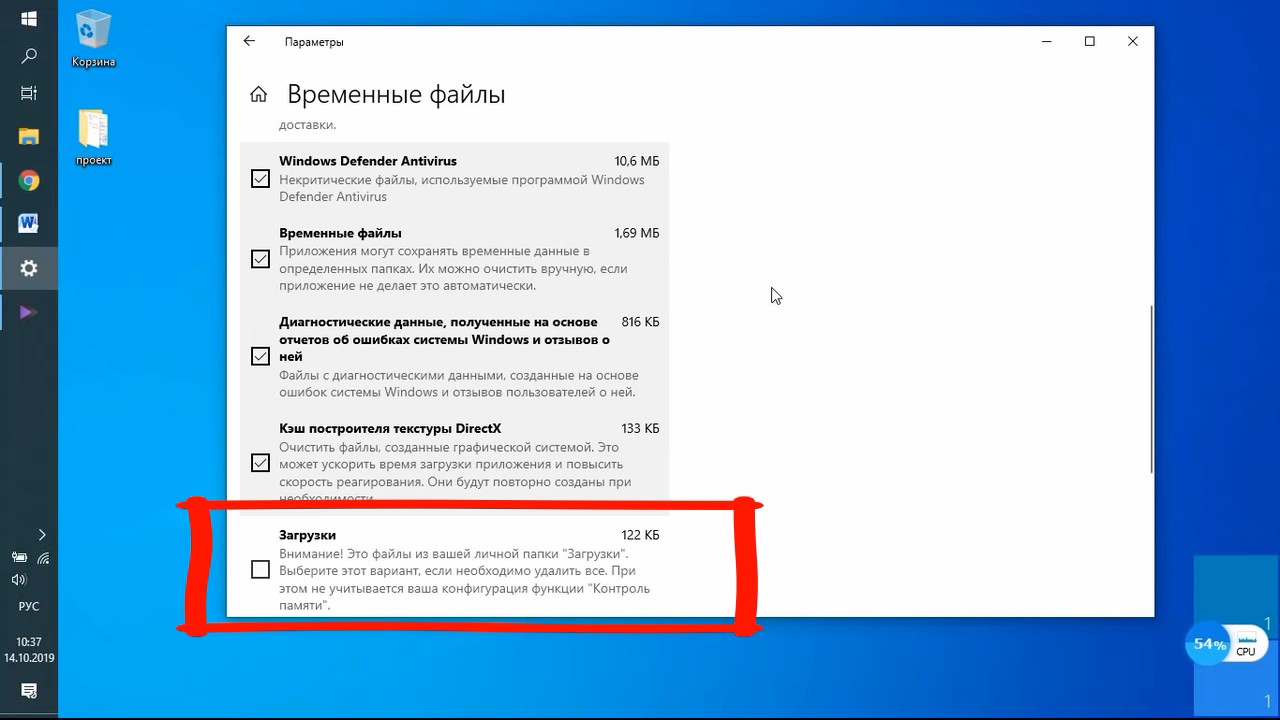
Здесь все файлы компьютера. Находим «Временные файлы», жмем.
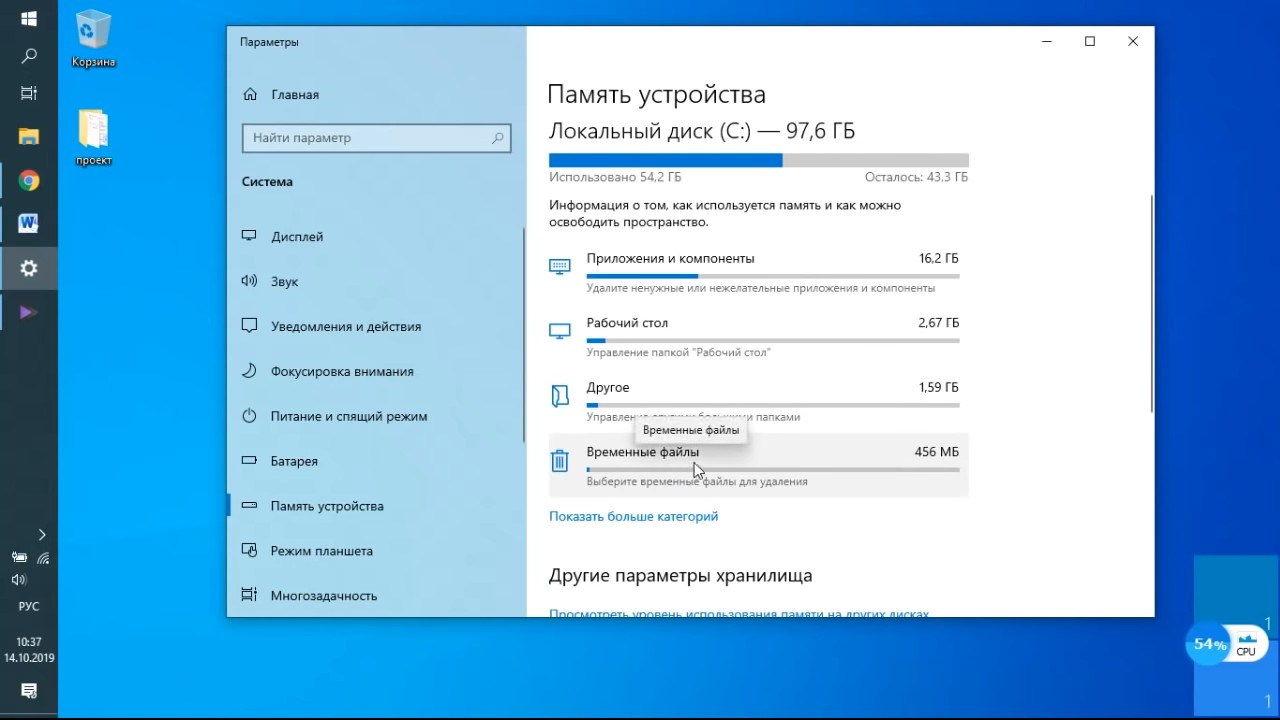
Можно теперь выбрать, что удалять. Стоит активировать все. Однако в самом низу будет пункт «Загрузки» – с ним аккуратно, ведь при очистке исчезнут все файлы, скаченные из интернета в папку «Загрузки».
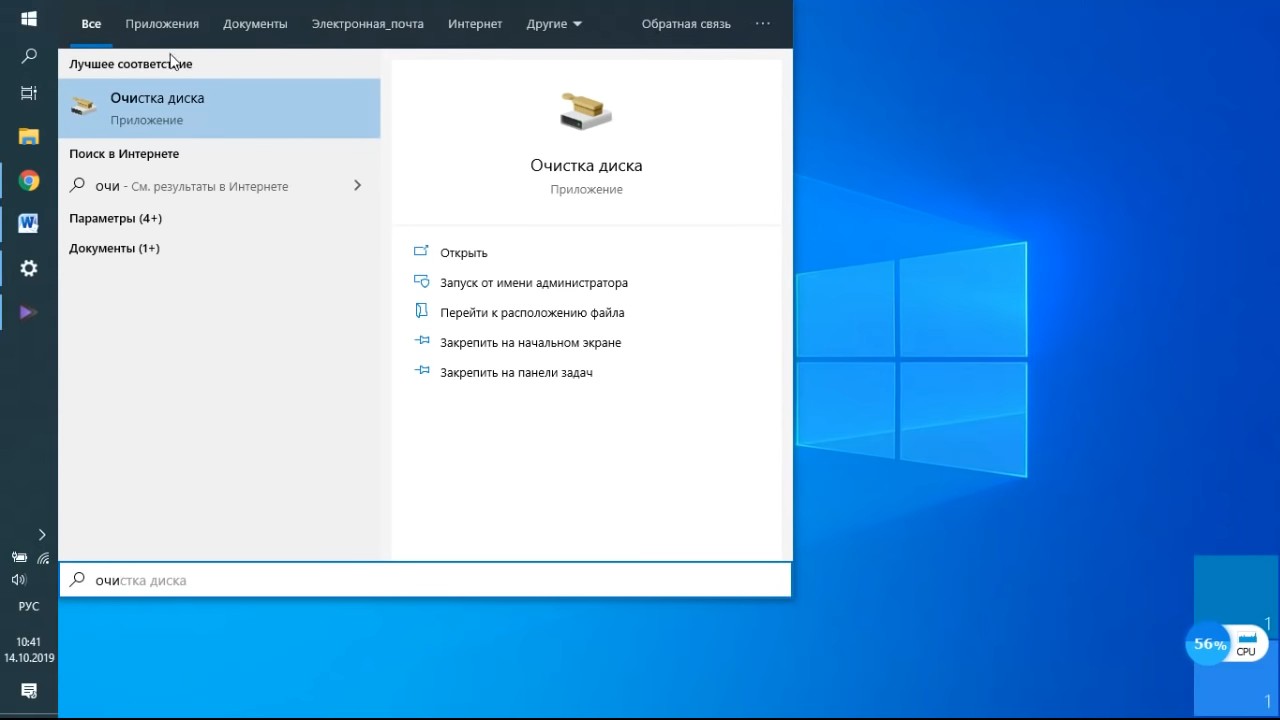
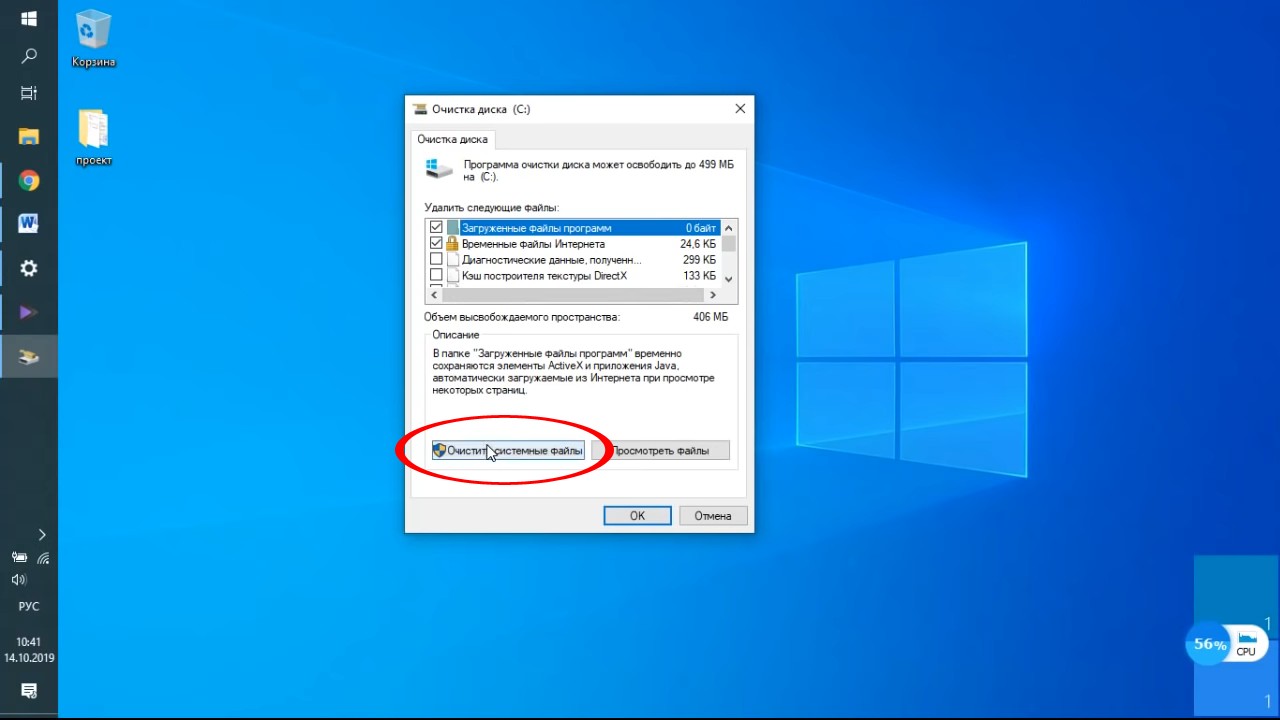
Далее в пуске прописываем «Очистка диска» и нажимаем на нее.
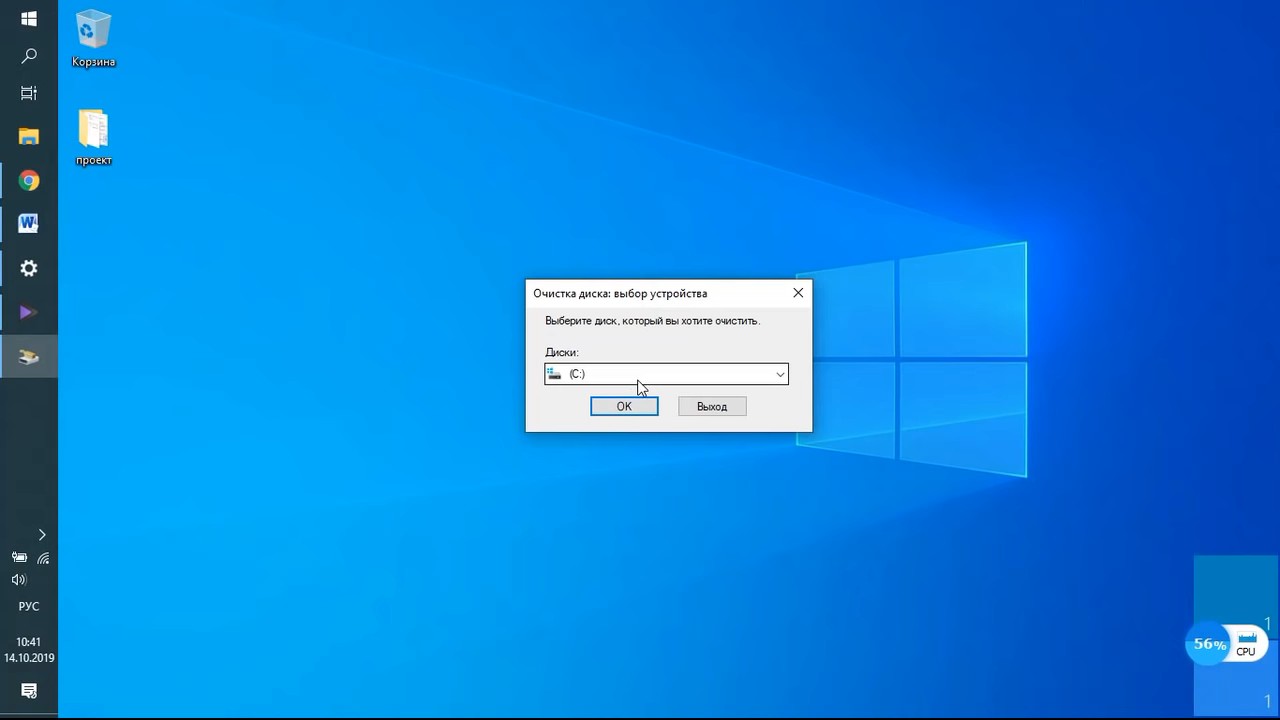
Выбираем диск, который хотим очистить. Нажимаем «Ок».
Далее клацаем на «Очистить системные файлы». Жмем «Ок». Снова выбираем диск, потом файлы, которые хотим удалить, затем «Ок».
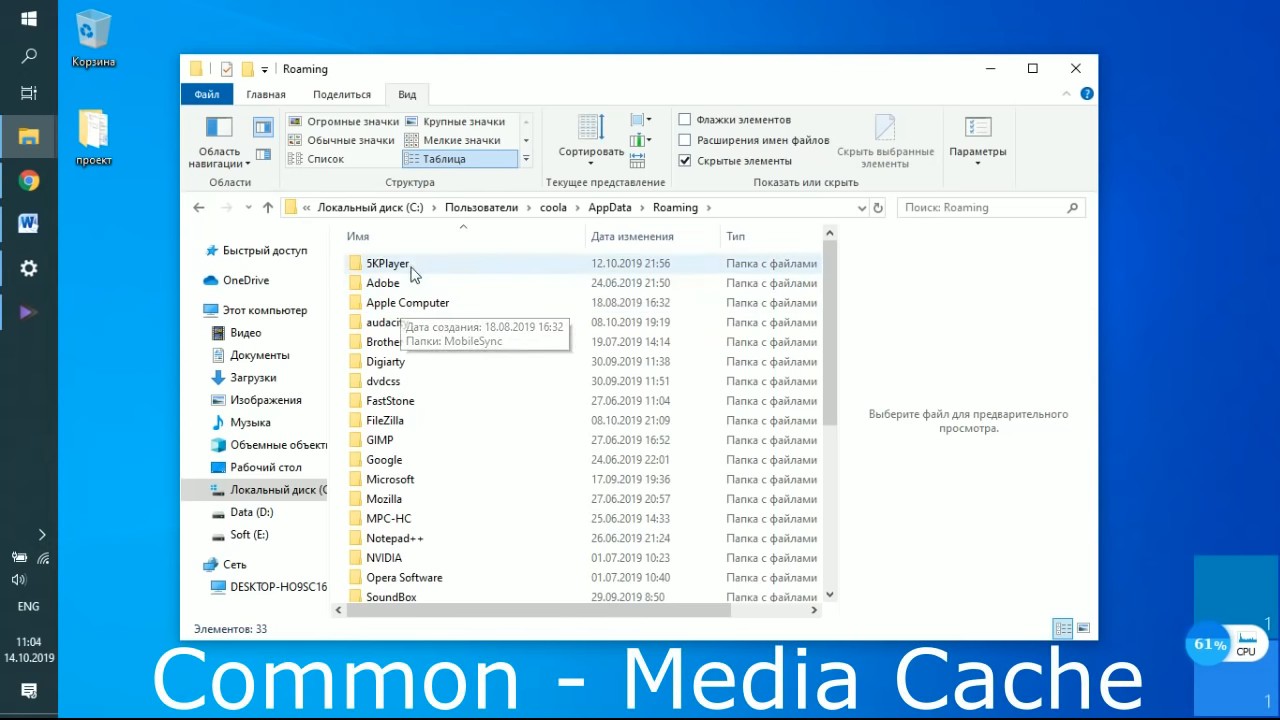
Чистка файлов медиа-программ типа Фотошопа, Адоб Премьера и пр. Для этого идем следующим путем: Компьютер – Диск С – Пользователи – «Имя пользователя» – AppData – Roaming.
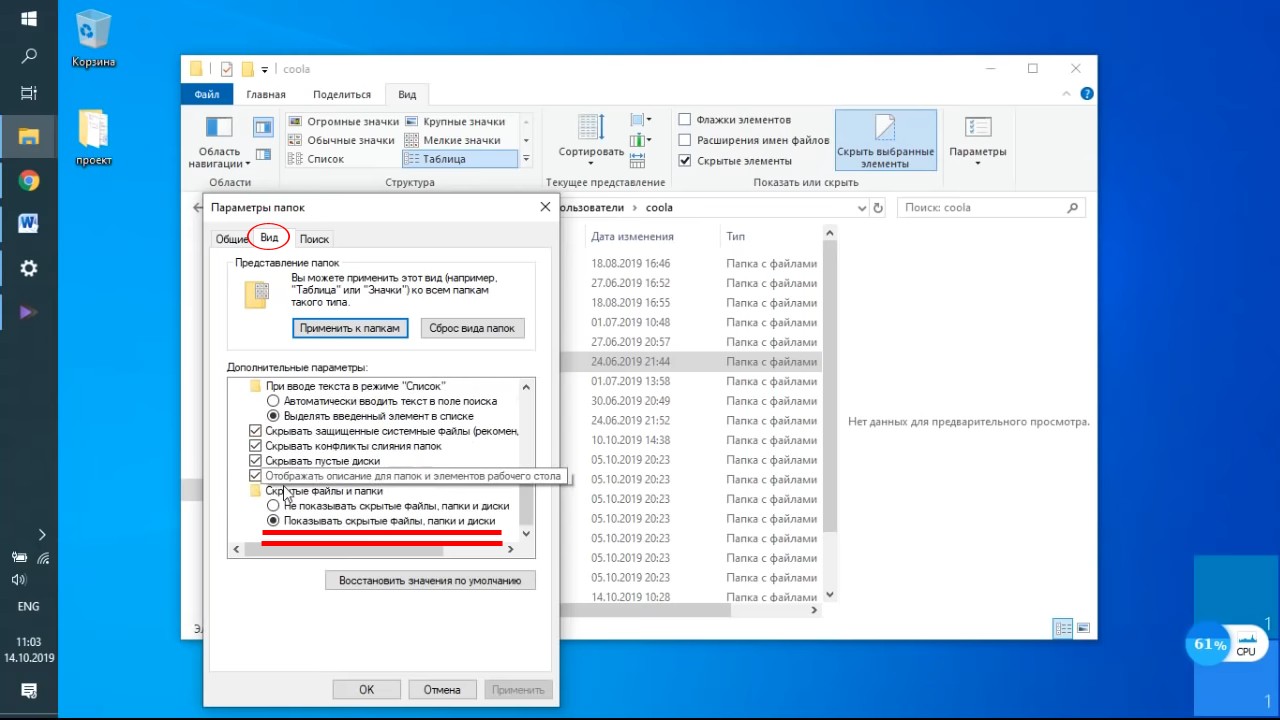
Если папки AppData заходим во вкладку «Вид» в верхней части окна, ищем «Скрыть выбранные элементы», нажимаем. Находим вкладку «Вид», спускаемся в самый низ, активируем пункт «Показывать скрытые файлы, папки и диски». Жмем «Ок». Папка должна появиться.
Итак, в Roaming ищем папочку Common, а в ней – Media Cache. Чистим последнюю. Если ее нет, тогда ничего не надо делать.
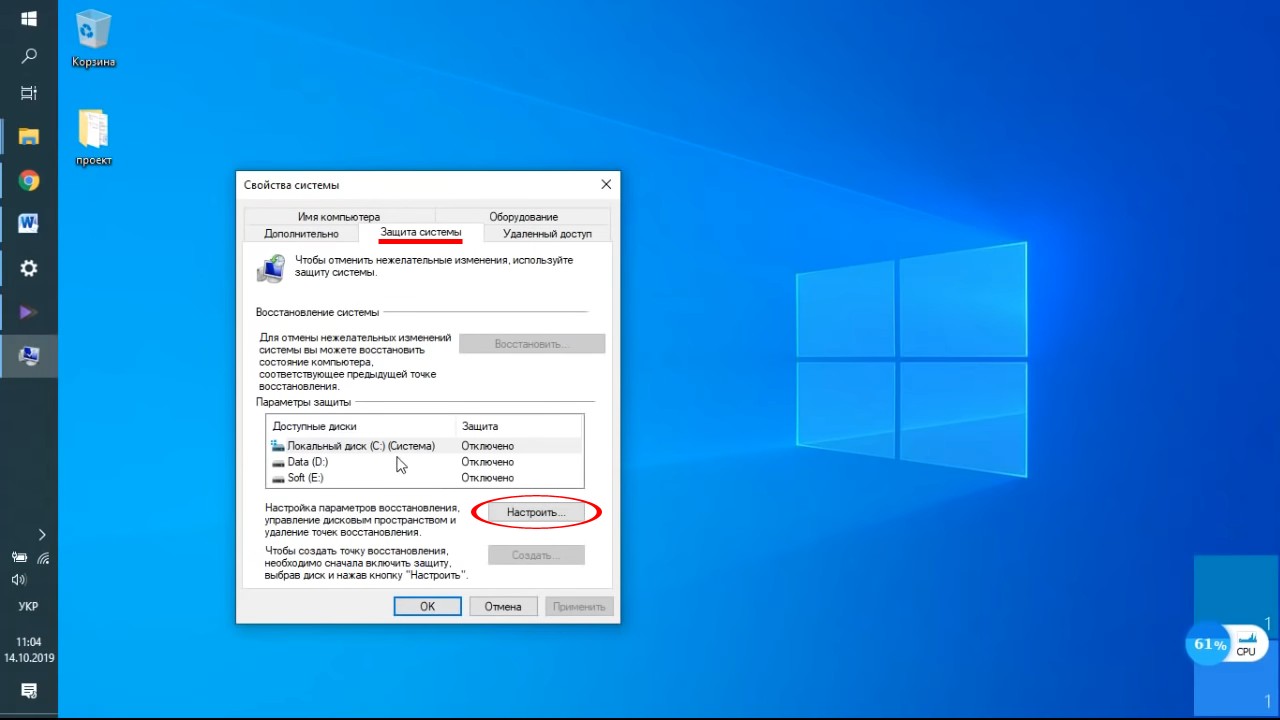
Удаляем точки восстановления системы. Ищем в поиске «Создание точки восстановления». Клацаем.

Выбираем вкладку «Защита системы», выбираем диск, затем «Настроить».
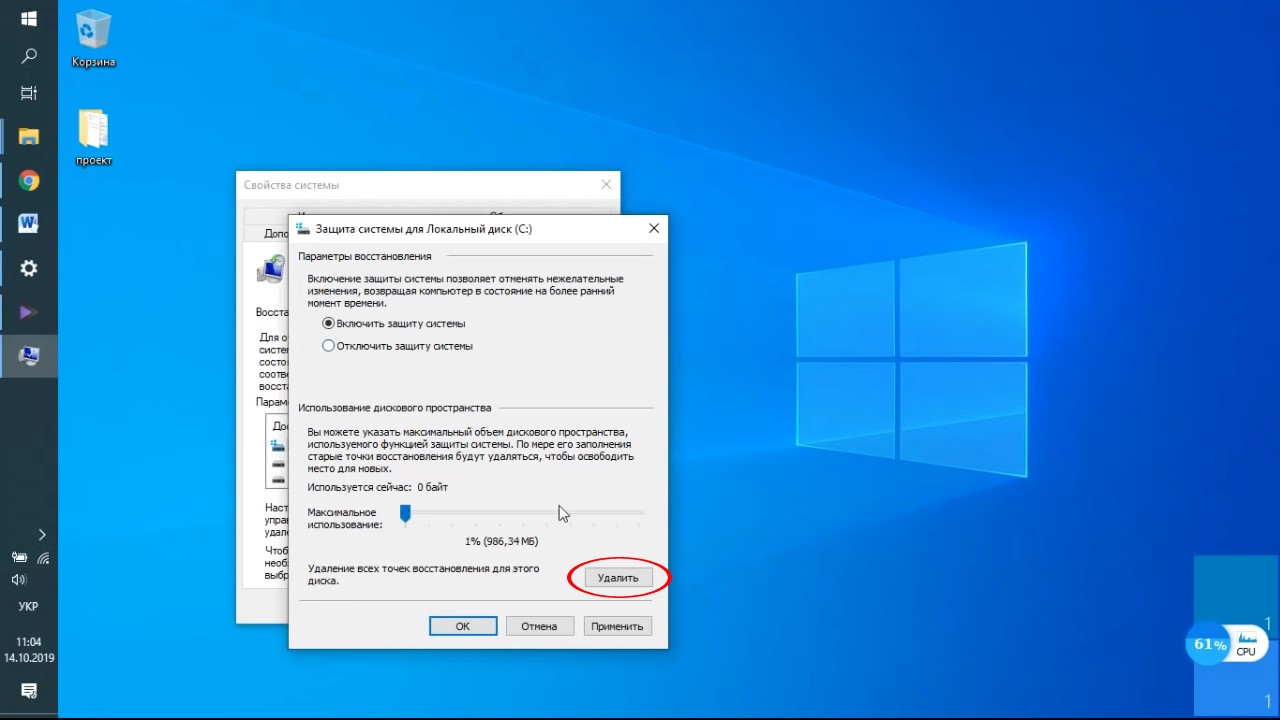
Удаляем. Здесь можно включить или отключить сохранения точек перед изменениями в системе – это по желанию.
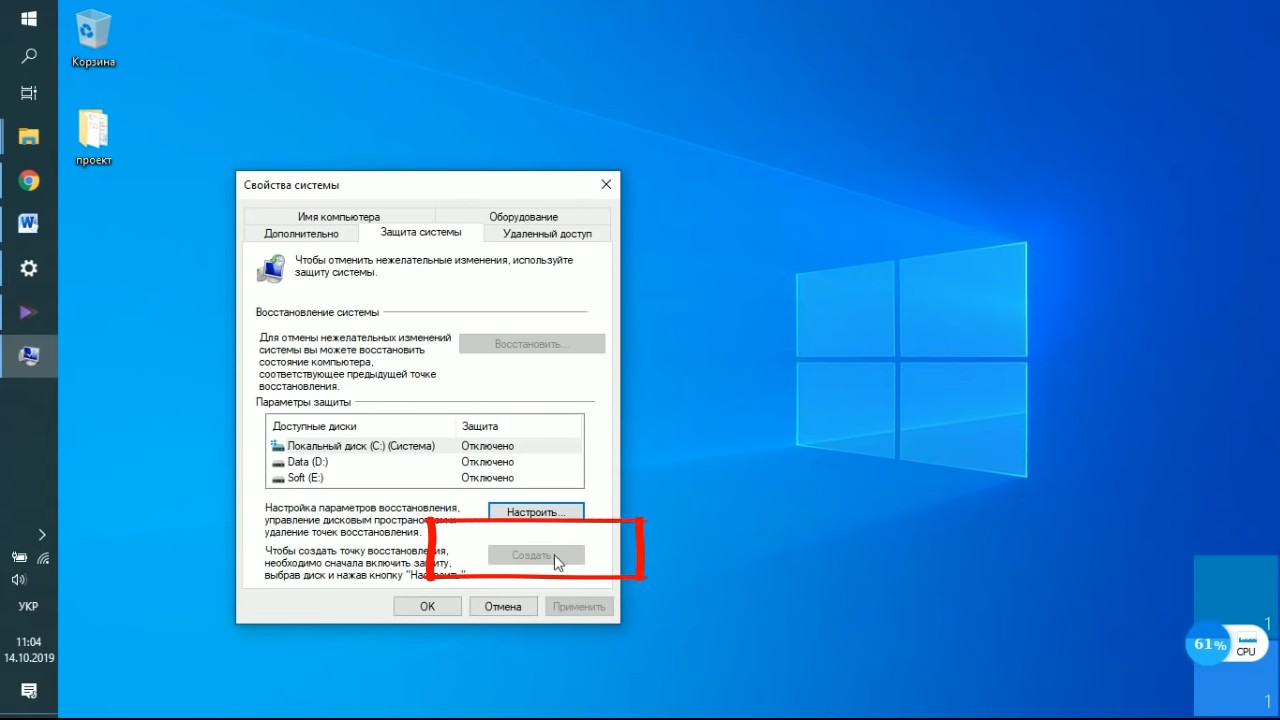
Далее кликаем на «Создать» и создаем новую единственную точку восстановления. С этим все.
Очистка мусора браузера. Заходим в браузер. Нажимаем Ctrl+H, затем «Очистить историю».

Выбираем нужные пункты и нажимаем «Удалить данные». Все.
Как очистить кэш Windows 10 на компьютере.
в Windows 7/8/10 08.02.2018 0 11,837 Просмотров
Кэш хранится на Windows 10 и со временем вместо его эффективности начинает тормозить работу вашего компьютера. Из-за этого компьютер начинает показывать различные проблемы, он начинает медленнее работать, зависает, снова и снова перезагружается, начинается более длительный период времени загрузки, браузер показывает, открываемые веб-страницы из последней сессии, и даже больше. Вы можете очистить кэш на Windows 10 ПК, после небольшого усилия, чтобы запустить свой компьютер работающий должным образом. Поэтому мы написали здесь как очистить кэш на Windows 10.
Как очистить кэш на ОС Windows 10
В любой операционной системе, включая Windows 10, существуют многие типы кэша. Он распространяется на ваш компьютер в двух различных рабочих средах и современном интерфейсе. Мы называем их кэш приложений рабочего стола, современный кэш приложения пользовательского интерфейса, который находится в Интернет эксплорер, кэш магазина Windows, проводника истории и места истории. В этих Windows 10 советах, мы хотели разработать как очистить кэш на Windows 10 разбирая их по одному.
1. Как удалить кэш настольных приложений на Windows 10
Через CCleaner
1. Во-первых, я хотел бы представить приложение для очистки кэша рабочего стола. Вы можете очистить кэш на Windows 10 простым и ловким способом, используя программное обеспечение CCleaner, которое стирает кэш браузера, кэш эскизов, кэш шрифтов, DNS-кэш и многое другое при применении всего лишь одного клика. Вместо того, чтобы делать это вручную, и очищать кэш по-одному, вы можете просто очистить кэш на Windows 10, используя CCleaner чтобы очистить весь кэш сразу. Вы можете скачать программное обеспечение CCleaner из интернета, которое является бесплатным.
Через очистку диска
2. Если вы хотите очистить кэш на Windows 10 вручную, то у вас также есть опция CCleaner для очистки кэша в Windows 10, но это будет механическая очистка. Лучшая вещь, чтобы её знать заключается в том, что все методы, применимые к Windows 10, также можно применять и в Windows 7 и 8. Вы можете использовать Очистка диска для мгновенной очистки эскизов, временных файлов и всех видов вторичного кэша.
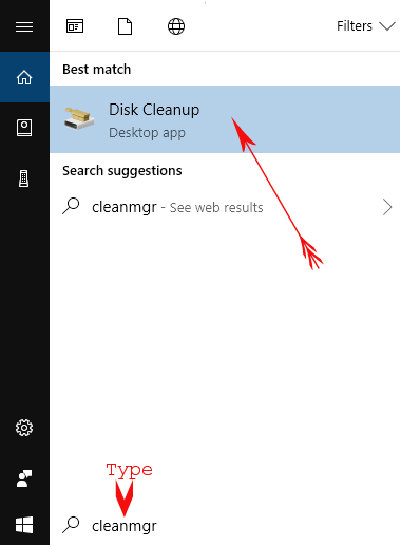
3. Чтобы открыть очистку диска, напишите текст через проблемы в поле поиска cortana внизу меню Пуск и в результатах поиска выберите пункт Очистка диска. В результате будет открыта Очистка диска и теперь вы можете сканировать ваши файлы, на различных дисках на вашем компьютере.
4. Выберите диск и нажмите кнопку ОК.
5. Проверьте все поля и после сканирования файлов нажмите кнопку очистить системные файлы.
6. В следующем окне выберите диск, на котором хранятся системные файлы и нажмите кнопку ОК.
После короткого промежутка времени, утилита будет вычислять, какие файлы можно удалить и представит окно, как показано ниже на скриншоте. Установите все флажки и нажмите кнопку ОК.
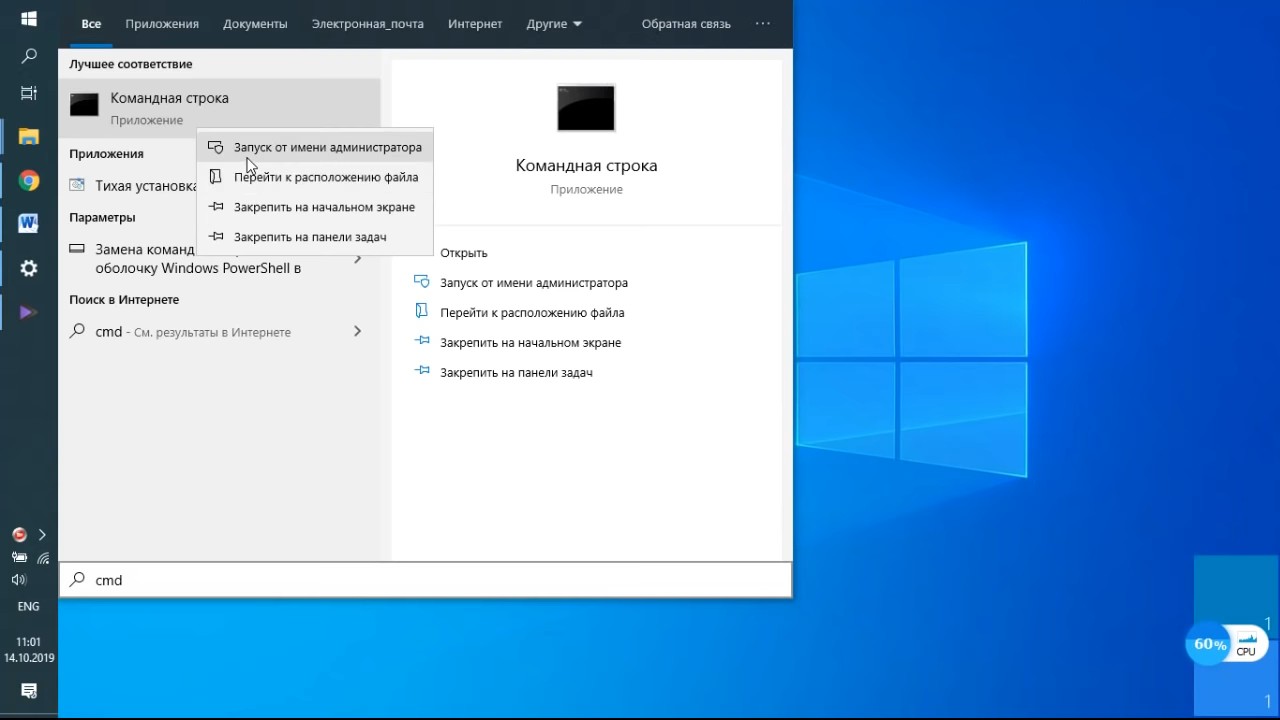
7. Иногда, вы должны очистки DNS-кэш, пока вы не найдёте проблемы в интернете. Для этого откройте командную строку с помощью окна поиска в меню “Пуск” и скопируйте следующую команду и вставьте в него.
В современном интерфейсе Вы также увидите много типов кэш-памяти, такой как Интернет Эксплорер, магазина Windows, историю проводника и кэш плитки. Итак, давайте начнем с Интернет Эксплорер, современная версия пользовательского интерфейса браузера.
Как очистить историю проводника в Windows 10
Когда вы просматриваете и открываете разные папки и файлы в Windows 10 действие создает кэш, который влияет на работу ПК. Итак, чтобы очистить кэш на Windows 10, то очень актуально очистить историю проводника.
а. Нажмите на значок проводника на панели задач.
б. Откроется окне проводника и в меню сверху нажмите кнопку просмотреть, далее крайний справа на ленте следует значок опции.
с. Открывается мастер свойства папки. Перейдите к нижней части и нажмите кнопку очистить.
Как очистить кэш в Интернет Эксплорер
а. Откройте Internet Explorer с запуском Кортаны и напишите Интернет-проводник в поиске. Скоро Вы заметите Интернет Эксплорер на вершине, нажмите на него.
б. Как только браузер открывается, нажмите на кнопку в самом верху справа инструменты. Появится меню с различными вариантами, нажмите на Свойства обозревателя.
с. В свойства Интернет появится поле, вам нужно сосредоточиться на общей вкладке и найти раздел, который читается как история просмотра.
е. Указанные выше действия будут создавать ещё одно всплывающее окно на экране. В нём будут перечислены различные варианты с галочками. Следовательно, выберите все поля, а потом как последняя вещь, нажмите на кнопку Удалить.
Как очистить кэш магазина Windows 10
В Windows 10 вы могли бы знать что магазин Windows, сопровождается бета-версией Windows. Очевидно, у вас будет кэш магазина Windows на компьютере больше чем он был раньше. Так что если вы хотите очистить кэш на Windows 10, Вы должны очистить кэш магазина Windows.
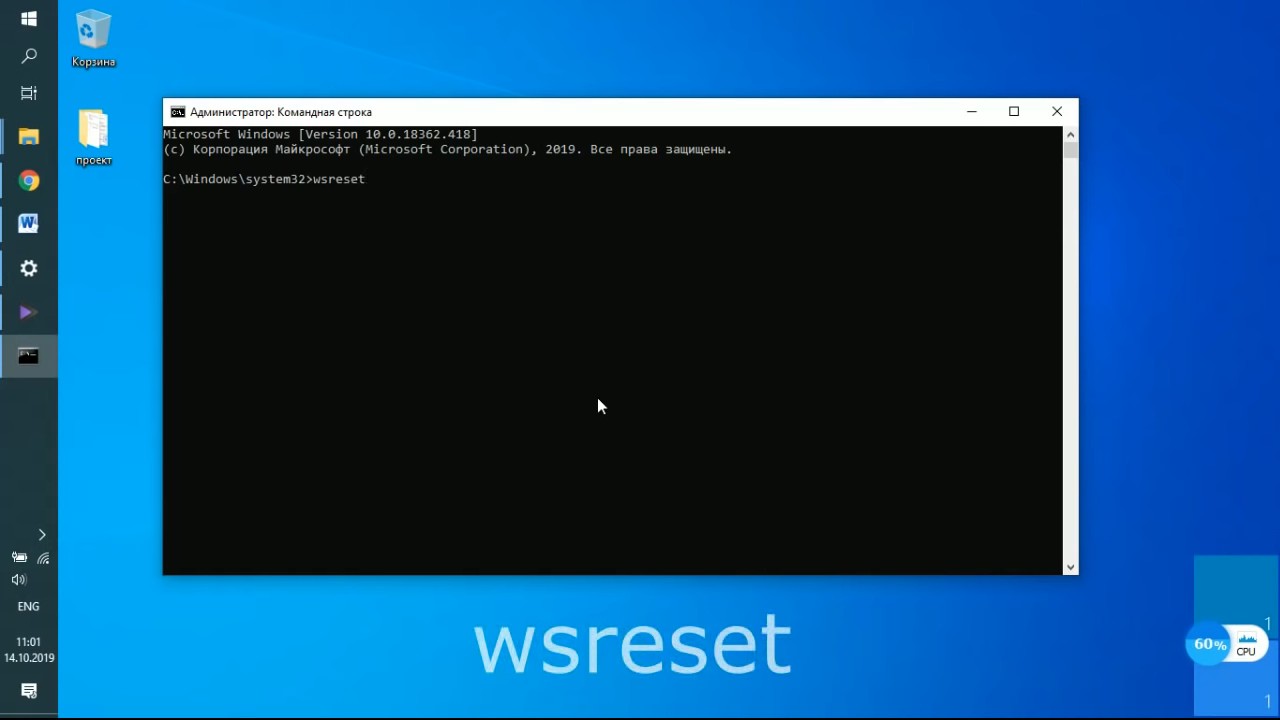
а. Прежде всего, откройте диалоговое окно “Выполнить”, нажав Window + R скопируйте и вставьте следующую команду в окно “Выполнить”.
б. Нажмите клавишу Ввод.
Я уверен, что вы больше не получите никакие проблемы после использования выше описанных различных советов для сброса кэша в Windows 10.
Удалить историю местоположений
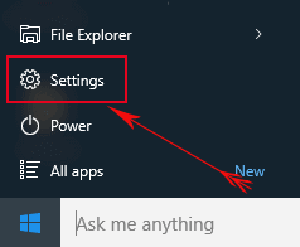
Нажмите Settings, чтобы перейти в Настройки приложения.
Щёлкните на Location в левой боковой панели. Нажмите кнопку очистить что бы очистить историю местоположений.