
Как почистить кэш на компьютере
Кэш – важный элемент каждого портативного и настольного компьютера. Время от времени его нужно очищать, чтобы устранить неполадки, освободить место на диске и увеличить производительность ПК. Процедура несложная, но сначала разберемся, что означает термин «кэширование» и для чего оно нужно.
Что такое кэш?
Это промежуточный буфер, благодаря которому обеспечивается быстрый доступ к данным программ и веб-страницам. В компьютерах кэш-память обычно невелика, но емкость не прямо пропорциональна ее производительности. Отличается очень быстрым доступом к данным, которые будут обработаны в ближайшем будущем. Чем меньше емкость, тем меньше места нужно искать для чтения данных.
Стоит отметить, что она практически определяет эффективность наших устройств. Базовая память имеет большой объем, поэтому мы можем хранить в ней большой объем данных. Однако большая емкость хранилища означает более медленное извлечение данных, которые нам нужны в данный момент.
С другой стороны, кэш-память является частью базовой памяти, благодаря которой мы можем беспрепятственно использовать ПК. Примером может служить кэш браузера – возврат к работающей подстранице не требует повторного чтения информации, и каждое действие выполняется намного быстрее. В нем хранится информация обо всех приложениях, необходимых для запуска данной страницы, поэтому нет необходимости загружать их повторно. Кроме того, он сохраняет некоторые элементы, например, изображения, благодаря чему при следующем посещении сокращается время, необходимое для запуска страницы.
В компьютерах есть разные уровни кеширования:
Как почистить кэш на компьютере?
Существует несколько способов, и каждый мы распишем подробно.
Способ 1. С помощью CCleaner
Это самый простой вариант, который вы можете использовать. CCleaner поможет вам сделать это всего двумя щелчками мыши:
Как почистить (удалить) кэш файлы и куки (cookie)

Для выхода в интернет пользователь использует специальный браузер (Chrome, Opera, Mozilla и другие). Несмотря на их огромное количество, они имеют общие понятия и параметры. Одними из таких являются файлы кеш и куки (cookie). С их помощью ускоряется взаимодействие с сайтами, однако если их периодически не удалять, работа браузера может наоборот замедлиться. Давайте подробнее ознакомимся что это за понятия, как и когда удалять эти файлы.
Что такое кэш и куки?
Если говорить об интернет-браузере, тогда кеш представляет собой копии веб-страниц, которые просмотрел пользователь. Если повторно заходит на сайт, тогда его загрузка происходит не с интернета, а с жесткого диска, где хранится информация.
Периодически кэш нужно чистить. Во-первых, дизайн страниц может изменяться, поэтому у пользователя страницы отображаются некорректно. Во-вторых, емкость жесткого диска небезграничная, поэтому от лишней информации его стоит освобождать.
Куки (cookie) представляет собой небольшой фрагмент данных, которые пользователь отправлял на веб-сайт, при этом они были сохранены на жестком диске для ускорения работы с часто посещаемыми сайтами. Подобные данные используются в основном для следующих целей:
Эти файлы тоже рекомендуется периодически удалять. Кроме того, существует вероятность перехвата персональных данных за счет использования посторонних и вредоносных программ. Из-за этого безопасность аккаунтов может оказаться под угрозой.
Как удалить файлы куки и кеш в браузере Google Chrome
Google Chrome является одним из самых популярных браузеров среди интернет-пользователей. Чтобы удалить файлы куки и кэш достаточно выполнить несколько простых действий.
Как удалить файлы куки и кэш в браузере Mozilla FireFox
Еще одним популярным приложением для выхода в интернет является Mozilla. Принцип удаления файлов cookie и кэш несколько отличается, но в целом не займет у пользователей больше нескольких минут. Для этого достаточно выполнить несколько пунктов.
Как удалить файлы куки (cookie) и кэш в браузере Opera
Среди популярных программ для просмотра сайтов нельзя оставить без внимания Opera. Этот браузер так же прост в использовании, как и остальные, поэтому почистить файлы cookie и кеш не вызовет у пользователя трудностей.
Как почистить файлы куки (cookie) и кеш в браузере Internet Explorer
Internet Explorer является одним из самых ненавистных браузеров среди пользователей интернета. Тем не менее, часть людей использует эту программу для просмотра веб-сайтов, поскольку она является стандартной для большинства версий ОС Windows.
Если нужно удалить файлы куки и кэш в Internet Explorer, тогда стоит выполнить следующие действия:
Как очистить файлы куки (cookie) и кэш в Яндекс.Браузере
Самая популярная поисковая система России предлагает пользователям использовать свою программу для просмотра веб-сайтов. Она тоже нуждается в периодической очистке файлов куки (cookie) и кеша для нормальной работы. Чтобы удалить их, нужно выполнить следующие шаги.
Альтернативный способ удаления файлов куки и кеша
Если пользователь использует разные браузеры для просмотра интернет-страниц, тогда на очистку кэша и куки может уйти достаточно много времени. Чтобы быстро избавиться от ненужных файлов, можно установить на компьютер программу CCleaner. Она предоставляется пользователям бесплатно.
Важно отметить, что инструкция по удалению куки и кеша может отличаться в зависимости от версии вашего браузера. Если вы используете другие вспомогательные программы для удаления файлов, поделитесь своим отзывом с другими читателями ProfitGid.
Как очистить кэш браузера и удалить cookie
О том, что из себя представляют файлы кэша и куки и когда их следует удалять мы рассмотрели в предыдущей статье, самое время перейти к практике. Рассмотрим, как очистить кэш и удалить cookie в различных браузерах.
Internet Explorer (начиная с версии 7)
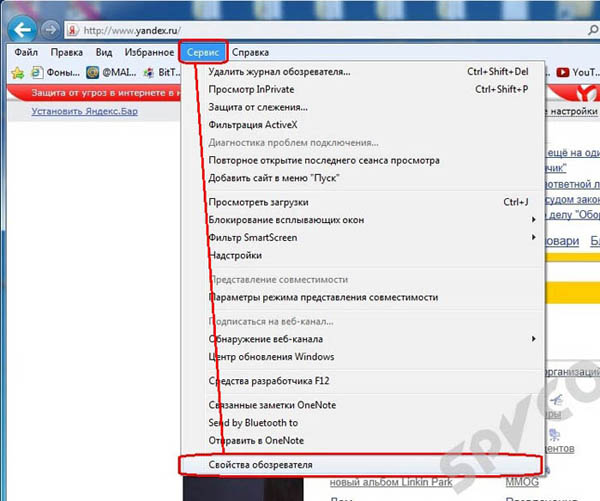
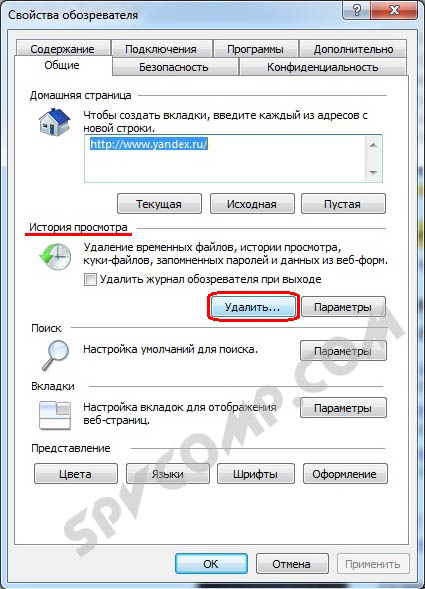
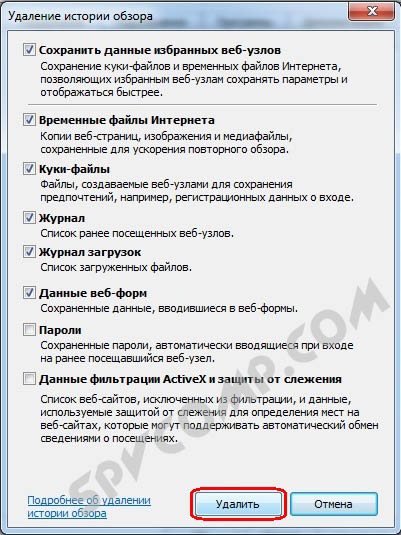
Возможные проблемы
В Internet Explorer нет такого меню (Файл, Правка, Вид…)! Меню есть, просто его не видно.
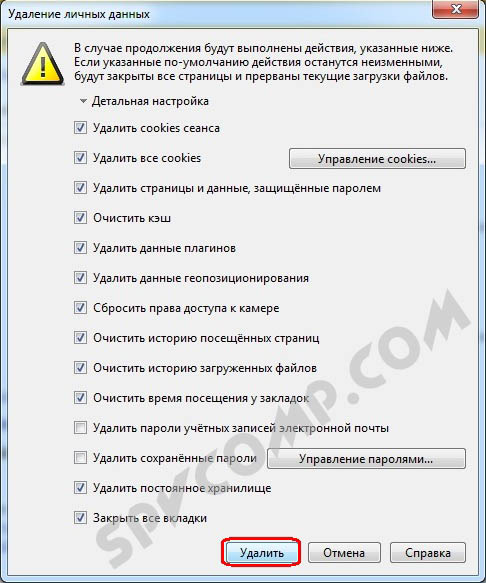
Opera
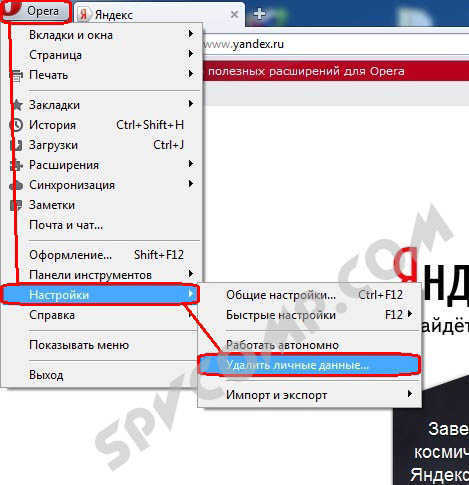
Chromium
Maxthon
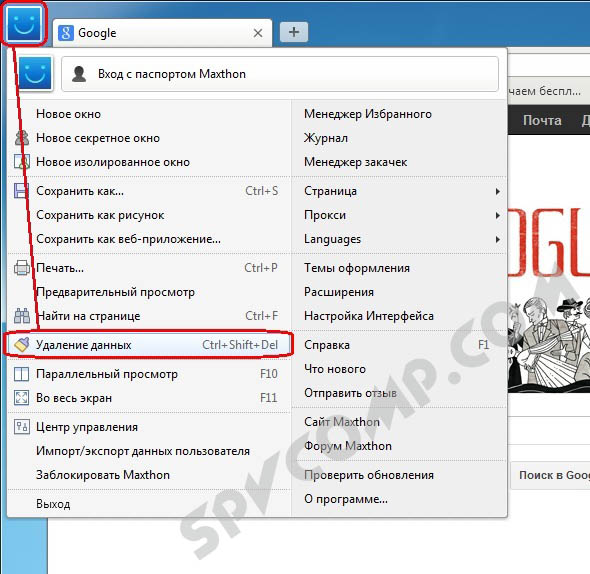
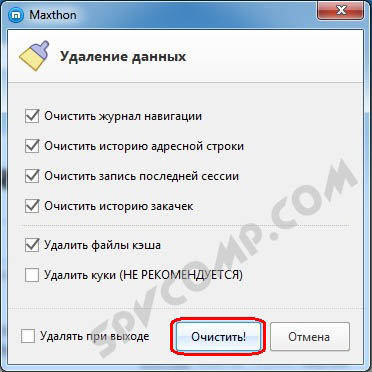
Для удаления файлов кэша и куки в браузере Maxthon нажимаем на синюю квадратную рожицу в левом верхнем углу и выбираем Удаление данных (или комбинация горячих клавиш Ctrl + Shift + Del ).
Итак, мы рассмотрели способы удаления временных файлов в разных браузерах, и у вас не должно возникнуть с этим никаких проблем. Желаю всем удачи!
Оцените статью. Вам не сложно, а автору приятно
Информация была полезной? Поделитесь ссылкой в соцсетях! Спасибо!
Как очистить cookie (куки) и кэш (cache) браузера

Многие из вас, пожалуй, не раз слышали такие загадочные слова: кэш (cache) и куки (cookie) браузера. Обычно эти термины идут рядом с глаголом «очистить». Что представляют собой эти объекты? Как же их чистить? Давайте поищем ответы на поставленные вопросы.
Итак, кэш браузера – что он представляет собой? Совершая путешествие по Всемирной паутине, мы загружаем для просмотра и скачивания материалов различные веб-страницы. Вероятней всего, что мы не догадываемся при этом, что браузер сохраняет на винчестере нашего ПК автоматически определенного рода информацию. Запись состоит из совокупности временных файлов, например:
Для чего? Ответ: Ускорения процесса загрузки этой же страницы при повторном обращении к ней. Темп повышается потому, что информация теперь частично загружается с файлов, хранящихся на вашем ПК, а не с сервера только, удаленного от вас. Это здорово! Однако, не обходится без некоторых проблем. Каких?
Во-первых, количество таких файлов со временем увеличивается. При регулярном использовании интернета их объем быстро превышает несколько гигабайт.
Во-вторых, поскольку в кэш отправляются графические элементы, это приводит к неверному отображению сайтов, обновивших дизайн. Подобная картина наблюдается и для части онлайн игр. Не всегда эти проблемы разрешаются путем обновления страницы.
Приведенные аргументы не оставляют сомнений в важности периодической чистки кэш.
Куки – тоже относятся к временным файлам. Там хранится информация персонального характера: пароль, логин, идентификатор, адрес e-mail и тому подобное. Открыв сайт, мы тут же попадаем на свою страничку, в свой аккаунт благодаря этим сохранившимся данным.
Однако, и тут не все так однозначно. Если не очищать регулярно диск от куки файлов, то это приводит к ряду новых проблем. В частности, к взлому почтового ящика, копированию ваших личных данных. Поэтому, для полного контроля конфиденциальной информации, систематически удаляют эти файлы. В ниже приведенной таблице даны способы очистки куки в ряде популярных браузеров.
Технология очищения (cookie) браузера
| № п/п | Название браузера | Способ очистки |
| 1 | Google Chrome | Последовательность действий: кнопка «Меню» (3 полоски в правом углу) — раздел «Инструменты» — команда «Удаление данных о просмотренных страницах». Предварительно выбираем период. Удаляем куки файлы, сохранившиеся в течение определенного времени. Для ускоренного доступа к строке «Очистка истории» используем набор клавиш Ctrl+Shift+Delete. |
| 2 | Opera | Последовательность операций: «Меню» браузера (кнопка Opera слева вверху) – «Настройки» — «Удалить личные данные». Из появившегося выбираем пункты для удаления. Нажмите кнопку «Удалить». Когда удаляем только определенные интернет ресурсы, нажимаем «Управление cookies». Выделив сайты для удаления, нажмите — «Удалить». |
| 3 | Yandex | Кнопка «Меню» (шестеренка) – «Инструменты» — «Удаление данных о просмотренных страницах». Выбираем в окне файлы для удаления и кнопка «Удалить». Быстрый доступ к «Очистке истории» через набор: Ctrl+Shift+Delete. |
| 4 | Mozilla FireFox | Удаляют куки в этом браузере с помощью системы команд: «Меню» — «Инструменты» — «Настройки». Выбираем в этом окне вкладку «Приватность». Кликаем «Очистить вашу недавнюю историю». Затем выпадающее меню «Подробности». Выбор периода и списка для удаления и нажатие — «Очистить сейчас». Куки блогов, форумов, порталов удаляются через команды: «Приватность» — «Удалить отдельные куки». Выбираем из них куки сайтов, подлежащих удалению. Нажимаем: «Удалить куку», либо «Удалить все куки». |
| 5 | Safari | Куки в нем удаляются по схеме: «Меню» (шестеренка, верхний угол) – «Настройки» — «Конфиденциальность». Здесь настраивается блокировка куки. Можно закрыть доступ рекламодателям и третьим лицам. Или они удаляются. Предусмотрено ограничение, разрешение или доступ сайтам к данным о местоположении ПК. В «Ограничении доступа веб-сайтов к службам геолокации» переводим кнопку радио в нужное положение. Для удаления всех ненужных данных одной командой, нажимаем «Удалить все данные веб-сайтов» подтвердив ее операцией «Удалить сейчас». Кэш очищается также набором клавиш: Ctrl+Alt+E. Для удаления всех данных, оставшихся от одного или группы сайтов, нажмите «Подробнее». Выбираете ресурс, чьи данные хотите удалить. Жмете «Удалить». |
| 6 | Internet Explorer | В нем почистить куки можно через набор команд: «Свойства» (на верхней панели) – «Удалить журнал обозревателя» — «Удаление истории обзора». Предусмотрено удаление данных как по отдельности, так сразу все через команду «Удалить все». Затем подтверждаем действия в этом же окне. |
Надеемся, что вы получили необходимую информацию не просто о том, как надо чистить кэш (cache) и куки (cookie) браузера. Теперь вы знаете, каково их предназначение, и кроме того, что хранится там.
Городской психолого-педагогический центр
Департамента образования города Москвы
Инструменты пользователя
Инструменты сайта
Содержание
Как очистить кэш и куки браузеров
 Многие из вас не раз слышали такие загадочные слова: кэш (cache) и куки (cookie) браузера. Обычно эти термины соседствуют с глаголом «очистить». Что представляют собой эти объекты? Как же их чистить?
Кеш (cache) представляет собой копии веб-страниц, которые Вы просмотрели. Если повторно заходить на сайт, тогда его загрузка происходит не из интернета, а с жесткого диска, где хранятся временные файлы. Это ускоряет работу браузера.
Однако, со временем накапливается достаточно большое количество временных файлов, браузер начинает «тормозить», работать более медленно. Пользователь может не обнаружить обновление дизайна страницы, потому что его браузер будет подгружать её из своего кэша, а не новые элементы с сервера. Также может изменится и содержимое куков. Сайт при этом может показывать неверную информацию. Чтобы избежать эти проблемы, нужна очистка браузеров. Это совсем не сложно.
Если вкратце
| Название браузера | Способ очистки |
|---|---|
| Google Chrome | Кнопка «Меню» (3 полоски в правом углу) — раздел «Инструменты» — команда «Удаление данных о просмотренных страницах». Предварительно выбираем период. Для ускоренного доступа используем сочетание клавиш Ctrl+Shift+Delete. |
| Mozilla FireFox | «Меню» — «Инструменты» — «Настройки». Выбираем в этом окне вкладку «Приватность». Кликаем «Очистить вашу недавнюю историю». Затем выпадающее меню «Подробности». Выбор периода и списка для удаления и нажатие — «Очистить сейчас». Для ускоренного доступа используем сочетание Ctrl+Shift+Delete. |
| Opera | «Меню» браузера (кнопка слева вверху) – «Настройки» — «Удалить личные данные». Из появившегося выбираем пункты для удаления. Нажмите кнопку «Удалить». Для ускоренного доступа используем набор клавиш Ctrl+Shift+Delete. |
| Yandex | Кнопка «Меню» (шестеренка) – «Инструменты» — «Удаление данных о просмотренных страницах». Выбираем в окне файлы для удаления и кнопка «Удалить». Быстрый доступ к «Очистке истории» через набор: Ctrl+Shift+Delete. |
| Microsoft Edge | В правом верхнем углу значок «три горизонтальные точки» – «Параметры» – «Очистить данные браузера». Выбираем параметры и нажимаем «Очистить данные браузера». Для ускоренного доступа используем сочетание Ctrl+Shift+Delete. |
| Internet Explorer | «Свойства» (на верхней панели) – «Удалить журнал обозревателя» — «Удаление истории обзора». Предусмотрено удаление данных как по отдельности, так сразу все через команду «Удалить все». Затем подтверждаем действия в этом же окне. Быстрый доступ через сочетание: Ctrl+Shift+Delete. |
| Safari | «Меню» (шестеренка, верхний угол) – «Настройки» — «Конфиденциальность». Здесь настраивается блокировка куки. Можно закрыть доступ рекламодателям и третьим лицам. Или они удаляются. Предусмотрено ограничение, разрешение или доступ сайтам к данным о местоположении ПК. В «Ограничении доступа веб-сайтов к службам геолокации» переводим кнопку радио в нужное положение. Для удаления всех ненужных данных одной командой, нажимаем «Удалить все данные веб-сайтов» подтвердив ее операцией «Удалить сейчас». Для удаления всех данных, оставшихся от одного или группы сайтов, нажмите «Подробнее». Выбираете ресурс, чьи данные хотите удалить. Жмете «Удалить». Кэш очищается также набором клавиш: Ctrl+Alt+E. |
Google Chrome

Чистка браузера Google Chrome, самого популярного браузера, должна исправить мелкие ошибки и ускорить его работу. Итак, начнём.
Шаг 1. Нажимаем на кнопку «Настройка и управление», расположенную в правом верхнем углу браузера Google Chrome.
(Или нажмите на клавиатуре комбинацию клавиш Ctrl + H. Вы сразу перейдете к шагу 4 с помощью этой комбинации. Это же можно сделать с помощью сочетания клавиш Ctrl + Shift + Del.) 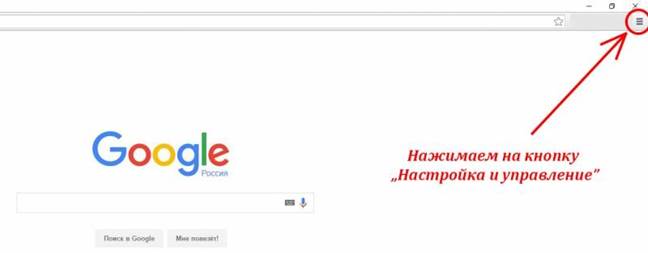
Шаг 2. В выпадающем меню выбираем пункт «История», а в нем подпункт «История».
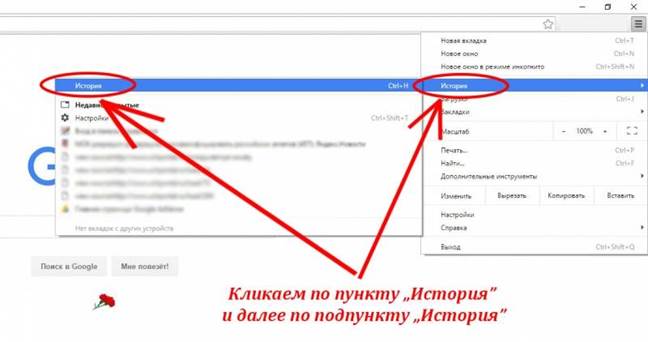
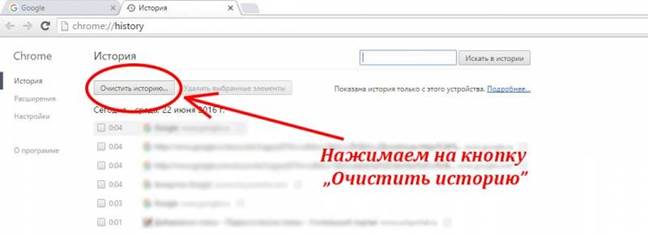
Шаг 3. Нажмите на кнопку «Очистить историю»
Шаг 4. У Вас появится окошко, в котором нужно ставить галочки в чекбоксы точно так, как показано на картинке ниже. Обратите внимание, что не нужно ставить галочку в поле «Пароли» и в поле «Данные для автозаполнения». Так Ваши сохраненные пароли не удаляться. После чистки браузера нужно будет войти на сайты заново, уже с сохраненными паролями.
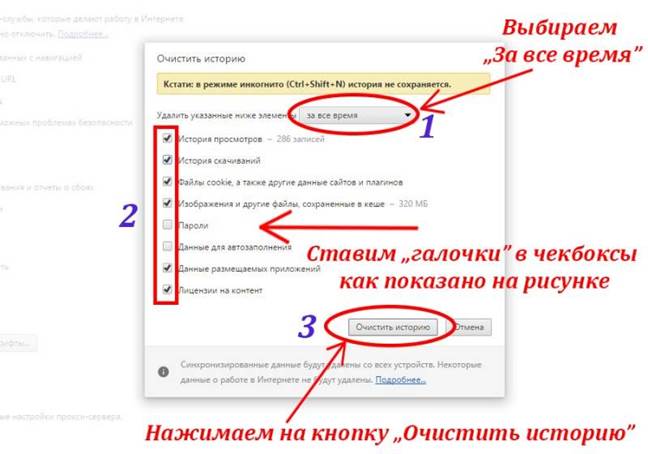
Шаг 5. Нажимаем на кнопку «Очистить историю». Готово. Мы выполнили очистку кукис и кэша браузера Google Chrome.
Mozilla Firefox
 Для того, чтобы Mozilla Firefox отображал сайты корректно и работал быстро, нужно периодически чистить куки и кэш браузера. Firefox входит в тройку самых популярных браузеров в мире и поэтому будет полезно узнать как почистить в нем куки и кэш, для более корректной работы.
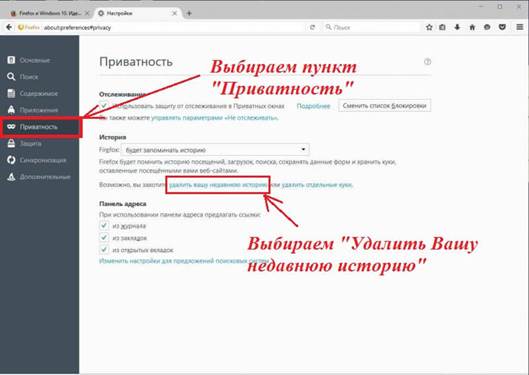
Шаг 1. Открываем браузер. В правом верхнем углу нажимаем на значок с тремя горизонтальными полосками (пункт «Параметры») и в выпадающем меню выбираем пункт «Настройки» (Можно также нажать на клавиатуре комбинацию клавиш Ctrl + Shift + Del.)
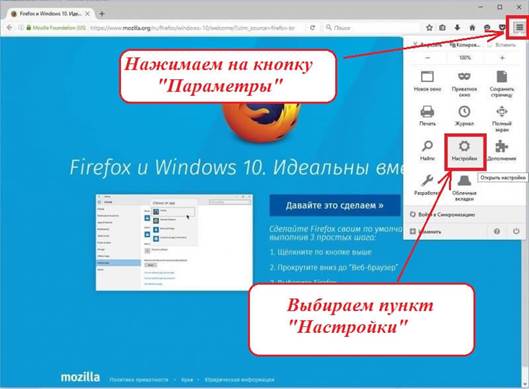
Шаг 2. В появившемся окне выбираем слева пункт меню «Приватность» и далее нажимаем на ссылку «Удалить Вашу недавнюю историю»
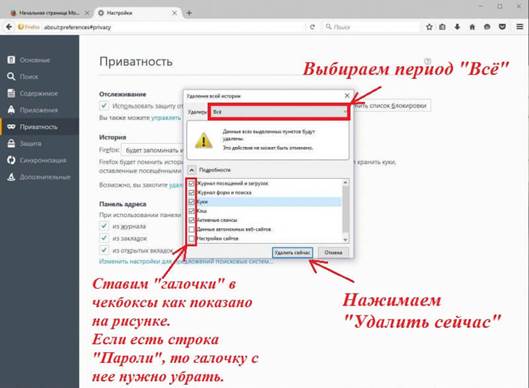
Шаг 3. Появится окно, в котором в первой строке можно выбрать период за который Вы хотите почистить браузер. Нужно выбрать пункт «Всё», то есть за весь период использования. Ставим отметки (галочки) в чекбоксы как показано на рисунке. И нажимаем на кнопку «Удалить сейчас».
Opera
 Браузер Opera считается самым быстрым браузером и его использует большое количество пользователей по всему миру. Но со временем Opera начинает работать более медленно, иногда отображает некорректно web-страницы, впрочем, как и любой другой браузер. Почистим?
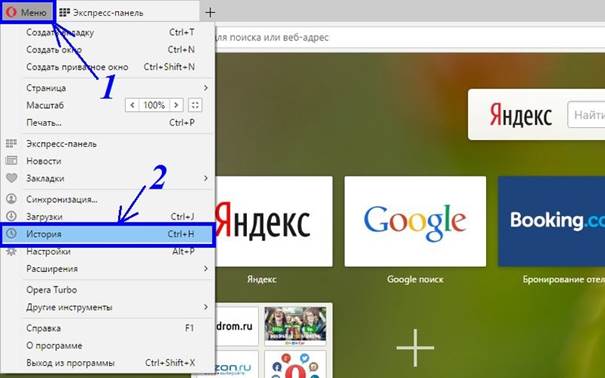
Шаг 1. Открываем Opera. Нажимаем на кнопку «Меню» в левом верхнем углу браузера. В меню выбираем пункт «История». (Или нажимаем на клавиатуре комбинацию клавиш Ctrl + H. Вы сразу перейдете к шагу 2 с помощью этой комбинации. Это же можно сделать с помощью сочетания клавиш Ctrl + Shift + Del.)
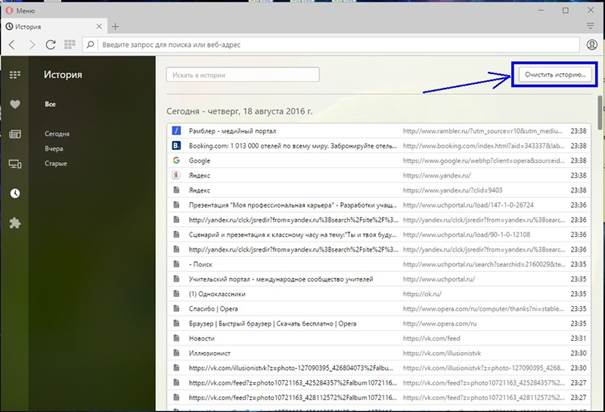
Шаг 2. В правом верхнем углу находим кнопку «Очистить историю». Нажимаем на неё.
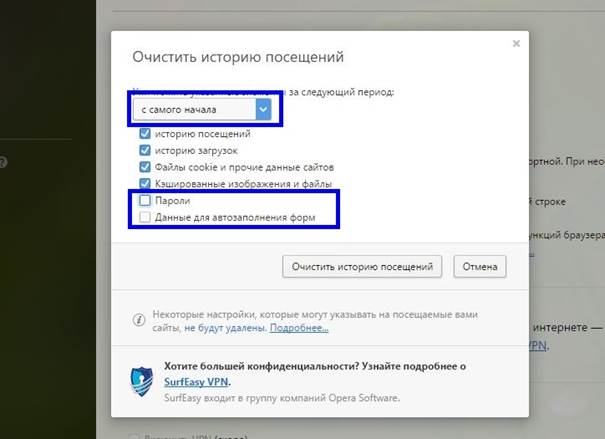
Шаг 3. В появившемся окне выбираем период «С самого начала». Снимаем «галочку» с пункта «Пароли», чтобы не пришлось заново вводить сохранённые пароли. Нажимаем на кнопку «Очистить историю посещений»
Яндекс Браузер
 При долговременном использовании любого браузера, он начинает работать медленно и нестабильно. Возможно, некорректно отображает со временем некоторые сайты.
Яндекс Браузер весьма популярен в России. По популярности он стоит на 2-м месте после Google Chrome, поэтому данная инструкция будет не лишней.
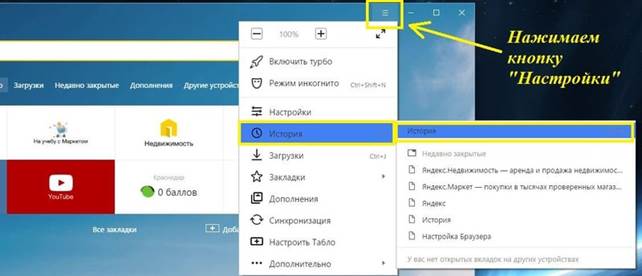
Шаг 1. Открываем Яндекс браузер. Смотрим в его правый верхний угол и находим кнопку «Настройки» (см. картинку ниже). В нем выбираем пункт «История», а в пункте история выбираем подпункт «История». Ну или просто нажимаем комбинацию клавиш Ctrl+H или Ctrl + Shift + Del и переходим к шагу 2.
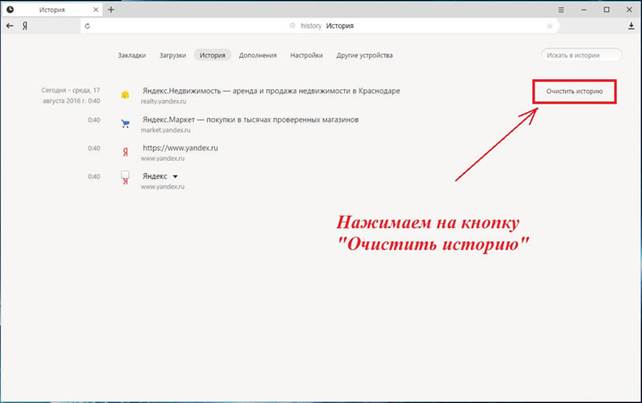
Шаг 2. Нажимаем на кнопку «Очистить историю».
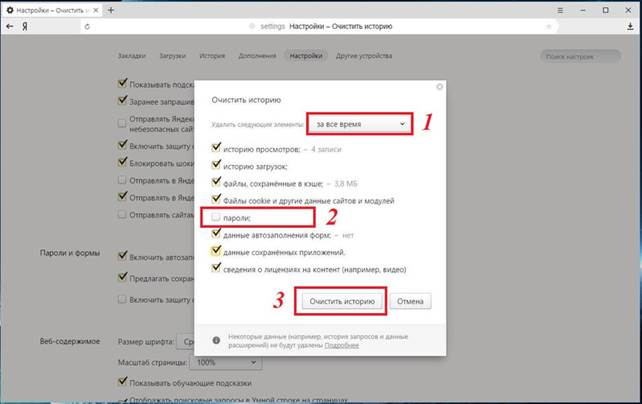
Шаг 3. В появившемся диалоговом окне в строке «Удалить следующие элементы» выбираем «За всё время». Ставим галочки (отметки) везде, кроме поля «Пароли» для того, чтобы не вводить пароли заново и чтобы они сохранились в браузере. И нажимаем на кнопку «Очистить историю».
Microsoft Edge
Итак, начинаем чистить куки и кэш в браузере Microsoft Edge
Шаг 1. Открываем браузер Microsoft Edge. Нажимаем в правом верхнем углу браузера на значок «три горизонтальные точки» и в появившемся выпадающем меню внизу выбираем пункт «Параметры».
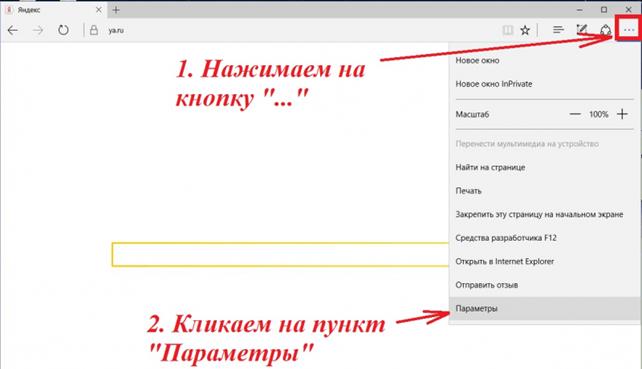
Шаг 2. Двигаемся дальше. У Вас на экране появится меню параметров. Выбираем в нем пункт «Очистить данные браузера».
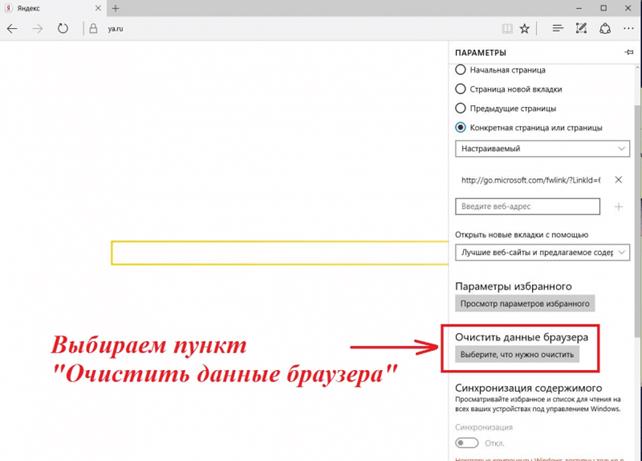
Шаг 3. Далее обязательно снимаем «галочку» с пункта «Пароли» и нажимаем на кнопку «Очистить».
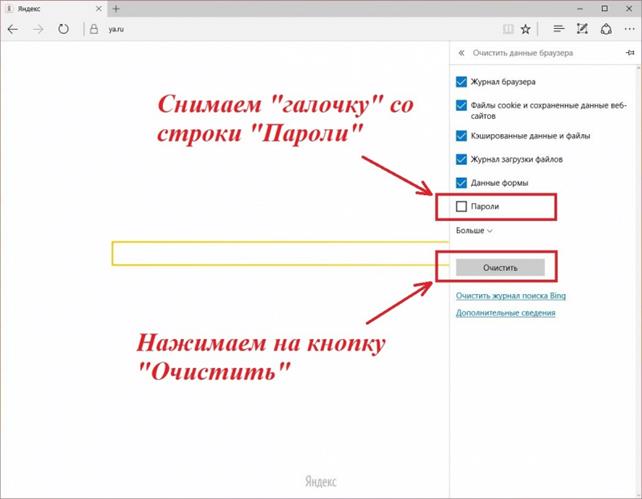
Вот, собственно, и всё! Успехов Вам!
Internet Explorer
При всех своих недостатках, браузер Internet Explorer до сих пор используется.
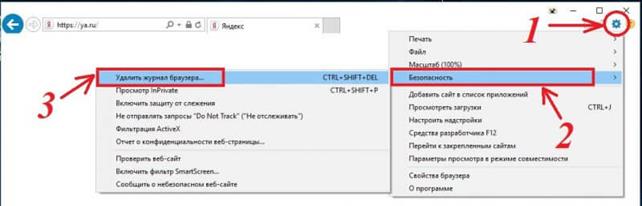
Шаг 2. У Вас на экране появится окно «Удаление истории обзора» В нем поставьте «галочки» во все строки, кроме строки «Пароли», чтобы не вводить потом пароли заново. И нажимайте на кнопку «Удалить».