
Как играть в Майнкрафт ПЕ с джойстиком!
Если вы счастливый обладатель Play Station 3, то эта статья для вас! У вас наверняка есть джойстик DualShock 3. Возможно, вы не знали, но этот джойстик совместим с Андроид устройствами! Спасибо добрым людям, которые создали программу Sixaxis Controller. Что же это за программа и как она работает, я вам сейчас и расскажу, а главное научу вас подключать джойстик прямо к нашему любимому Майнкрафту!
Во-первых, есть два типа подключения джойстика к смартфону:
В первом случае все просто. Устанавливаем Sixaxis Controller на ваше устройство, подключаем джойстик через кабеля, запускаем программу и все! Джойстик готов к использованию! Только на кнопку “подключить по USB” не забудьте нажать.
Во втором случае все немного сложнее! У нашего устройства есть уникальный адрес BlueTooth. Сам адрес состоит из 12 рандомных цифр и букв (пример 00:00:00:00:00:00). Адрес вашего устройства вы сможете найти по пути Настройки> О телефоне> Состояние.
Если адрес недоступен (как показано на скрине), то не отчаивайтесь. Внизу программы Sixaxis Controller будет написан ваш адрес. А отсутствовать адрес в свойствах может по одной простой причине: “кривая прошивка!”
Теперь остается добавить ваш Bluetooth-адрес в память джойстика. Тут не обойтись без РС! Нам потребуется программа SixaxisPairTool. Она очень проста. Вводите адрес, сохраняете и выходите.
Далее можно подключать джойстик к телефону. Запускаем Sixaxis Controller, нажимаем “старт” и жмем большую кнопку PS на джойстике.
Теперь о самом главном! Как же играть в Майнкрафт на джойстике. Начиная с версии 0.11.0 Майнкрафт был адаптирован к геймпадам. По идее, вам даже ничего не потребуется настраивать, но на некоторых билдах игры эта поддержка может быть выпилена, так что приготовьтесь к ручной настройке. Она очень простая.
Заходите в игру и делаете скрин, где отчетливо видно управление, заходите в Sixaxis Controller в настройки. Загружаете туда скрин, выбираете игру и устанавливаете управление под себя. Как настраивать, объяснять не имеет смысла, там все и так интуитивно понятно.
После всей проделанной работы вы спокойно сможете насладиться игрой. Есть лишь одна проблема. ЕСЛИ У ВАС НЕТ ROOT ПРАВ, ТО ДАЖЕ НЕ ПЫТАЙТЕСЬ ПОДКЛЮЧИТЬ ГЕЙМПАД! Ну а в остальном никаких проблем нет. Приятной игры!
Подключение геймпада к Android
Развитие технологий породило множество мобильных игр, которые часто не уступают классическим компьютерным развлечениям. На Андроид сейчас выпускается большое количество игр с отличной графикой и продуманным сюжетом. Создатели стараются максимально адаптировать сенсорный экран для управления, однако в ряде случаев гораздо удобнее было бы пользоваться гемпадом. Особенно это характерно для современных экшнов, гонок и прочих 3D развлечений. Возможность подключения геймпада к Андроиду рассматривается в данной статье.
Можно ли подключить джойстик к Андроиду
Подключение геймпада к системе Андроид представляется крайне удачным решением в ряде случаев. Множество игр, рассчитанных на смартфоны и планшеты на этой платформе, помогут весело провести время. А подключенный джойстик значительно повысит комфорт игрового процесса и позволит получить еще больше впечатлений.
С подключенным геймпадом пользователи мобильных устройств смогут играть в такие игры как GTA, Фифа, NFS и многие другие. Представлены как новинки, так и портированная с компьютера классика, позволяющая ощутить ностальгию и вновь окунуться в тот мир, который радовал много лет назад.
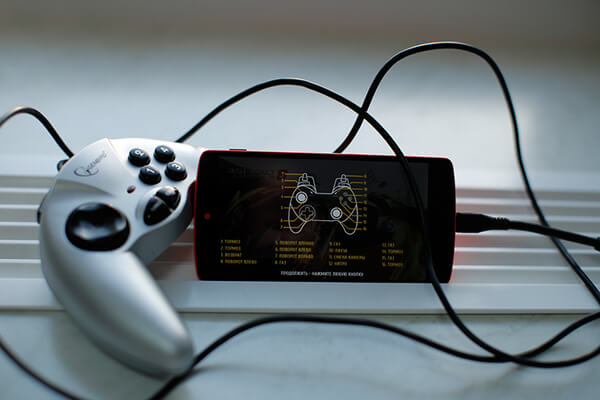
Подключить джойстик к системе Андроид возможно и это не займет много времени. Причем подключаться могут как беспроводные модели, так и привычные проводные устройства. Можно использовать обычные многофункциональные геймпады или же обратить внимание на контроллер от какой-либо другой игровой приставки.
Инструкция по подключению джойстиков к Андроиду (проводных по USB-кабелю и беспроводных по Bluetooth)
Подключить джойстик к мобильной платформе Андроид можно несколькими способами, выбор которых зависит от типа контроллера и конкретных целей пользователя. Потребуется либо специализированное программное обеспечение, либо особый переходник. Переходник представляется обязательным элементом в том случае, если разъемы на смартфоне или планшете не подходят к штекеру геймпада.
Особое внимание стоит уделять соблюдению всех необходимых требований к синхронизации устройств. Только в этом случае можно будет гарантировать стабильное функционирование игровой системы.
Все манипуляции со своим устройством вы делаете на свой страх и риск, если не уверенный лучше не рисковать.
Чем новее и функциональнее будет контроллер, тем выше вероятность правильного подключения к мобильному устройству. Современные гаджеты стараются оснащать всем необходимым набором интерфейсов, которые помогут быстро осуществить желаемое.
Сейчас в продаже можно встретить следующие разновидности контроллеров:
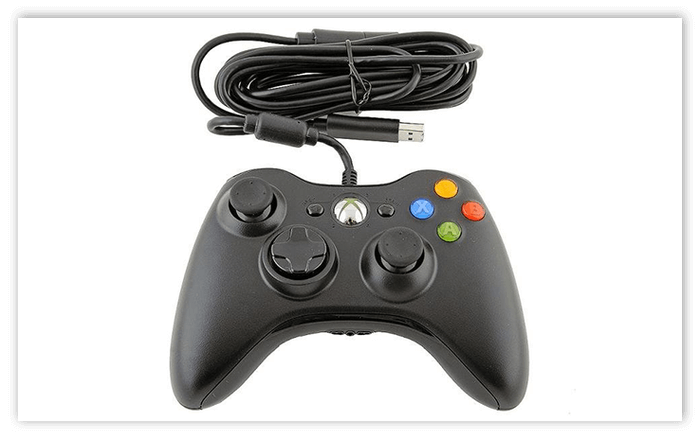
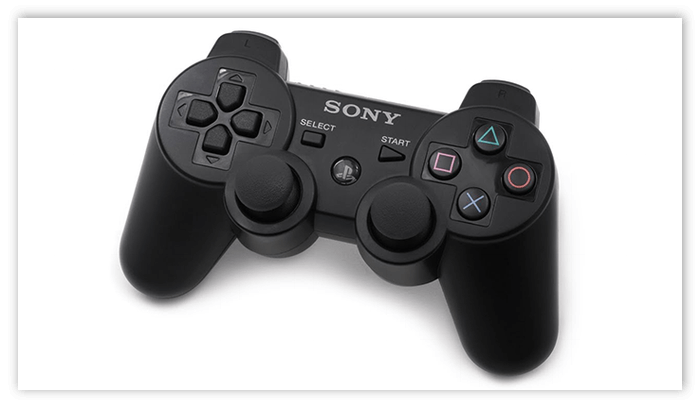
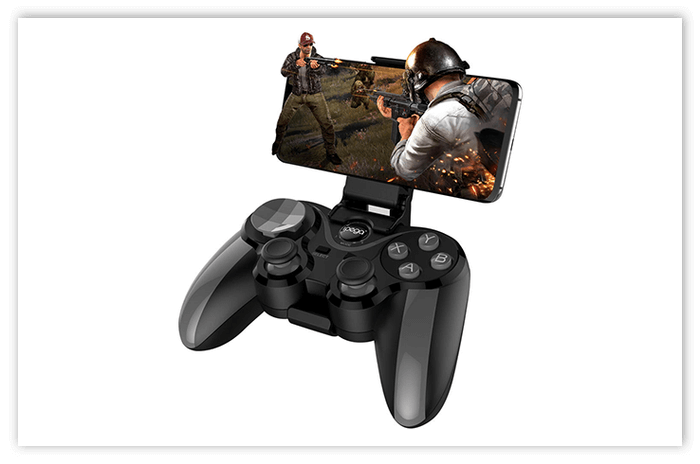
Процесс подключения в каждом случае будет иметь некоторые особенности, которые обязательно стоит учитывать.
Контроллеры для смартфонов и планшетов вызовут меньше всего затруднений. Производители постарались сделать их максимально универсальными, так что подключение может осуществляться через специальный провод или за счет беспроводного интерфейса Bluetooth. В данном случае никакого специализированного программного обеспечения не требуется.
Подключить к Андроиду джойстик для компьютера или игровой приставки будет несколько сложнее. Эти сложности связаны, прежде всего, именно с тем, что такие аппараты изначально не предназначены для использования на мобильных платформах.
Порядок подключения проводного геймпада:
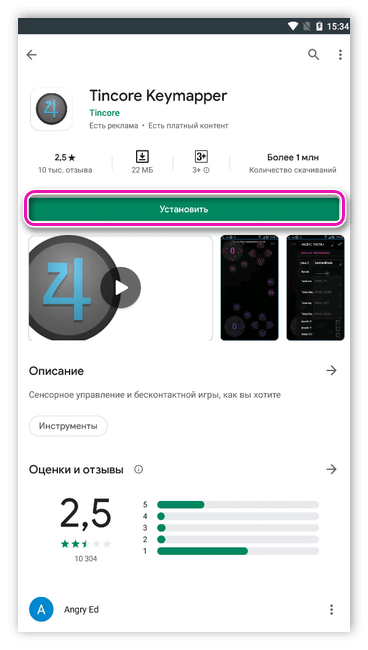
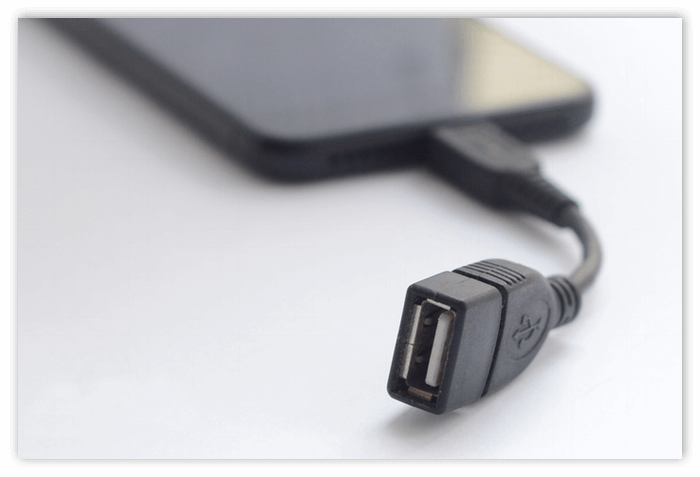
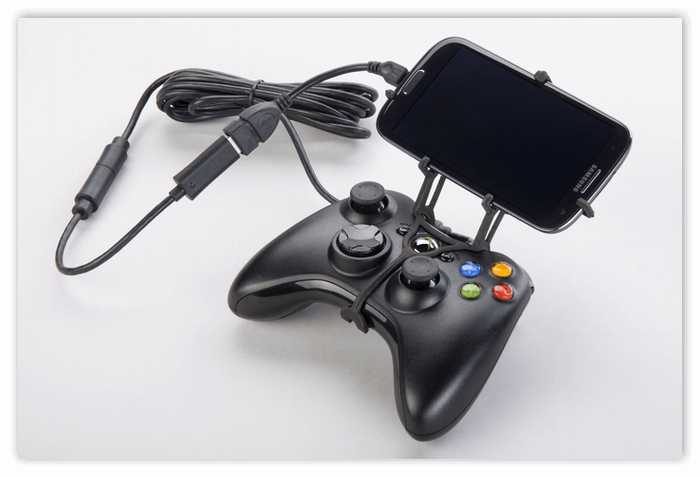
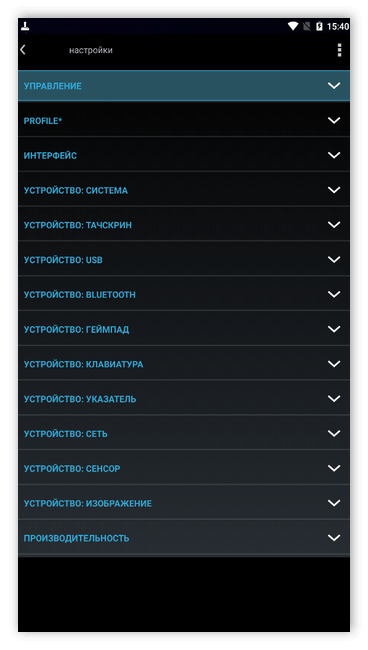
После осуществления всех перечисленных манипуляций можно смело запускать игру на смартфоне или планшете и начинать получать удовольствие от процесса. Никаких сложных процессов реализовывать не придется.
Несколько более сложным представляется процесс подключения беспроводного геймпада к системе Андроид.
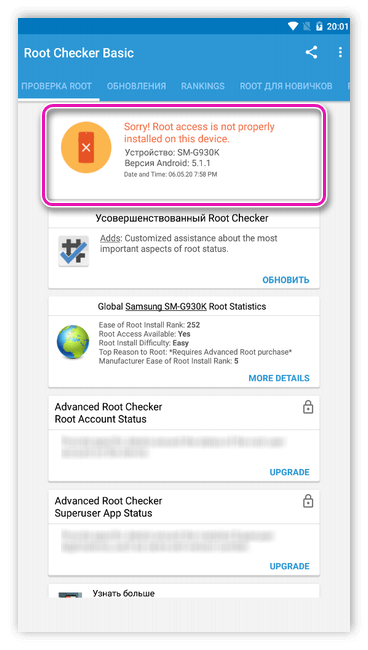
Подключить беспроводной контроллер к мобильной платформе можно только при наличии соответствующих прав на управление гаджетом (root-права).
В этом случае процесс синхронизации состоит из следующих действий:
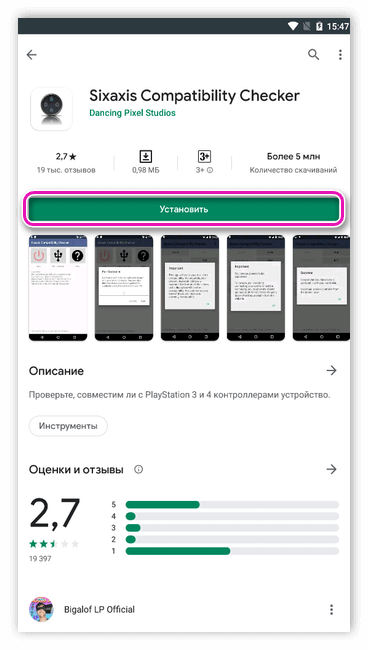

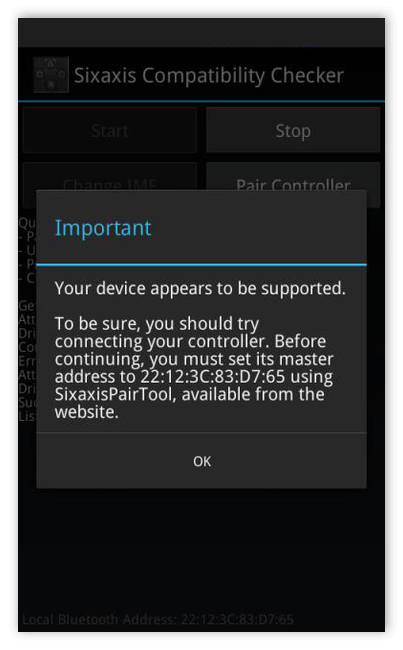
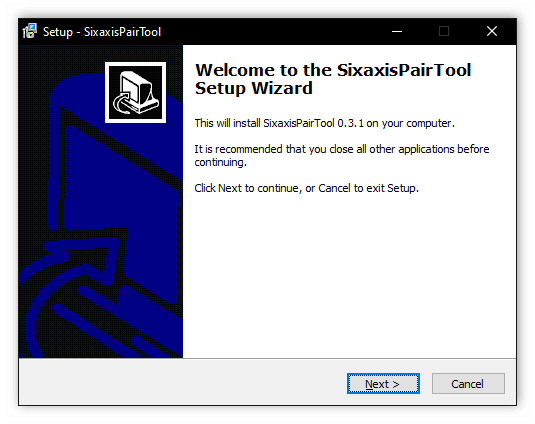
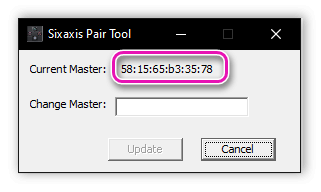
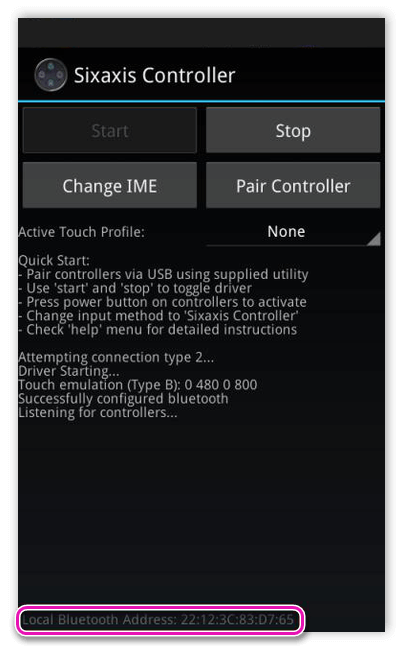
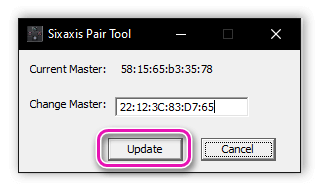
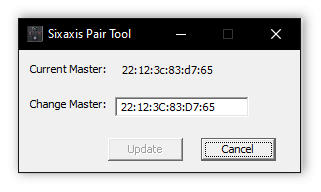
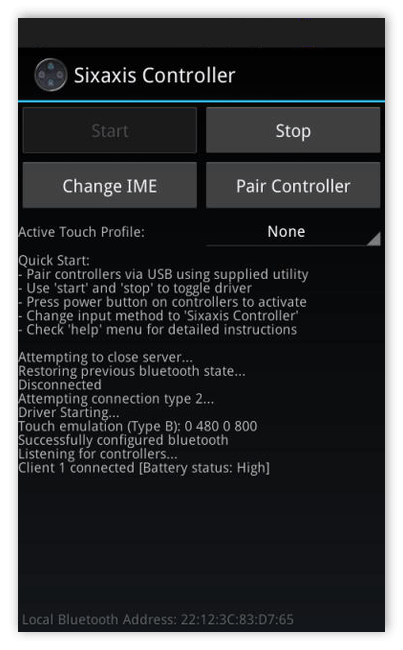
О правильности выполнения всех действий сможет сказать загоревшаяся лампочка, а также предложение с выбором устройства для управления (в разделе Change IME).
Приложение для настройки джойстика на Андроид
Синхронизация геймпада и мобильного устройства на Андроид потребует от владельца установки специализированных приложений. Некоторые из них используются только на подготовительном этапе, тогда как другие представляют собой важную часть самого игрового процесса.
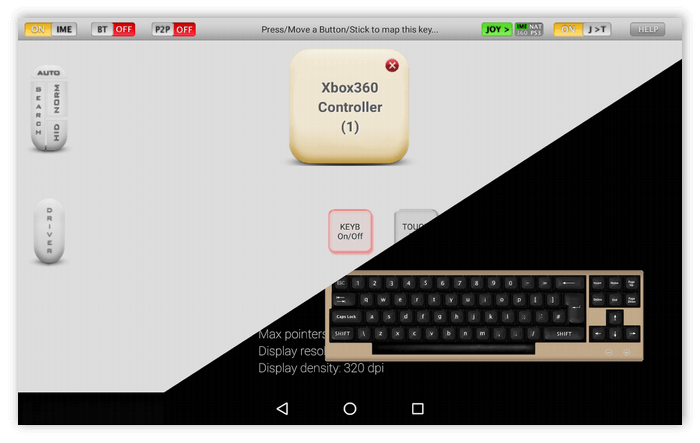
Популярной программой считается USB/BT Joystick Center. Это приложение легко устанавливается на смартфон или планшет через официальный магазин. С помощью этого приложения можно переназначать клавиши контроллера или непосредственно транслировать все действия с геймпада на мобильное устройство.
Что делать, если джойстик не подключается к телефону
Иногда даже при соблюдении всех правил нет возможности подключить джойстик к системе Андроид. Это может быть связано со следующими проблемами:
Если первая попытка подключения не увенчалась успехом, рекомендуется повторить процедуру несколько раз, так как всегда есть риск случайной ошибки со стороны пользователя.
Часто пользователи могут сталкиваться с неработоспособностью созданной игровой системы, которая связана с неисправностью самого геймпада. И выявить эту проблему без проведения некоторых особых манипуляций вряд ли получится.
Прежде всего, надо удостовериться в том, что батарея беспроводного контроллера заряжена. Современные устройства оснащаются специальными индикаторами.
Также стоит удостовериться в исправности джойстика, подключив его к какому-либо другому оборудованию. Это может быть компьютер или игровая консоль. Надо проверить работоспособность всех кнопок, а также датчиков движения.
Как играть в Minecraft PE с джойстиком?
Если у вас есть Play Station 3, то вас можно поздравить! DualShock 3 прекрасно сочетается с Андроид устройствами! Отдельная благодарность талантливым и продвинутым людям, создавшим программу Sixaxis Controller! А я вам расскажу как работает данная программа и как с помощью нее подключиться к всеми обожаемому Майнкрафту!
Во-первых, есть две возможности подключения джойстика к смартфону:
С помощью провода(если смартфон читает с флешки USB на USB-mini)
Без проводов (через BlueTooth)
В первом варианте без проблем. Устанавливаем Sixaxis Controller на ваш электронный носитель, подключаем джойстик с помощью проводов и готово! Не забудьте пальчиком коснуться кнопки «подключить по USB»!

Во втором варианте чуть-чуть по-труднее. У устройства есть определенный адрес BlueTooth. Адрес состоит из12 рандомных цифр и букв. Адрес вашего электронного носителя вы можете найти в «Настройках» в телефоне, состояние

Добавьте ваш Bluetooth-адрес в память джойстика. Здесь потребуется РС! Нам необходима программа SixaxisPairTool. Здесь все просто! Вводите адрес, сохраняйте, выходите.

Затем подключаем джойстик к телефону. Активируем Sixaxis Controller, жмем на старт на кнопку PS на джойстике.
Очень важно! С версии 0.11.0 Minecraft PE был согласован с геймпадам, по этому ничего не надо настраивать. На некоторых версиях игры эта помощь может быть устранена.Так что помните о ручном управлении. Все просто!
Входите в игру, срабатываете скрин, затем в Sixaxis Controller в настройки, определяете туда скрин, определяетесь с игрой, и управляете как вам надо!

Как играть на Android с помощью геймпада, клавиатуры или мышки. Настройка Panda Pro
Данный способ позволяет владельцам девайсов (смартфонов, планшетов, тв боксов и т.п.) на операционной системе Android играть в игры с помощью геймпадов, клавиатур и мышек, даже если в игре нету поддержки данных устройств управления!
Подготовка к запуску
2) Скачиваем активатор на ПК. Да, нам прийдется активировать программу Panda Pro через ПК
Активатор Panda Gamepad Pro/Mouse Pro для Windows: Скачать по прямой ссылке
На сайте активатора есть также версия для Mac.
Активация и настройки
Если у вас есть рут доступ на смартфоне, активация через ПК не нужна (Panda Pro сама активируется). Если же нет, то:
1) Устанавливаем и запускаем приложение Panda Pro на вашем устройстве, даем все разрешения, которые запросит программа.
2) Подключаем кабель USB к ПК и соединяем его со смартфоном. На смартфоне включаем режим отладки по USB и включаем Panda Pro.
3) На ПК запускаем активатор через файл Activate.bat, на смартфоне подтверждаем действия (должно всплыть уведомление).
4) С чистой душой отсоединяем телефон после завершения актиации.
Подключаем контроллер!
После активации подключаем наше устройство управления (мышь или геймпад) к смартфону, запускаем игру и верхней части экрана нажимаем на полупрозрачный значок Panda. Здесь можно настроить управление, прозрачность кнопок и т.п.
По умолчанию обычно все уже неплохо настроено. Более подробно про настройки программы смотрите в видео обзоре ниже:
Как подключить джойстик к планшету
Мобильный гейминг развивается стремительно, и некоторые игры для портативных устройств уже сейчас предлагают графику и геймплей на уровне своих консольных или ПК-собратьев. Их управление адаптировано под сенсорные экраны и акселерометры, но у настоящего геймера может возникнуть вопрос, как подключить джойстик к планшету? Ведь во многие игры (например, GTA или разнообразные файтинги) гораздо удобнее играть при помощи геймпада.
 В определённые игры на планшете намного удобнее играть с помощью джойстика
Джойстики бывают нескольких видов:
Для того, чтобы осуществить подключение джойстика к Android, нам понадобится рабочий джойстик, OTG-кабель и соответствующий софт.

Подключаем геймпад через OTG-переходник к планшету (даже если джойстик беспроводной, для первоначальной настройки его придётся подключить с помощью кабеля) и видим, что на планшете не зажигаются лампочки – новые устройства не обнаружены.
Чтобы решить эту проблему, загружаем из Google Play утилиту USB/BT Joystick Center и запускаем её. В Google Play можно найти ещё несколько программ этой категории, но, по отзывам игроков, она работает наиболее корректно. Программа определит подключенный геймпад и предложит настроить его — определить кнопки и откалибровать. Можно также настроить беспроводное соединение, если игровой манипулятор позволяет. После этого можно начинать проверять его на любимой игре.

Отдельно стоит упомянуть приложение Sixaxis Controller, которое хоть и нельзя скачать бесплатно, зато оно позволяет подключить к планшету беспроводной геймпад от Sony PlayStation без использования кабелей. Кроме того, особняком стоят планшеты Sony, которые поддерживают подключение джойстиков Sony на уровне операционной системы.
Видео о том, как подключить джойстик к планшету:
Есть один нюанс, который стоит учитывать владельцам бюджетных китайских планшетов: могут возникнуть проблемы с установкой утилиты USB/BT Joystick Center. Но решение есть и в этом случае — необходимо отредактировать системный файл build.prop, хранящий информацию о вашем устройстве, изменить идентификатор гаджета на Samsung Galaxy Tab 7.0 Plus или Motorola Xoom, и всё заработает.
Вот так можно поднять качество и удобство игрового процесса на новый уровень. Берите в руки ваш джойстик для Андроид-планшета, и вперёд — зарабатывать победные очки!