
Как подключить AirPods к компьютеру с Windows 10

Беспроводные наушники AirPods разработаны для использования с другими продуктами Apple, но это не значит, что вы не можете использовать их на своём ПК или ноутбуке с Windows.
Подключение AirPods к компьютеру c Windows не интуитивно понятно и может вызывать сложности, потому что нужно использовать зарядный чехол, продающийся вместе с наушниками.
Как впервые связать AirPods с Windows
Чтобы подключить AirPods к ноутбуку или компьютеру с Windows 10, выполните следующие простые шаги:
Примечание. Если вы получили сообщение об ошибке подключения, закройте чехол AirPods, перезагрузите компьютер и повторите описанную выше пошаговую инструкцию.
Осталось вынуть наушники из зарядного чехла, воткнуть в уши и наслаждаться звуком.
Если подключение прошло успешно, но нет звука или не работает микрофон AirPods, то откройте Параметры → Система → Звук и убедитесь, что наушники выбраны как устройство вывода и ввода.
Подключить беспроводные наушники Apple к компьютеру так же просто, как любое другое устройство Bluetooth. Чтобы отключить их, просто положите AirPods обратно в зарядный чехол и закройте крышку.
Повторное подключение AirPods к компьютеру Windows
Если вы уже выполняли сопряжение, то наушники Apple должны автоматически подключаться к ПК через несколько секунд каждый раз, когда вы вынимаете их из чехла.
Если по какой-то причине Windows 10 не видит AirPods, нужно повторно подключить их:
Если по какой-то причине AirPods по-прежнему не подключаются повторно, поместите их в зарядный футляр, перезагрузите Windows и повторите описанный процесс.
Если проблема не уходит, то на 3 шаге выберите «удалить», чтобы разорвать пару с AirPods, а затем по новой начните процесс сопряжения, описанный в начале статьи.
Как связать AirPods или AirPods Pro с Windows 10
Настроить AirPods для гаджетов под управлением iOS очень просто, однако знаете ли вы, что настроить их под Windows 10 не намного сложнее.
Безусловно, соединить AirPods или AirPods Pro с ПК под Windows 10 может быть не так просто, как с устройством на iOS, но немного сложнее. Вы просто подключаете наушники через Bluetooth — простой и быстрый процесс в Windows 10.
Однако обратите внимание, что AirPods и AirPod Pro, как продукт Apple, теряют некоторые функциональные возможности в Windows. Они хорошо работают для прослушивания аудио, но не соответствуют качеству микрофона, которое вы получаете на iOS или macOS. Поэтому не рекомендуется применять их как основную гарнитуру Windows.
Как связать AirPods или AirPods Pro с Windows 10
Во-первых, убедитесь, что ваши AirPods полностью заряжены, находятся в чехле, и крышка закрыта. А ваш ПК с Windows 10 поддерживает Bluetooth-устройства. (Подавляющее большинство современных ноутбуков имеют встроенный Bluetooth, как и предварительно изготовленные настольные ПК от таких производителей, как Dell и HP.).
Ваши AirPods должны немедленно стать вашим прослушивающим устройством по умолчанию. Когда вы положите их обратно в ваш кейс, Windows 10 автоматически вернется к последнему аудиоустройству, которое вы использовали.
Как переподключить или отключить AirPods от вашего ПК
Вы также можете использовать эти же шаги, чтобы отключить AirPod от вашего ПК, если вы хотите использовать их с iPhone, iPad или Mac, с которыми вы ранее их связывали. Просто имейте в виду, что теперь вам нужно вручную подключать свои AirPods через меню Bluetooth на этих устройствах, пока ваши AirPods все еще сопряжены с вашим ПК с Windows.
Как отключить AirPod от вашего ПК с Windows 10
Постоянное отключение ваших AirPods включает в себя последовательность шагов, аналогичную повторному их подключению, но с одним отличием.
Как подключить AirPods к компьютеру и ноутбуку на Windows?
В компании Apple сделали действительно классные и простые наушники AirPods, которые вообще без проблем, за несколько секунд можно подключить к другим устройствам от Apple. Если у вас есть эти наушники, то вы уже наверное убедились, как просто они подключаться к тому же iPhone. Самые новые на рынке – AirPods 2 и AirPods Pro. Но сегодня я хочу рассказать вам не о самих наушниках, а о том, как подключить их к компьютеру, или ноутбуку, который работает на Windows 10, Windows 8, или Windows 7. Так же разберемся, можно ли использовать эти наушники как гарнитуру.
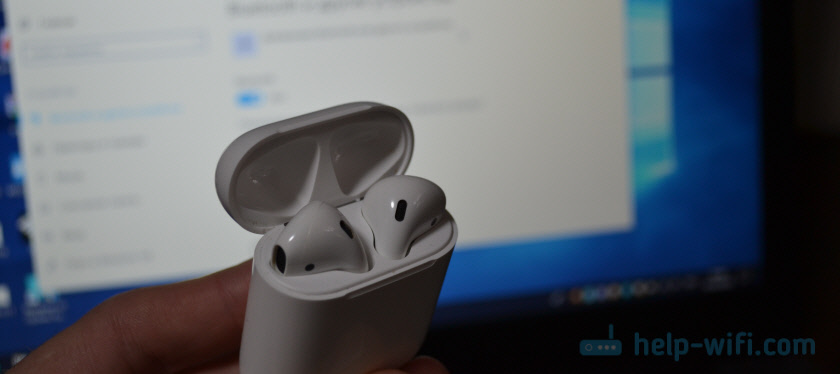
Если на вашем ноутбуке, или компьютере нет Bluetooth, или он не работает, то подключить AirPods не получится. Поэтому:
Подключаем AirPods к Windows 10
Можно нажать на соответствующую иконку в трее и выбрать «Добавление устройства Bluetooth», либо зайти в «Параметры» – «Устройства» – вкладка «Bluetooth и другие устройства».

Окно с параметрами оставляем открытым, берем наши наушники AirPods, открываем кейс и на задней стороне кейса на секунды три зажимаем круглую кнопку. Держим ее нажатой, пока индикатор внутри кейса не начнет мигать белым цветом.

В параметрах Windows нажмите на «Добавление Bluetooth или другого устройства» и в новом окне выберите «Bluetooth».
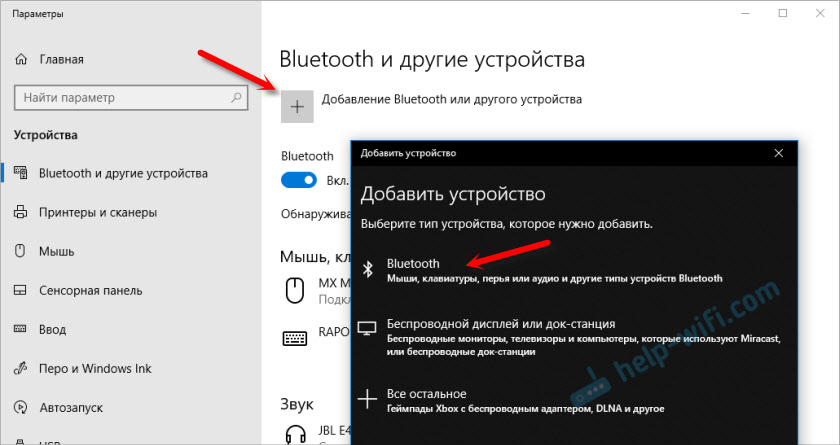
Компьютер должен увидеть наши Аирподсы. Нажимаем на них и сразу пойдет процесс подключения. По завершению нужно просто нажать на кнопку «Готово».

Все готово! Windows уже транслирует звук на наши беспроводные наушники. Их статус в настройка: AirPods – «Подключенный голос, музыка». Там же их можно вручную либо отключить, либо удалить. После удаления нужно будет повторить процесс подключения заново.

Достаем их из зарядного кейса, вставляем в уши и наслаждаемся музыкой. Можно использовать только один наушники.
Когда мы прячем оба наушника в кейс и закрываем его, то наушники автоматически отключаются (статус соединения – «Сопряжено») и звук начинает воспроизводится через динамики ноутбука, или акустическую систему. Как только открываем кейс с Аирподсами, то они автоматически подключится к компьютеру и звук идет на наушники.
Настройка микрофона, работа в качестве гарнитуры
В этом плане все так же, как и с другими Bluetooth наушниками. У меня в Windows 10 не получилось настроить AirPods таким образом, чтобы можно было слушать музыку в хорошем качестве (Stereo) и при этом работал микрофон.
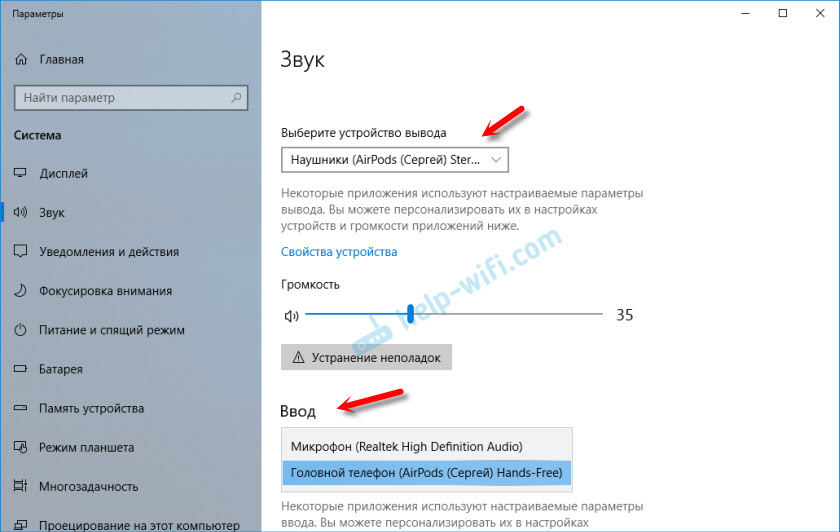
В параметрах звука можно выбирать устройство ввода и вывода. Если выбрать «Головной телефон AirPods», то наушники будут работать в режиме гарнитуры.
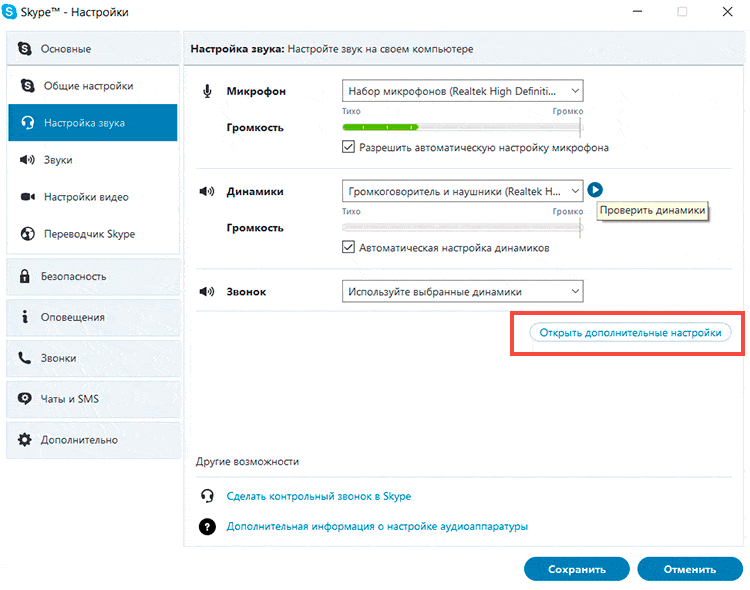
Если вы подключили Аирподс для общения через Скайп, то прямо в настройках программы можно задать настройки. Выбрать эти наушники в качестве микрофона и динамиков.
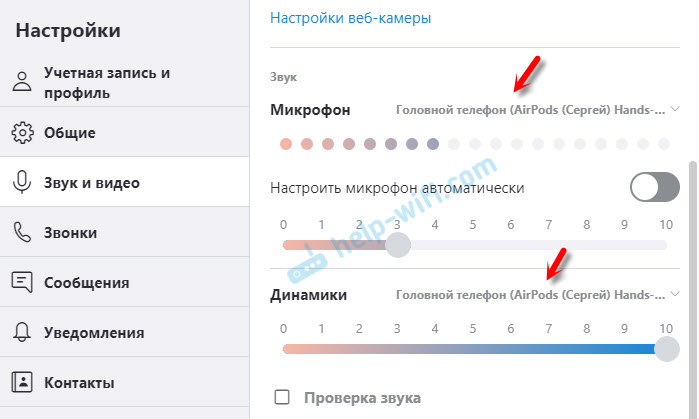
Но тогда система не будет воспроизводить звуки через наушники. Нужно вернуть все настройки обратно. Возможно, у вас получится иначе это все настроить. Можете поделится с нами в комментариях.
Вообще, в этом плане все далеко не идеально. Если просто слушать музыку, смотреть фильмы и т. д., то да, все работает хорошо. Но чтобы настроить микрофон – придется повозится. Да и то не факт, что все получится.
Подключение и настройка Аирподс на компьютере с Windows 7
Так как у меня на ноутбуке рядом с десяткой установлена еще и Windows 7, то я и к ней решил попробовать приконектить AirPods. Так как там с подключением таких новых устройств бывают проблемы.
Все сделал как и в Windows 10. Просто подключаем новое устройство. Не забудьте активировать режим подключения на наушниках. С помощью отдельной кнопки на кейсе.

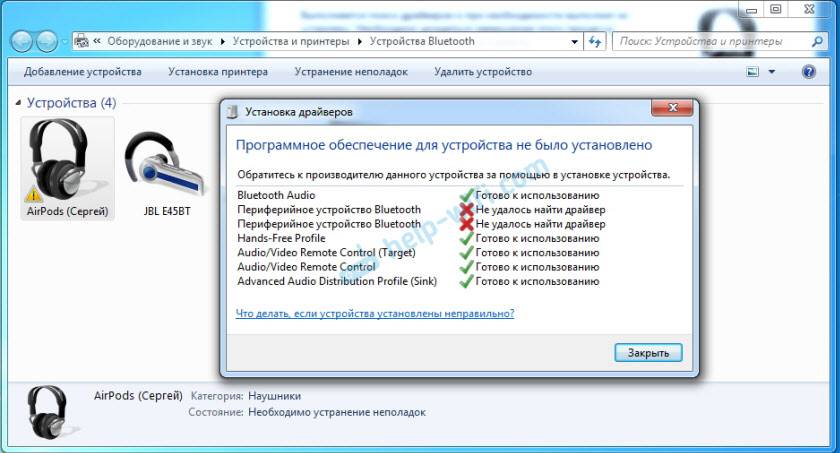
Но как я и ожидал, Windows 7 не смогла найти драйвера.
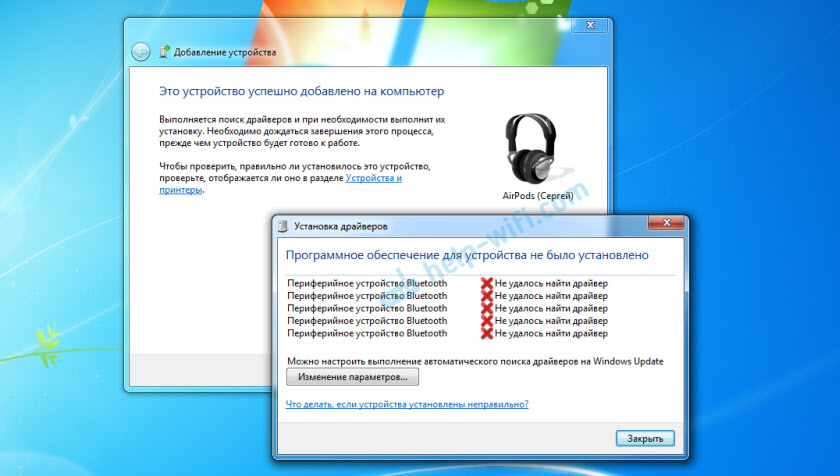
Аирподсы подключились, но с ошибкой (возле них был желтый восклицательный знак) и они просто не работали.
Как я решил эту проблему?
Обновил драйвер Bluetooth модуля. Зашел в диспетчер устройств, открыл свойства Generic Bluetooth Adapter и увидел, что драйвер еще от 2006 года. Который Windows 7 сама установила.

После обновления драйвера:

Дальше я просто удалил AirPods из списка уже подключенных устройств (так как я уже пробовал их подключить) и установил соединение заново. И уже в этот раз Windows 7 установила практически все драйвера. Кроме «Периферийное устройство Bluetooth». Но наушники без проблем начали работать, несмотря на то, что возле них остался желтый восклицательный знак.

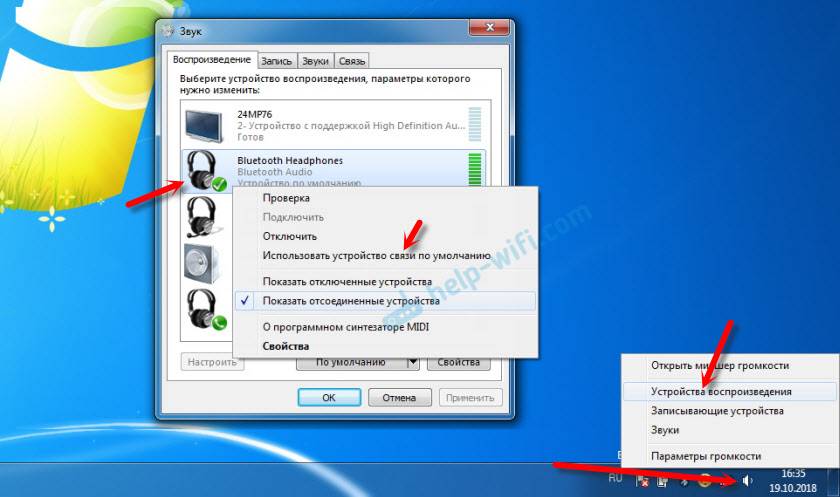
В устройствах воспроизведения нужно присвоить им статус «по умолчанию».
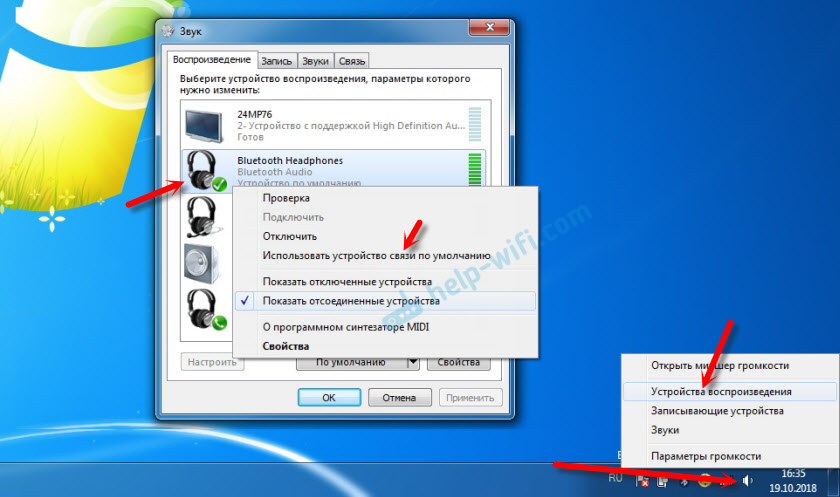
Вот так я подружил новые наушники от Apple с не очень новой операционной системой от Microsoft. В Windows 10 это все подключается и настраивается намного проще. Не так как на iOS и Mac OS устройствах, но все же без таких танцев с бубном.
Разные проблемы, настройки, решения и т. д. по этой теме мы можем обсуждать в комментариях. Оставляйте там свои сообщения.
Как подключить AirPods к компьютеру и ноутбуку на Windows?
В компании Apple сделали действительно классные и простые наушники AirPods, которые вообще без проблем, за несколько секунд можно подключить к другим устройствам от Apple. Если у вас есть эти наушники, то вы уже наверное убедились, как просто они подключаться к тому же iPhone. Возможно, в ближайшее время будет представлена новая версия этих наушников – AirPods 2. Но сегодня я хочу рассказать вам не о самих наушниках, а о том, как подключить их к компьютеру, или ноутбуку, который работает на Windows 10, Windows 8, или Windows 7. Так же разберемся, можно ли использовать эти наушники как гарнитуру.
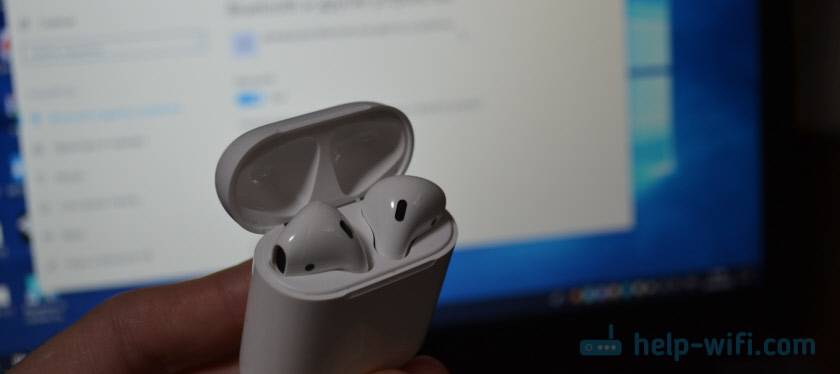
Если на вашем ноутбуке, или компьютере нет Bluetooth, или он не работает, то подключить AirPods не получится. Поэтому:
Подключаем AirPods к Windows 10
Можно нажать на соответствующую иконку в трее и выбрать «Добавление устройства Bluetooth», либо зайти в «Параметры» – «Устройства» – вкладка «Bluetooth и другие устройства».

Окно с параметрами оставляем открытым, берем наши наушники AirPods, открываем кейс и на задней стороне кейса на секунды три зажимаем круглую кнопку. Держим ее нажатой, пока индикатор внутри кейса не начнет мигать белым цветом.
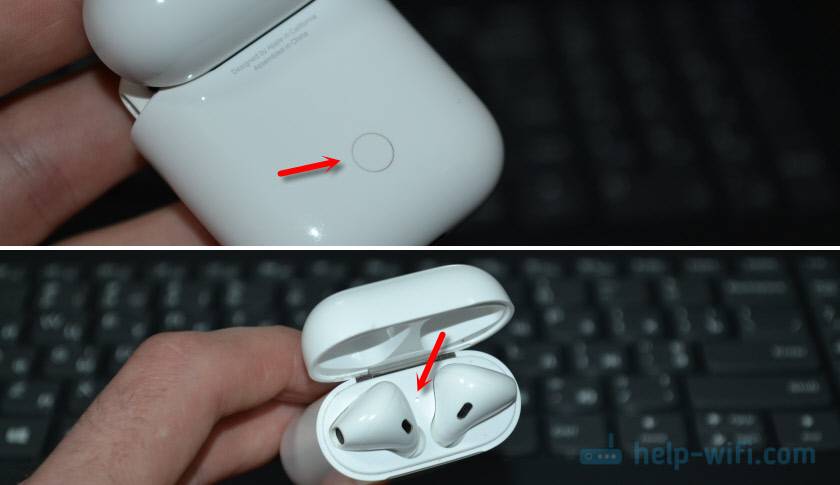
В параметрах Windows нажмите на «Добавление Bluetooth или другого устройства» и в новом окне выберите «Bluetooth».
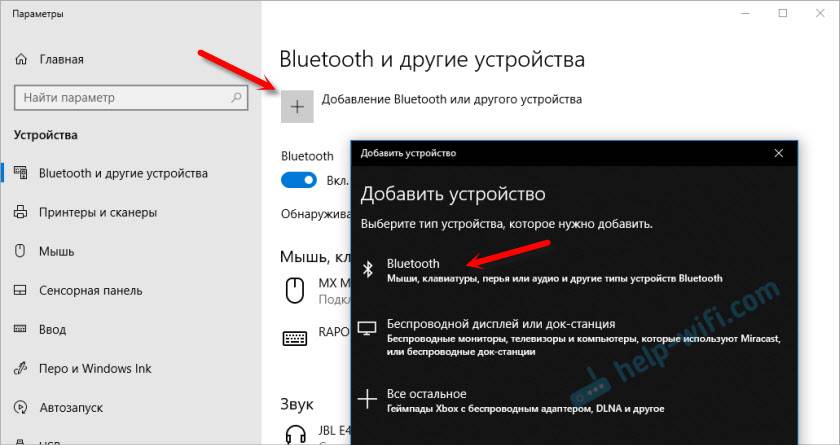
Компьютер должен увидеть наши Аирподсы. Нажимаем на них и сразу пойдет процесс подключения. По завершению нужно просто нажать на кнопку «Готово».
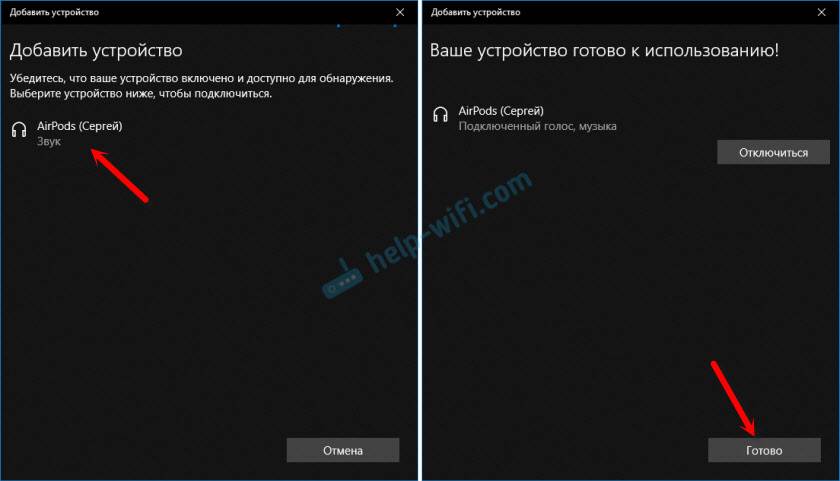
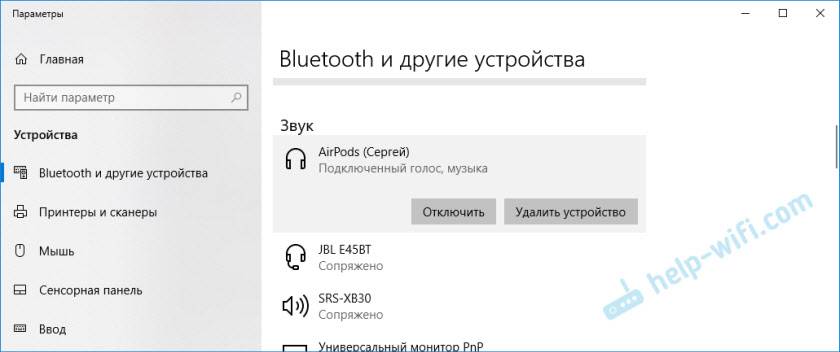
Все готово! Windows уже транслирует звук на наши беспроводные наушники. Их статус в настройка: AirPods – «Подключенный голос, музыка». Там же их можно вручную либо отключить, либо удалить. После удаления нужно будет повторить процесс подключения заново.
Достаем их из зарядного кейса, вставляем в уши и наслаждаемся музыкой. Можно использовать только один наушники.
Когда мы прячем оба наушника в кейс и закрываем его, то наушники автоматически отключаются (статус соединения – «Сопряжено») и звук начинает воспроизводится через динамики ноутбука, или акустическую систему. Как только открываем кейс с Аирподсами, то они автоматически подключится к компьютеру и звук идет на наушники.
Настройка микрофона, работа в качестве гарнитуры
В этом плане все так же, как и с другими Bluetooth наушниками. У меня в Windows 10 не получилось настроить AirPods таким образом, чтобы можно было слушать музыку в хорошем качестве (Stereo) и при этом работал микрофон.
В параметрах звука можно выбирать устройство ввода и вывода. Если выбрать «Головной телефон AirPods», то наушники будут работать в режиме гарнитуры.
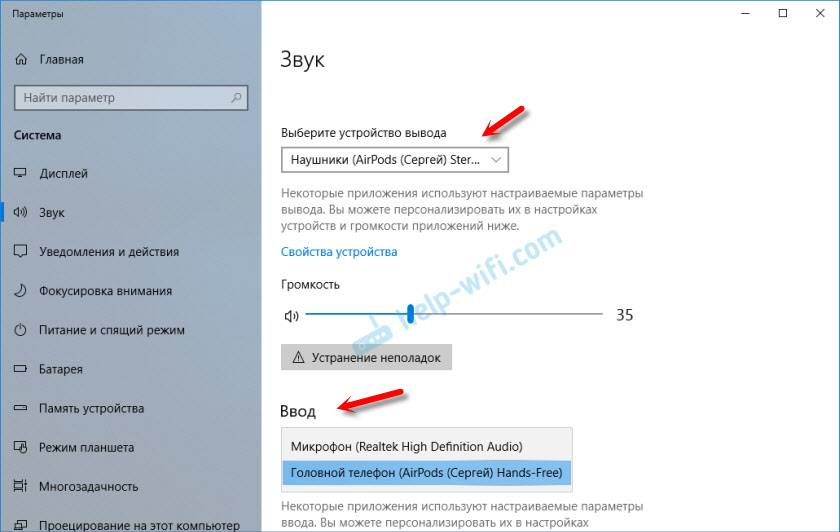
Если вы подключили Аирподс для общения через Скайп, то прямо в настройках программы можно задать настройки. Выбрать эти наушники в качестве микрофона и динамиков.
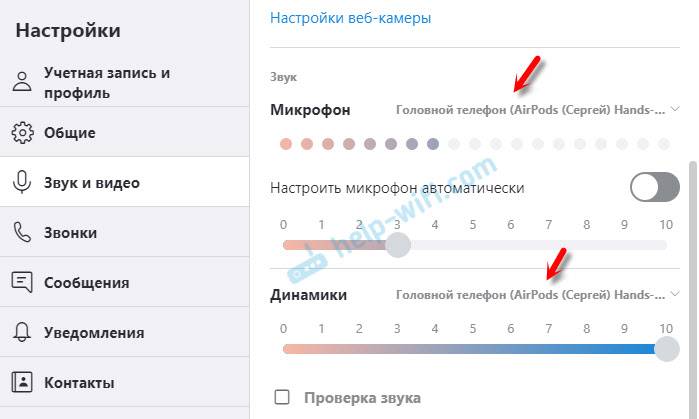
Но тогда система не будет воспроизводить звуки через наушники. Нужно вернуть все настройки обратно. Возможно, у вас получится иначе это все настроить. Можете поделится с нами в комментариях.
Вообще, в этом плане все далеко не идеально. Если просто слушать музыку, смотреть фильмы и т. д., то да, все работает хорошо. Но чтобы настроить микрофон – придется повозится. Да и то не факт, что все получится.
Подключение и настройка Аирподс на компьютере с Windows 7
Так как у меня на ноутбуке рядом с десяткой установлена еще и Windows 7, то я и к ней решил попробовать приконектить AirPods. Так как там с подключением таких новых устройств бывают проблемы.
Все сделал как и в Windows 10. Просто подключаем новое устройство. Не забудьте активировать режим подключения на наушниках. С помощью отдельной кнопки на кейсе.
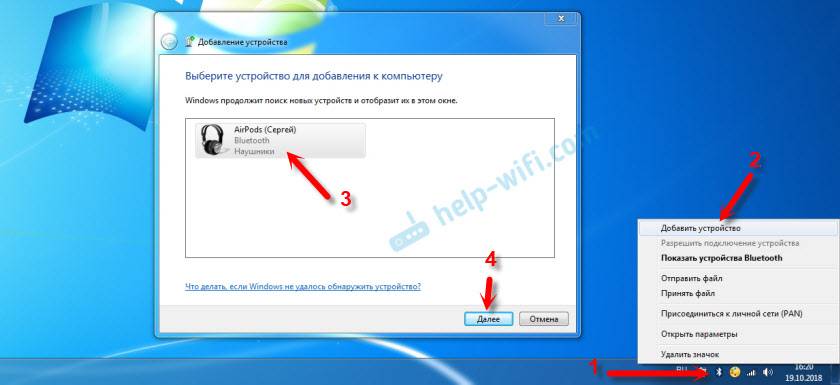
Но как я и ожидал, Windows 7 не смогла найти драйвера.
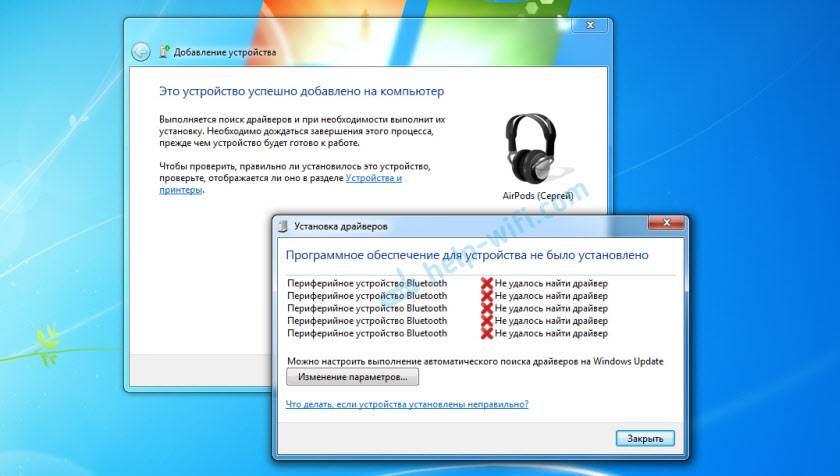
Аирподсы подключились, но с ошибкой (возле них был желтый восклицательный знак) и они просто не работали.
Как я решил эту проблему?
Обновил драйвер Bluetooth модуля. Зашел в диспетчер устройств, открыл свойства Generic Bluetooth Adapter и увидел, что драйвер еще от 2006 года. Который Windows 7 сама установила.
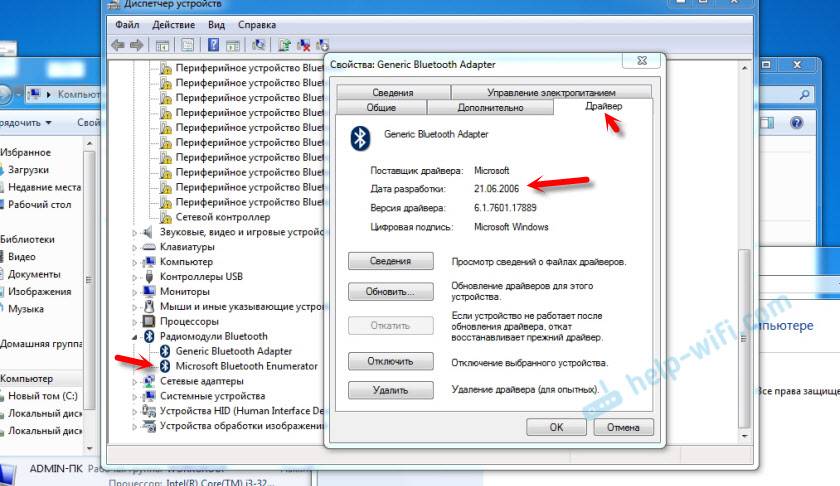
После обновления драйвера:
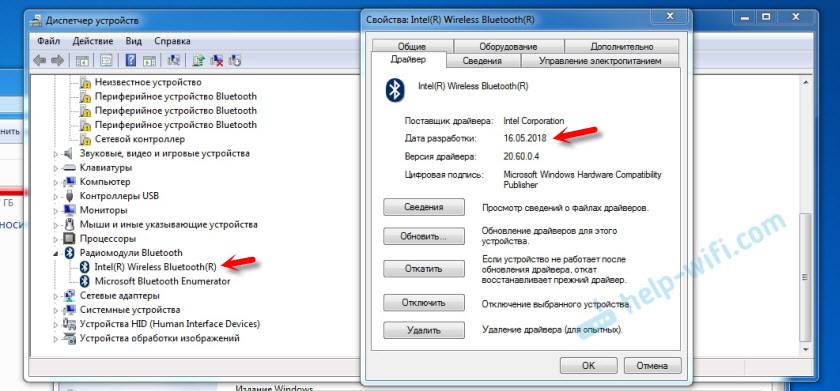
Дальше я просто удалил AirPods из списка уже подключенных устройств (так как я уже пробовал их подключить) и установил соединение заново. И уже в этот раз Windows 7 установила практически все драйвера. Кроме «Периферийное устройство Bluetooth». Но наушники без проблем начали работать, несмотря на то, что возле них остался желтый восклицательный знак.
В устройствах воспроизведения нужно присвоить им статус «по умолчанию».
Вот так я подружил новые наушники от Apple с не очень новой операционной системой от Microsoft. В Windows 10 это все подключается и настраивается намного проще. Не так как на iOS и Mac OS устройствах, но все же без таких танцев с бубном.
Разные проблемы, настройки, решения и т. д. по этой теме мы можем обсуждать в комментариях. Оставляйте там свои сообщения.
Можно ли подключить AirPods к Windows-устройствам
Можно ли связать популярный аксессуар от Apple с обычным компьютером системы Windows или смартфоном на Android? Спешим обрадовать: AirPods будут работать с любым современным устройством, имеющим модуль Bluetooth.
Компьютеры и ноутбуки с установленными Windows 10, 8, 7
Понадобится Bluetooth-адаптер (в некоторых ноутбуках есть уже встроенный модуль). Это миниатюрное устройство, похожее на обычную флэшку. Продаётся в любом ларьке с аксессуарами, устанавливается практически само при подключении через порт USB.
Нужно будет найти значок Bluetooth в правом нижнем углу экрана, щёлкнуть по нему, а в открывшемся окне выбрать «Добавить устройства».
Подключение через Bluetooth
В то же время следует открыть крышку футляра и нажать кнопку на его тыльной части. Через несколько секунд произойдёт сопряжение.
Нажать кнопку для сопряжения с Windows
При возврате наушников на место и закрытии крышки звук пойдёт через динамики компьютера, а при открытии вновь вернётся в наушники.
Дополнение для пользователей Windows 7: система может не найти нужные драйверы под AirPods самостоятельно. В таком случае рекомендуется проверить дату установки драйвера Bluetooth и обновить его, скачав с сайта производителя, а если он неизвестен – с сайта компании, выпустившей компьютер – строго для своей модели.
После установки свежих драйверов придётся удалить AirPods и установить заново. В окне настроек звука найти подключённое устройство и выбрать «Использовать по умолчанию».
Недостатки при подключении к ПК
Ожидать стопроцентного раскрытия функционала гаджета от Apple через ОС Windows несколько утопично, хотя многое зависит от навыков по настройке. Не стоит огорчаться, если сразу не удалось, например, наладить одновременную работу встроенного микрофона и звука через наушники. Для Windows 10 этот вопрос на момент написания статьи оставался открытым. Возможно, решение уже найдено, и мы будем признательны, если вы поделитесь им в комментариях.
Возможные неполадки
Решаются перезагрузкой: долгое нажатие на кнопку футляра до мигания ярко-желтым индикатора, после чего следует закрыть крышку и заново произвести сопряжение.
AirPods от Apple — это первые беспроводные наушники компании, разработанные для работы с широким спектром оборудования Apple, от Mac до iPhone, iPod и iPad.
Может ли AirPods подключаться к ПК?
После подключения к ПК с Windows 10 Apple AirPods можно использовать для прослушивания звука, ввода звука через встроенный микрофон и управления громкостью звука или приостановки звука с помощью элементов управления.
Как подключить AirPods к компьютерам с Windows 10
Включите компьютер с Windows 10 и выберите значок уведомлений в правом нижнем углу экрана, чтобы открыть Центр поддержки.
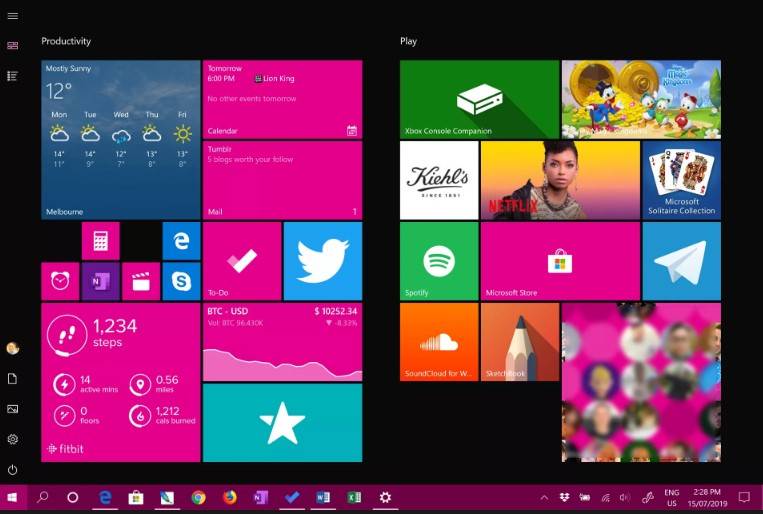
2. Выберите Все настройки.
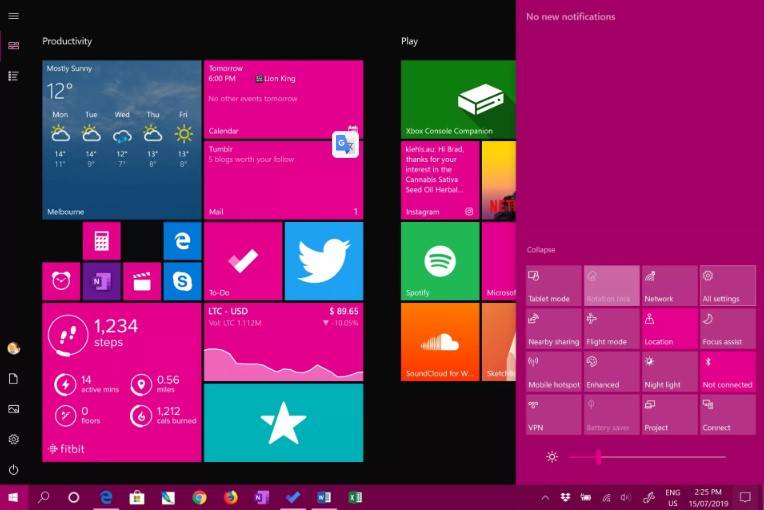
Пока у вас открыт Центр поддержки, убедитесь, что Bluetooth включен. Его плитка должна быть ярче других, если она включена. Если он выключен, выберите его, чтобы включить.
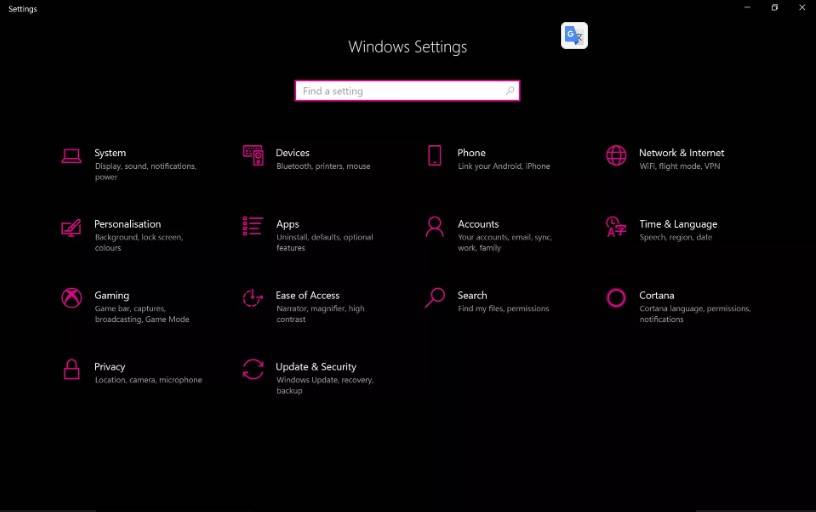
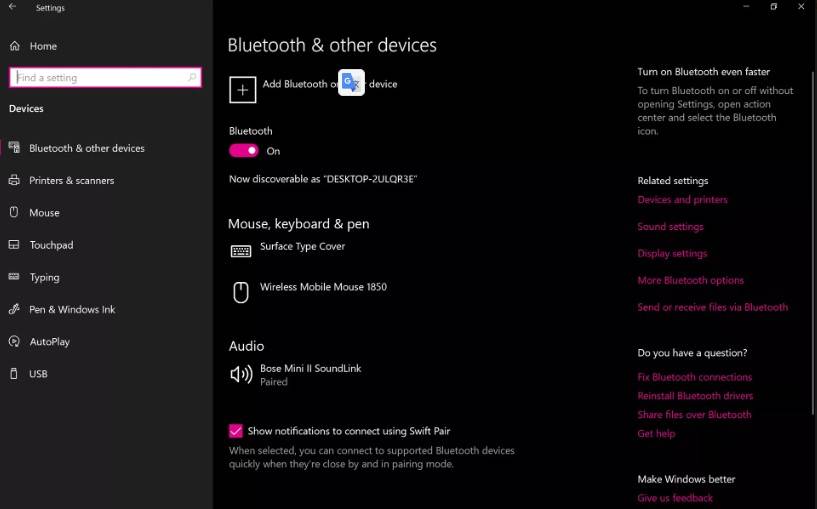
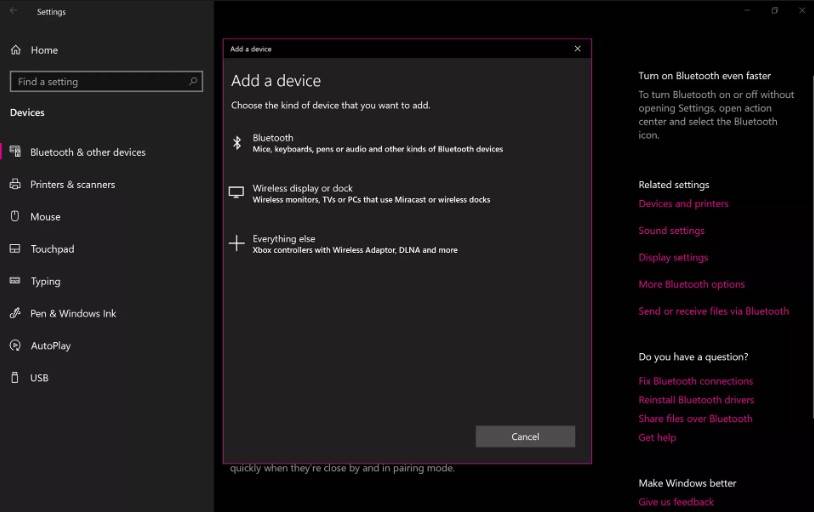
Ваши Apple AirPods должны появиться в списке как AirPods. Выберите их, чтобы начать процесс сопряжения.
При правильном сопряжении вам должно быть показано «Ваше устройство готово к работе!» сообщение. Выберите Готово, чтобы закрыть сообщение.
Как исправить проблему с синхронизацией Apple AirPod в Windows 10
Хотя хорошо продуманные Apple AirPods могут перестать нормально работать на ПК с Windows 10 даже после правильного их сопряжения с помощью описанного выше метода. Вот некоторые исправления, которые стоит попробовать, если у вас возникнут какие-либо проблемы:
Если два приведенных выше совета не работают, попробуйте выполнить следующие действия в точности так, как описано.
Откройте приложение, такое как Spotify, на своем компьютере с Windows 10 и начните воспроизводить музыку.
Поместите Apple AirPods обратно в зарядный футляр и закройте крышку.
Подождите несколько секунд.
Откройте Центр поддержки, затем выберите «Все настройки» > «Устройства». Убедитесь, что ваши AirPods находятся в списке сопряженных устройств.
Как подсоединить наушники Аирподс к ПК или ноутбуку под Виндовс 10, 8 и 7
Беспроводная гарнитура популярной торговой марки Apple отлично синхронизируется с персональными компьютерами. Успешно подключить AirPods к ноутбуку сторонних производителей вполне возможно, если последний снабжен Bluetooth-модуль. После создания устойчивого соединения аксессуар используется как наушник с интегрированным микрофоном, что очень удобно при проведении интернет-конференций или для иных целей.
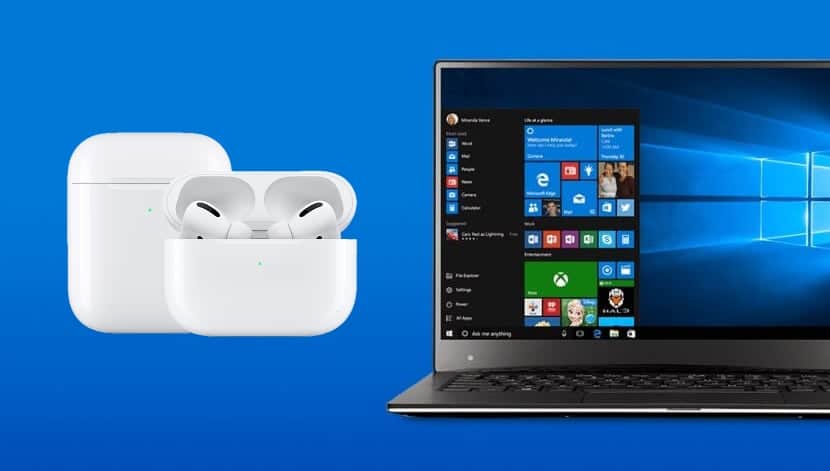
Подключение АирПодс к ноутбукам, работающим под управлением OS Windows разных версий имеет некоторые особенности. Часто пользователям приходится учитывать специфику различных моделей наушников особенно 2-ой и ПРО-версий. В большинстве случаев при правильных настройках и установке нужных драйверов синхронизация устройств происходит без каких-либо проблем. Однако процесс коммутации может сопровождаться определенными сложностями.
В статье предлагаются пошаговые руководства по подключение наушников AirPods, а также наиболее эффективные способы решения возникающих проблем.
Возможно ли подключить AirPods к компьютеру
Подсоединить фирменную Блютуз-гарнитуру к любому устройству Эппл не составит труда любому даже абсолютно неопытному пользователю. Синхронизация АйрПодс с ПК и ноутбуками Виндовс существенно отличается от процесса подключения к Макбук, Айпад или Айфон. Устройству могут потребоваться дополнительные драйвера или иное программное обеспечение.
И все же беспроводное подключение AirPods к ноутбуку вполне возможно. Большинство современных лэптопов комплектуются встроенными Bluetooth, который используется для коммутации с беспроводной гарнитурой. В штатной комплектации персональных компьютеров этого модуля может не быть, значит, придется озаботиться приобретение внешнего USB-адаптера.
Особенности подключения
Беспроводные наушники марки Apple в большинстве случаев удается синхронизировать с OS Windows путем использования стандартных средств меню настроек. Подключение гарнитуры к разным версиям операционных систем имеют свои особенности, связанные с наличием тех или инструментов и нахождением их в разных разделах.
Некоторые десктопные версии программ такие как Skype или Zoom могут потребовать дополнительных настроек. В этих мессенджерах нужно изменить настройки и установить AirPods как устройство, используемое по умолчанию. Тогда в случае подключения звук будет воспроизводиться через гарнитуры, а разговор будет передаваться через встроенный микрофон.
К ноутбуку
Значительная часть лэптопов последних поколений комплектуются Блютуз-модулями, с помощью которых обеспечивается коммутация с различными устройствами. Подключение беспроводной гарнитуры AirPods к MacBook осуществляется в таком порядке:
Для синхронизации фирменных беспроводных аксессуаров с MacBook как и в случае с iPhone не нужны специальные приложения. Каждое последующее соединение происходит в автоматическом режиме.
Коммутация беспроводных наушников с компьютером
Для синхронизации EarPods с ПК необходимо в первую очередь проверить наличие Bluetooth модуля. Для этого нужно выполнить следующие действия:
Если в перечне установленного оборудования нет искомого устройства, используется адаптер, подсоединяемый через USB-порт. Внешний Bluetooth модуль обычно устанавливается в систему автоматически, в некоторых случаях могут потребоваться драйвера. Последние поставляются на лазерном диске или скачиваются из Интернета с сайта производителя.
После установки требуемого оборудования появляется возможность подключения АирПодс к персональному компьютеру. Собственно процедура синхронизации не отличается от той, что описана в предыдущем разделе «Подключение к ноутбуку».
Создание беспроводного соединения к зависимости от модели наушников АирПодс
Американский бренд предлагает обширную линейку Bluetooth-гарнитур, несколько различающихся по функционалу и техническим характеристикам. Наушники AirPods первого и второго поколения, а также их топовая PRO-версия имеют схожий интерфейс управления, в тоже время каждая из моделей имеет свои особенности. В связи с этим процесс подключения к ноутбуку или ПК упомянутого или стороннего производителя каждой из модификаций может несколько отличаться.
AirPods
Беспроводные наушники широко известной марки могут использоваться в паре с iPhone, а также с телефонами других производителей, в том числе Huawei и Honor. Гарнитура легко синхронизируется с ноутбуками и ПК без проводов. Пользователи при этом отмечают следующие нюансы:
Негромкое шипение или щелчки впрочем, не проявляются при использовании совместимых и поддерживаемых устройств. Дефекты звучания объясняются низкой устойчивостью канала и плохой синхронизацией между компьютерной техникой сторонних производителей и наушниками АирПодс. Тем не менее, это не мешает им хорошо работать в связке с девайсами «яблочного» бренда.
AirPods 2
Второе поколение популярной гарнитуры избавилось от многих «детских болезней», характерных для устройств первой серии. Разработчики устранили посторонние шумы и еще более упростили процедуру коммутации AirPods 2 с ноутбуками или персональными компьютерами. Улучшенное программное обеспечение и аппаратное исполнение позволяет быстрее подключаться и настраиваться. Использование нового чипа H1 ускоряет обработку сигнала почти на треть, а качество воспроизведения музыки или подкастов заметно поднялось. По уровню звучания аксессуар мало уступает профессиональным проводным моделям.
AirPods PRO
Наиболее совершенная версия беспроводных наушников может похвастаться эффективной системой шумоподавления и приличным звуком. Расширился функционал беспроводной гарнитуры AirPods PRO, обеспечивающий возможность выбора источника звука буквально в два клика. Теперь для того, чтобы соединить устройство с ноутбуком нет необходимости выполнять сложные настройки. Многие процессы автоматизированы и происходят в фоновом режиме без отображения их на мониторе.
Варианты подключения AirPods к компьютеру
Прослушивание музыкальных композиций и использование гарнитуры для общения в соцсетях и мессенджерах позволяет не беспокоить окружающих. Подключение фирменных наушников марки AirPods любой из модификаций к ноутбуку или компьютеру возможно несколькими способами. Наибольшее распространение получило использование встроенных адаптеров, поддерживающих работу современных протоколов обмена данными Bluetooth четвертой и пятой серии. При отсутствии нужного встроенного оборудования синхронизация производится иными методами.
Через bluetooth

Коммутация беспроводных наушников AirPods с компьютерной техникой сторонних брендов осуществляется обычно и использование штатных компонентов. Встроенный Блютуз-модуль для этого необходимо включить и выполнить необходимые процедуры. Современные протоколы обмена данных по радиоканалу Bluetooth 5.0 обеспечивает устойчивую связь на дальности до 100 м. Радиус действия в значительной мере зависит от рельефа местности, наличия стен и планировки помещений.
Без использования Bluetooth
Фирменные Айфоновские наушники синхронизируются с внешними устройствами исключительно по радиоканалу. На гарнитуре нет каких-либо портов для подключения к ноутбуку или персональному компьютере. Ко всему прочему описываемые устройства не поддерживают беспроводные протоколы Wi-Fi и в случае отсутствия на технике встроенного Bluetooth модуля, пользователю придется использовать внешний блютуз USB-адаптер.
Необходимые драйверы для ПК
Для надежной синхронизации АирПодс с любым из устройств с ОС Виндовс необходимо использовать специальное программное обеспечение. Установочный пакет driver скачивается с интернет-сервиса iTunes и запускается на ноутбуке или компьютере. В него входит последняя версия драйвера Apple Mobile Devise Support, который и обеспечивает идентификацию беспроводных наушников и бесконфликтную коммутацию с операционной системой. После установки пакет компьютер рекомендуется перезагрузить.
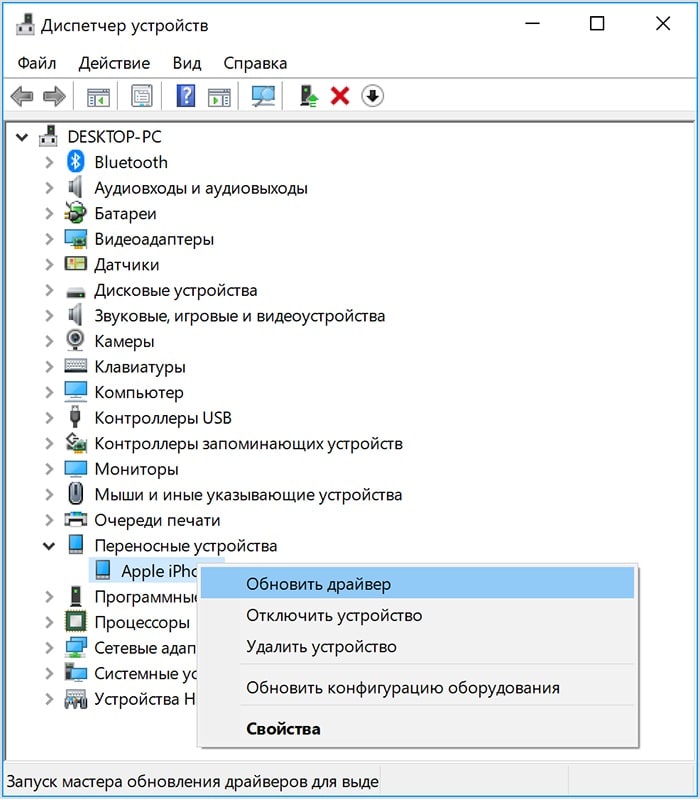
Инструкции по созданию соединения с AirPods для OS Windows
Быстрое подключение AirPods к Windows 10 или иной действующей версией операционной системы выполняется всего в несколько действий:
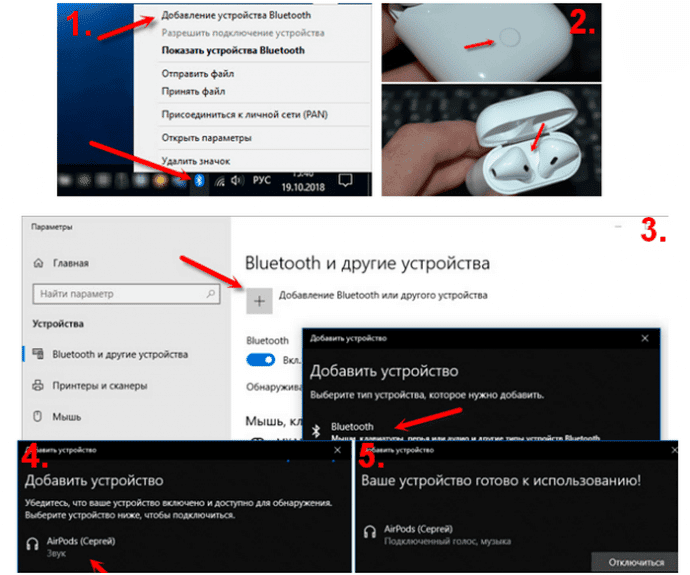
В случае если подключения с первого раза создать не получится, следует предварительно установить драйверы Apple и повторить попытку. После установления соединения нужно проверить работу гарнитуры запустив аудиофайл и выбрав какую-либо онлайн-трансляцию.
Windows 10
Синхронизация беспроводных наушников с современными ПК обычно не вызывает особых сложностей. Для того чтобы подключить AirPods к компьютеру Windows 10 нужно следовать следующей инструкции:
Существует специализированное приложение MagicPods, скачать которое можно из интернета. Программное обеспечение позволяет контролировать заряд наушника и управлять звуком. Поддерживаются специфические функции фирменная анимация и обнаружение уха.
Windows 8
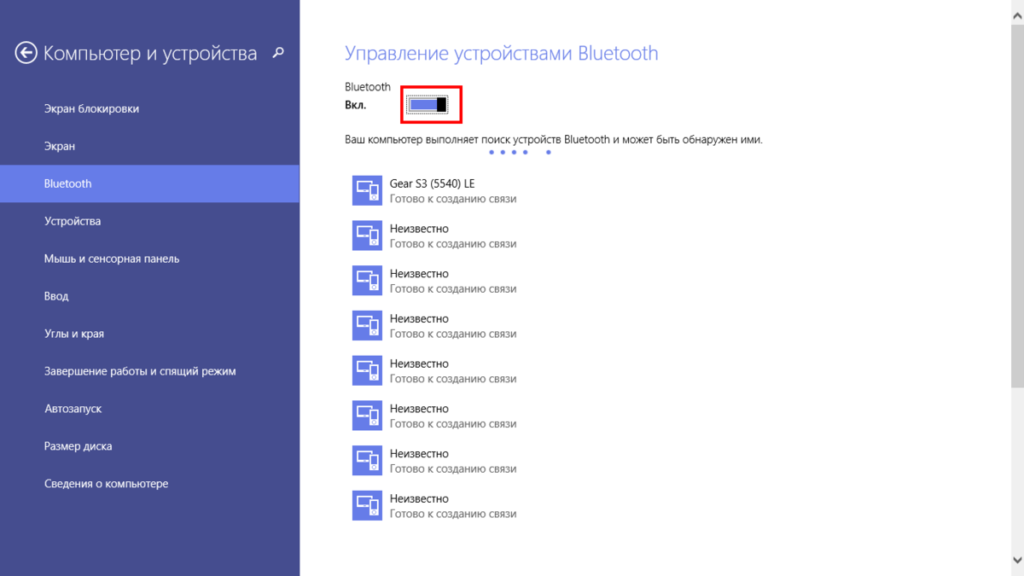
Сопряжение AirPods с устройствами, работающими под управлением восьмой версии популярной операционной системы, осуществляется аналогично описанному выше. На ноутбуках и компьютерах с Windows 8 и 8.1 выпущенных до 2006 года может потребоваться обновление драйверов встроенного Bluetooth модуля. В остальном процедура такая же. При неудачной попытке подключения ее следует повторить, в точности выполняя рекомендации.
Windows 7
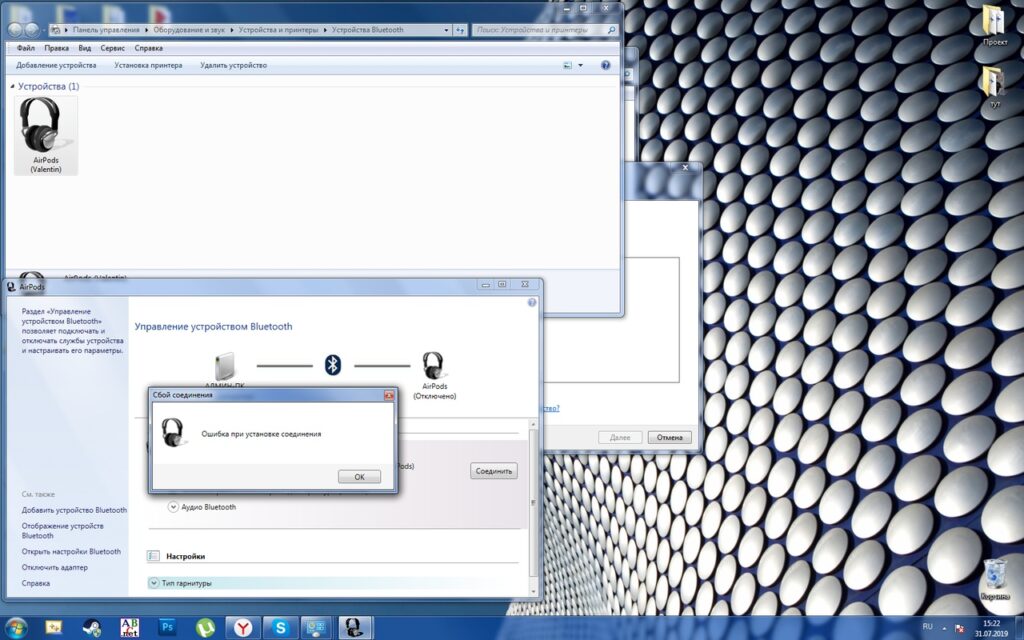
Поддержка этой версии ОС разработчиком не осуществляется, соответственно обновления драйверов и другого ПО нужно искать в других источниках. Программное обеспечение для Блютуз-модуля следует брать с сайта производителя, данные которого можно найти в диспетчере устройств Виндовс 7. При подключении AirPods к ПК через встроенное или внешнее оборудование возможно ситуация, когда аксессуар помечен в списке восклицательным знаком. При этом наушник может работать исправно, пытаться устранить конфликт не следует. Это может привести к обратному результату.
Особенности подключения AirPods к разным моделям ноутбуков
Производители популярных лэптопов Acer, Asus, Dell, HP, Lenovo, MSI, Sony и других марок используют одну и ту же компонентную базу и программное обеспечение. Особенности процесса коммутации AirPods с ноутбуками разных моделей часто определяются свойствами и характеристиками встроенных Bluetooth-модулей. Оформление меню и панелей управления различны для Windows разных годов выпуска, но при этом у них много общего. В частности диспетчер устройств в 7, 8 и 10-ой версиях «операционки» выглядит одинаково.
Возможные проблемы
Сопряжение AirPods с PC или ноутбуком обычно не вызывает каких-либо сложностей. Тем не менее, процесс синхронизации может сопровождаться следующими проблемами:
Перечень возможных проблем может быть дополнен и другими, но упомянутые наиболее частые. Для устранения возникших сложностей необходимо устранить причину и произвести коммутацию ноутбука и аксессуара.
Встроенный Блютуз модуль не находит беспроводной наушник чаще всего из-за устаревшей версии драйвера. После обновления программного обеспечения в девяти случаях из десяти ПК начинает видеть AirPods. Если самостоятельно решить проблему простой переустановкой ПО не удается, следует обратиться в сервисный центр за помощью к специалистам.
Если процесс коммутации AirPods с компом прошел успешно, устройство появилось в списке Bluetooth оборудования, но при этом трансляция не началась. Необходимо проверить задана ли гарнитура в качестве устройства по умолчанию, также проконтролировать уровень звука. Если все в порядке значит необходимо разорвать соединение и повторить процесс сопряжения и синхронизации.
Часто компьютер обнаруживает AirPods и отображает его в списке сопряженных устройств, но соединение установить не удается. Специалисты в таком случае рекомендуют удалить гарнитуру из системы и попробовать подключиться заново. Если это сделать не получиться следует скачать и обновить драйвера. После этого преимущественно происходит не только сопряжение беспроводных наушников с ноутбуком, но и создается устойчивое подключение.
Заключение
Использование фирменных наушников AirPods в качестве беспроводной гарнитуры возможно не только в паре с MacBook, но и с ноутбуками и ПК других производителей. Подключение аксессуара к компьютерам происходит обычно с использованием штатного оборудования и программных средств. Для разных версий OS Windows этот процесс может несколько различаться, но основной алгоритм остается общим. Возникающие при этом проблемы обычно устраняются без привлечения специалистов.

Радиоинженер (по первому высшему образованию). С раннего детства слушаю разнообразную музыку. Всегда интересовался звуковоспроизводящей аппаратурой, которую обновлял множество раз. Я увлеченный любитель и музыка по жизни всегда со мной. Увлекаюсь HI-Fi уже более 20 лет.