
Подключение и использование клавиатуры и мыши Apple в Windows 10
Как подключить клавиатуру или мышь Apple к Windows 10
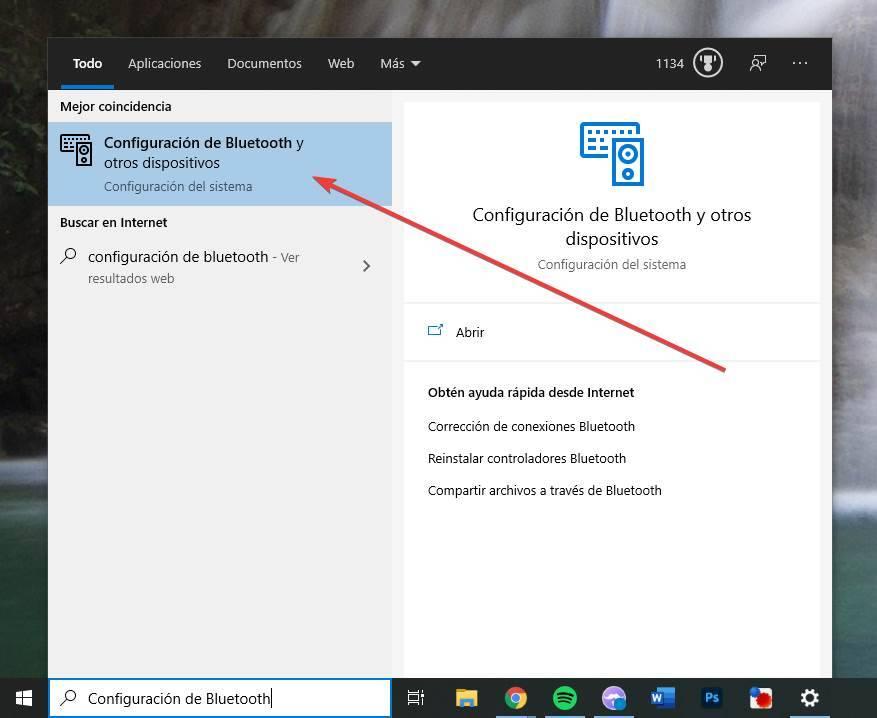
Далее мы увидим окно, подобное следующему. Первое, на что мы должны обратить внимание, это то, что соединение Bluetooth активируется переключателем вверху. В случае его отключения мы его активируем.
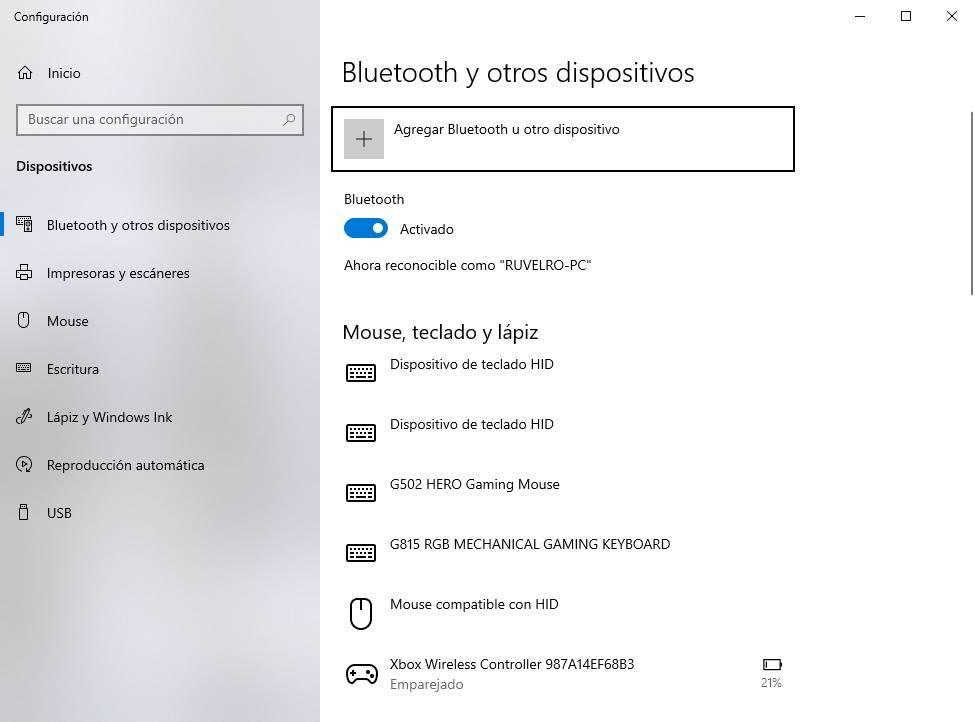
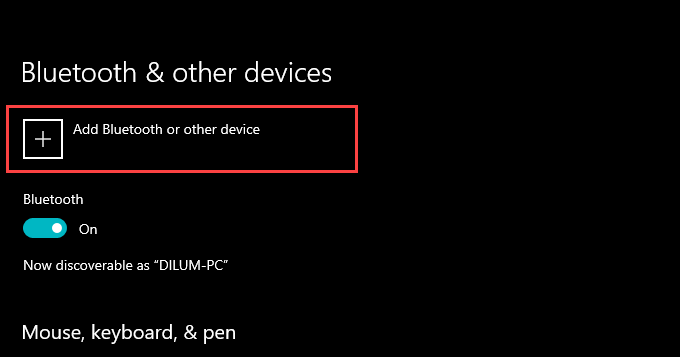
Теперь мы должны нажать » Добавить Bluetooth или другие устройства »Для поиска новых устройств для подключения к ПК.
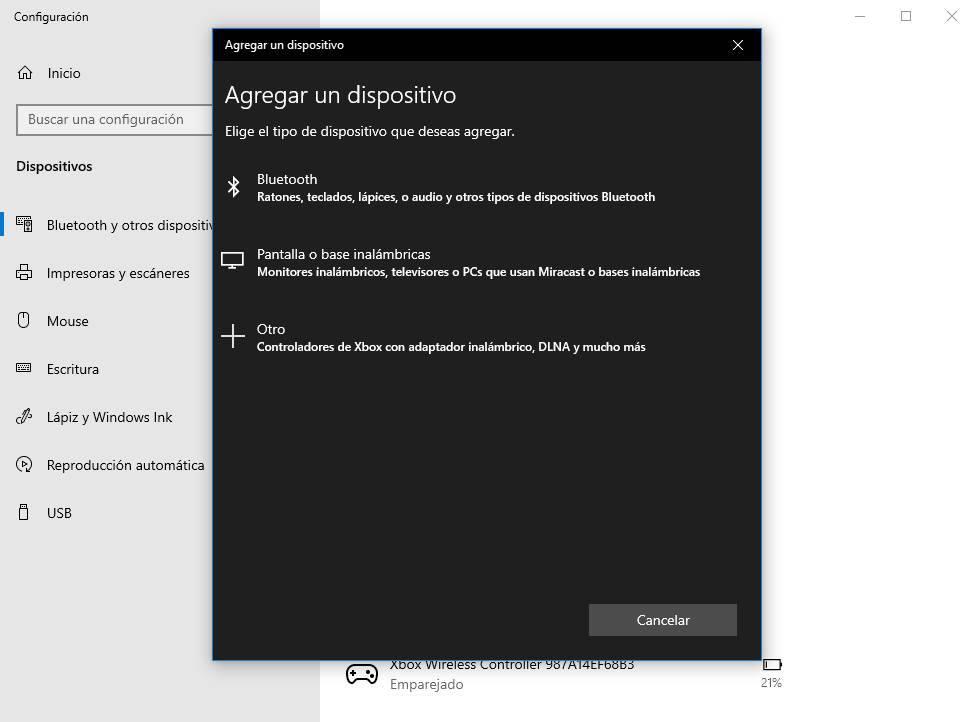
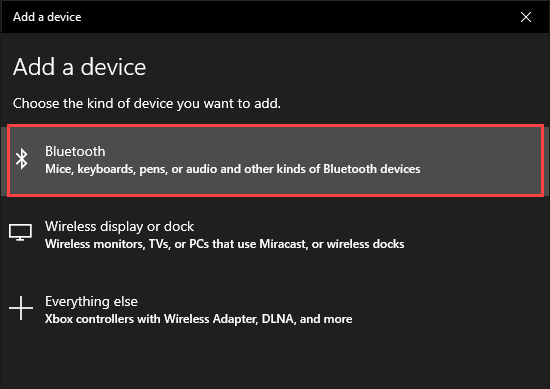
Мы выберем Bluetooth и позволим Windows искать все устройства вокруг. Через несколько секунд мы должны увидеть и нашу новую клавиатуру, и мышь.
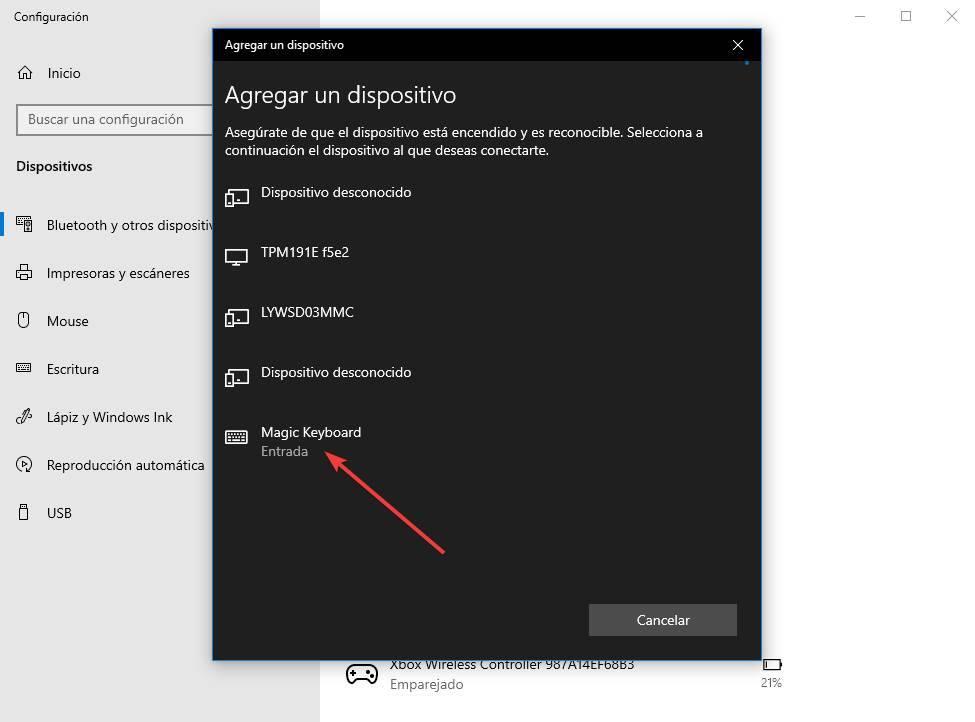
Мы нажимаем на это устройство, чтобы подключиться к нему, и оно запрашивает у нас (по крайней мере, в случае клавиатуры) подтверждение. Мы вводим код, который появляется на клавиатуре (и нажимаем Enter), и нажимаем » Поисковик », Чтобы завершить настройку.
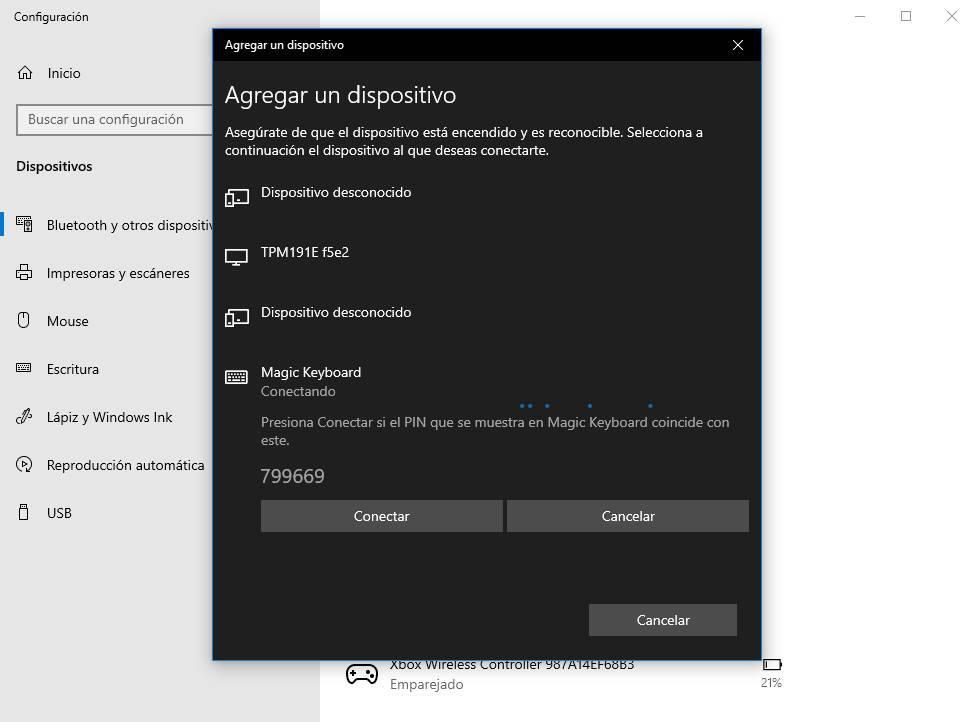
Теперь мы ждем несколько секунд, пока Windows 10 завершит подключение и настройку периферийного устройства на нашем ПК, и все.
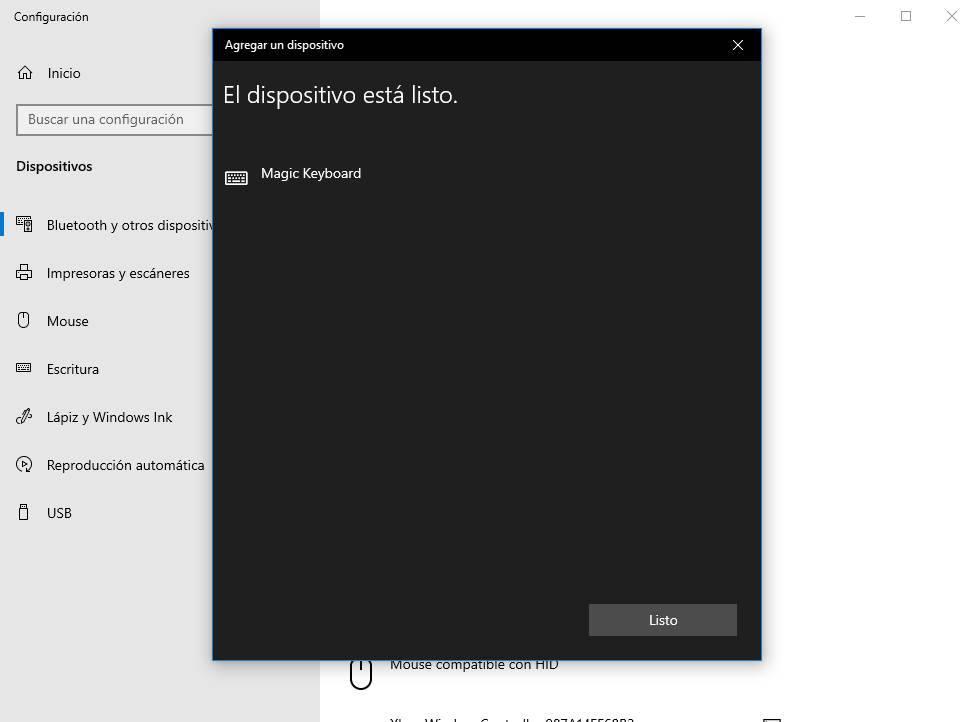
Теперь мы можем без проблем начать использовать периферийные устройства.
Адаптируйте клавиши клавиатуры Apple к Windows 10
Если мы хотим, мы можем использовать Microsoft инструмент (бесплатный и с открытым исходным кодом) под названием » Microsoft PowerToys », Который позволит нам очень просто сопоставить нужные нам ключи. Чтобы использовать его, все, что нам нужно сделать, это загрузить и установить на ПК. После установки мы запускаем его, и в его конфигурации мы переходим к » Диспетчер клавиатуры » раздел.
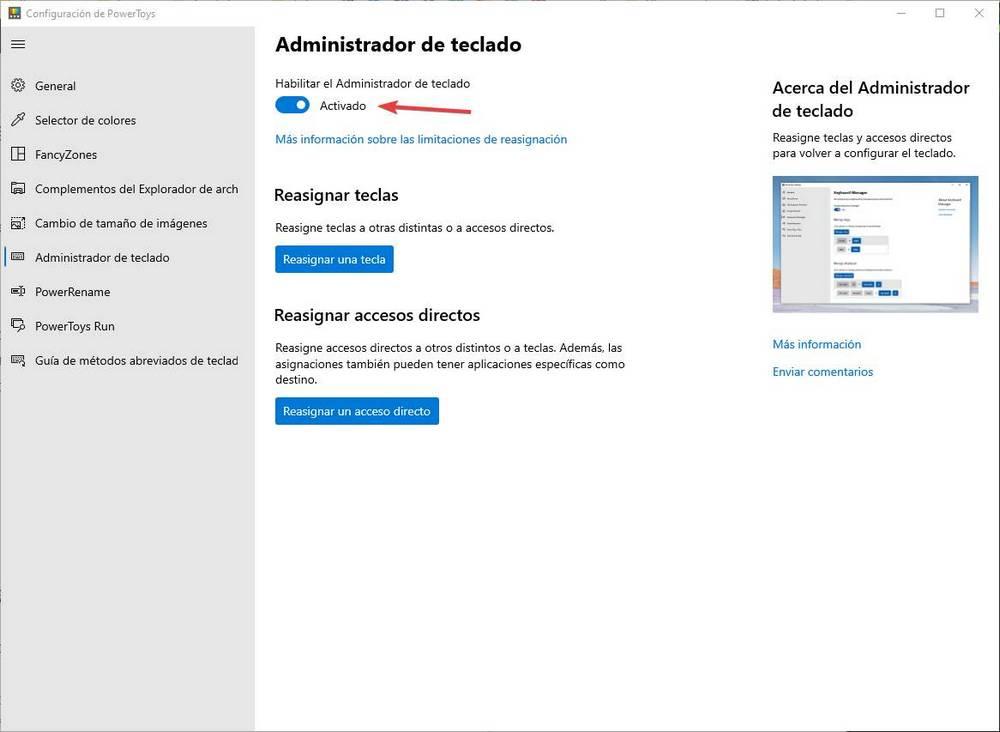
Мы активируем эту «игрушку» и можем вносить необходимые изменения. Мы можем сопоставить определенные клавиши на нашей клавиатуре (например, Control + Alt + Win чтобы они располагались в правильном порядке) или создайте новые сочетания клавиш. Последнее полезно, например, для связывания определенных функций с клавишами F вверху, клавишами, которые по умолчанию мы не можем использовать.
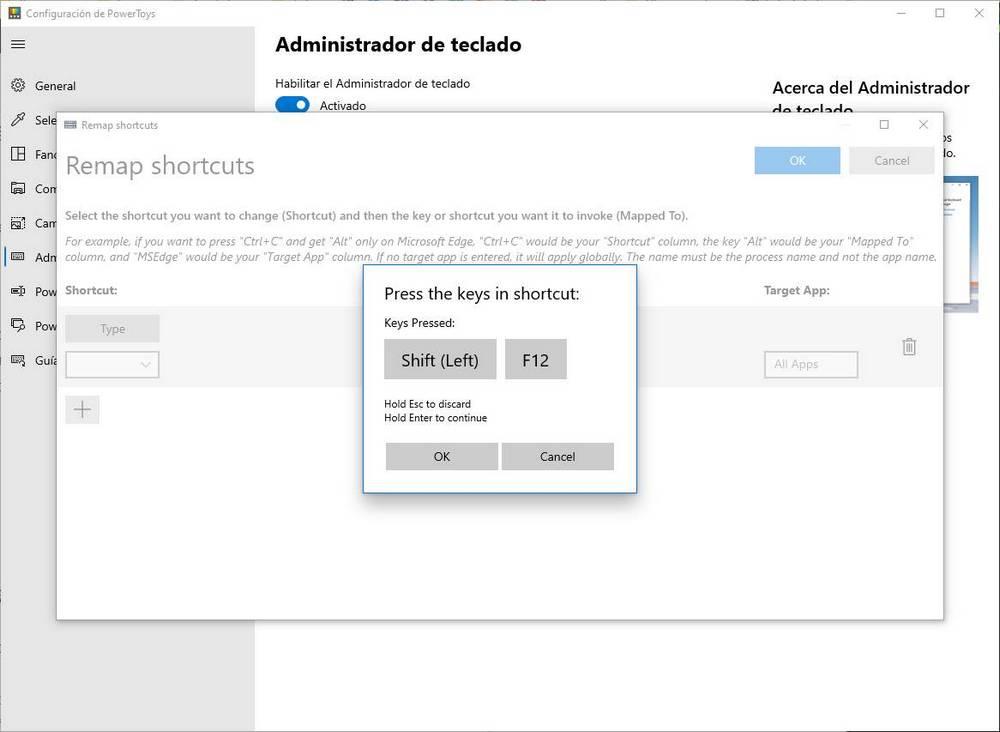
С помощью этого простого шага мы заставим нашу клавиатуру Mac правильно работать в Windows 10.
Отключите периферийные устройства от ПК.
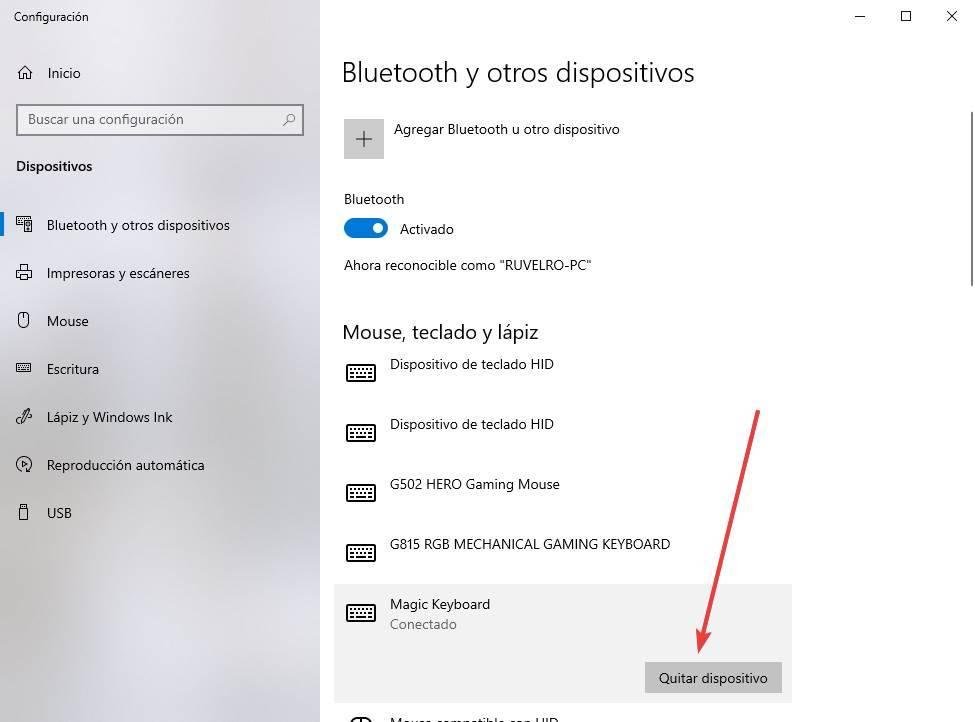
Щелкаем по нему и выбираем вариант » Удалить устройство «. Через несколько секунд клавиатура будет отключена от ПК и станет доступной для другого ПК или для нашего iPad.
Устранение неполадок при подключении клавиатуры или мыши через Bluetooth
Эти периферийные устройства, когда они работают, делают это правильно. Однако из-за того, что Apple ограничивает свою экосистему, легко столкнуться с некоторыми проблемами. К счастью, большинство из них очень легко исправить. Посмотрим, какие ошибки встречаются чаще всего при подключение Magic Keyboard или Magic Mouse к Windows 10 и как их исправить.
Клавиатура или мышь не работают
Если он по-прежнему не работает, возможно, у нас разрядился аккумулятор. В этом случае мы должны подключить его к зарядному устройству на некоторое время, пока он не достигнет уровня заряда, достаточного для нормальной работы.
Ошибка подключения к Windows 10
Если мы продолжим с проблемами, следующим шагом будет отключение и повторное подключение Bluetooth. Если это донгл, и он существует уже некоторое время, мы должны заменить его на более новую модель, которая имеет Bluetooth класса 4 (BLE) или 5, чтобы избежать проблем с совместимостью.
Обновление драйверов Bluetooth также может помочь нам решить эти проблемы.
Постоянно отключается
Если у нас есть устройство, уже подключенное и работающее, и происходит потеря связи с ПК, то следующим шагом, который мы должны проверить, является то, что у периферийного устройства достаточно батареи. Если у нас заканчивается батарея, это может быть причиной того, что она автоматически отключается.
Мы также должны убедиться, что клавиатура или мышь не подключаются автоматически к другим компьютерам. Если он подключен к другому компьютеру, iPhone или iPad, это может быть причиной его отключения от нашего ПК для работы на другом.
Как подключить magic keyboard к windows компьютеру?
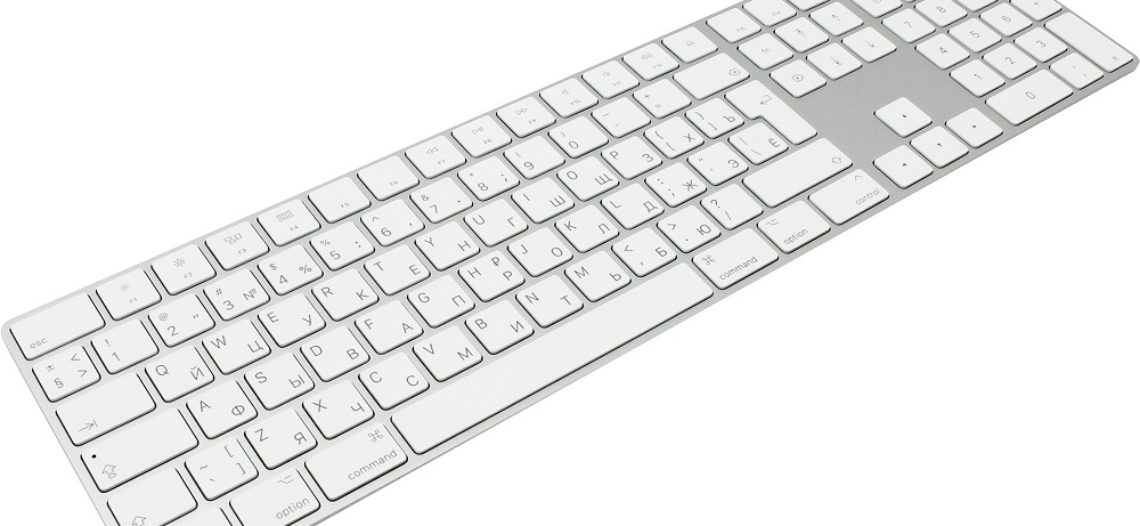
Многие люди задумываются над тем, чтобы купить вместо своей старой клавиатуры для Windows компьютера современную Apple Magic Keyboard. Однако, из-за недостаточной осведомленности, люди не знают можно ли подключить apple клавиатуру к windows устройству.
Оказывается, magic keyboard запросто подключается к любому компьютеру или ноутбуку на базе операционной системы windows. Вам не понадобится устанавливать дополнительные драйверы или программы для подключения.
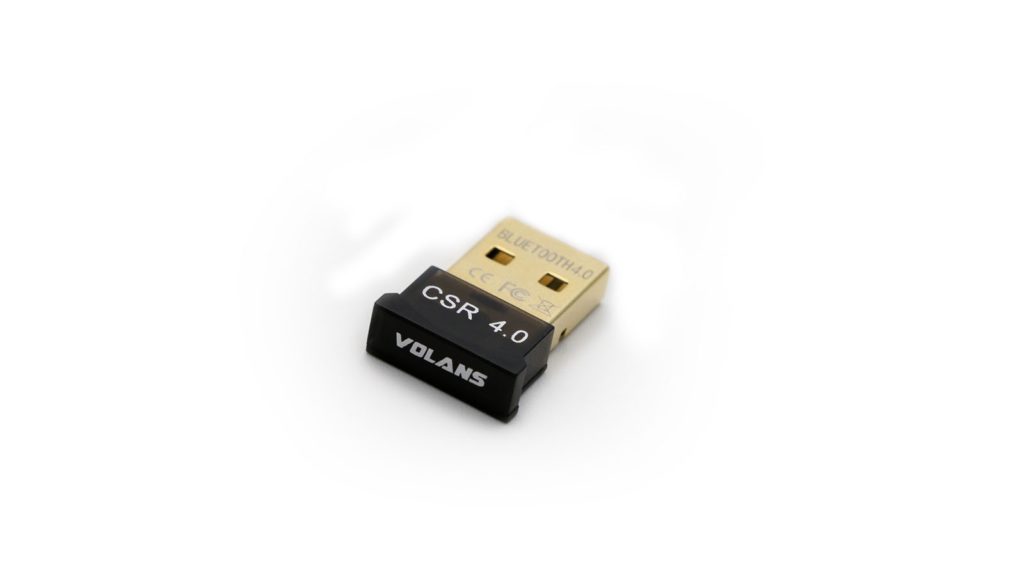
Итак, давайте приступим к подсоединению. Для начала стоит убедиться, что в вашем устройстве есть Bluetooth адаптер. В ноутбуках он почти всегда установлен еще на заводе, а вот пользователям стационарных компьютеров придется прогуляться до ближайшего магазина электроники и приобрести небольшой приемника за 100-200 рублей. Стоит заметить, что наличие Bluetooth соединения пригодится только в том случае, если у вас беспроводная модель apple magic keyboard.
Для подключения беспроводной модели берем провод из комплекта поставки устройства. Одним концом подсоединяем его в саму клавиатуру, а другим в любой usb порт вашего компьютера. Убедитесь, что переключатель питания на боковой грани magic keyboard переведен в положение «включено» (будет гореть зеленый огонек).
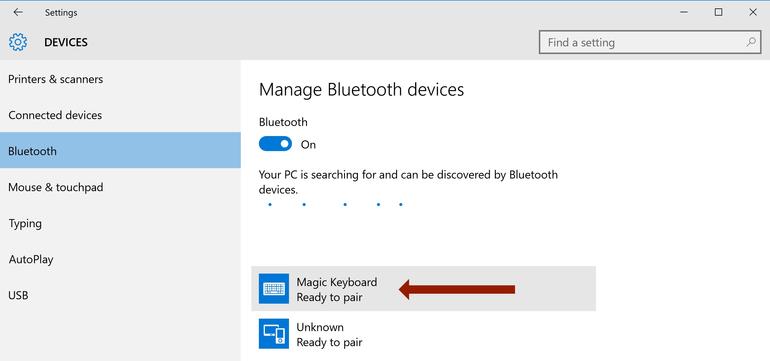
Открываем настройки Bluetooth и нажимаем «новое подключение». После этого в строке новых найденных устройств появится ваше устройство magic keyboard или magic keyboard 2, нажимаем подключить. Теперь клавиатура подключена и провод lightning можно отсоединить от нашей беспроводной клавиатуры.
Magic Utilities
Для более полной интеграции клавиатуры Magic Keyboard рекомендуем купить продукт Magic Utilities. Базовая стоимость программы составляет менее 1000 рублей в год
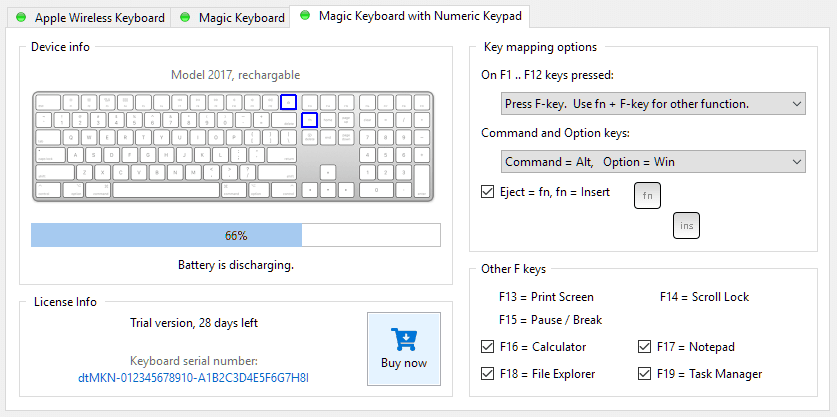
Основные возможности программы:
Как подключить беспроводную клавиатуру Apple к Windows 10
Моя беспроводная клавиатура Apple перестала сопрягаться с Windows 10. Теперь, когда я пытаюсь выполнить сопряжение с помощью настроек, меня просят ввести код доступа для клавиатуры, а не вводить код доступа для сопряжения устройства. Я не могу ничего печатать с клавиатуры. Ввести четыре нуля с клавиатуры ноутбука не получится. Я пробовал удалить драйверы bluetooth и переустановить. Это не помогает. Есть совет?
После 15 тщетных попыток, вот метод, который у меня сработал (источник)
После 15 тщетных попыток вот метод, который у меня сработал (источник)
Я знаю, что эта ветка устарела, но у меня это сработало … сейчас я печатаю на моей беспроводной клавиатуре Apple (1-го поколения), планшете Lenovo X1 (3-е поколение — режим «Раскладушка»), Windows 10 Pro 1809:
1 — Я уверен, что вы можете использовать Bluetooth в приложении «Настройки», но я использовал панель управления. Я поискал «bluetooth» и щелкнул «Добавить устройство Bluetooth» в разделе «Устройства и принтеры».
3 — Я удерживал кнопку питания на клавиатуре, пока не загорелся зеленый светодиод и не начал мигать … ПРОДОЛЖАЙТЕ УДЕРЖИВАТЬ В ПРОЦЕССЕ СОПРЯЖЕНИЯ!
4 — наконец появился код сопряжения, и я смог ввести код/нажать Enter (все еще удерживая кнопку питания на клавиатуре).
5 — Я отпустил кнопку питания после завершения сопряжения, когда на компьютере установлены драйверы, и я набрал этот ответ!
Дружелюбный район Брандо
Я знаю, что эта ветка устарела, но у меня это сработало … сейчас я печатаю на моем ( 1-го поколения) Беспроводная клавиатура Apple, планшет Lenovo X1 (3-го поколения — режим «раскладушка»), Windows 10 Pro 1809:
3 — Я удерживал кнопку питания на клавиатуре, пока не загорелся зеленый светодиод и не начал мигать … ПРОДОЛЖАЙТЕ УДЕРЖИВАТЬ В ПРОЦЕССЕ СОПРЯЖЕНИЯ!
4 — Код сопряжения НАКОНЕЦ появился, и я смог ввести код/нажать Enter (все еще удерживая кнопку питания на клавиатуре).
5 — Я отпустил кнопку питания после завершения сопряжения, когда на компьютере установлены драйверы, и я набрал этот ответ!
Дружелюбный район Брандо
В настоящее время используется Magic Keyboard с цифровой панелью (A1843) с Windows 10
Ваша клавиатура должна успешно подключиться к Windows 10 через Bluetooth Mac
В настоящее время используется Magic Keyboard с цифровой панелью (A1843) с Windows 10
Ваша клавиатура должна успешно подключиться к Windows 10 через Bluetooth Mac
У меня тоже была эта проблема. Я исправил это, перейдя в настройки Bluetooth на панели управления вместо центра действий.
У меня тоже была эта проблема. Я исправил это, перейдя в настройки Bluetooth на панели управления вместо центра действий.
Как подключить беспроводную клавиатуру Apple в Windows 10:
Зайдите в настройки Bluetooth, прокрутите вниз и нажмите «Устройства и принтеры» под заголовком «Связанные настройки»
Нажмите «добавить устройство» на этом этапе и убедитесь, что клавиатура находится в режиме сопряжения (зеленый индикатор на клавиатуре должен мигать «
Когда Windows найдет вашу клавиатуру, дважды щелкните по ней
Она попросит вас ввести булавку, но если у вас ее еще нет под полем, где нажмите кнопку «Попробовать ввести код доступа на нем» (Windows создаст для вас код доступа)
Затем введите код доступа с помощью беспроводной клавиатуры Apple Wireless и нажмите Введите
Ваша клавиатура должна быть полностью настроена
Особенности использования клавиатуры Apple под Windows
Клавиатура от Apple была приобретена для использования с хакинтошем, но с OS X в тот момент не срослось и основной системой для меня осталась Windows. Но не все так просто, как оказалось, работа под Windows собпряжена с несколькими проблемами:
1) Для вызова клавиш F2-F12, требется зажатие модификатора (Fn).
2) Раскладка на клавиатуре не совпадает с системной (коды клавиш используются стандартные).
3) Некоторые клавиши в принципе не работали (например, PrintScreen).
1) Укажите одну из новых раскладок, в качестве языка ввода по-умолчанию: 
2) Перенесите новые раскладки вверх списка:
3) Нажмите «Применить» и удалить стандартные раскладки.
Также вы можете скачать раскладки отдельно (для 32 и 64-разрядных ОС): Русская, Английская
UPDATE:
Последняя версия драйвера из Boot Camp 5.0:
yadi.sk/d/TcAobagLM58Bf
В этом случае вам будет необходимо вручную установить раскладки клавиатуры и внести следующие изменения в ветке HKEY_LOCAL_MACHINE\SYSTEM\CurrentControlSet\services\KeyMagic\:
1. Для возвращения привычного поведения клавишам F1-F12 измените значение OSXFnBehavior на 00.
2. Чтобы сместить Print Screen на законное место (F13): «Keymap»=hex:68,46,69,47,6a,48
В качестве бонуса: можно увеличить ток на встроенном USB-хабе до 500 мА:
Windows Registry Editor Version 5.00
; Изменяем название хаба в диспетчере устройств
[HKEY_LOCAL_MACHINE\SYSTEM\CurrentControlSet\Enum\USB\VID_05AC&PID_1006\000000000000]
«DeviceDesc»=«Apple Keyboard Hub»
; Увеличиваем ток на хабе до 500 мА
[HKEY_LOCAL_MACHINE\SYSTEM\CurrentControlSet\Enum\USB\VID_05AC&PID_1006\000000000000\Device Parameters]
«ForcePortPower»=dword:000001f4
Как настроить и использовать Apple Magic Keyboard в Windows
Apple Magic Keyboard — это удивительно гладкое устройство с ножничными клавишами, которые обеспечивают невероятное качество набора текста. Лучше всего то, что вы также можете использовать его с другими устройствами.
Поскольку Magic Keyboard использует Bluetooth для подключения, у вас не должно возникнуть проблем с подключением к ПК или Mac под управлением Windows через Boot Camp. Однако небольшие отличия в Magic Keyboard могут стать проблемой.
Итак, ниже вы поймете, что вам нужно сделать, чтобы правильно настроить и использовать Magic Keyboard в Windows. Вы также узнаете, как установить последние версии драйверов для устройства, если у вас возникнут какие-либо проблемы.
Сопряжение клавиатуры Apple Magic Keyboard с Windows
Вы можете подключить клавиатуру Apple Magic Keyboard к Windows так же, как и любую другую. блютуз устройство. Однако, если вы только что установили Windows через Boot Camp и клавиатура была подключена к macOS, она должна быть автоматически сопряжена с Windows. Если нет, приведенные ниже шаги помогут вам подключить его к Windows на любом ПК или Mac.
1. Включите Magic Keyboard, а затем выключите. Вы должны найти выключатель питания в правом верхнем углу устройства.
2. Откройте меню «Пуск» и выберите «Настройки»> «Устройства»> «Bluetooth и другие устройства».
3. Включите переключатель рядом с Bluetooth и выберите Добавить Bluetooth или другое устройство.
4. Выберите Bluetooth.
5. Выберите клавиатуру Magic Keyboard. Если Windows отображает шестизначный PIN-код и просит вас подтвердить, видите ли вы его на Magic Keyboard (что невозможно, поскольку у нее нет дисплея), просто выберите «Подключиться».
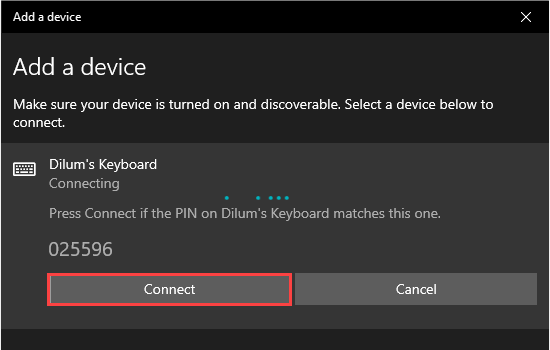
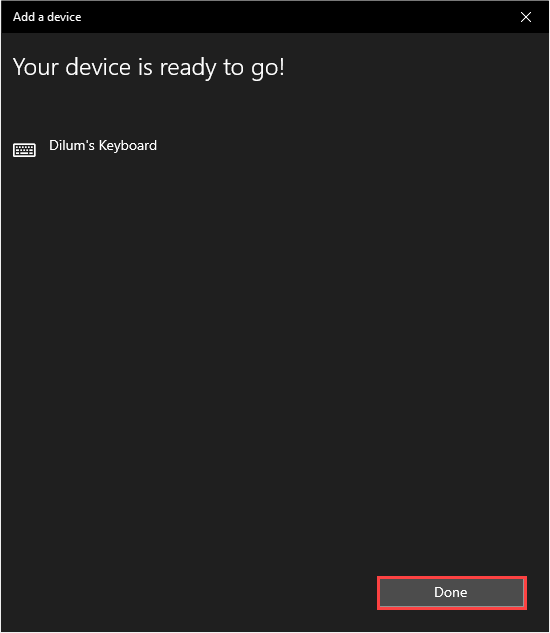
Вы завершили сопряжение Magic Keyboard, поэтому можете сразу же начать использовать ее с Windows. Однако, если вы столкнетесь с какими-либо проблемами, вот как устранение проблем, связанных с Bluetooth, в Windows.
Замена клавиш Magic Keyboard в Windows
Apple разрабатывает Magic Keyboard для macOS, поэтому вы заметите несколько отличий (в частности, клавиш-модификаторов) от типичной клавиатуры ПК. К счастью, большинство ключей работают как заменители, поэтому вот список наиболее важных:
Если вы используете Apple Magic Keyboard без цифровой клавиатуры, вы обнаружите, что различные клавиши (например, «Домой», «Page Up / Down» и «End») полностью отсутствуют. То же самое относится ко всем моделям Magic Keyboard, поскольку в них нет клавиш Print Screen и Applications.
В этом случае вам придется полагаться на экранную клавиатуру, встроенную в Windows, для выполнения соответствующих действий. Вы можете вызвать его в любое время, используя сочетание клавиш Windows + Ctrl + O (или на Magic Keyboard, нажав Command + Ctrl + O).
Установите драйверы Magic Keyboard в Windows
Клавиатура Magic Keyboard должна работать без проблем, как только вы завершите ее сопряжение с
Windows. Но если у вас возникнут проблемы с подключением или другие проблемы при использовании Magic Keyboard, вы должны установить соответствующие драйверы для устройства.
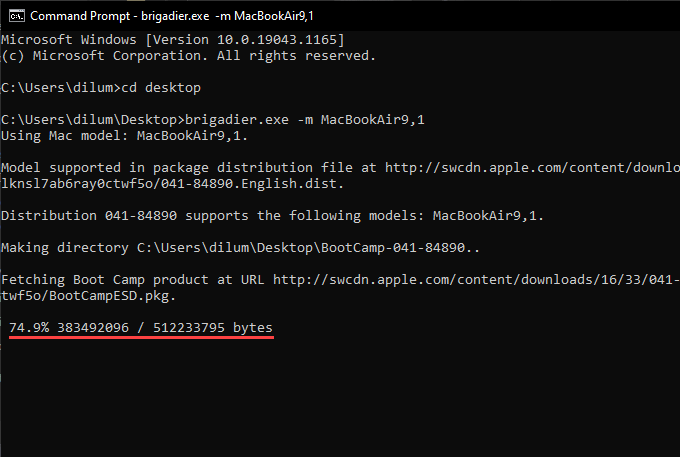
Apple не выпускает последние официальные драйверы Magic Keyboard для использования на ПК с Windows, поэтому вы должны использовать скрипт Python под названием Brigadier, чтобы загрузить их как часть программного обеспечения поддержки Boot Camp.
1. Загрузите Файл Brigadier.exe с Github и скопируйте его на свой рабочий стол.
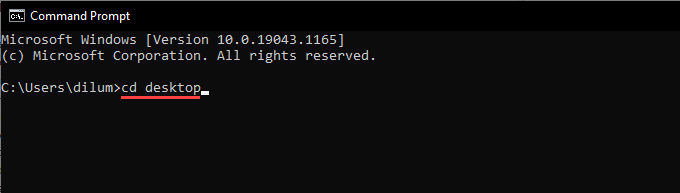
2. Найдите и откройте командную строку. Затем введите cd desktop и нажмите Enter.
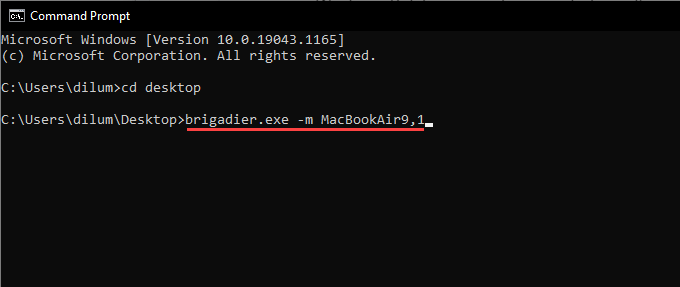
4. Подождите, пока Brigadier завершит загрузку программного обеспечения поддержки Boot Camp. Затем выйдите из консоли командной строки.
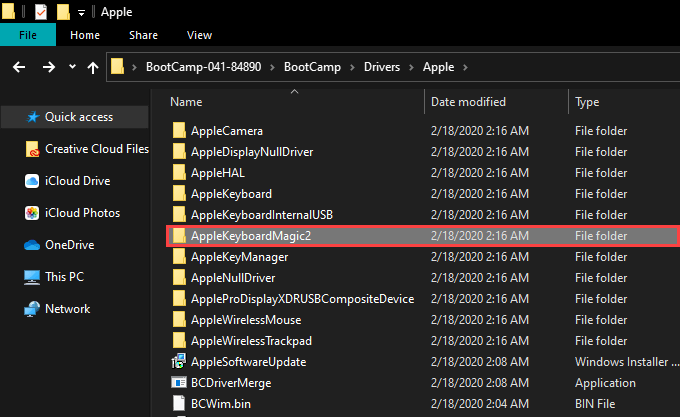
5. Откройте папку BootCamp на рабочем столе. Затем перейдите в подпапки BootCamp> Drivers> Apple> AppleKeyboardMagic2.
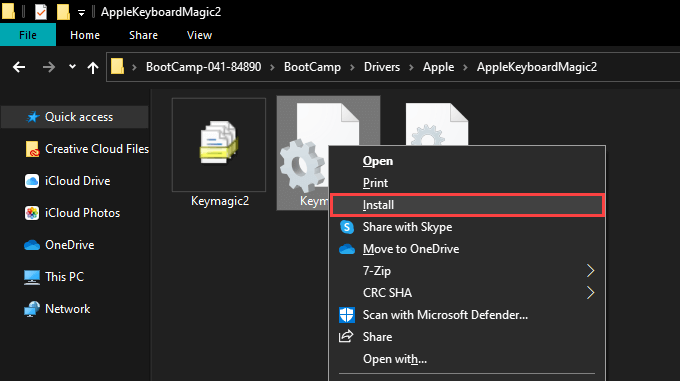
6. Щелкните правой кнопкой мыши файл Keymagic2.inf и выберите «Установить».
Использовать Apple Software Update
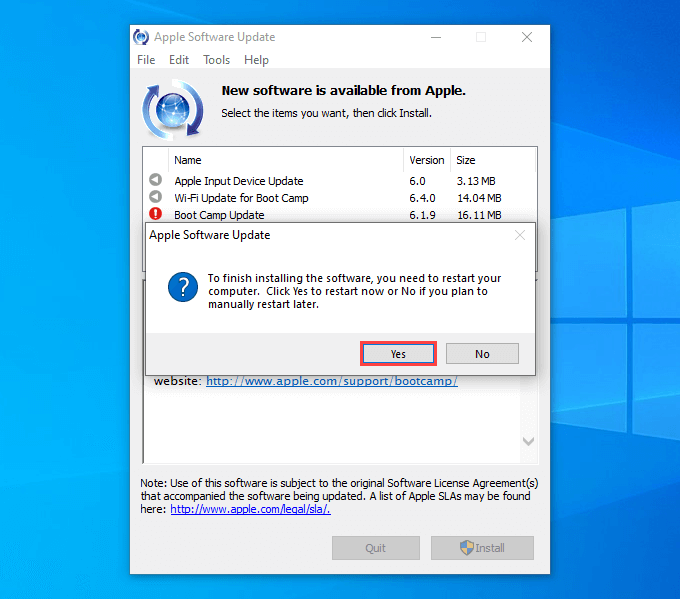
Если вы используете Windows через Boot Camp на Mac, вы можете установить обновления, связанные с Magic Keyboard, непосредственно с помощью апплета Apple Software Update.
1. Откройте меню «Пуск» и выберите «Обновление программного обеспечения Apple» из списка программ.
2. Установите флажок «Обновление устройства ввода Apple». Для оптимальной работы установки Boot Camp необходимо также выбрать любые другие обновления. Затем выберите «Установить элементы».
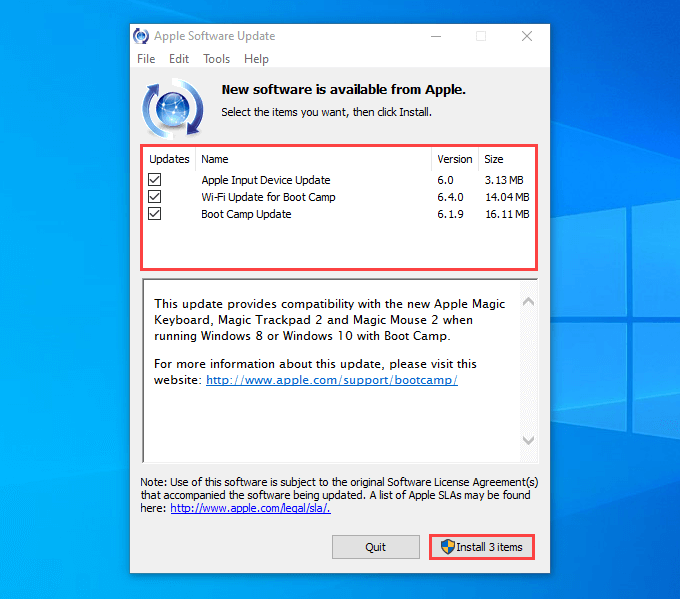
3. Введите «Да», чтобы перезапустить Windows и завершить установку выбранных элементов.
Если вам нужна превосходная функциональность при использовании Magic Keyboard с Windows, стоит обратиться к стороннему вспомогательному программному обеспечению под названием Magic Keyboard Utilities.
Утилиты Magic Keyboard не только устанавливают драйверы, необходимые для бесперебойной работы клавиатуры Apple Magic Keyboard в Windows, но также могут изменять клавиши-модификаторы, помогать переключаться между различными раскладками клавиатуры, сопоставлять полезные действия с функциональными клавишами и т. Д. Он даже позволяет следить за временем автономной работы клавиатуры.
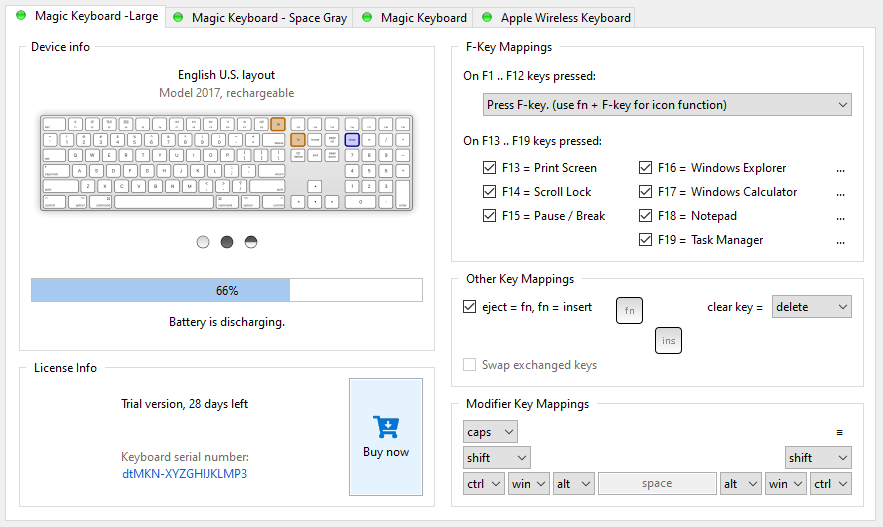
Стоимость Magic Keyboard Utilities составляет 14,90 долларов в год, но вы можете полностью протестировать приложение в течение 28 дней с помощью бесплатной пробной версии. Это высокая цена, но если вы планируете использовать Magic Keyboard с компьютером в течение длительного времени, это должно помочь значительно улучшить опыт.
Абсолютная магия в Windows
Небольшие различия в раскладке клавиатуры в сочетании с отсутствием различных клавиш могут затруднить работу с Magic Keyboard на ПК. Тем не менее, используйте его в течение некоторого времени, и вы найдете его более управляемым. Теперь, когда вы закончили настройку клавиатуры Apple Magic Keyboard, вот что вам нужно сделать, чтобы настроить Magic Mouse в Windows.