
Лаунчер + система скинов + авторизация + привязка к клиента к серверу
Итак..Приступим!
1 ЧАСТЬ
Скачиваем NetBeans
Скачали, установили….
Жмём: Создать проект, дальше жмём Далее, убираем галочку с «Создать главный класс»
Создаём проект!
Сделано….
Теперь жмём правой кнопкой по проекту, и кликаем на Свойства.
Справа будет выведен список исходников….
Удаляем исходник, и добавляем тот, что мы скачали.Жмём ОК.
Открываем проект, и находим net.minecraft
Первое,что мы будем редактировать, это GameUpdater.java
Находим 170 строчку.
Ссылку меняем на ссылку к загрузке файлов lwjgl.jar, jinput.jar, lwjgl_util.jar, minecraft.jar и windows_natives.jar.lzma
Теперь находим LoginForm.java. 188 строка
Меняем на свою ссылку на файл news.php (новости)
Официальная ссылка на новости: http://mcupdate.tumblr.com/news.php
Дальше на 299 строке ищем:
Меняем на свою ссылку к регистрации…
И последний класс, это LauncherFrame.java
На 101 строке находим:
Тут меняем ссылку на auth.php файл
Готово…Жмём правой кнопкой по проекту>>Почистить и построить проект
Далее Выполнить…ВЫБИРАЕМ ГЛАВНЫЙ КЛАСС: Net.MinecraftLauncher.
Ваш лаунчер находится в папке dist вашего проекта!
Вроде всё готово..теперь надо сделать систему скинов + авторизацию…
2 ЧАСТЬ
Создаём на сайте папку cpanel
В неё заливаем систему скинов byxar’а
Залили, настраиваем файл connect.php
Там настраиваем…всё расписано понятно!
Дальше нам надо будет зайти в вашу БД
Зашли…Теперь надо залить файлы…
Жмём Import.В папке системы скинов byxar’а есть папка sql
Все файлы,которые имеются там, заливаем в БД.
3 ЧАСТЬ
Итак…У нас есть лаунчер….Теперь нам нужно отредактировать клиент, и сервер.
Начнём с Системы Скинов
Нам нужна программа InClassTranslator.
Извлекаем из minecraft.jar файлы(а не папки):
Редактируем в InClassTranslator’е эти файлы…
Ищем в классах строки, где есть ссылки на скины…Их и меняем на свои=)
Потом эти файлы обратно заливаем в minecraft.jar
С системой скинов закончили, Congratulations!
4 часть(вроде последняя)
1 часть второго Туториала.
Сейчас нам понадобится вот этот исходник.
Редактирование самого лаунчера такое же, как и в 1 туториале!
Компилируйте и делайте лаунчер, изменяя свои ссылки.
Теперь, в папку загрузки вашего клиента добавьте файл client.zip
А в этот архив залейте папки, файлы и прочие фигнистики, которые вы используете
То есть, этот файл будет распаковывать папки и файлы, которые вы указали!
Например, я в него залью папку saves и файл ModLoader.txt…
И эта папка и файл будет скачиваться в вашу папку!
Дополнения:
Убираем пароль в авторизации:
249 строка:
Как играть по локальной сети в Minecraft [TLauncher]

В игре уже давно ввели возможность создание локального сервера в своём собственном мире, при этом все, кто находится в одной вашей сети, смогут подключится к вашему серверу. В целом всё просто, но есть много ограничения, в данной статье всё подробно описано. Выберите из содержания нужный тип настройки и выполните описанные пункты.
Настройка сервера при нахождении с другим игроком в одной сети Wi-Fi или Lan
Если несколько компьютеров находится не далеко друг от друга и находится в одной сети: Wi-Fi или Lan (по кабелю подключены), то вам подойдет данная настройка.
Windows: На компьютере, где будет открыт сервер, открываем Пуск и вписываем в поиск cmd, открываем данную программу:

В открывшемся окне вписываем ipconfig, нажимаем enter. Ищем ваш локальный IP, который начинается с 192.168.*.*, в примере он 192.168.1.47 (у вас будет другой!), копируем его.

MacOS: Для нахождения локального IP открываем Терминал (Terminal), вписать можно в поиск по Mac данную программу и найти её, в окне вписываем ifconfig |grep inet и ищем IP который начинается с 192.168.*.*, копируем его.

Теперь открываем TLauncher и выбираем версию с иконкой TL и запускаем игру (Под аккаунтом TLauncher.org тоже лучше авторизоваться). Если выбрать без иконки TL, то не сможете подключится к серверу без лицензии Mojang.

Заходим в свой мир и в меню Паузы (Esc) кликаем Open to Lan (Открыть для сети), в чате появится сообщение об успешном открытии сервера, а так же порт сервера, в примере это 31790 (у вас будет другой).

Теперь на другом компьютере, который должен подключится к вашему серверу, необходимо так же открыть версию с иконкой TL (плюс, версия игры должна быть одинаковая с первым компьютером), переходим в Multiplayer (Сетевая игра), открываем Direct connect (Прямое подключение).
Теперь вводим в поле IP адрес + порт, которые мы получили ранее, в примере это 192.168.1.47:31790. Если всё ок, то произойдёт подключение к серверу! Вы сможете теперь играть на сервере с другом.

Настройка сервера при игре по интернет с другим игроком с помощью Hamachi
Если физически вы не можете находится с другим игроком в одной сети, компьютеры находятся далеко друг от друга, то можно создать специальную сеть используя интернет с помощью Hamachi.
На обоих компьютерах делаем следующие действия: Создаём аккаунт Hamachi и скачиваем их программу (после перехода по ссылке, кнопка Download по центру).
Устанавливаем программу и авторизуемся под созданными данными. Теперь, на одном из компьютеров в Hamachi кликаем на «Создать новую сеть«, вводим ЛЮБОЕ название сети и любой пароль. Появится в окне новая сеть.

Теперь открываем TLauncher и выбираем версию с иконкой TL и запускаем игру (Под аккаунтом TLauncher.org тоже лучше авторизоваться). Если выбрать без иконки TL, то не сможете подключится к серверу без лицензии Mojang.
Заходим в свой мир и в меню Паузы (Esc) кликаем Open to Lan (Открыть для сети), в чате появится сообщение об успешном открытии сервера, а так же порт сервера, в примере это 60000 (у вас будет другой).

На другом компьютере жмём «Подключиться к существующей сети», вводим название сети и пароль, созданные ранее. При успешном подключении, в окне Хамачи будет виден компьютер вашего друга.

Потом необходимо так же открыть версию с иконкой TL (плюс, версия игры должна быть одинаковая с первым компьютером), переходим в Multiplayer (Сетевая игра), открываем Direct connect (Прямое подключение).
Теперь вводим в поле IP адрес из Hamachi (компьютера, где открыт сервер) + порт, которые мы получили ранее, в примере это 25.1.80.229:60000. Если всё ок, то произойдёт подключение к серверу! Вы сможете теперь играть на сервере с другом.

Настройка локального сервера Майнкрафт с модами
После того, как вы настроили сервер для игры в одной сети WiFi (Lan) или же с помощью Hamachi, вы сможете установить моды и играть с ними с друзьями. Инструкция очень простая.
Устанавливаем на все клиенты абсолютно такие же моды, чтобы всё было идентично, плюс сама версия Forge должна быть одинаковая, к примеру, ForgeOptiFine 1.12.2. Незабываем, что версия должна быть с иконкой TL!

Теперь создаём и подключаемся к серверу абсолютно по тем же инструкциями выше, в зависимости от вашей сети. Готово, можете играть с модами в Minecraft!
Возможные проблемы и их решения

— При подключении к серверу появляется: «Недопустимая сессия» или «Проверьте имя пользователя».
— При подключении к серверу появляется: «Io.netty.channel.AbstractChannel$AnnotatedConnectException: Connection time out: no further information»

Решение: игра не смогла найти информации о таком сервере, значит настройка сети выполнена не верно. Попробуйте на хост компьютере отключить антивирус и брандмауэр или настроить правильно.
Нужно проверить, что ваш компьютер может пинговать нужный вам IP (сервер). Для этого, нажимаем «Пуск» и в поиск пишем «CMD», открываем эту программу (Если поиска у вас нет в пуске, нажимаем кнопки Windows+R и там пишем CMD).

Превышен интервал ожидания для запроса: Если у вас такой ответ, значит сервер Не пингуется, настройки сети выполнены не верно.
Ответ от 190.100.1.1: число байт=32 время=275мс TTL=242: Значит сеть настроена верно, у вас должна быть возможность войти на сервер.
— При подключении к серверу идет прогрузка чанков и сразу выкидывает с сервера (разрыв соединения).
Решение: настройка сети выполнена верно, но антивирус или брандмауэр разрывает соединение. Отключите их или настройте правильно.
— При подключении к серверу появляется: 1.14.2: Bad packet ID 26; 1.13.2: Bad packet ID 27; 1.7.10: Застряло на Logging in. или «received string length longer than maximum allowed»
Решение: длина вашего ника больше 16 символов, сделайте меньше.
Обсудить эту тему можно в комментариях ниже:
Помощь
Чтобы создать сборку, перейдите в лаунчере на страницу «Сборки». Это четвертая иконка в верхнем меню!
Позже вам стоить нажать на кнопку ‘Создать’, указать название сборки и выбрать подходящую версию.
А дальше, вы выбираете созданную сборку. Список находится слева от поиска, и далее устанавливаете нужные Вам дополнения в сборку!
Это уже созданные нами сборки, которые состоят из разных дополнений.
Менеджер аккаунтов, ваш надежный помощник!
Он поможет Вам сохранить аккаунт или никнейм для быстрого переключения между ними.
Зайти в «Менеджер аккаунтов», можно нажав по аналогичной надписи под полем ‘Ввода никнейма’.
Там можно сохранить:
— Несколько ваших никнеймов
— Аккаунт Mojang
— Аккаунт Klauncher
Блок «Рекомендуемые сервера», это сервера-партнеры нашего лаунчера.
Данные сервера, можно увидеть на главной странице лаунчера, а так же по умолчанию они доступны в Вашем списке серверов в игре.
Если Вы хотите отключить, добавление серверов в игре. Вам нужно зайти в настройки, и выключить чек-бокс «Автодобавление серверов»
Чтобы сделать, игру через наш лаунчер приятнее, данная функция доступна любому пользователю независимо от привилегии в лаунчере!
Под полем ‘Выбора версии’, Вы видите две последние версии которые Вы открывали.
Сделано, это для быстрого переключения между версиями, которые Вы чаще всего используете.
На нашем проекте присутствует реферальная система.
Работает она таким образом:
Гайд Создаем свой полноценный проект с лаунчером+сайтом
Всем привет, в этом гайде мы научимся создавать свой проект в майнкрафте.
Постараюсь изложить все максимально сжато и понятно, чтобы не забирать у вас много времени 🙂
Теперь переходим обратно в админку, в раздел «Редактировать новости» 
Выделяем все дефолтные новости и выбираем в выпадающем списке «Удалить» 
И нажимаем «Выполнить»
Теперь на сайте нет этих не красивых обьявлений о покупке скрипта, в будущем вы можете добавлять свои новости.
Часть №1.1 «Подготовка VDS»
Как я говорил ранее, нам нужен выделенный сервер с ОС Debian 9/8
Входим под рутом и просто повторяем команды ниже:
Обновит действующие пакеты и выполнит обновление системы.
Инструмент который поможет в взаимодействии с серверами по протоколам HTTP, FTP, TELNET
Установит на ваш выделенный сервер девелопер кит джавы.
После всех этих команд вводим apt-get update еще раз, и перезагружаем вдс через панель хостера
Подготовка вдс закончена.
Часть №2 «Лаунчер».
Переходим в директорию куда хотим установить лаунчер
Прописываем следующую команду
Настройка завершена.
Такс, закрываем и сохраняем, теперь нам нужно скачать клиент и ассеты.
Просто вводите следующие команды по очереди:
Часть №4 Финал. «Настройка сервера»
скоро.
Лучшие лаунчеры Майнкрафт – где и как скачать лаунчеры Minecraft
Об игре
Что такое лаунчер и для чего он нужен?
Лаунчер (от англ. Launcher) – программа, предоставляющая пользователю возможность войти в свой аккаунт, а также загрузить и запустить клиент игры.
Как правило, в Minecraft лаунчером пользуются исключительно для удобства и простоты установки игры, модов или читов. Также существуют лаунчеры, предназначенные для игры на отдельных серверах в Minecraft. Сегодня мы рассмотрим с вами общие лаунчеры, с помощью которых можно играть как одному, так и с друзьями на серверах.
TLauncher
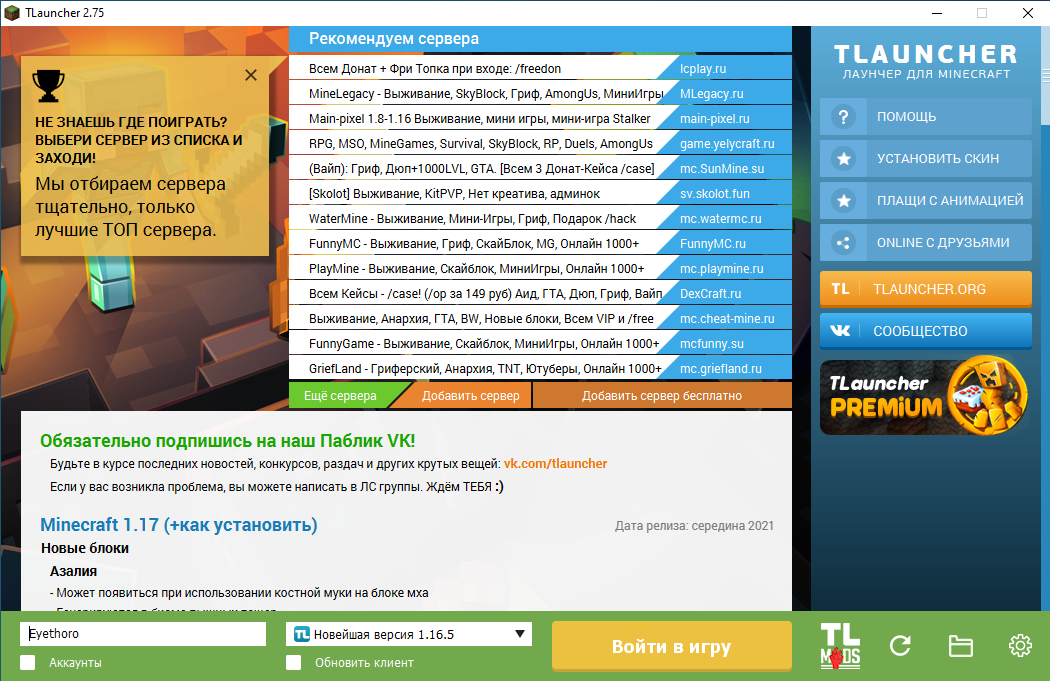
TLauncher является самым популярным лаунчером Minecraft. В нем доступна как одиночная игра, так и игра на различных серверах. Также здесь присутствует возможность установки модифицированной версии, что позволит устанавливать моды без всяких проблем и ошибок.
Зарегистрировавшись на сайте лаунчера, появится возможность устанавливать свои скины, что тоже не может не радовать. Лаунчер является полностью бесплатным для скачивания.
Ссылка для скачивания TLauncher: клик.
GID-Launcher
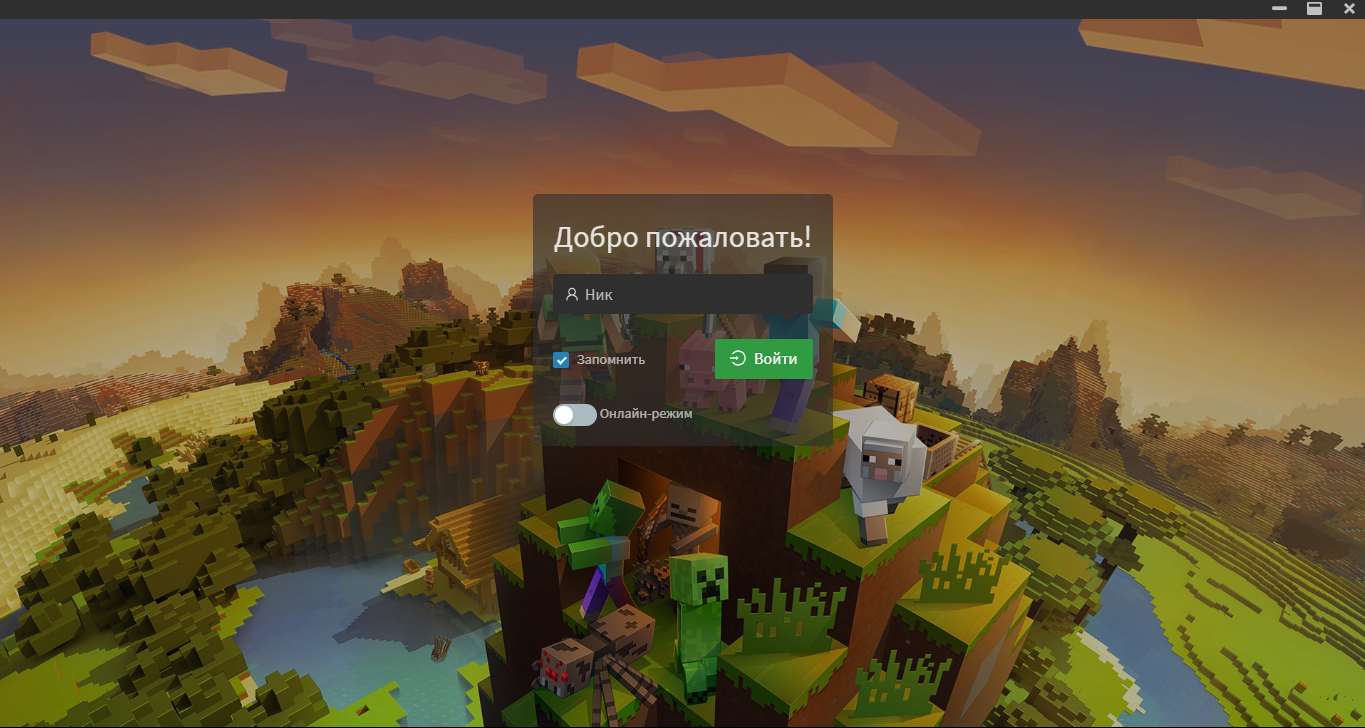
GID-Launcher отлично подойдет для одиночной игры, так как в нем присутствует огромное количество сборок с модами. Сборки из этого лаунчера придутся по вкусу любому игроку. Главной особенностью этого лаунчера является возможность сохранять любое количество сборок, которые работают независимо друг от друга. Для каждой из них автоматически создается отдельная папка, что позволяет избежать конфликтов между модами для разных версий.
Ссылка для скачивания GID-Launcher: клик.
KLauncher
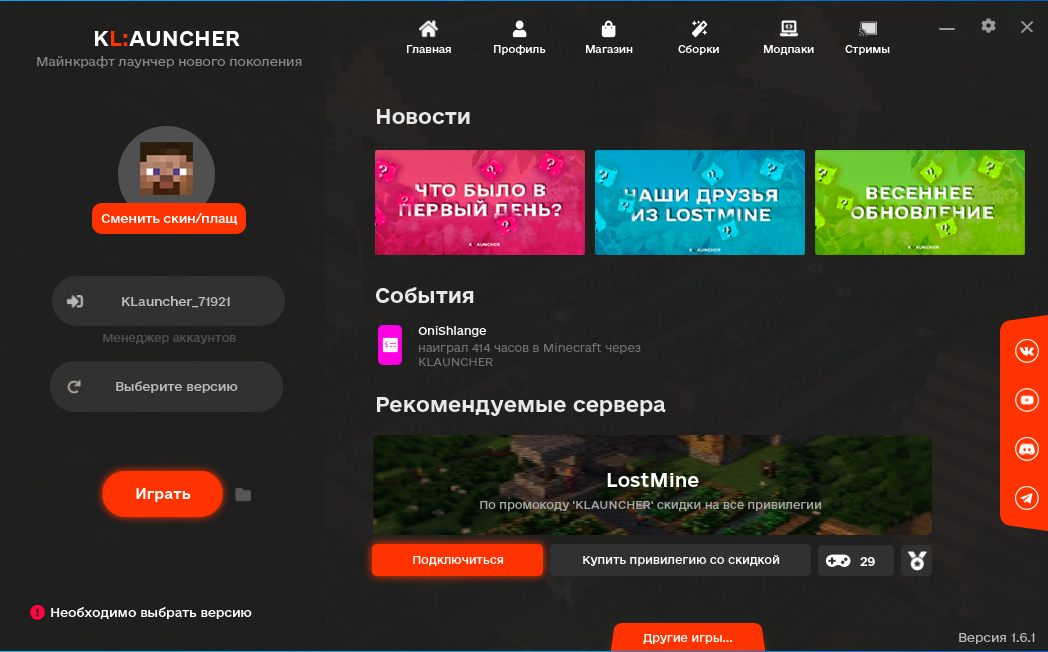
Еще один довольно популярный лаунчер для Minecraft. Здесь также присутствует система добавления скинов и модов в вашу сборку прямо из лаунчера. Используя этот лаунчер, можно получать особые достижения, которые недоступны другим игрокам. Поддержка различных версий игры для лаунчера – не проблема (ALPHA/SNAPSHOT/OPTIFINE/FORGE/FABRIC).
Ссылка для скачивания KLauncher: клик.
MLauncher
MLauncher отлично подойдет для сетевой игры. Здесь присутствует система создания скинов, а также мониторинга серверов в режиме реального времени. Благодаря этому лаунчеру, можно с легкостью выбрать желаемый тип сервера, на котором хотите играть, а также необходимую версию игры.
Ссылка для скачивания MLauncher: клик.