
Подключение и настройка модема Мотив 4G на примере TS-UM6602
Для получения высокоскоростного беспроводного интернета компания Мотив предлагает своим абонентам приобрести модем 4G. Это позволит обеспечить себе комфортную работу в сети. Достаточно изучить простую инструкцию по подключению и настроить необходимые параметры.
Общие сведения о 4G
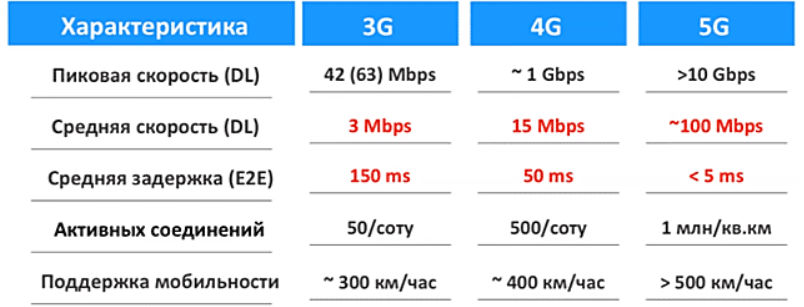
Многие успели уценить преимущества использования 4G интернета, по сравнению с предыдущими возможностями 3G.
Отличительные черты 4G:
 Модем работает через USB-порт, находящийся в компьютерном устройстве. Простая и понятная установка, удобное управление настройками. С модемом Мотив обеспечивается круглосуточный выход в интернет с любой точке Урала, находясь дома, в офисе или на отдыхе. Устройство не занимает много места. Его можно взять с собой и всегда воспользоваться при необходимости выхода в интернет.
Где купить 4G модем
В интернет-магазине — shop.motivtelecom.ru/shop/modemy-i-routery/modem-ts-um6602/ представлен огромный выбор модемов для подключения беспроводного интернета Мотив. Подробное описание каждой модели, характеристики, стоимость и проводимые акции. Данная информация позволит покупателю получить все необходимые сведения и сделать правильный выбор.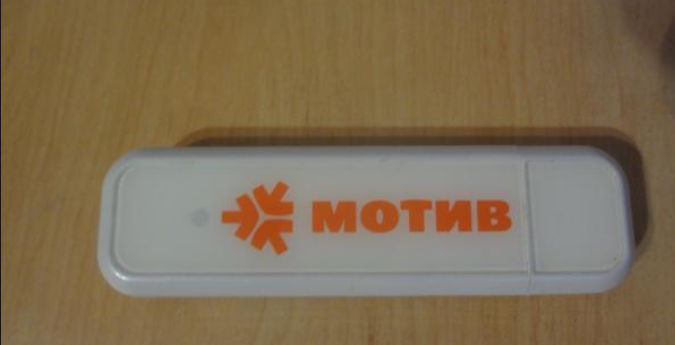
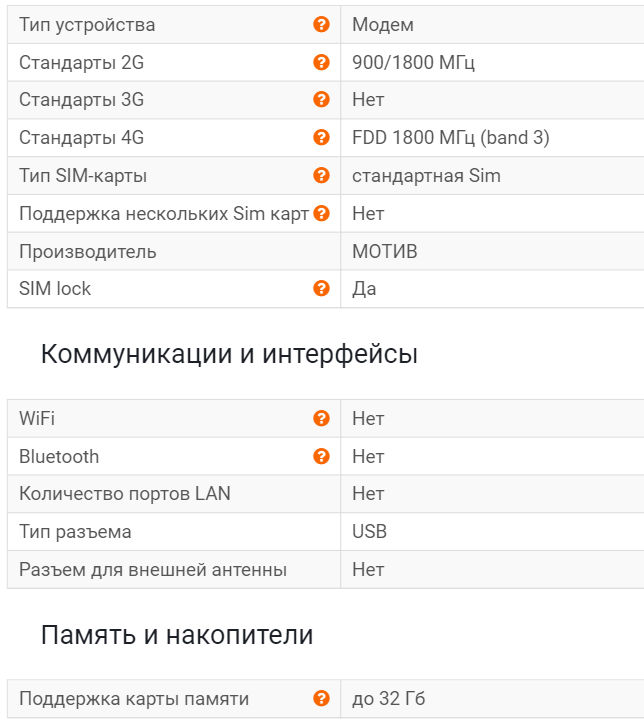
Технические характеристики
Инструкция по подключению
Работа устройства начинается с его подсоединения через USB порт. Далее настройки происходят в автоматическом режиме. На экране отобразится папка, из которой необходимо выгрузить и установить программное обеспечение. Это необходимо для последующей работы модема.
Перед тем как использовать внешний вход, следует установить СИМ-карту и карту памяти в модем.
После успешно завершенной операции абоненту необходимо зайти в раздел настроек и выбрать «режим модема». Устройство успешно функционирует в режиме Wi-Fi. Чтобы подключиться к системе передачи данных следует перейти в раздел «Соединение» и нажать на кнопку «Подключить». Находясь в режиме «Модем» опция Wi-Fi не функционирует.
При необходимости работы модема в режиме Wi-Fi необходимо следовать общепринятому алгоритму:
Необходимо выбрать из появившегося списка сеть Wi-Fi « MOTIV 4G_XXX » или « MOTIV-LTE-XXXX », где “XXX”. Последние три цифры будут соответствовать MAC адресу модема. Пароль для входа имеет комбинацию цифр « 1234567890 ». При желании его можно изменить на странице управления.
Чтобы внести изменения в настройках требуется ввести в адресной строке своего Веб-браузера адрес — “ http://192.168.100.1 ”. Имя пользователя « admin » и такой же пароль используются по умолчанию. При помощи кнопки «Подключить» осуществляется подключение к сети передачи данных.
Что делать, если не работает модем Мотив
К наиболее распространенным проблемам в работе модема можно отнести сбои при подключении и в управлении настройками.
Ошибки при отображении страницы управления настройками
В этом случае необходимо:
Нет подключения к сети передачи данных
Здесь можно попробовать:
Как настроить модем Мотив на роутере Keenetic?
Популярной моделью среди роутеров считается поклонение Zyxel Keenetic 4G. В тандеме с модемом Мотив абонент получает бесперебойную работу высокоскоростного интернета.
Для успешной работы двух устройств необходимо следовать алгоритму действий:
Далее все изменения необходимо сохранить и подключиться к интернету. В специальном поле вводится логин и пароль. Нужные значения указаны на обратной стороне роутера. Далее в адресной строке вводится ip-адрес устройства. Логин и пароль остаются « admin ». Осуществив переход по указанному адресу, появятся автоматические настройки роутера.
Модем Мотив 4g
Помимо трех основных операторов мобильной связи и интернета – «Мегафона«, «Билайна» и «МТС», существует также множество других, активно развивающихся компаний всероссийского и местного уровня. Некоторые из них предлагают более выгодные условия в своих регионах, чем «большая тройка» и заслуживают внимания. Одним из таких провайдеров является «Мотив», его действие распространяется на 2 области – Свердловскую, Курганскую, а также Ямало-Ненецкий и Ханты-Мансийский автономные округа. Особенностью «Мотива» является то, что он, как и более крупные операторы, предоставляет свой модем для использования высокоскоростного интернета. В этом материале будет рассказано, что собой представляет вай фай-роутер «Мотив», тарифы Интернет для модема 4G и его настройка.
Общие сведения о 4G-модеме
Основная услуга компании – распространение 4G LTE-интернета и других технологий, связанных с ним. Устройства пользователей в обязательном порядке должны поддерживать этот стандарт. Компания позаботилась обо всех клиентах и готова предоставить им роутер «4G-Мотив» на платной основе. С виду это обычное портативное устройство, которое можно купить в любом салоне сотовой связи. Отличительной особенностью его является то, что оно, как и в случае других операторов, заточено только на работу с «Мотивом».

Больше никаких отличий нет. Подключается аппарат стандартно, через USB-порт. При первом включении, если все прошло успешно, будет открыта папка с файлами. С их помощью устанавливается все необходимое программное обеспечение для корректной работы модема.
Важно! Если папка вдруг не открылась, то на компьютере запрещен автозапуск программ с внешних накопителей. В этом случае перейти в нее нужно самостоятельно: «Проводник» – «Мой компьютер» – «Название модема». Далее с помощью двойного клика запускается установочный файл с инструкцией.
Краткая информация о провайдере
«Мотив» – это торговая марка, которую зарегистрировала компания «Екатеринбургская сотовая связь». До 2002 года она работала под брендом «Билайн», но когда последняя отделилась, был создан новый оператор.
Как и в случае с «большой тройкой», «Мотив» предлагает услуги высокоскоростного интернета со своими условиями, тарифами и пакетными предложениями. С начала 2014 года компания полностью перешла на 4G-стандарт и прекратила поддержку 3G. На данный момент, помимо новейшего поколения сетей, доступно только использование 2G GSM.
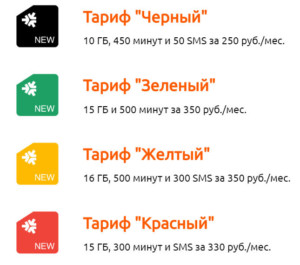
Обратите внимание! У «Мотива» достаточно обширный набор тарифных планов, которые способны удовлетворить даже самого требовательного и экономного абонента. Есть дешевые и дорогие тарифы, включающие минуты разговоров и СМС, или без дополнительных опций.
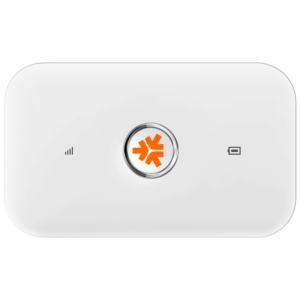
Технические характеристики
На данный момент доступно два модема TS-UM6602 за 2 290 рублей и TS-UM6605 с Wi-Fi за 2690 рублей. Характеристики их практически идентичны:
Важно! Отличительной особенностью более дорогого аппарата TS-UM6605 является поддержка связи Wi-Fi по стандартам 802.11 b/g/n. Это своего рода подключаемый вайфай-адаптер.
Инструкция по подключению
Работа с любым устройством подобного плана начинается с его подключения в свободный и исправный порт USB. Вся настройка ПО и необходимых драйверов проходит автоматически. Перед использованием модема важно не забыть установить в него сим-карту и microSD.
Если все прошло успешно, требуется перейти в настройки устройства и запустить его в «режиме модема». Так оно будет успешно функционировать в вайфай-режиме. Для подключения к системе передачи данных следует найти раздел «Соединение» и кликнуть по кнопке «Подключить». Важно помнить, что при работе в режиме модема Wifi функционировать не будет.
Чтобы запуститься в режиме беспроводных сетей, необходимо следовать алгоритму:
Выбирать необходимо сеть с именем «Motiv 4g XXX», где последние цифры будут обозначать MAC-адрес модема. Пароль от сети стандартный и по умолчанию соответствует комбинации цифр «1234567890».
Изменить название сети, код доступа и другие параметры можно в веб-интерфейсе, в который можно перейти из любого браузера. Для этого достаточно вписать в поисковую строку адрес настроек и войти под своей базовой учетной записью с логином и паролем «admin».
Что делать, если не работает модем «Мотив»
Часто бывает, что не все так гладко и просто. Самыми частыми ошибками в работе устройства являются сбои при подключении и в управлении конфигурациями. Возможно, и сам аппарат неправильно вставлен в порт или несовместим с операционной системой ПК абонента.
Ошибки при отображении страницы управления настройками
Если модем подключен нормально, и сигнал от него есть, но по каким-то причинам он не может перейти на страницу настроек по указанному выше адресу, можно попробовать выполнить следующие действия:
Нет подключения к сети передачи данных
Если произошла ошибка, заключающаяся в отсутствии подключения к интернету, то первым делом нужно пройтись по следующим пунктам и понять причину:
Как узнать свой номер
Существует четыре способа узнать свой номер сим-карты:

Таким образом, настройка модема «Мотив» отличается легкостью и простотой. Несмотря на это, могут возникать некоторые трудности с маршрутизатором и портативными устройствами, решить которые также несложно. Если настроить все правильно, можно спокойно раздавать безлимитный интернет. Есть возможность и разлочить, то есть прошить устройство. Это позволит поменять в нем «симку» на любую другую.
Учимся в Windows 10 настраивать Интернет
Windows 10 — последняя операционная система, которая используется на персональных компьютерах. Ее разработала знаменитая корпорация Microsoft. Система стала следующей после 8, пропустив номер 9. Относится к семейству Windows NT и является самой популярной в мире. Основная проблема неопытных пользователей Windows 10 — настройка интернета. В этом материале мы покажем каждому, как правильно настраивать десятый Виндовс для того, чтобы спокойно «серфить» в интернете.
Как включить интернет в Windows 10 — варианты
Давайте рассмотрим основные варианты того, как просто можно подключиться к сети через компьютер.
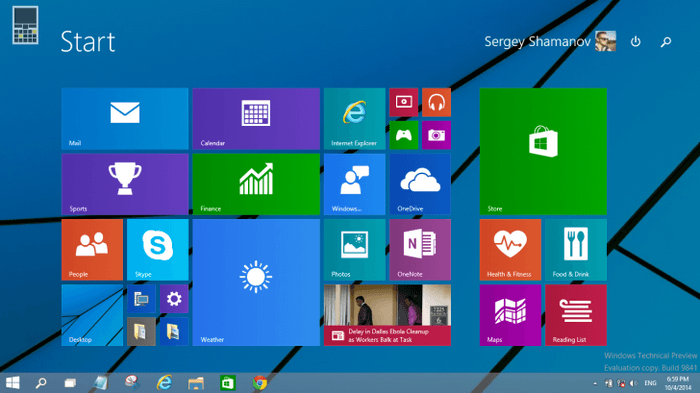
Существует несколько основных решений этой проблемы:
Автоматическое подключение к интернету в Windows 10 — процесс, который должен осуществляться после выполнения одного из пунктов. Чтобы материал не вызывал у вас сложностей, узнайте, какой у вас интернет, и переходите на нужную часть статьи. Мы же начнем с самого популярного способа включение интернета на Виндовс 10 — Ethernet.
Подключаемся к интернету через сетевой кабель, роутер или модем
Это самый простой вид соединения, его установка выполняется за считанные минуты. Запустить его снова очень легко, если вы провели все необходимые действия правильно. Если ваш провайдер проложил доступ к сети в доме, но не дал вам основные данные для подключения, то вам повезло, вы используете систему Ethernet. Те же самые действия нужно выполнять, если у вас роутер или модем — подключаем сетевой кабель к ПК. Нужно найти отверстие, которое отвечает за сетевую карту.
В случае если настройки интернета не подвергались никаким изменениям, то сеть должна появиться сразу же. В будущем вы можете вытягивать кабель и вставлять снова, автоподключение интернета будет выполняться моментально. Теперь нужно понять, какое у вас соединение, оно может быть ограниченным, неопознанным или нерабочим. Это проверяется с помощью параметров Ethernet.
Далее нам нужно найти статус соединения, который располагается на уведомительной панели. Открываем и заходим во вкладку «Центр управления сетями и общим доступом», далее изменяем параметры адаптера (там есть аналогичная вкладка). Нужно выбрать Ethernet и просмотреть его свойства.

Если этого не случилось, существует еще один способ — просто перезагрузить компьютер и перед его включением проверить, правильно ли подключены все соединения.
Настраиваем PPPoE в Windows 10
Провайдер, который проложил сеть в вашем доме, дал вам настройки доступа к интернету или Вай-Фаю. В этой ситуации нужно настраивать высокоскоростное соединение. Этот пункт очень похож на предыдущий с одним исключением — сеть работает до того момента, пока мы к ней подключены. Есть два варианта:
Рассмотрим самостоятельное создание соединения:
Если все выполнено по инструкции, то должна появиться сеть, и вы сможете пользоваться ею спустя пару секунд. Чтобы вносить коррективы в заданные настройки, нужно найти иконку интернета на Панели управление и открыть ее.
Подключаемся к сети через Вай-Фай
Для выполнения этого процесса обязательно нужен роутер с возможностью подключения Вай-Фая. Также, таким образом можно подключиться к сети в кафе или у друзей. Windows 10 значительно упрощает работу с ним, ведь он практически всегда устанавливает сетевые драйвера для адаптера Вай-Фай. Если так произошло и с вами, то нужно открыть иконку со списком всех возможных сетей и подключиться к любой, она может быть с паролем или без.

Осложнения могут возникнуть в том случае, если драйверов нет. Тогда самым простым способом будет — попросить друга скачать их и передать вам на флешке. Для этого нужно узнать модель сетевого адаптера заранее. Распаковываем архив с драйверами, устанавливаем, и готово. Подключения автоматически появятся, как на картинке сверху.
Настройка сети через 3G/4G модемы
Начинаем с подключения модема к самому ПК и установки всех необходимых драйверов. Откуда их взять? В этом помогут сайты производителей. Нужно узнать свою модель модема и скачать драйвера с интернета. Нюанс заключается в том, что для подключения 3G-модема необходим доступ в сеть, поэтому стоит позаботиться об этом заранее. Исключение составляет тот случай, если с модемом шел диск, на котором могут находиться необходимые драйвера.
Готово, соединение должно появиться, сеть подключена.
Но в случае неудачи, нужно проверить все настройки подключения модема. Также существует маленький шанс того, что провайдер предоставляет очень плохое покрытие. При таком раскладе, интернета или не будет совсем или же он будет очень медленным. Для того, чтобы узнать статус вашей сети, достаточно просто глянуть на панель уведомлений. Там же можно отключить интернет или переподключиться к новой сети в несколько кликов.
Видео по теме
Модем Мотив 4g
Помимо трех основных операторов мобильной связи и интернета – «Мегафона«, «Билайна» и «МТС», существует также множество других, активно развивающихся компаний всероссийского и местного уровня. Некоторые из них предлагают более выгодные условия в своих регионах, чем «большая тройка» и заслуживают внимания. Одним из таких провайдеров является «Мотив», его действие распространяется на 2 области – Свердловскую, Курганскую, а также Ямало-Ненецкий и Ханты-Мансийский автономные округа. Особенностью «Мотива» является то, что он, как и более крупные операторы, предоставляет свой модем для использования высокоскоростного интернета. В этом материале будет рассказано, что собой представляет вай фай-роутер «Мотив», тарифы Интернет для модема 4G и его настройка.
Общие сведения о 4G-модеме
Основная услуга компании – распространение 4G LTE-интернета и других технологий, связанных с ним. Устройства пользователей в обязательном порядке должны поддерживать этот стандарт. Компания позаботилась обо всех клиентах и готова предоставить им роутер «4G-Мотив» на платной основе. С виду это обычное портативное устройство, которое можно купить в любом салоне сотовой связи. Отличительной особенностью его является то, что оно, как и в случае других операторов, заточено только на работу с «Мотивом».
Больше никаких отличий нет. Подключается аппарат стандартно, через USB-порт. При первом включении, если все прошло успешно, будет открыта папка с файлами. С их помощью устанавливается все необходимое программное обеспечение для корректной работы модема.
Важно! Если папка вдруг не открылась, то на компьютере запрещен автозапуск программ с внешних накопителей. В этом случае перейти в нее нужно самостоятельно: «Проводник» – «Мой компьютер» – «Название модема». Далее с помощью двойного клика запускается установочный файл с инструкцией.
Краткая информация о провайдере
«Мотив» – это торговая марка, которую зарегистрировала компания «Екатеринбургская сотовая связь». До 2002 года она работала под брендом «Билайн», но когда последняя отделилась, был создан новый оператор.
Как и в случае с «большой тройкой», «Мотив» предлагает услуги высокоскоростного интернета со своими условиями, тарифами и пакетными предложениями. С начала 2014 года компания полностью перешла на 4G-стандарт и прекратила поддержку 3G. На данный момент, помимо новейшего поколения сетей, доступно только использование 2G GSM.
Обратите внимание! У «Мотива» достаточно обширный набор тарифных планов, которые способны удовлетворить даже самого требовательного и экономного абонента. Есть дешевые и дорогие тарифы, включающие минуты разговоров и СМС, или без дополнительных опций.
Технические характеристики
На данный момент доступно два модема TS-UM6602 за 2 290 рублей и TS-UM6605 с Wi-Fi за 2690 рублей. Характеристики их практически идентичны:
Важно! Отличительной особенностью более дорогого аппарата TS-UM6605 является поддержка связи Wi-Fi по стандартам 802.11 b/g/n. Это своего рода подключаемый вайфай-адаптер.
Инструкция по подключению
Работа с любым устройством подобного плана начинается с его подключения в свободный и исправный порт USB. Вся настройка ПО и необходимых драйверов проходит автоматически. Перед использованием модема важно не забыть установить в него сим-карту и microSD.
Если все прошло успешно, требуется перейти в настройки устройства и запустить его в «режиме модема». Так оно будет успешно функционировать в вайфай-режиме. Для подключения к системе передачи данных следует найти раздел «Соединение» и кликнуть по кнопке «Подключить». Важно помнить, что при работе в режиме модема Wifi функционировать не будет.
Чтобы запуститься в режиме беспроводных сетей, необходимо следовать алгоритму:
Выбирать необходимо сеть с именем «Motiv 4g XXX», где последние цифры будут обозначать MAC-адрес модема. Пароль от сети стандартный и по умолчанию соответствует комбинации цифр «1234567890».
Изменить название сети, код доступа и другие параметры можно в веб-интерфейсе, в который можно перейти из любого браузера. Для этого достаточно вписать в поисковую строку адрес настроек и войти под своей базовой учетной записью с логином и паролем «admin».
Что делать, если не работает модем «Мотив»
Часто бывает, что не все так гладко и просто. Самыми частыми ошибками в работе устройства являются сбои при подключении и в управлении конфигурациями. Возможно, и сам аппарат неправильно вставлен в порт или несовместим с операционной системой ПК абонента.
Ошибки при отображении страницы управления настройками
Если модем подключен нормально, и сигнал от него есть, но по каким-то причинам он не может перейти на страницу настроек по указанному выше адресу, можно попробовать выполнить следующие действия:
Нет подключения к сети передачи данных
Если произошла ошибка, заключающаяся в отсутствии подключения к интернету, то первым делом нужно пройтись по следующим пунктам и понять причину:
Как узнать свой номер
Существует четыре способа узнать свой номер сим-карты:
Таким образом, настройка модема «Мотив» отличается легкостью и простотой. Несмотря на это, могут возникать некоторые трудности с маршрутизатором и портативными устройствами, решить которые также несложно. Если настроить все правильно, можно спокойно раздавать безлимитный интернет. Есть возможность и разлочить, то есть прошить устройство. Это позволит поменять в нем «симку» на любую другую.
Как подключить модем мотив к ноутбуку пошагово
Подключение и настройка модема Мотив 4G на примере TS-UM6602
Для получения высокоскоростного беспроводного интернета компания Мотив предлагает своим абонентам приобрести модем 4G. Это позволит обеспечить себе комфортную работу в сети. Достаточно изучить простую инструкцию по подключению и настроить необходимые параметры.
Общие сведения о 4G
Многие успели уценить преимущества использования 4G интернета, по сравнению с предыдущими возможностями 3G.
Отличительные черты 4G:
Модем работает через USB-порт, находящийся в компьютерном устройстве. Простая и понятная установка, удобное управление настройками. С модемом Мотив обеспечивается круглосуточный выход в интернет с любой точке Урала, находясь дома, в офисе или на отдыхе. Устройство не занимает много места. Его можно взять с собой и всегда воспользоваться при необходимости выхода в интернет.
Где купить 4G модем
В интернет-магазине — shop.motivtelecom.ru/shop/modemy-i-routery/modem-ts-um6602/ представлен огромный выбор модемов для подключения беспроводного интернета Мотив. Подробное описание каждой модели, характеристики, стоимость и проводимые акции. Данная информация позволит покупателю получить все необходимые сведения и сделать правильный выбор.
Технические характеристики
Инструкция по подключению
Работа устройства начинается с его подсоединения через USB порт. Далее настройки происходят в автоматическом режиме. На экране отобразится папка, из которой необходимо выгрузить и установить программное обеспечение. Это необходимо для последующей работы модема.
Перед тем как использовать внешний вход, следует установить СИМ-карту и карту памяти в модем.
После успешно завершенной операции абоненту необходимо зайти в раздел настроек и выбрать «режим модема». Устройство успешно функционирует в режиме Wi-Fi. Чтобы подключиться к системе передачи данных следует перейти в раздел «Соединение» и нажать на кнопку «Подключить». Находясь в режиме «Модем» опция Wi-Fi не функционирует.
При необходимости работы модема в режиме Wi-Fi необходимо следовать общепринятому алгоритму:
Необходимо выбрать из появившегося списка сеть Wi-Fi « MOTIV 4G_XXX » или « MOTIV-LTE-XXXX », где «XXX». Последние три цифры будут соответствовать MAC адресу модема. Пароль для входа имеет комбинацию цифр « 1234567890 ». При желании его можно изменить на странице управления.
Чтобы внести изменения в настройках требуется ввести в адресной строке своего Веб-браузера адрес — » https://192.168.100.1 «. Имя пользователя « admin » и такой же пароль используются по умолчанию. При помощи кнопки «Подключить» осуществляется подключение к сети передачи данных.
Что делать, если не работает модем Мотив
К наиболее распространенным проблемам в работе модема можно отнести сбои при подключении и в управлении настройками.
Ошибки при отображении страницы управления настройками
В этом случае необходимо:
Нет подключения к сети передачи данных
Здесь можно попробовать:
Как настроить модем Мотив на роутере Keenetic?
Популярной моделью среди роутеров считается поклонение Zyxel Keenetic 4G. В тандеме с модемом Мотив абонент получает бесперебойную работу высокоскоростного интернета.
Для успешной работы двух устройств необходимо следовать алгоритму действий:
Далее все изменения необходимо сохранить и подключиться к интернету. В специальном поле вводится логин и пароль. Нужные значения указаны на обратной стороне роутера. Далее в адресной строке вводится ip-адрес устройства. Логин и пароль остаются « admin ». Осуществив переход по указанному адресу, появятся автоматические настройки роутера.
Установка и настройка интернета на ноутбуке через модем
Конечно, ноутбук, у которого нет возможности получить доступ в сеть через USB — модем все еще полезен, потому что может быть подключен к беспроводной домашней вайфай сети или напрямую к кабелю провайдера. Но что делать, когда приходится выбираться загород, а интернет нужен позарез. Ответ очевиден — использовать модем. Сегодняшний материал расскажет, как подключить модем к ноутбуку на разных операционных системах и что делать, если подключение не удается.
Как подключить модем к ноутбуку
С активным развитием интернет технологий появились сначала 3G, а потом и 4G модемы. Это компактные устройства, которые позволяют пользоваться мобильным интернетом с помощью специальной сим-карты для модемов. Это означает, что можно выходить в сеть на улице, загородом дома без каких-либо проводов. Любое подобное устройство подключается к ноутбуку без дополнительных шнуров прямо в порт USB для флешек. Часто при покупке модема от оператора пользоваться им можно только при помощи определенной сим-карты, поэтому люди прибегают к перепрошивке устройств для возможности функционирования любых карточек.
При подключении модема к ноутбуку пользователю нужно знать некоторые вещи. Первым делом нужно включить сам ноутбук. Перед подключением модема необходимо снять защитную крышечку от пыли и грязи и воткнуть агрегат в любой свободный и рабочий порт ЮСБ. Обычно порты расположены грамотно и при подключении к ним пользователь не испытает трудностей. Если модем не входит, то нужно развернуть его на 180 градусов по оси и попробовать воткнуть еще раз. Также важно проверять контакты порта на наличие пыли, гряди и прочих инородных предметов.
Важно! Стоит запомнить, что излишнее упорство в подключении может повредить контакты, как портативного устройства, так и самого компьютера.
На некоторых устройствах есть кнопка включения и если модем не включается и не определяется, то следует перевести его в положение «Включено». Как только он будет обнаружен системой начнется установка драйверов, которые будут завершены надписью операционной системы «Устройство установлено и готово к работе» из треи, где и появится значок подключенного девайса.
Также многие модемы содержат в корпусе специальный световой индикатор, которые показывает состояние включения и использование сети, когда мигает.
Подключиться к интернету в городе очень просто. Обычно люди просто приходят в офис к провайдеру и оформляют договор или заказывают подключение онлайн. Буквально за один день, если не меньше на месте проведения интернета появляются специалисты, которые монтируют кабель, подключают его к роутеру или персональному компьютеру и настраивают все параметры. Возможно также предоставление многих акций и скидок новым абонентам. В отдаленной местности же делать это невыгодно и многие операторы попросту не предоставляют услуги в селах и значительном отдалении от города. Именно тогда на помощь и приходят модемы, позволяющие получать доступ к мобильному интернету (как на телефоне) на приемлемой скорости.
Чтобы 3G модем работал правильно, пользователь должен установить диск с инструкциями по настройке в дисковод и следовать им. Большинство таких дисков содержат функцию «Быстрой настройки», позволяющую в автоматическом режиме установить все необходимые дополнительные драйвера и программы. Как и в первом случае, после правильной установки драйвера в панели управления USB в трее появится соответствующая запись об успешной установке ПО.
Важно! Бывают и случаи, когда при установке случаются ошибки и программа вылетает. Для решения такой проблемы чаще всего делают так: вынимают диск, удаляют драйвера модема, перезагружают ПК и вставляют диск установки снова. Если и это не помогло, то либо неисправность на диске, либо в устройстве.
Windows 7, 8, 10
Для корректной работы модемов на системах Windows 7, 8, 8.1 или 10 необходимо следовать простой инструкции:
Для подключения к интернету необходимо будет нажимать на ярлык и вводить слой логин и пароль от услуг провайдера. При желании их можно сохранить и сделать видимыми. Отключение происходит аналогичным образом: двойной клик на ярлык — «Отключить».
Windows XP
Инструкция по подключению модема в Виндовс ХП мало чем отличается от действий с более новыми версиями операционных систем:
Запуск и отключение интернета осуществляется точно так же, как и на более новых системах.
Алгоритм подключения модема к ноутбуку
Как уже стало понятно, в первую очередь необходимо подсоединить модем к любому исправному порту USB. Далее в автоматическом режиме система начнет установку драйверов и прочего программного обеспечения для корректной работы устройства. Если все будет успешно, то откроется окно автозапуска с предложением установить и другие драйвера. От того не нужно отказываться. Выбрав язык и указав путь установки файлов, если это возможно, останется только дожидаться окончания процесса.
Важно! Если все предыдущие действия было выполнены правильно, то подключение уже доступно к использованию и интернет появится автоматически.
Исправление потенциальных проблем при подключении модема к ноутбуку
Но иногда этого не происходит и тогда есть два варианта: вызвать мастера на дом или попытаться создать подключение самостоятельно. Для второго варианта пошаговая последовательность действий такова:
При правильном заполнении всех полей в трее или в области уведомлений появится значок, символизирующий успешную работу устройства и нового подключения.
Обновление драйверов модема
Если вдруг успешное подключение, которое стабильно работало, вдруг перестало функционировать или скорость интернета начала резко снижаться или «скакать», то, скорее всего, необходимо обновить драйвера на устройство. Сделать это можно таким образом:
Важно! Обновить пакет программного обеспечения можно и другим способом: найти официальный сайт производителя модема, в котором в соответствующем разделе скачать актуальную версию драйверов.
Как правильно выбрать 3G или 4G LTE модем для ноутбука
Чтобы не столкнуться с трудностями при подключении модема и его настройке, необходимо тщательно выбирать устройство перед покупкой. Условно все модемы можно разделить на две категории, определяющие максимальную поддерживаемую скорость:
Именно по этому признаку и разделяются модемы, речь о которых пойдет ниже. Зная, какая именно категория оборудования нужна человеку, можно существенно сузить круг выбора и не отвлекаться на ненужные модели.
До 3.6 Мбит/с могут пропускать такие универсальные аппараты: Huawei E160G, Асус T-500, Самсунг Z810, Huawei E220, а скоростью до 7.2 Мбит/с обладают Novatel X950, Novatel MC990D, Huawei E169G, BandLuxe 120. Кроме этих фирм хорошо себя зарекомендовали таких компаний как ZTE, Мегафон, МТС, Билайн, хотя последние часто используют устройства чужих фирм со своей прошивкой по договоренности.
Помимо скоростной характеристики при выборе необходимо руководствоваться следующими факторами:
Как подключить модем к ноутбуку: советы специалистов
Модем — достаточно популярное устройство в наши дни. Оно позволяет получить доступ к интернету на портативном устройстве в любой точке мира. При всей своей простоте он требует к ряда конфигураций и программного обеспечения для корректной и оптимальной работы. Торопиться с установкой и подключением не стоит, ведь лучше потратить пару минут на прочтение инструкции, чем сделать все еще хуже и сложнее. Следует рассмотреть все особенности процедуры и советы от специалистов, которые заключаются в следующем:
Важно! Дальнейшие действия предполагают настройку подключения к провайдеру, которая в полной мере была описана в пунктах выше для самых популярных операционных систем.
Таким образом, было разобрано, как подключить интернет через модем к ноутбуку и как избавить себя от простых, но распространенных ошибок. Если следовать инструкциям, то можно запросто установить любой модем на любой ноутбук, будь то HP, Samsung, Asus, DELL.
Модем Мотив 4g
Помимо трех основных операторов мобильной связи и интернета — «Мегафона«, «Билайна» и «МТС», существует также множество других, активно развивающихся компаний всероссийского и местного уровня. Некоторые из них предлагают более выгодные условия в своих регионах, чем «большая тройка» и заслуживают внимания. Одним из таких провайдеров является «Мотив», его действие распространяется на 2 области — Свердловскую, Курганскую, а также Ямало-Ненецкий и Ханты-Мансийский автономные округа. Особенностью «Мотива» является то, что он, как и более крупные операторы, предоставляет свой модем для использования высокоскоростного интернета. В этом материале будет рассказано, что собой представляет вай фай-роутер «Мотив», тарифы Интернет для модема 4G и его настройка.
Общие сведения о 4G-модеме
Основная услуга компании — распространение 4G LTE-интернета и других технологий, связанных с ним. Устройства пользователей в обязательном порядке должны поддерживать этот стандарт. Компания позаботилась обо всех клиентах и готова предоставить им роутер «4G-Мотив» на платной основе. С виду это обычное портативное устройство, которое можно купить в любом салоне сотовой связи. Отличительной особенностью его является то, что оно, как и в случае других операторов, заточено только на работу с «Мотивом».
Больше никаких отличий нет. Подключается аппарат стандартно, через USB-порт. При первом включении, если все прошло успешно, будет открыта папка с файлами. С их помощью устанавливается все необходимое программное обеспечение для корректной работы модема.
Важно! Если папка вдруг не открылась, то на компьютере запрещен автозапуск программ с внешних накопителей. В этом случае перейти в нее нужно самостоятельно: «Проводник» — «Мой компьютер» — «Название модема». Далее с помощью двойного клика запускается установочный файл с инструкцией.
Краткая информация о провайдере
«Мотив» — это торговая марка, которую зарегистрировала компания «Екатеринбургская сотовая связь». До 2002 года она работала под брендом «Билайн», но когда последняя отделилась, был создан новый оператор.
Как и в случае с «большой тройкой», «Мотив» предлагает услуги высокоскоростного интернета со своими условиями, тарифами и пакетными предложениями. С начала 2014 года компания полностью перешла на 4G-стандарт и прекратила поддержку 3G. На данный момент, помимо новейшего поколения сетей, доступно только использование 2G GSM.
Обратите внимание! У «Мотива» достаточно обширный набор тарифных планов, которые способны удовлетворить даже самого требовательного и экономного абонента. Есть дешевые и дорогие тарифы, включающие минуты разговоров и СМС, или без дополнительных опций.
Технические характеристики
На данный момент доступно два модема TS-UM6602 за 2 290 рублей и TS-UM6605 с Wi-Fi за 2690 рублей. Характеристики их практически идентичны:
Важно! Отличительной особенностью более дорогого аппарата TS-UM6605 является поддержка связи Wi-Fi по стандартам 802.11 b/g/n. Это своего рода подключаемый вайфай-адаптер.
Инструкция по подключению
Работа с любым устройством подобного плана начинается с его подключения в свободный и исправный порт USB. Вся настройка ПО и необходимых драйверов проходит автоматически. Перед использованием модема важно не забыть установить в него сим-карту и microSD.
Если все прошло успешно, требуется перейти в настройки устройства и запустить его в «режиме модема». Так оно будет успешно функционировать в вайфай-режиме. Для подключения к системе передачи данных следует найти раздел «Соединение» и кликнуть по кнопке «Подключить». Важно помнить, что при работе в режиме модема Wifi функционировать не будет.
Чтобы запуститься в режиме беспроводных сетей, необходимо следовать алгоритму:
Выбирать необходимо сеть с именем «Motiv 4g XXX», где последние цифры будут обозначать MAC-адрес модема. Пароль от сети стандартный и по умолчанию соответствует комбинации цифр «1234567890».
Изменить название сети, код доступа и другие параметры можно в веб-интерфейсе, в который можно перейти из любого браузера. Для этого достаточно вписать в поисковую строку адрес настроек и войти под своей базовой учетной записью с логином и паролем «admin».
Что делать, если не работает модем «Мотив»
Часто бывает, что не все так гладко и просто. Самыми частыми ошибками в работе устройства являются сбои при подключении и в управлении конфигурациями. Возможно, и сам аппарат неправильно вставлен в порт или несовместим с операционной системой ПК абонента.
Ошибки при отображении страницы управления настройками
Если модем подключен нормально, и сигнал от него есть, но по каким-то причинам он не может перейти на страницу настроек по указанному выше адресу, можно попробовать выполнить следующие действия:
Нет подключения к сети передачи данных
Если произошла ошибка, заключающаяся в отсутствии подключения к интернету, то первым делом нужно пройтись по следующим пунктам и понять причину:
Как узнать свой номер
Существует четыре способа узнать свой номер сим-карты:
Таким образом, настройка модема «Мотив» отличается легкостью и простотой. Несмотря на это, могут возникать некоторые трудности с маршрутизатором и портативными устройствами, решить которые также несложно. Если настроить все правильно, можно спокойно раздавать безлимитный интернет. Есть возможность и разлочить, то есть прошить устройство. Это позволит поменять в нем «симку» на любую другую.
Как настроить роутер мотив на компьютер
Модем Мотив 4g
Помимо трех основных операторов мобильной связи и интернета — «Мегафона«, «Билайна» и «МТС», существует также множество других, активно развивающихся компаний всероссийского и местного уровня. Некоторые из них предлагают более выгодные условия в своих регионах, чем «большая тройка» и заслуживают внимания. Одним из таких провайдеров является «Мотив», его действие распространяется на 2 области — Свердловскую, Курганскую, а также Ямало-Ненецкий и Ханты-Мансийский автономные округа. Особенностью «Мотива» является то, что он, как и более крупные операторы, предоставляет свой модем для использования высокоскоростного интернета. В этом материале будет рассказано, что собой представляет вай фай-роутер «Мотив», тарифы Интернет для модема 4G и его настройка.
Общие сведения о 4G-модеме
Основная услуга компании — распространение 4G LTE-интернета и других технологий, связанных с ним. Устройства пользователей в обязательном порядке должны поддерживать этот стандарт. Компания позаботилась обо всех клиентах и готова предоставить им роутер «4G-Мотив» на платной основе. С виду это обычное портативное устройство, которое можно купить в любом салоне сотовой связи. Отличительной особенностью его является то, что оно, как и в случае других операторов, заточено только на работу с «Мотивом».
Больше никаких отличий нет. Подключается аппарат стандартно, через USB-порт. При первом включении, если все прошло успешно, будет открыта папка с файлами. С их помощью устанавливается все необходимое программное обеспечение для корректной работы модема.
Важно! Если папка вдруг не открылась, то на компьютере запрещен автозапуск программ с внешних накопителей. В этом случае перейти в нее нужно самостоятельно: «Проводник» — «Мой компьютер» — «Название модема». Далее с помощью двойного клика запускается установочный файл с инструкцией.
Краткая информация о провайдере
«Мотив» — это торговая марка, которую зарегистрировала компания «Екатеринбургская сотовая связь». До 2002 года она работала под брендом «Билайн», но когда последняя отделилась, был создан новый оператор.
Как и в случае с «большой тройкой», «Мотив» предлагает услуги высокоскоростного интернета со своими условиями, тарифами и пакетными предложениями. С начала 2014 года компания полностью перешла на 4G-стандарт и прекратила поддержку 3G. На данный момент, помимо новейшего поколения сетей, доступно только использование 2G GSM.
Обратите внимание! У «Мотива» достаточно обширный набор тарифных планов, которые способны удовлетворить даже самого требовательного и экономного абонента. Есть дешевые и дорогие тарифы, включающие минуты разговоров и СМС, или без дополнительных опций.
Технические характеристики
На данный момент доступно два модема TS-UM6602 за 2 290 рублей и TS-UM6605 с Wi-Fi за 2690 рублей. Характеристики их практически идентичны:
Важно! Отличительной особенностью более дорогого аппарата TS-UM6605 является поддержка связи Wi-Fi по стандартам 802.11 b/g/n. Это своего рода подключаемый вайфай-адаптер.
Инструкция по подключению
Работа с любым устройством подобного плана начинается с его подключения в свободный и исправный порт USB. Вся настройка ПО и необходимых драйверов проходит автоматически. Перед использованием модема важно не забыть установить в него сим-карту и microSD.
Если все прошло успешно, требуется перейти в настройки устройства и запустить его в «режиме модема». Так оно будет успешно функционировать в вайфай-режиме. Для подключения к системе передачи данных следует найти раздел «Соединение» и кликнуть по кнопке «Подключить». Важно помнить, что при работе в режиме модема Wifi функционировать не будет.
Чтобы запуститься в режиме беспроводных сетей, необходимо следовать алгоритму:
Выбирать необходимо сеть с именем «Motiv 4g XXX», где последние цифры будут обозначать MAC-адрес модема. Пароль от сети стандартный и по умолчанию соответствует комбинации цифр «1234567890».
Изменить название сети, код доступа и другие параметры можно в веб-интерфейсе, в который можно перейти из любого браузера. Для этого достаточно вписать в поисковую строку адрес настроек и войти под своей базовой учетной записью с логином и паролем «admin».
Что делать, если не работает модем «Мотив»
Часто бывает, что не все так гладко и просто. Самыми частыми ошибками в работе устройства являются сбои при подключении и в управлении конфигурациями. Возможно, и сам аппарат неправильно вставлен в порт или несовместим с операционной системой ПК абонента.
Ошибки при отображении страницы управления настройками
Если модем подключен нормально, и сигнал от него есть, но по каким-то причинам он не может перейти на страницу настроек по указанному выше адресу, можно попробовать выполнить следующие действия:
Нет подключения к сети передачи данных
Если произошла ошибка, заключающаяся в отсутствии подключения к интернету, то первым делом нужно пройтись по следующим пунктам и понять причину:
Как узнать свой номер
Существует четыре способа узнать свой номер сим-карты:
Таким образом, настройка модема «Мотив» отличается легкостью и простотой. Несмотря на это, могут возникать некоторые трудности с маршрутизатором и портативными устройствами, решить которые также несложно. Если настроить все правильно, можно спокойно раздавать безлимитный интернет. Есть возможность и разлочить, то есть прошить устройство. Это позволит поменять в нем «симку» на любую другую.
4g модем от Мотива
Оператор «Мотив» занят продвижением 4G интернета и технологий с ним связанных. Поэтому будьте готовы к тому, ваше устройство должно поддерживать этот стандарт. Возможно, для комфортной работы, вам придётся приобрести в магазине Мотива модем 4G.
4G интернет, общие сведения
«Все знают», что 4Gлучше чем 3G. Но вот чем лучше? На сколько лучше? В чём вообще разница-то?
Официально, 3G интернет способен выдавать скорость до 5 МБ в секунду. 4G способен работать в 10 раз быстрее.
Для сравнения: фотография «весом» в 1МБ при 3G будет «качаться» 5 секунд. При 4G это займёт всего секунду. Разница не сильно заметна. Фильм не в самом высоком разрешении, объёмом 800 «метров» при 3G скачается за час. На 4G вы сможете его посмотреть уже минут через 10. Тут уже разница более ощутима, правда?
4G модем от Мотив краткая инструкция
Подключается такой модем через стандартный USB порт. При первом подключении вы увидите папку из которой вам придётся установить программное обеспечение, требующееся для работы модема.
Если вдруг вы подключили модем, а папка автоматически не появилась, открываете «мой компьютер» и находите «новый оптический диск».
Дважды «кликаете» на установочный файл и следуете инструкциям по установке.
После установки входим в «настройки» и выбираем «режим модема».
Подключение и настройка модема Мотив 4G на примере TS-UM6602
Для получения высокоскоростного беспроводного интернета компания Мотив предлагает своим абонентам приобрести модем 4G. Это позволит обеспечить себе комфортную работу в сети. Достаточно изучить простую инструкцию по подключению и настроить необходимые параметры.
Общие сведения о 4G
Многие успели уценить преимущества использования 4G интернета, по сравнению с предыдущими возможностями 3G.
Отличительные черты 4G:
Модем работает через USB-порт, находящийся в компьютерном устройстве. Простая и понятная установка, удобное управление настройками. С модемом Мотив обеспечивается круглосуточный выход в интернет с любой точке Урала, находясь дома, в офисе или на отдыхе. Устройство не занимает много места. Его можно взять с собой и всегда воспользоваться при необходимости выхода в интернет.
Где купить 4G модем
В интернет-магазине — shop.motivtelecom.ru/shop/modemy-i-routery/modem-ts-um6602/ представлен огромный выбор модемов для подключения беспроводного интернета Мотив. Подробное описание каждой модели, характеристики, стоимость и проводимые акции. Данная информация позволит покупателю получить все необходимые сведения и сделать правильный выбор.
Технические характеристики
Инструкция по подключению
Работа устройства начинается с его подсоединения через USB порт. Далее настройки происходят в автоматическом режиме. На экране отобразится папка, из которой необходимо выгрузить и установить программное обеспечение. Это необходимо для последующей работы модема.
Перед тем как использовать внешний вход, следует установить СИМ-карту и карту памяти в модем.
В некоторых случаях папка по установлению программы может не появиться. В этом случае необходимо вручную осуществить настройки. Зайти в раздел «Мой компьютер» и выполнить следующее:
После успешно завершенной операции абоненту необходимо зайти в раздел настроек и выбрать «режим модема». Устройство успешно функционирует в режиме Wi-Fi. Чтобы подключиться к системе передачи данных следует перейти в раздел «Соединение» и нажать на кнопку «Подключить». Находясь в режиме «Модем» опция Wi-Fi не функционирует.
При необходимости работы модема в режиме Wi-Fi необходимо следовать общепринятому алгоритму:
Необходимо выбрать из появившегося списка сеть Wi-Fi « MOTIV 4G_XXX » или « MOTIV-LTE-XXXX », где «XXX». Последние три цифры будут соответствовать MAC адресу модема. Пароль для входа имеет комбинацию цифр « 1234567890 ». При желании его можно изменить на странице управления.
Чтобы внести изменения в настройках требуется ввести в адресной строке своего Веб-браузера адрес — » https://192.168.100.1 «. Имя пользователя « admin » и такой же пароль используются по умолчанию. При помощи кнопки «Подключить» осуществляется подключение к сети передачи данных.
Что делать, если не работает модем Мотив
К наиболее распространенным проблемам в работе модема можно отнести сбои при подключении и в управлении настройками.
Ошибки при отображении страницы управления настройками
В этом случае необходимо:
Нет подключения к сети передачи данных
Здесь можно попробовать:
Как настроить модем Мотив на роутере Keenetic?
Популярной моделью среди роутеров считается поклонение Zyxel Keenetic 4G. В тандеме с модемом Мотив абонент получает бесперебойную работу высокоскоростного интернета.
Для успешной работы двух устройств необходимо следовать алгоритму действий:
Далее все изменения необходимо сохранить и подключиться к интернету. В специальном поле вводится логин и пароль. Нужные значения указаны на обратной стороне роутера. Далее в адресной строке вводится ip-адрес устройства. Логин и пароль остаются « admin ». Осуществив переход по указанному адресу, появятся автоматические настройки роутера.