
Как подключить модем Йота к ноутбуку с Виндовс 7 и 10
Yota – оператор сотовой связи, который относительно недавно появился на российском рынке. Он предлагает максимально выгодные условия по предоставлению интернет-доступа. Многие пользователи полюбили Йоту за возможность подобрать выгодный тариф. Некоторые из них в самом начале использования часто задаются вопросом, как подключить модем Йота. С помощью этого устройства удается пользоваться интернетом на компьютере. Сделать это просто, вы без труда настроите устройство.
Как подключить модем Yota к компьютеру?
Модемы Ета можно использовать для работы со стационарными компьютерами и ноутбуками. На каждом устройстве установка проходит без каких-либо затруднений. Чтобы понять, как подключить модем йота к ноутбуку, достаточно придерживаться алгоритма:
Как подключить модем YotaMany?

YotaMany – портативное устройство, позволяющее использовать интернет автономно. Чтобы зарядить его до 100%, необходимо всего 2 часа. После достижения максимального заряда, выключатель питания на корпусе нужно переключить на левую сторону. Устанавливать ЙотаМани просто, следуйте алгоритму:
В открывшемся окне вы получаете персональный доступ к настройкам беспроводной сети. В поле «Имя сети» введите ее название, после чего выберите WPA2 тип защиты и задайте любой 8-значный пароль. Не забудьте сохранить настройки, теперь вы можете использовать интернет не только с ноутбука, но и раздавать его на другие устройства.
Проблемы с подключением роутера
Использование интернета Йота позволяет насладиться высокоскоростным и качественным интернетом. Этот провайдер поставляет качественное соединение своим пользователям. Если вы заметили, что модем yota не подключается к сети, можно сразу обратиться в службу технической поддержки. Учитывайте, что такое явление возникает крайне редко, обычно у пользователей не возникает никаких проблем с подключением.
Чаще всего при подключении модема к сети компьютер не распознает новое устройство. Обычно переустановки драйверов достаточно для решения этой проблемы. Ета для работы предлагает модемы не только известных марок, но и менее раскрученные гаджеты, драйвера на которые не предустановлены на ноутбуке с Виндовс 10. Если вы видите, что модем не хочет подключаться, попробуйте удалить старые и установить новые драйвера. Это поможет обеспечить устройству бесперебойную работу.

Если решить проблему все-таки не удается, посетите официальный сайт Еты. На нем представлены пути решения многих проблем. В специальной вкладке предоставлены драйвера под все модемы, используемые оператором в работе. Чтобы найти их, сделайте так:
Нажмите на название модема, который вы используете, чтобы инициировать загрузку. Когда файл загрузится, откройте его и согласитесь на все пункты. Установка произойдет автоматически, вам не нужно ничего настраивать. Производитель заявляет, что скачивать драйвера к ноутбуку лучше всего на сайте Еты, ведь там предоставлены актуальные и свежие версии. Учитывайте, что под компьютеры с разными операционными системами нужны разные драйвера. Только так удастся обеспечить корректную и бесперебойную работу интернета.
Подключение модема телекоммуникационной компании Yota
В данной статье мы разберем, как подключить модем YOTA к компьютеру и ноутбуку. По прочтении вы обзаведетесь опытом не только физического подключения модема к лэптопу, но и продвинутыми настройками в графической оболочке данного девайса.
Виды модемов от Yota
Модемный ряд Yota представлен в двух версия аппаратов.
Пошаговая инструкция подключения к ноутбуку и компьютеру
Инструкция для подключения к ноутбуку и компьютеру практически идентична, поэтому будет писаться в параллели (различия я отмечу).
Установка/зарядка модема в USB-порт (разбираем для разных видов модемов — usb и wifi)
Установка на компьютер модемов будет одинакова для обеих моделей, подключаются они идентично, разница только в том, что в модели с вайфай потребуется настройка беспроводной сети.
Установка драйверов
Устанавливать на ноутбук или компьютер драйвера не нужно.
Регистрация и активация модема
Модем йота активируется автоматически после регистрации. Сама регистрация не отличается ничем особенным: потребуется ответить на ряд простых вопросов. Среди прочего будьте готовы ввести работающий имеил и номер телефона, это важно потому, что эти данные будут проверяться (телефон смс подтверждением, почтовый ящик письмом с ссылкой на активацию). Так же хочу предупредить, чтобы избежать ненужных проблем, вводите действительную фамилию и имя.
По окончанию регистрации, вам будет предоставлено 24 часа бесплатного интернета, для возможности выбора нужной модели подключения и ее оплаты.
Настройки на ПК
Вход в веб-интерфейс
Общие настройки
Общие настройки модема Yota содержат всего четыре пункта.
Пароль на модем и Wi-Fi
Для установки пароля на интернет заходим в настройки, ищем пункт “Тип защиты”. В случае, если выбрать вкладку “Открытая”, ваша сеть будет общедоступна (без пароля). В остальных вкладках потребуется ввести ключ безопасности сети (его будут вводить пользователи для подключения к интернету).
Открываем порты
Для настройки портов потребуется зайти в дополнительные параметры.
Возможные неисправности и способы их устранения
Единственная неисправность при подключении к компьютеру выражается в одном симптоме: он не работает. Причины этому могут быть две.
Из общих советов, модем может некорректно работать на Операционных Системах Windows XP SP2 и ниже. Если вы пытаетесь использовать гаджет в подвале, или над вами много железобетонных перекрытий, попробуйте выйти на улицу.
Подключение модема к роутеру
Для начала работы вам потребуется роутер с поддержкой 4G модемов Йота.
Как подключить Йота модем к ноутбуку
Как подключить Йота модем к ноутбуку без лишних проблем? Мы подготовили подробную инструкцию по подключению модема Yota к любому ноутбуку!
Оператор активно развивается и его по праву можно назвать одним из самых перспективных на рынке. Не имея собственных вышек, провайдер обеспечивает качественную мобильную связь и доступ к Интернету за счет договоров с большой четверкой.
Интерфейсы
Прежде чем установить Ету на ваш ноутбук, следует определиться, как его подключить. Коннект осуществляется через USB – порт. Модем рассчитан на порт 2.0. Более современные (3.0) работают не корректно, а в устаревших 1.0 будут проблемы с коннектом. Подключать можно к любому устройству с USB-портом – ноутбуку или персональному компьютеру.


Процедура подключения
Даже абсолютно не искушенные в технике пользователи легко разберутся, как установить модем Йота на компьютер. Необходимо выполнить несколько действий:
Рассказывать о том, как подключить модем Йота 4g lte к компьютеру, не будем, так как действия абсолютно аналогичны. Разница начинается в момент настройки, ведь это устройство позволяет раздать сеть Wi-Fi.
Чтобы подключить и настроить, зайдите в настройки Wi-Fi и введите имя сети, пароль и уровень защиты. Сохраните и в дальнейшем вы сможете указать расширенную конфигурацию : количество устройств, настройку стартовой страницы и т.д.
Как подключить Ёта модем (роутер) Many подробнее можно почитать здесь.
Как подключить модем Yota к компьютеру: простое руководство
Оператор Yota один из немногих, кто предоставляет тарифы с безлимитным интернетом по стандартам 2G/3G и высокоскоростному 4G. Рассмотрим, как подключить модем Ёта к ноутбуку, и что делать, если он не обнаруживается операционной системой.
Пошаговая инструкция
Предлагаю посмотреть видео по обзору и настройке 4G LTE модема от Yota:
В принципе, руководство может состоять из трёх шагов: вставляем устройство в USB-порт, переходим в браузере на любую страницу, а после переадресации в личный кабинет заполняем анкету. А теперь подробнее о подключении Йоты.
Модем представляет собой портативное устройство размерами чуть больше стандартной USB-флешки. В него вставляется SIM-карта для идентификации абонента и оплаты услуг. Есть варианты с интегрированным модулем для организации беспроводной сети, так и без него. В первом случае модем способен раздавать беспроводной интернет по технологии Wi-Fi сразу 8 устройствам.
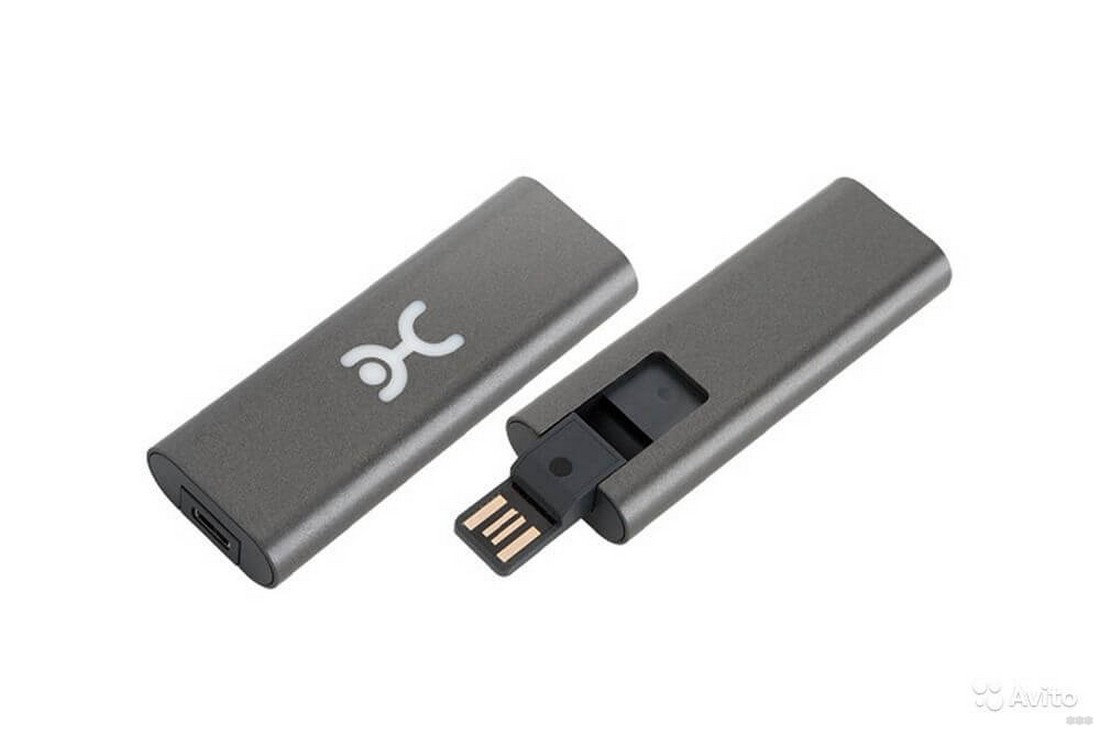
Подготовка к работе состоит буквально из пары шагов:
В Windows 7-10 программное обеспечение интегрировано в дистрибутив операционной системы. После инсталляции можно проверить наличие актуальной версии драйвера через Центр обновлений.
Производители устройств не рекомендуют использовать китайские USB-хабы и удлинители для подключения модемов Yota. Благодаря этому, в стороне останется ряд проблем с обнаружением, потерей связи.
В «Центре управления сетями» появится новое подключение и сразу же активируется автоматически.
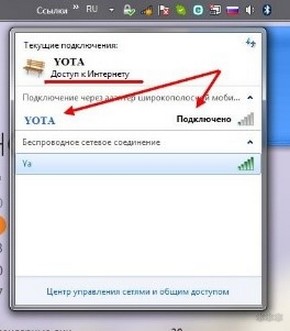
Подключить девайс к ноутбуку или компьютеру у нас получилось, теперь расскажем, как настроить модем Yota:
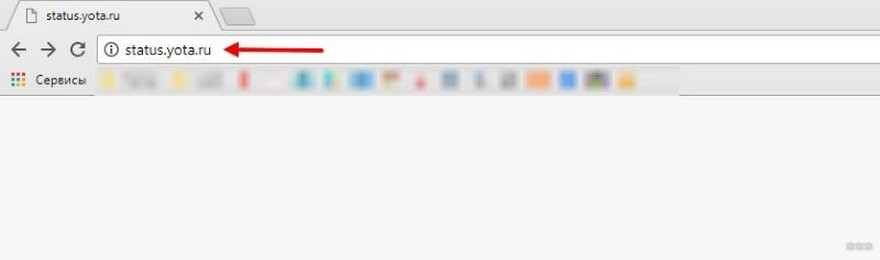
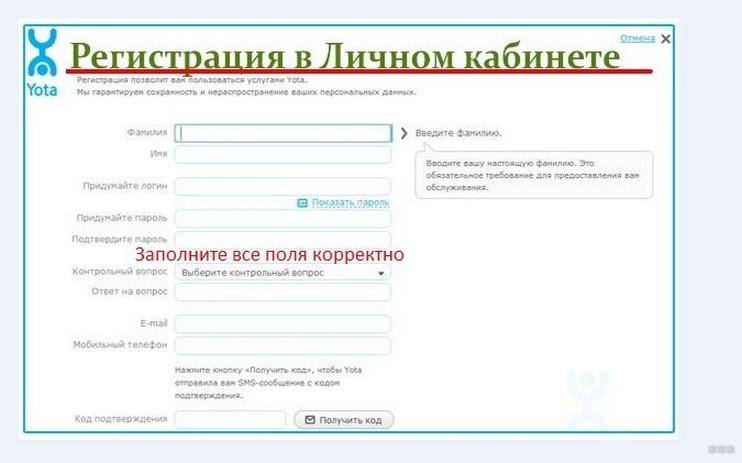
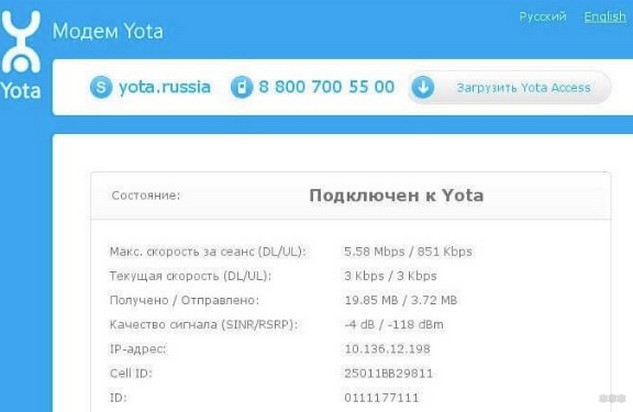
Здесь присутствуют следующие настройки:
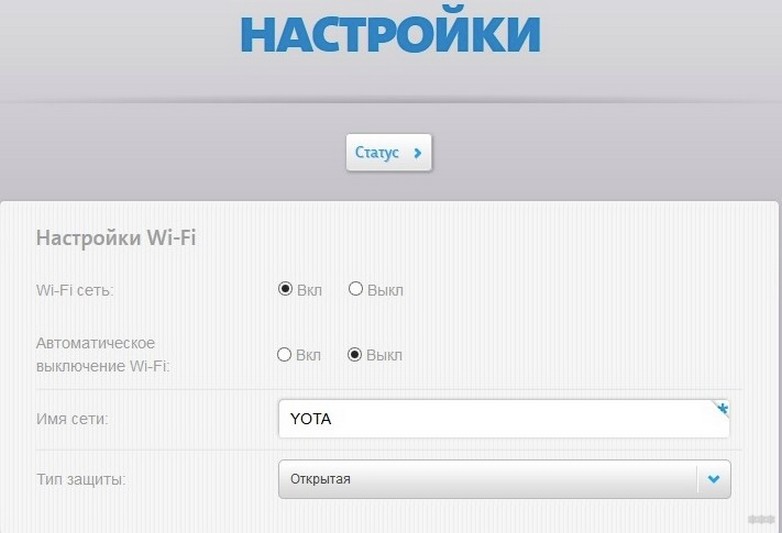
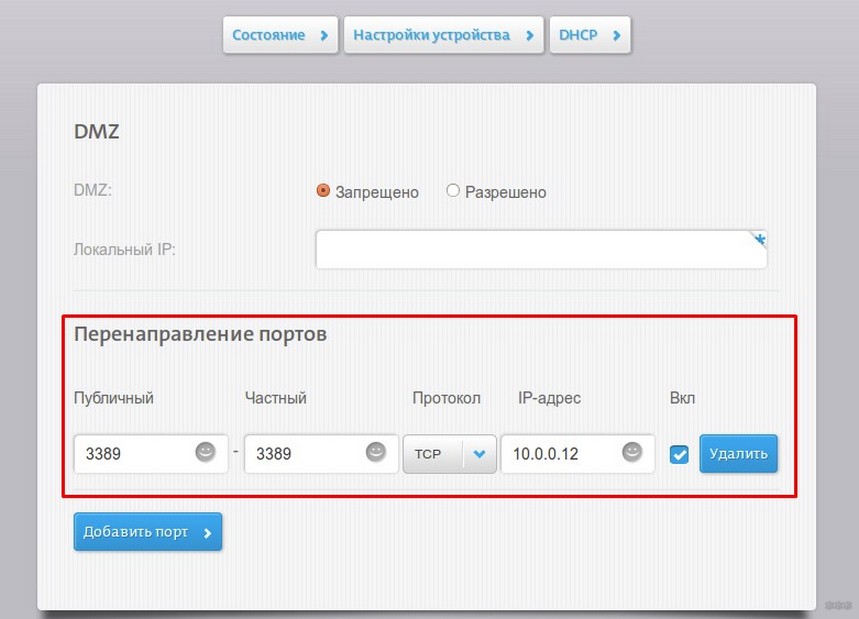
Если с подключением модема Yota к компьютеру появляются проблемы, рекомендуется проверить карту покрытия (возможно, нет сигнала сети), и обновить драйверы.
Подключение к роутеру
Обычный модем можно подключить к беспроводному роутеру для раздачи интернета нескольким гаджетам:
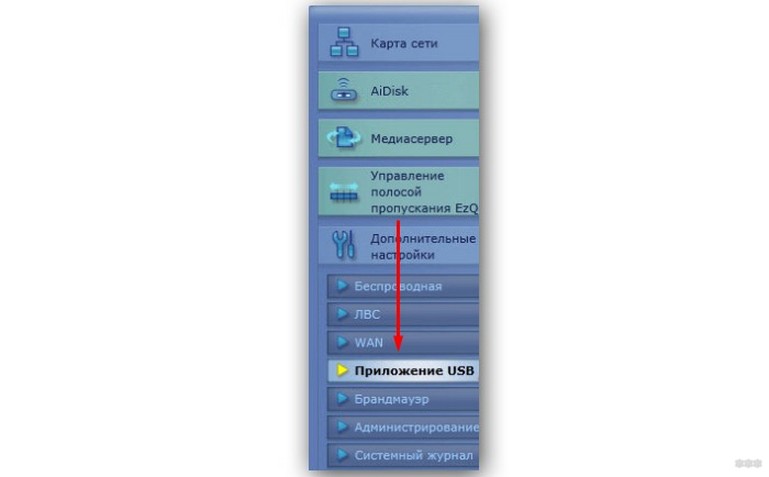
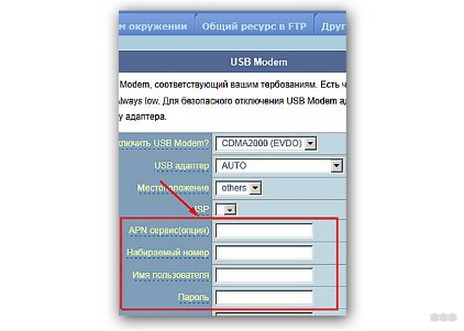
Проблемы с подключением
Если модем Yota не подключается к компьютеру или ноутбуку, или работает некорректно, попробуйте воспользоваться следующими советами:
Если все проверено, но проблема остается, возможно, само устройство неисправно. Придется нести модем в сервис.
На этом тему закрываем. Ждем вопросы и пожелания! Спасибо всем читателям и подписчикам WiFiGid за то, что выбираете нас!
Подключение и правильные настройки модема от Йоты
Оператор Йота предоставляет клиентам выгодные тарифы на высокоскоростной интернет с безлимитным доступом. Настройка модема от Yota происходит достаточно легко, но проблемы при подключении всё же могут возникнуть. Чтобы избежать возможных сложностей требуется следовать инструкции.

Инструкция подключения Йоты к компьютеру
Подключить модем Йота к ноутбуку или компьютеру с ОС Windows 10 довольно просто. Необходимо установить программу Yota Access. Инструкция следующая:
Установка на ноутбук и современные компьютеры происходит в скрытом режиме. Когда она завершится, на экране появится уведомление об этом. Не требуется проводить никаких дополнительных манипуляций. Если возникают проблемы при подключении модема Yota 4g LTE к ПК, стоит обратиться в службу технической поддержки провайдера. Номер оператора Йота – 8 800 550 00 07. Специалисты всегда помогут во всем разобраться и дадут подробный гайд, объяснив все пошагово.
Вход в настройки
Чтобы открыть интерфейс настроек для модема Yota, требуется в адресной строке браузера прописать в кабинете модема: 10.0.0.1 либо status yota.ru. Пользователю откроется веб-интерфейс 10.0 0.1 «Личный кабинет». Здесь находится вся информация о подключении к интернету:

Регистрация и активация
Для владельцев модема Йота регистрация и активация будет довольно простой. Чтобы воспользоваться высокоскоростным интернетом, требуется произвести некоторые манипуляции. Открыв первый раз настройщик, пользователю система автоматически предложит заполнить регистрационную форму. В ней требуется указать Фамилию, Имя, придумать логин и пароль, прописать электронный адрес и номер мобильного телефона. Также требуется прописать контрольный вопрос и дать на него ответ.
После получения в СМС-сообщении кода и его подтверждения, модем будет активирован. Останется только выбрать подходящий тарифный план и, чтобы пользоваться интернетом, пополнить счет. После регистрации устройства, все должно работать без дополнительных настроек.
Настройка WI-FI
Находясь в конфигураторе, требуется посетить страницу с настройками. Здесь пользователям доступны такие параметры:
Изначально у модема Yota доступ к сети является открытым для всех. После установки пароля, требуется сохранить изменения в настройках. Далее нужно заново запустить подключение к сети. Также следует внимательно посмотреть на пункт, где устанавливается автоотключение WI-FI при отсутствии сети. Лучше убрать с него галочку, чтобы не возникало проблем с доступом к интернету.

Расширенные настройки
Для получения значительно больших возможностей по настройке модема от провайдера Йота, требуется посетить страницу: status.yota.ru/advanced либо 10.0.0.1/advanced. Не обязательно быть специалистом, чтобы разобраться в них. Здесь доступны следующие расширенные настройки:
Это все расширенные настройки для модемов Yota, с помощью которых, ими можно управлять.
Настройка скорости
У оператора Йота на модемах 4g LTE соединение с сетью равно – 20 Мбит/сек. Но часто в реальности скорость оказывается значительно меньше. На это влияют такие факторы:
Измерите свою скорость интернета- speedtest.
Часто скорость доступа к сети не превышает показатель в 15 Мбит/сек. Многих пользователей это не устраивает и они ищут пути ее повышения. В настройках модема отрегулировать скорость интернета не получится. Но это можно сделать такими способами:
Для изменения скоростных показателей поменяв тариф, нужно сделать следующее:
Также здесь доступно ускорение на определенный временной промежуток. К примеру, если нужно скачать большой файл и вернуться к недорогому тарифному плану. Для этого в «Личном кабинете» требуется активировать «Турбокнопку». Еще можно найти место с наилучшим сигналом. Чтобы контролировать его силу и уровень возможных помех, необходимо произвести вход на страницу девайса:

Настройка через роутер для продвинутых
Обыкновенный модем Yota можно подсоединить к роутеру и раздавать интернет одновременно нескольким устройствам. Для этого, требуется сделать следующее:
После этого остается только сохранить прописанные настройки интернета на роутере.
Проблемы при подключении модема Йота ЛТЕ могут возникать, но их легко решить перезагрузкой и обновлением драйверов. Скачивать их нужно с официального ресурса поставщика услуг. Благодаря современному программному обеспечению, провайдер Yota дает доступ к интернету на высокой скорости. При возникновении неполадок стоит также проверить устройство. Возможно, оно неисправно. В любой ситуации можно не только позвонить оператору в службу поддержки, но и заполнить специальную форму на сайте. Сотрудники провайдера свяжутся с пользователем в кратчайшие сроки и помогут решить проблему. При желании, каждый клиент также сможет посетить офис оператора в своем городе и лично задать интересующие его вопросы.