
Как настроить интернет Ростелеком на компьютере с Windows 7/10

Как подключить интернет через роутер Ростелеком или ADSL модем
Настройка интернета от ростелеком зависит от технологии и оборудования, которые использовались для подключения абонента. Пользователям, проживающим в больших городах, доступно подключение по выделенной линии или через оптоволоконный кабель. Модем в таком случае не нужен и скорей всего придется настраивать роутер. Для жителей менее цивилизованных районов услуга может предоставляться через телефонный кабель, что требует конфигурирования ADSL модема.
В этом разделе руководства можно ознакомится с инструкцией по настройке подключения для обоих видов устройств.
Через роутер
В рамках этой статьи не будет рассматриваться последовательность действий, необходимых для того, чтобы подключить интернет ростелеком на конкретной модели маршрутизатора. Далее приведены общие рекомендации, которые можно применить практически для любого современного роутера:
Компания ростелеком предоставляет своим абонентам брендированное оборудование, вместе с которым поставляется диск с программой для настройки роутера. Данное ПО позволяет сконфигурировать маршрутизатор в автоматическом режиме с минимальным участием пользователя.
Через ADSL модем
Абонентам, которым не доступна связь по технологии Ethernet, компания ростелеком предоставляет услуги через кабель телефонной сети. Чтобы подключить компьютер к интернету через телефонные коммуникации нужно использовать специальное преобразующее устройство – ADSL модем. Его настройку рассмотрим далее.
Внимание! Подключить домашний интернет ростелеком можно напрямую к компьютеру, без использования роутера или модема.
Как подключиться к интернету Ростелекома на компьютере
При подключении интернета через роутер в большинстве случаев ничего настраивать в операционной системе компьютера ненужно. Просто соединяем Ethernet кабелем один из LAN портов маршрутизатора с сетевой картой ПК. Если подключение осуществляется без роутера, то может понадобиться задать некоторые параметры.
Как правило, конфигурирование соединения ростелеком происходит через мастер настройки оборудования. Следуя подсказкам мастера, нужно указать данные авторизации в сети ростелеком для подключения по стандарту PPPoE. Если все данные указаны верно соединение с интернетом ростелеком будет установлено после подтверждения изменений.
Рассмотрим порядок установки параметров для разных операционных систем.
Как настроить интернет от Ростелеком в среде Windows 10
Чтобы настроить интернет от ростелекома нужно выполнить следующие действия:


Как настроить интернет Ростелеком?
Существует ряд технологий, которыми сотрудники провайдера «Ростелеком» пользуются в целях проведения домашнего интернета в вашей квартире, офисе или другом помещении. Какие именно технологии будут задействованы, зависит от условий места, где нужно проводить интернет. О каких именно технологиях идет речь?
Нужно ли самостоятельно настраивать интернет от Ростелеком?
К слову, сегодня уже все гораздо проще, и не нужно брать на себя какие-то процедуры настройки интернета. Провайдер высылает по вашему адресу специалиста. Его задача — задать корректные настройки сети на вашем ПК. По факту перед специалистом нет сложных задач (если мы не берем прокладку кабеля в дом). Задача сотрудника провайдера убедиться в правильности характеристик подключения, которые ПК самостоятельно задает. Если характеристики не совсем корректные, мастер меняет их.
Все-таки компания — один из лидеров в своей отрасли. Поэтому, если у вас хотя бы относительно современный компьютер, по факту ничего делать не нужно. Чтобы настроить интернет от Ростелекома, нужно лишь вставить кабель в слот сетевой платы. Ваш интернет настроен!
Однако что, если у вас компьютер далеко не современный? Необходимо, чтобы настройки сети передались провайдером в автоматическом режиме. Если же опции заданы таковы, что все происходит в ручном режиме, ПК не сможет найти нужные данные для выхода во Всемирную паутину.
Как настроить домашний интернет от Ростелеком
Для начала отметим, что Ростелеком предлагает своим клиентам модемы, роутеры от разных производителей. Самые известные многим — это ZTE, Huawei, D-Link и так далее. Мы не будем разбирать инструкцию конкретно к каждому роутеру. Они хоть и различаются, но список действий с любым роутером для настройки работы интернета плюс-минус одинаковый.
Сегодня не столь целесообразно полностью самостоятельно вникать во все настройки интернета. Есть официальное программное обеспечение автоматической конфигурации. Известно ПО абонентам провайдера как «Мастер настройки оборудования Ростелеком». Клиенты компании получают диск с ПО. Если говорить вкратце — это ваша возможность автоматизировать многие действия по настройке интернет-соединения. Да и эта возможность уже особо не пригождается, в чем убедитесь ниже.
Как настроить подключение к интернету на компьютере Windows 10
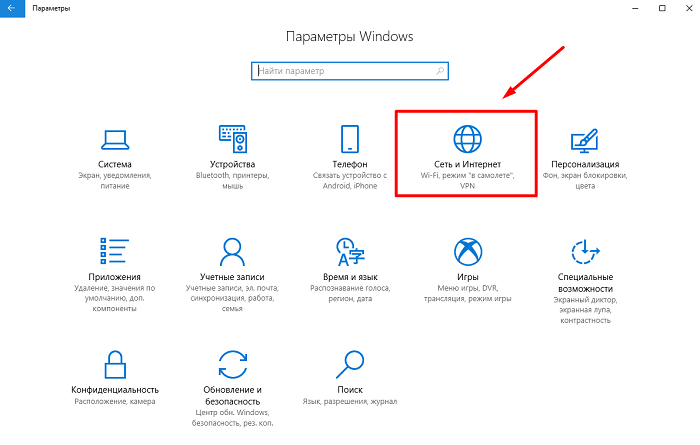
Задача не самая сложная. Она осуществляется через центр управления сетями. Сразу ответим на вопрос, где искать этот пункт в Windows 10 — «Параметры», далее «Сеть и Интернет».
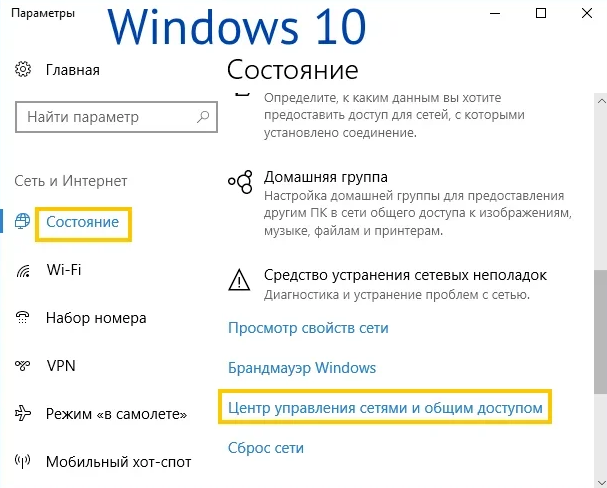
Затем нужно открыть окно состояния сети. Список доступных действий с сетью нас не интересует, а вот то, что под списком, нам и нужно — ссылка на центр управления.
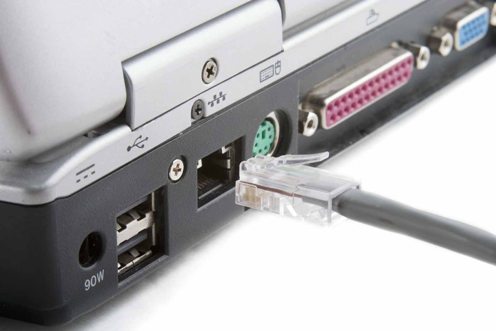
Внимание! Прежде чем начать работать с центром управления сетями, вам нужно убедиться, что сеть создалась автоматически. Это происходит после подключения кабеля к порту.
Теперь к конкретной инструкции:
Если вы не вносили изменения, можете просто закрыть окно. Если вносили, сохраните их, нажав по соответствующей кнопке. С большой долей вероятности редактировать ничего не придется, если вы до этого не вносили некорректные настройки самостоятельно.
Как настроить беспроводной интернет Wi-Fi от Ростелеком
А вот тут уже немного поработать придется. Нужно, чтобы опции маршрутизатора работали правильно, иначе устройства в доме не смогут получить доступ к сети без проводов и кабелей. При подключении интернета сотрудники Ростелекома сообщили вам, что требуется роутер для беспроводной сети. Обычно абоненты арендуют его. Любые роутеры, которые дает в аренду провайдер, не требуют детальной настройки.
Разберем этапы простых действий:
После завершения процедур произойдет перезагрузка роутера. Больше кабель подключать к компьютеру не нужно. В списке Wi-Fi выбираем название своего подключения, вводим пароль. Остается пользоваться интернетом без проводов!
Как установить мастер настройки
Возвращаемся к мастеру настройки оборудования. Вряд ли сегодня данная инструкция вам пригодится. Но ситуации бывают разные — лишними эти знания точно быть не могут.
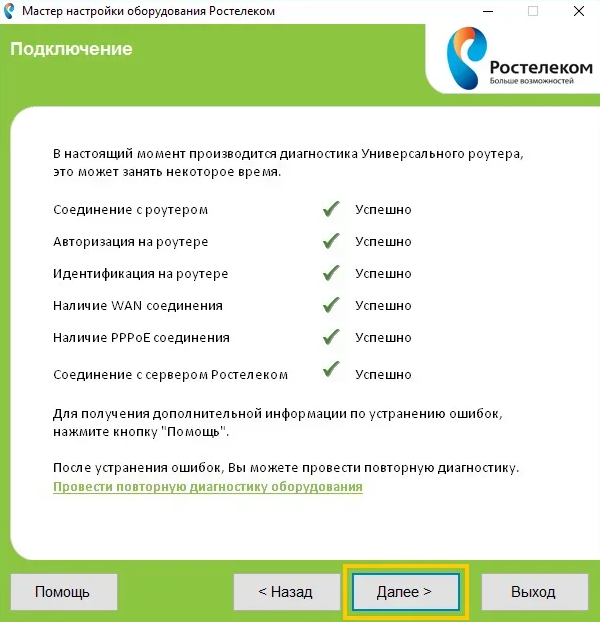
Итак, первым делом вставьте диск. После этого на рабочем столе вы увидите небольшое окно. Вам нужно нажать на большую кнопку с иконкой включения. Ее ни с чем не перепутаешь, потому что кнопка одна. Дождитесь установки ПО. Нужно убедиться, что ярлык приложения появился на рабочем столе — значит, все сделали верно.
Теперь самое главное — убедиться, что роутер/модем включен, в него правильно вставлен кабель. Если есть необходимость, подключаем также кабель к компьютеру. Остается минимум задач:
Фактически вся ваша работа сводится к редактированию нескольких пунктов:
Сложностей в работе с программой не возникает. На каждом этапе мастер настройки оборудования дает наглядные и понятные инструкции.
В 99% случаев удается закрыть вопрос с помощью автоматической настройки. Она может не сработать только в том случае, если вы покупаете роутер самостоятельно, который в Центр продаж Ростелекома не поставляется.
Настройка интернета от Ростелеком на компьютере с Windows 10: инструкция
В большинстве случаев, интернет от компании Ростелеком устанавливается на систему Windows 10 либо другую операционную систему сотрудниками данного провайдера. При подключении интернета от данного поставщика услуг, мастер осуществляет установку маршрутизатора, а так же само подключение интернета на установленной системе, работающей на компьютере. Стоит отметить, что в случае использования модема ADSL все необходимые установки проводятся в самостоятельном порядке либо мастером на платной основе.
Однако существует возможность и самостоятельно выполнить подключение интернета Ростелеком. В данной статье будут рассмотрены все аспекты подключения и установки глобальной сети от данного провайдера.
Как настроить Интернет — от настройки до подключения
Перед тем как начать самостоятельное подключение сети через Ростелеком, стоит определиться с необходимым оборудованием. Так, в случае, если сигнал интернета передается путем телефонной линии, то требуется дополнительно подключить можем ADSL. Модем с таком случае играет роль «разделителя» телефона и интернета. В случае проведении оптоволоконного провода требуется наличие маршрутизатора. Роутер поможет распределить сигнал глобальной сети на несколько устройств одновременно.
В большинстве случаев, клиенты предпочитают подключать интернет при помощи беспроводной сети Wi-Fi. При таком подключении потребуется LTE-антенна, маршрутизатор, переходники, а так же соединительные кабеля. Вся требуемая комплектация входит в пакет подключения беспроводной сети Wi-Fi. Так же возможен вариант подключения сети от данного провайдера при использовании 3-G и 4-G. Для этого потребуется сим-карта и провод подсоединения USB. Существует и еще один метод подключения интернета, который используется провайдером крайне редко. Подключение к интернету можно осуществить при помощи телевизионного кабеля, который подключается к специальному модему Ростелеком.
Подключение и настройка PPPoE
Перед тем, как начать самостоятельное подключение интернета Ростелеком на операционной системе с помощью кабеля, требуется установить и правильно подключить оборудование. Подключить оборудование можно следующим образом:
После совершенных действий требуется настройка PPPoE на работающей операционной системе. Сделать это следует следующим образом:
При правильно выполненных действиях, описанных выше, пользователь сможет войти и воспользоваться интернетом. Если же настройки не верны, то стоит обратиться ха помощью к провайдеру.
Статический IP
У пользователей Ростелеком есть возможность воспользоваться функцией фиксированного IP. Для подключения потребуется сделать следующее:
После проделанных действий в основной панели задач на компьютере должен появится значок подключенного интернета от Ростелеком.
Роутер
Для подключения данным путем стоит знать все тонкости настройки маршрутизатора. Роутер может быть настроен как автоматически так и самостоятельно в ручном режиме.
Автоматическая настройка. В случае, если процесс подключения был выполнен мастером, то потребуется только создание Высокоскоростного. (PPPoE). Если же данный процесс не был выполнен, то можно воспользоваться диском DVD. Диск вставляется в специальный разъем на компьютере, а затем выполняется настройка маршрутизатора. В случае отсутствия диска можно воспользоваться мастером настройки от Ростелеком. Для этого требуется открыть программу настройки, задать тип подключения (динамический), а так же учетные данные сети и пароль. После внесенных данных следует нажать «Сохранить» и перезагрузить устройство.
Ручная настройка. Данный вариант установки возможен в том случае, когда автоматическая настройка не доступна. Для этого потребуется открыть браузер и в адресную строку ввести 192.168.0.1. После чего, на открывшейся странице следует ввести все запрашиваемые данные. Затем следует открыть панель WAN, там создать соединение с PPPoE и дать ему название. Так же в данном разделе стоит придумать и ввести пароль. Если имеются данные VPS,а так же DNS следует ввести и их. После проделанных действий стоит сохранить изменения и перезагрузить устройство.
Настройка беспроводного соединения
Настройка беспроводной сети на операционной системе производится по технологии Wi-Fi. Для подключения беспроводной сети нужно отыскать на панели задач значок Wi-Fi кликнуть по нему. После нажатия на значок высветиться перечень доступных точек доступа. Следует выбрать свою и ввести учетные данные для авторизации.
В случае, если установленный модем имеет встроенный Wi-Fi, то требуется произвести настройку интернета Ростелеком. Для этого нужно подключить к устройству кабель Ethernet. Зайти в браузер, а затем в настройки роутера. После чего требуется сделать следующее:
После проделанных действий следует сохранить изменения и перезагрузить устройство.
Модем ADSL
При осуществления подключения интернета через ADSL настройка будет практически аналогична предыдущим. Для данного варианта настройки следует сделать следующие шаги:
Интернет настроен, но не работает. Что делать?
Подключение интернета самостоятельно выходит с первого раза далеко не у всех пользователей. Как правило, пользователи при подключении глобальной сети без привлечения специалистов сталкиваются с такой проблемой как «Ошибка651». Данная ошибка довольно часто возникает при настройке интернета от Ростелеком. Причиной появления данной ошибки могут служить:
Решить данную проблему можно выявив причину возникновения данной ошибки. Рекомендуется внимательно перепроверить все данные и провести настройку заново, указав внимательно всю необходимую информацию и не забывая при этом ее сохранить. Если данные действия не дали результата, то можно воспользоваться сбросом на маршрутизаторе. Для этого требуется нажать на кнопку сброса и выждать 20 секунд, затем включить роутер снова.
При отсутствии устранения данной проблемы стоит обратиться на горячую линию для клиентов Ростелеком. Связаться с техподдержкой можно по телефону 8-800-10-008-00, либо написать специалистам данной сети через личный кабинет Ростелеком.
Для подключения интернета Ростелеком на устройство рекомендуется воспользоваться услугами специалистов. Самостоятельно совершить подключение вполне возможно, однако далеко не у каждого пользователя это получается с первого раза. Для того чтобы подключить успешно интернет стоит внимательно отнестись к вводу данных при настройки сети. В случае возникновения каких-либо трудностей, пользователь вправе обратиться за профессиональной помощью к техподдержке Ростелеком.
Как настроить интернет Ростелеком на компьютере с Windows 7/10
Ростелеком – крупнейший поставщик услуг связи с интернет в РФ, обслуживающий наибольшее в стране количество абонентов. Пользуясь услугами этого провайдера или планируя подключение к нему, не лишним будет уметь самостоятельно настроить соединение. Это поможет, если пришло время менять роутер на более функциональный или в случае переустановки ОС. Конечно, можно пригласить специалиста, но это потребует дополнительных финансовых затрат, а еще его придется ждать. В то время как настройка интернета в сети Ростелеком, сделанная собственноручно, будет выполнена безотлагательно и бесплатно.
Как подключить интернет через роутер Ростелеком или ADSL модем
Настройка интернета от ростелеком зависит от технологии и оборудования, которые использовались для подключения абонента. Пользователям, проживающим в больших городах, доступно подключение по выделенной линии или через оптоволоконный кабель. Модем в таком случае не нужен и скорей всего придется настраивать роутер. Для жителей менее цивилизованных районов услуга может предоставляться через телефонный кабель, что требует конфигурирования ADSL модема.
В этом разделе руководства можно ознакомится с инструкцией по настройке подключения для обоих видов устройств.
Через роутер
В рамках этой статьи не будет рассматриваться последовательность действий, необходимых для того, чтобы подключить интернет ростелеком на конкретной модели маршрутизатора. Далее приведены общие рекомендации, которые можно применить практически для любого современного роутера:
Дальнейшая настройка зависит от стандарта, по которому провайдер предоставляет доступ к интернету. Для подключения большинства абонентов используется стандарт PPPoE, который настраивается следующим образом:
После подтверждения внесенных изменений, роутер будет перезагружен и, если данные введены верно соединение с интернет появится.
Компания ростелеком предоставляет своим абонентам брендированное оборудование, вместе с которым поставляется диск с программой для настройки роутера. Данное ПО позволяет сконфигурировать маршрутизатор в автоматическом режиме с минимальным участием пользователя.
Через ADSL модем
Абонентам, которым не доступна связь по технологии Ethernet, компания ростелеком предоставляет услуги через кабель телефонной сети. Чтобы подключить компьютер к интернету через телефонные коммуникации нужно использовать специальное преобразующее устройство – ADSL модем. Его настройку рассмотрим далее.
Существует еще один способ конфигурирования – запуск приложения с диска, предоставляемого провайдером.
Внимание! Подключить домашний интернет ростелеком можно напрямую к компьютеру, без использования роутера или модема.
Как подключиться к интернету Ростелекома на компьютере
При подключении интернета через роутер в большинстве случаев ничего настраивать в операционной системе компьютера ненужно. Просто соединяем Ethernet кабелем один из LAN портов маршрутизатора с сетевой картой ПК. Если подключение осуществляется без роутера, то может понадобиться задать некоторые параметры.
Как правило, конфигурирование соединения ростелеком происходит через мастер настройки оборудования. Следуя подсказкам мастера, нужно указать данные авторизации в сети ростелеком для подключения по стандарту PPPoE. Если все данные указаны верно соединение с интернетом ростелеком будет установлено после подтверждения изменений.
Рассмотрим порядок установки параметров для разных операционных систем.
Как настроить интернет от Ростелеком в среде Windows 10
Чтобы настроить интернет от ростелекома нужно выполнить следующие действия:
Теперь выход в сеть будет возможен после процедуры запуска подключения, которую придется осуществлять вручную. На windows 10 этот процесс можно несколько автоматизировать, настройкой ярлыка. Сначала его нужно создать, выбрав в контекстном меню подключения пункт создать ярлык. После чего поместить этот ярлык в автозагрузку ОС или активировать соответствующую опцию в свойствах ярлыка.
Как настроить интернет Ростелеком на компьютере под управлением Windows 7
Параметры подключения интернета Ростелеком для компьютеров под управлением Windows 7 ничем не отличаются от, описанных выше для десятой версии этой операционной системы. Кроме того, конфигурирование сети будет таким же и для всех версий старше семерки. Незначительные отличия есть в интерфейсе Windows XP, в которых не сложно разобраться самостоятельно, ориентируясь на рекомендации, приведенные данного руководства.
Как подключить ноутбук к интернету через вай фай ростелеком виндовс 10
В меню «Пуск» выберите пункт «Параметры».

В меню «Настройки» откройте раздел «Сеть и интернет».

В разделе «Сеть и интернет» выберите пункт «Ethernet».

В «Центре управления сетями и общим доступом» выберите пункт «Создание и настройка нового подключения или сети».

В открывшемся окне выберите пункт «Подключение к интернету» и нажмите кнопку «Далее».

Выберите пункт «Высокоскоростное (с PPPoE)».

Заполните поля «Логин (Имя пользователя)» и «Пароль на доступ в интернет». Имя пользователя можно придумать любое, пароль указан на карточке, которую вы получили при заключении договора. Отметьте галочкой пункт «Запомнить этот пароль», чтобы не вводить его каждый раз при подключении к интернету.

Чтобы завершить работу мастера, нажмите кнопку «Подключить».

Если логин и пароль введены верно, то через несколько секунд соединение будет установлено.