
Как подключить Canon LBP2900 к компьютеру
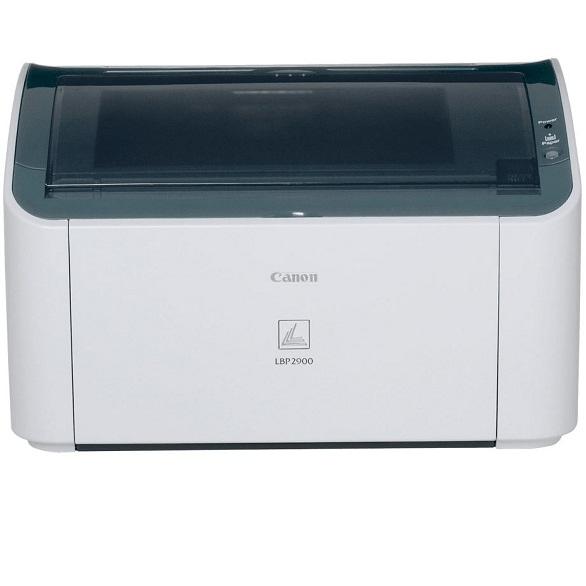
Многим людям по работе или учебе требуется постоянный доступ к распечатыванию документов. Это могут быть как небольшие текстовые файлы, так и вполне объемные работы. Так или иначе, для этих целей не требуется слишком дорого принтера, достаточно бюджетной модели Canon LBP2900.
Подключение Canon LBP2900 к компьютеру
Простой в использовании принтер – это вовсе не гарантия того, что пользователю не придется постараться над его установкой. Именно поэтому мы и рекомендуем вам прочитать эту статью, чтобы понять, как правильно произвести процедуру подключения и установки драйвера.
Самые обычные принтеры не обладают возможностью подключения к сети Wi-Fi, поэтому присоединить их к компьютеру можно только через специальный USB-кабель. Но это не просто, ведь нужно соблюдать четкую последовательность действий.
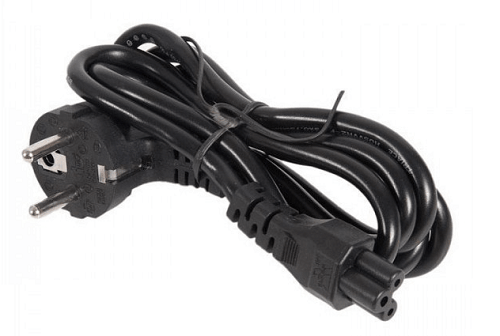
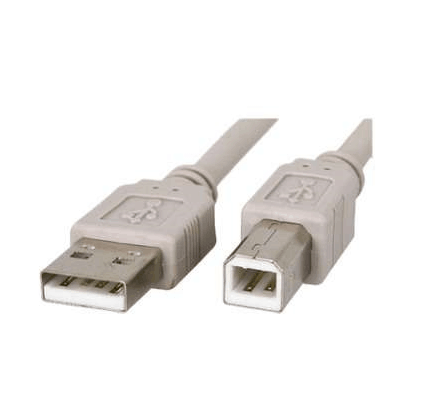
На данном этапе разбор установки принтера окончен. Как видно, в этом нет ничего сложного, практически любой пользователь сможет справиться с подобной работой самостоятельно даже при отсутствии диска с драйвером.
Помимо этой статьи, на сайте еще 12388 инструкций.
Добавьте сайт Lumpics.ru в закладки (CTRL+D) и мы точно еще пригодимся вам.
Отблагодарите автора, поделитесь статьей в социальных сетях.
Как подключить принтер санон lbp 2900
Windows XP / Vista / 7 / 8 / 8.1 / 10
Также эти драйвера подходят для Windows 2000 / 2003 / 2008 / 2012 / 2016
Варианты разрядности: x32/x64
Размер драйвера: 9 MB (x32) и 11 MB (x64)
Нажмите для скачивания (x32): Canon i-SENSYS LBP2900
Нажмите для скачивания (x64): Canon i-SENSYS LBP2900
Как установить драйвер в Windows 10
Пользователи устройств Canon не понаслышке знают о высоком качестве и удобстве в работе с принтерами и сканерами данной марки. Но не только в эксплуатации хороши данные устройства, но и при первоначальной настройке. Это можно отнести и к модели Canon i-SENSYS LBP2900, драйвер для которой скачивается по ссылке сверху. С установкой справится даже начинающий пользователь благодаря представленному руководству.
После того, как вы скачали файл по ссылке с данной страницы, вам необходимо запустить его. Файл можно найти в папке со всеми скачанными материалами на компьютере. После запуска программа создаст новую папку с названием принтера в той же директории со всеми необходимыми материалами для инсталляции. Открываем ее и заходим в «Russian».
Здесь расположены два варианта драйвера – для 32 и 64-битных версий ОС. Открываем нужную папку и запускаем файл с названием «Setup».

На рабочем столе откроется мастер установки. На приветственном экране кликаем по «Далее».

Знакомимся с лицензионным соглашением и переходим к следующему шагу с помощью кнопки «Да».

Выбираем тип подключения принтера к компьютеру и переходим к самой инсталляции нажатием на «Далее».

Ждем окончания процедуры и закрываем программу.

Теперь ваш принтер подключен, а драйвер корректно установлен!
Многим людям по работе или учебе требуется постоянный доступ к распечатыванию документов. Это могут быть как небольшие текстовые файлы, так и вполне объемные работы. Так или иначе, для этих целей не требуется слишком дорого принтера, достаточно бюджетной модели Canon LBP2900.
Подключение Canon LBP2900 к компьютеру
Простой в использовании принтер – это вовсе не гарантия того, что пользователю не придется постараться над его установкой. Именно поэтому мы и рекомендуем вам прочитать эту статью, чтобы понять, как правильно произвести процедуру подключения и установки драйвера.
Самые обычные принтеры не обладают возможностью подключения к сети Wi-Fi, поэтому присоединить их к компьютеру можно только через специальный USB-кабель. Но это не просто, ведь нужно соблюдать четкую последовательность действий.
Сразу же после этого нужно присоединить принтер к компьютеру с помощью USB-провода. Он тоже достаточно просто узнается пользователями, ведь с одной стороны у него квадратный разъем, который вставляется в само устройство, а с другой стандартный USB-коннектор. Он, в свою очередь, подключается к задней панели компьютера или ноутбука.
Довольно часто после этого начинается поиск драйверов на компьютере. Там их практически никогда нет, и у пользователя появляется выбор: установить стандартные с помощью операционной системы Windows или же воспользоваться диском, который был в комплекте. Приоритетнее второй вариант, поэтому вставляем носитель в привод и выполняем все указания Мастера.
На данном этапе разбор установки принтера окончен. Как видно, в этом нет ничего сложного, практически любой пользователь сможет справиться с подобной работой самостоятельно даже при отсутствии диска с драйвером.
Отблагодарите автора, поделитесь статьей в социальных сетях.

Canon i-SENSYS LBP2900
Чтобы установить драйвер Canon i-SENSYS LBP 2900, скачайте ниже драйвер и запустите его на компьютере, куда подключено устройство. После чего читая инструкцию выполните установку драйвера.
Windows XP / Vista / 7 / 8 / 8.1 / 10 / 2000 / 2003 / 2008 / 2012
Размер: 9.17 MB (x32) 10.9 MB (x64)
Разрядность: 32/64
Ссылки:
Для того чтобы понять, какая у вас версия ОС, читайте статью: «Как узнать разрядность системы в разных версиях Windows».
Установка драйвера в Windows 10
Для установки драйвера Canon i-SENSYS LBP2900 необходимо выполнить следующие шаги:
Загружаем драйвер, потом открываем этот файл и через некоторое время в этой же папки появится папка (произойдет распаковка драйвера), в которую вам надо зайти. Если вы скачали драйвера для x32 разрядной системы, то у вас будет папка «32bit» (зайдите в нее), если у вас система x64, то открываете соответственно x64.
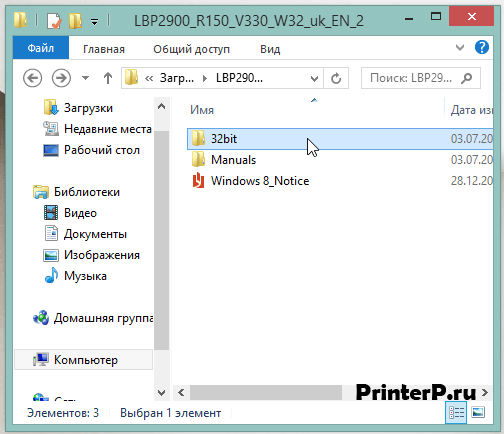
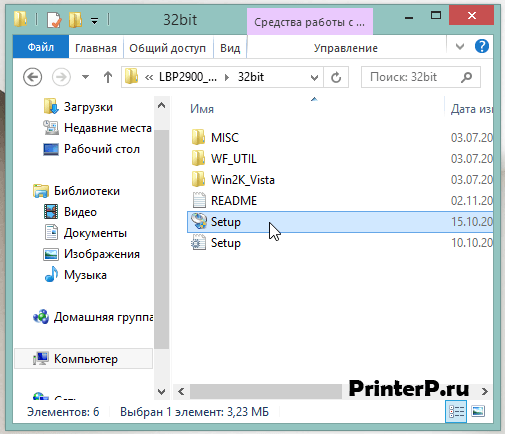
Запускаем установку, двойной клик по файлу «Setup».
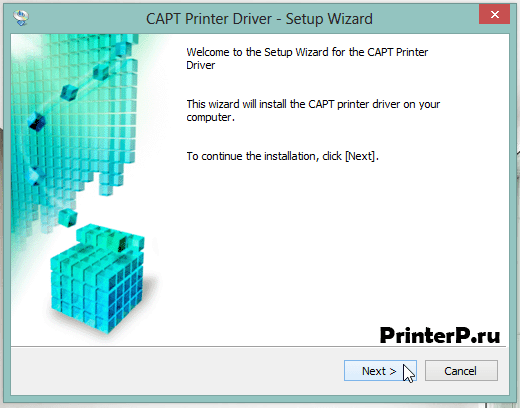
В появившемся окне установки жмем «Next» — «Далее».
На следующем шаге необходимо ознакомиться с лицензионным соглашением и подтвердить свое согласие. Нажимаем кнопку «Yes» — «Да».

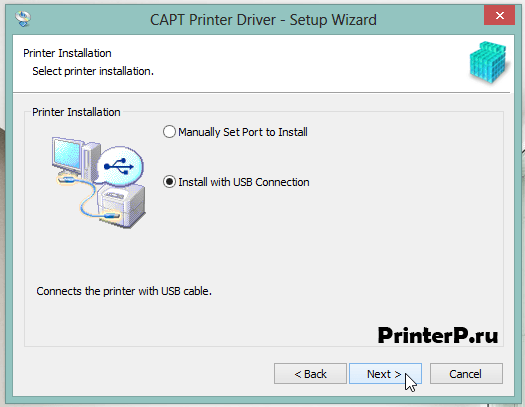
Выбираем самый простой тип установки с подключением по USB. Для этого кликаем на пункт «Install with USB Connection» и жмем «Next» — «Далее».
Программа установки может выдать предупреждение о том, что для просмотра статуса сетевых принтеров необходимо изменить соответствующие настройки файрволла Windows (скриншот ниже). Соглашаемся на изменение настроек, нажав «Да».

Также необходимо согласиться с тем, что, запустив установку, мы не сможем ее прервать. Если не передумали устанавливать драйвер, то нажимаем «Да».

После этого программа установки продолжит настройку драйвера, сообщив нам о необходимости подключить кабель USB принтера к ПК и включить принтер.

Если вы все сделали верно, то драйвер для Canon i-SENSYS LBP2900 будет установлен.
Как установить принтер Canon 2900 в Windows 10

В офисной работе принтеры играют важную роль, когда вы хотите распечатать документы. Как установить принтер несложно, но знают далеко не все. В этой статье TipsMake.vn расскажет, как установить принтер Canon 2900 в Windows 10.
1. Подключите принтер Canon 2900.
Первое, что вам нужно сделать, это подключить кабель к принтеру и дереву вашего компьютера. Разъем кабеля с принтером представляет собой разъем USB типа B. Вы можете легко найти вилку рядом с принтером (значок подключения находится сбоку или на крышке).

Другой конец — это разъем USB типа A, который вы можете легко подключить к компьютеру или ноутбуку.
2. Загрузите драйвер для принтера Canon 2900.
Ваш компьютер не может управлять принтером, только что подключенным к нему, без специального драйвера. Как сидение в машине, Driver — это ключ, с помощью которого можно запустить двигатель. Поэтому вам нужно скачать драйвер на свой компьютер для поддержки этой работы.
Чтобы загрузить драйвер на свой компьютер, вы можете обратиться к следующей статье на сайте TipsMake.vn:
Скачать драйвер принтера Canon 2900 для Windows 10, Windows 7

3. Как установить драйвер для принтера Canon 2900
После загрузки и извлечения файла драйвера для принтера Canon 2900 откройте файл и посмотрите две папки Manuals и x64 (или 32bit для тех, кто использует 32-разрядные операционные системы). Щелкните, чтобы открыть папку x64 (или 32bit).

Дважды щелкните файл Setup.exp или щелкните правой кнопкой мыши и выберите «Открыть», чтобы открыть файл драйвера принтера Canon 2900.

Появится окно установки драйвера принтера Canon 2900. Вам просто нужно нажать «Далее».

Программа запросит у вас соглашения, нажмите Да, чтобы согласиться с их соглашениями.

Затем программа предложит вам два варианта:
— Добавить принтеры и обновить существующие драйверы (Добавьте принтеры и обновите существующие драйверы, если они доступны)
— Обновить существующий драйвер (Обновите текущий драйвер, если есть)
Выберите первый, если вы только что установили принтер и еще не подключили его к компьютеру. Затем нажмите «Далее».

Выберите интерфейс порта для вашего принтера, чтобы он мог подключаться к компьютеру. Поскольку вы используете соединительный кабель USB, выберите интерфейс для USB.

Наконец, программа установки драйвера принтера Canon 2900 покажет вам список того, что она будет устанавливать.
Нажмите Пуск, чтобы начать процесс установки.

Процесс установки может занять некоторое время, вам нужно дождаться завершения работы программного обеспечения.

Программа установки спросит вас о перезагрузке компьютера. Это последняя обязательная работа после установки. Убедитесь, что вы сохранили незаконченные документы на своем компьютере, если не хотите начинать заново.
Нажмите «Перезагрузить», чтобы перезагрузить устройство.

В настоящее время вы уже установили драйвер принтера Canon 2900 для своего компьютера.
4. Проверьте и установите принтер Canon 2900 по умолчанию.
Вы должны проверить, неправильный ли процесс установки, проверив в Панели управления.

Панель управления обычно расположена за пределами рабочего стола, но в противном случае вы можете выполнить поиск в панели управления с помощью поиска Windows.

В окне панели управления в разделе «Оборудование и звук» щелкните «Просмотр устройств и принтеров».

В случае успешной установки в разделе «Принтеры» будет отображаться имя вашего принтера: Canon LBP2900.

Настройки по умолчанию для вашего принтера, щелкнув правой кнопкой мыши значок принтера.
Выберите Установить как принтер по умолчанию, а затем выберите имя программного обеспечения драйвера для драйвера принтера.
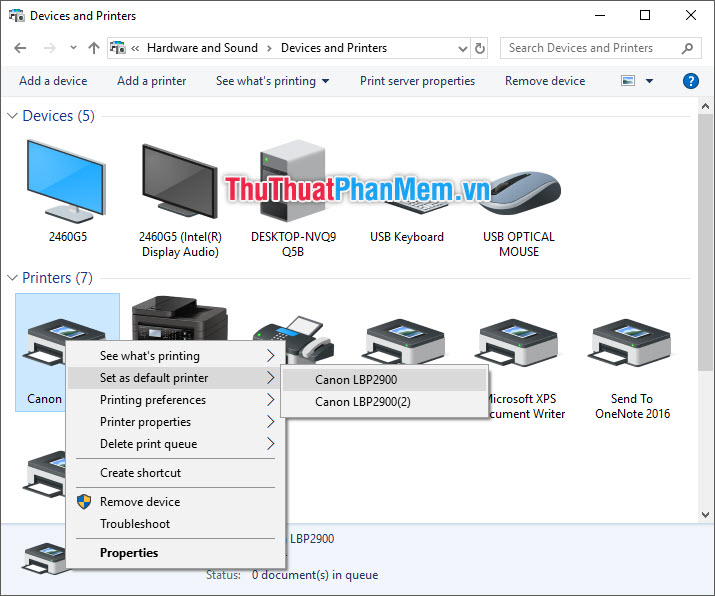
Принтер по умолчанию будет отмечен синей буквой V на значке.
Принтер по умолчанию будет первым вариантом, который всегда появляется, когда вы хотите напечатать текст.

5. Проверьте, работает ли ваш принтер, с помощью теста печати.
5.1. Тестовая печать с помощью Printer Test
Windows позволяет вам протестировать ваш принтер с помощью Windows Printer Test.
По-прежнему в интерфейсе «Устройства и принтеры» щелкните правой кнопкой мыши значок принтера, который представляет принтер, печать которого вы хотите протестировать.
Затем выберите «Свойства принтера», а затем выберите драйвер, который вы хотите протестировать.

Откроется окно свойств принтера. Вы выбираете страницу тестирования принтера, чтобы отправить на принтер информацию о печати тестового документа.

Работа на печать будет выполнена за секунды.
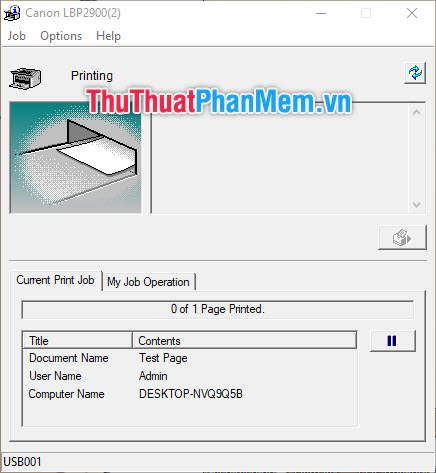
В результате вы получите тестовый текст следующего содержания:
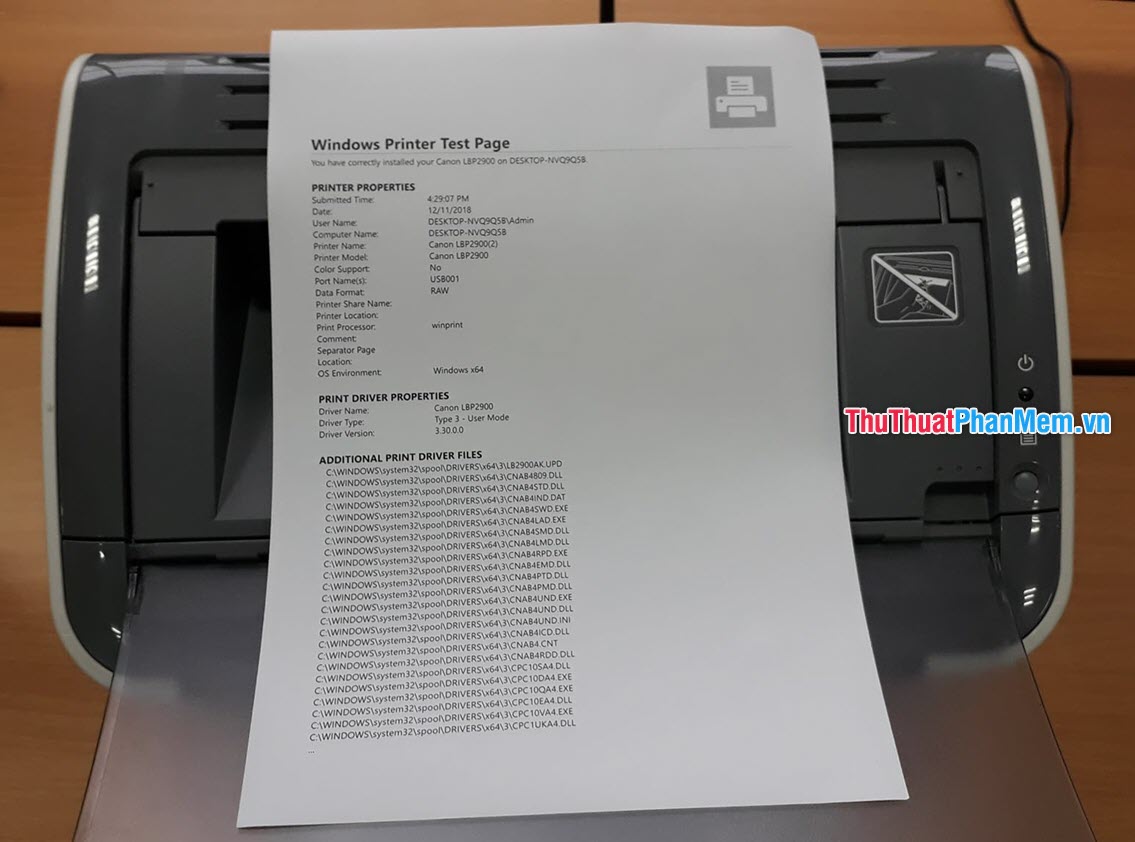
5.2. Тест в (тестовая печать) в Word
Или вы можете сделать пробную печать с вашим собственным текстом в Word.
Сначала у вас должен быть текст для печати, если нет, то просто набери несколько слов.
Перейдите в Файл на ленте.

Выберите «Печать» на ленте «Файл».

Появится интерфейс печати Word. Обратите внимание на 5 шагов:
Шаг 1. Убедитесь, что ваша распечатанная страница (документ) удовлетворительна (выровняйте поля, шрифт, положение текста по сравнению со всей страницей).
Шаг 2: Посмотрите, является ли подключенный принтер тем принтером, который вы хотите протестировать (если вы установите принтер по умолчанию, он будет выбран автоматически).
Шаг 3: Введите количество страниц для печати. Если вы хотите распечатать только тестовую страницу, вам следует распечатать только одну страницу (для многостраничных документов), пронумеруйте страницу, которую вы хотите распечатать, здесь. Если в тексте всего одна страница, этот шаг можно пропустить.
Шаг 4: Всего отпечатков. Оставьте значение 1, если вы хотите напечатать только одну копию.
Шаг 5: Щелкните значок «Печать», чтобы начать печать заданий.

Печать займет несколько секунд, и вы получите результат тестовой печати:
Как скачать и установить драйвер для Canon i-sensys LBP2900
Вы уже столкнулись с огромным ассортиментом принтеров для дома, которые производят разные фирмы. Выяснили, что принтеры бывают двух типов: струйный и лазерный. Определились с какими задачами должен справляться Ваш будущий помощник. Остановили свой выбор на проверенной фирме canon и его лазерной модели принтера.
Canon i-SENSYS LBP-2900 – лазерный принтер, отлично подходящий для качественного домашнего использования, имеющий невысокую цену за свой функционал. Приобрели его и теперь встали перед вопросом — как подключить его к компьютеру.
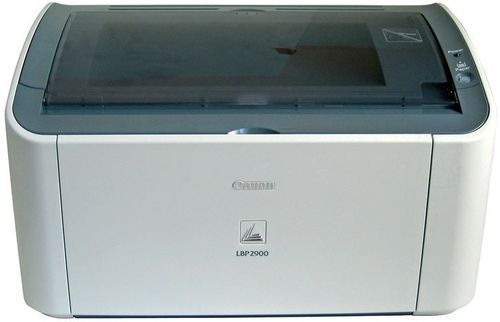
Лазерный принтер Canon i-SENSYS LBP-2900
Имея дома принтер, Вы сможете самостоятельно печатать нужные документы, будь то курсовая для студента или кулинарный рецепт для хозяйки. Расходными материалами будет только бумага и чернила, которые можно купить в специализированных магазинах фирмы Canon.
Чтобы пользоваться купленной новинкой, на рабочий компьютер скачиваем драйвер бесплатно, согласно Вашей операционной системе, установленной на компьютере.
Скачать бесплатно драйвер для этой модели принтера Canon можно для таких операционных программ как:
Для начала надо выяснить какая версия Windows установлена на Вашем компьютере или ноутбуке, к которому будет подключен принтер. Если Вы это уже знаете, то это облегчит задачу, если нет, то выполняем дальнейшие простые действия. Находим кнопку «ПУСК», находящуюся в левом нижнем углу монитора. Там находим раздел «Компьютер», как на фото. Кликаем по нему и нажимаем кнопку «Свойства» и читаем какая операционная система стоит на компьютере и с какой разрядностью — 32 или 64. Смотрим фото. Теперь у вас есть необходимая информация, которая понадобится для установки драйвера для принтера.
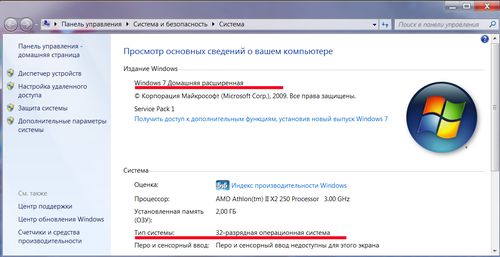
Информация о версии Windows и разрядности
Важно: во время установки драйверов, принтер не должен быть подключен к компьютеру.
Драйвер для Windows 7
Ниже нажимаем активную ссылку «скачать драйвер для Canon i-sensys LBP2900 для Windows 7 бесплатно», согласно своей разрядности.
Пойдет загрузка файла. Скачанный архив с характерным названием ищем на компьютере в папке «загрузки» с помощью проводника. Дважды кликаем левой клавишей мыши для распаковки файлов. Далее мы видим список программ и файлов, которые нам нужны для установки драйвера. Нажимаем кнопку распаковки файлов, как указано на фото.
Файлы распакуются в отдельную папку, ищем папку обозначающую характерную разрядность Вашей системы 32 или 64. Именно она нам нужна. Заходим в нее и ищем файл с названием «setup.exe» (установка). Ориентируемся на фото. Запускаем файл в работу.
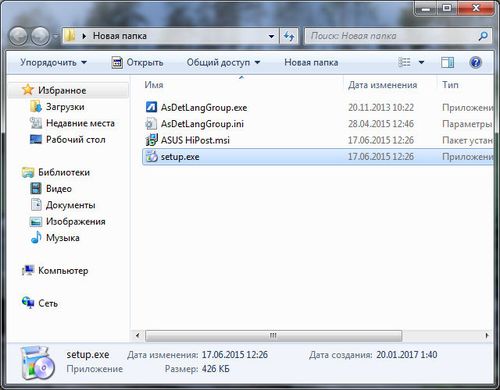
Установка
Установка началась уже в тот момент, когда Вы нажали кнопку «setup». Всплывет окно с мастером установки, который попросит подтвердить свои действия кнопкой «next» (следующий). Подтверждаем. Далее мы видим текст лицензионного соглашения, с которым должны согласиться, если хотим продолжить установку, ставим галочку в специальном окне и нажимаем кнопку «yes» (да), согласно фото.
Следующим шагом выбираем подключение нашего принтера Canon i-sensys LBP2900 к компьютеру, рекомендуем выбрать связь через usb-кабель, это облегчит задачу, нажимаем кнопку «next»(следующий). Программа Вам предложит подключить к принтеру все устройства, находящиеся в сети для возможности печати. Нажимаем отказаться или согласиться. Если дома нет других компьютеров, с которых можно печатать, то нет смысла выбирать «согласиться». Отказываемся от этого действия.
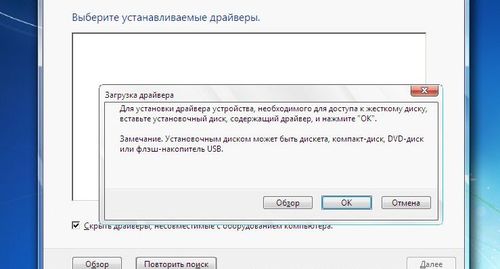
Дальше система предупредит Вас, что отказаться от дальнейших действий будет невозможно, подтверждаете, что понимаете это и соглашаетесь. Драйвер установлен, принимайте работу.
Драйвер для Windows 10
Ниже нажимаем активную ссылку «скачать драйвер для Canon i-sensys LBP2900 для Windows 10 бесплатно», согласно разрядности компьютера.
Пойдет загрузка файла. Скачанный архив с характерным названием ищем на компьютере в папке «загрузки» с помощью проводника. Дважды кликаем левой клавишей мыши для распаковки файлов. Видим список программ и файлов, которые Вам нужны для установки драйвера. Нажимаем кнопку распаковки файлов, как указано на фото.
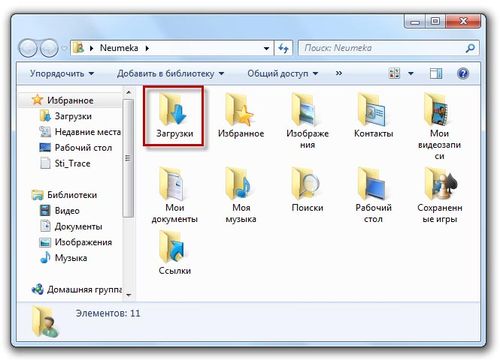
Папка Загрузки на компьютере
Файлы распакуются в отдельную папку, ищем папку обозначающую разрядность вашей системы 32 или 64. Заходим в нее и ищем файл с названием «setup.exe» (установка). Ориентируемся на фото. Запускаем файл. Начнется установка драйвера для Вашего принтера Canon i-sensys LBP2900
Установка драйвера
Установка началась уже в тот момент, когда Вы нажали кнопку «setup». Всплывет окно с мастером установки, который попросит подтвердить свои действия кнопкой «next» (следующий). Подтверждаем. Далее мы видим текст лицензионного соглашения, с которым должны согласиться, если хотим продолжить установку, ставим галочку в специальном окне и нажимаем кнопку «yes» (да), согласно фото.
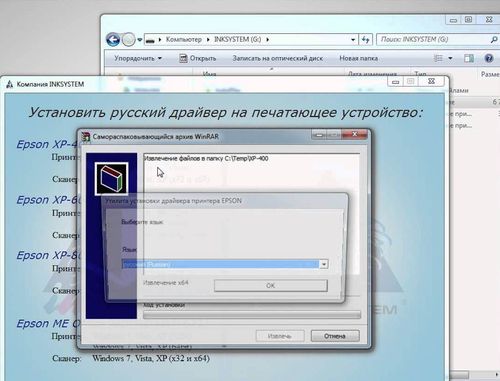
Следующим шагом выбираем подключение нашего принтера Canon i-sensys LBP2900 к компьютеру, рекомендуем выбрать связь через usb-кабель, это облегчит задачу, нажимаем кнопку «next»(следующий). Программа Вам предложит подключить к принтеру все устройства, находящиеся в сети для возможности печати. Нажимаем отказаться или согласиться. Если дома нет других компьютеров, с которых можно печатать, то нет смысла выбирать «согласиться». Отказываемся от этого действия.
Дальше система предупредит Вас, что отказаться от дальнейших действий будет невозможно, подтверждаете, что понимаете это и соглашаетесь. Драйвер установлен, принимайте работу.
Драйвер для Ubuntu
Данная операционная система стоит на ряду со своими собратьями Windows от Microsoft и Mac от Apple, но отличается многими характеристиками. Система распространяется совершенно бесплатно с кучей приложений для установки, которые в дальнейшей работе Вам смогут пригодиться и облегчить многие задачи. Такая система не нуждается в анти-вирусах и постоянно обновляется и совершенствуется оперативно.

Но с этой операционной системой проблема установки драйвера для принтера Canon i-sensys LBP2900 будет немного выше, за счет индивидуальности системы. Попробуем разобраться по пунктам пошагово.
Ниже нажимаем активную ссылку «скачать бесплатно драйвер для Canon i-sensys LBP2900». Находим скачанный архив в загрузках компьютера через «проводник», распаковываем скачанные файлы.
Дальнейшие действия выполняем согласно описанию ниже:
Далее разрешаем загрузку и распаковку пакета в последовательности:
В начале строки ставим знак #, запускаем задачу:
После этих действий принтер готов к работе.
Драйвер для Canon i-sensys LBP2900 успешно установлен на ваш компьютер.
Надеемся,что вы справились с этой задачей без особых проблем и теперь вам осталось только подключить принтер через usb-кабель к компьютеру и наслаждаться удобством печати в домашних условиях на устройстве Canon.