
Драйвер для HP LaserJet 1200
Windows 10 / 8 / 8.1
Варианты разрядности: x32/x64
Размер драйвера: 1 MB (x32) и 1 MB (x64)
Нажмите для скачивания (x32): HP LaserJet 1200
Нажмите для скачивания (x64): HP LaserJet 1200
Windows 10 / 8 / 8.1 / 7 / 2008 / 2012 / 2016 / 2019 — PCL6
Варианты разрядности: x32/x64
Размер драйвера: 18 MB (x32) и 18 MB (x64)
Windows 10 / 8 / 8.1 / 7 / 2008 / 2012 / 2016 / 2019 — PS
Варианты разрядности: x32/x64
Размер драйвера: 18 MB (x32) и 20 MB (x64)
Как установить драйвер в Windows 10
С помощью HP LaserJet 1200 можно быстро печатать большой объем информации, делать различные настройки печати. Но использовать все возможности устройства можно только в том случае, если правильно установить программное обеспечение. Также важно использовать именно тот дистрибутив, который был написан именно для этой модели. Скачать драйвер HP LaserJet 1200 вы можете по ссылке, которую мы разместили вверху этой страницы. Нажмите на не для загрузки дистрибутива.
К вам на жесткий диск загрузится архив, поэтому для установки должен присутствовать архиватор. Если его нет, можете скачать любой. Кликните по драйверу дважды. Вы увидите небольшое окошко, в нем указано место распаковки утилиты. Можете не менять место по умолчанию, нажмите «Unzip».
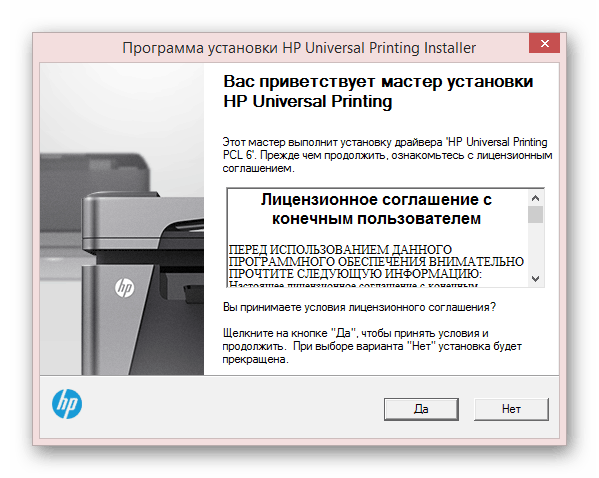
Здесь жмите на «Да». Можете сначала изучить текст лицензионного соглашения.
Нажмите по пустому кружочку, около которого написано «USB». В нем появится точка. Проверьте, чтобы в квадратиках ниже стояли галочки. Если их нет, кликните по пустым квадратикам, галочки появятся. Нажмите «Далее».
Установка завершена. Остается подключить принтер, включить его и подождать пару минут, пока система сделает нужные настройки. Если последнее окно само не закроется, нажмите «Готово».
Драйвер для HP LaserJet 1200

Драйвера для Windows XP/Vista/7/8/8.1/10. Можете использовать несколько вариантов для установки драйвера.
Windows 10/ 8 / 8.1
Размер: 1 MB (x32) и 1 MB (x64)
Разрядность: 32/64
Ссылки:
Windows 2008/2012/2016/2019/10/ 8 / 8.1/7 — PCL6
Размер: 18 MB (x32) и 18 MB (x64)
Разрядность: 32/64
Ссылки:
Windows 2008/2012/2016/2019/10/ 8 / 8.1/7 — PS
Размер: 18 MB (x32) и 20 MB (x64)
Разрядность: 32/64
Ссылки:
Универсальная программа от компании HP
Для установки драйвера вы можете использовать специальную программу. Подробнее мы рассказывали о ней в нашей статье.
Если ниже описанная инструкция не решит вопрос, то есть очень полезная статья, которую Вам надо обязательно прочитать.
Установка с помощью Windows
Ниже мы опубликовали статью, из которой вы узнаете, как можно установить драйвер с помощью Windows.
Установка драйвера в Windows 10
Установка принтера HP LaserJet 1200 несет в себе определенные трудности, если на компьютере установлена ОС Windows 7 или 10. Особенность современных операционных систем в том, что они максимально дружелюбны к пользователю. Владельцу достаточно подключить периферию, все остальное компьютер сделает сам. Это возможно, благодаря обширной базе драйверов, имеющихся в системе по умолчанию. Однако, есть ряд исключений, в частности, HP LaserJet 1200. Если Ваш принтер именно такой модели, следуйте дальнейшим инструкциям.
Нам необходимо найти «Панель управления». В Windows 7(здесь мы рассказывали про Windows 7) доступ к основным пунктам, программам и администрированию лежит через кнопку пуск, внизу экрана, в левом углу. В Windows 10 данная кнопка может отсутствовать. Лучше воспользоваться комбинацией горячих клавиш Windows + X. Еще один вариант, через строку поиска.

Интересующая нас вкладка «Оборудование и звук» находится в группе «Просмотр устройств и принтеров»

Посмотрите внимательно. В верхней части окна присутствуют две планки: «Добавление устройства» и «Добавление принтера». Нас интересует последний вариант.

Сразу же после нажатия компьютер пытается самостоятельно обнаружить печатающее устройство. Необходимо остановить поиск нажатием на «Необходимый принтер отсутствует в списке».

Игнорируем все предложенные варианты действий, кроме нижней строки. Помечаем «Добавить локальный или сетевой принтер с параметрами, заданными вручную» и переходим к следующему шагу.

Новый порт создавать не требуется. Оставляем предложенный вариант «Использовать существующий порт»

Итак, самый важный шаг, ради которого все и затевалось. После того как выбрана фирма HP, нажмите на кнопку «Центр обновления Windows» Операционная система обновит драйвера и типы поддерживаемых устройств HP. Это может занять какое-то время.

Теперь вам надо найти в левой части «HP», с справа — HP LaserJet 1200. После того как укажите ваш принтер, нажмите «Далее». 
Запомните имя, или введите свое.

После нажатия на кнопку «Готово» установка будет завершена.

Цель достигнута – операционная система обновила базу драйверов. Следовательно, можно удалить несуществующий принтер, который мы только что добавили. Удаление производится из окна «Устройства и принтеры». Перейдите в это окно, и, выделив наш только что установленный принтер, нажмите правую кнопку мыши. Найдите пункт «Удалить устройство». Могут потребоваться права администратора.

Необходимо подтвердить наше намерение удалить устройство. Жмем «Да».

Теперь можно подключать HP LaserJet 1200. Распечатайте тестовую страницу, для того, чтобы убедиться, что принтер определился корректно.
Скачивание драйверов для HP LaserJet 1200 Series

Принтер LaserJet 1200 Series ничем не выделяется среди прочих аналогичных устройств, выпущенных компанией HP. Для его стабильной работы в некоторых случаях могут потребоваться официальные драйвера, о поиске и установке которых мы расскажем далее.
Драйвера для HP LaserJet 1200 Series
На выбор вы можете прибегнуть к нескольким способам поиска и скачивания ПО для LaserJet 1200 Series. При этом рекомендуется загружать драйвера исключительно из официальных источников.
Способ 1: Официальный ресурс HP
Наиболее удобный способ установки драйвера для LaserJet 1200 Series заключается в использовании официального сайта компании HP. Подходящее программное обеспечение, как и в случае с другими принтерами, можно найти в специальном разделе.
Шаг 1: Скачивание
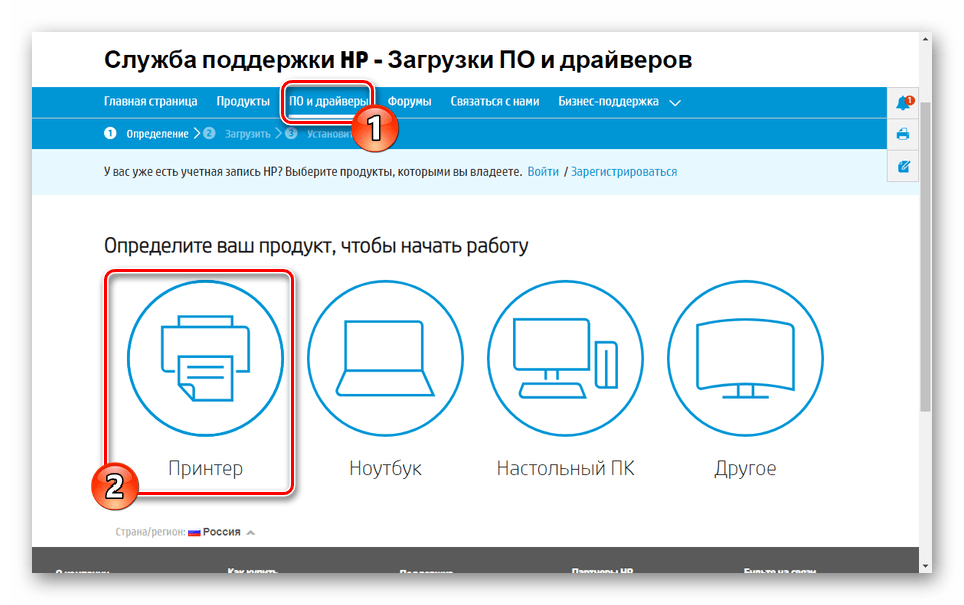
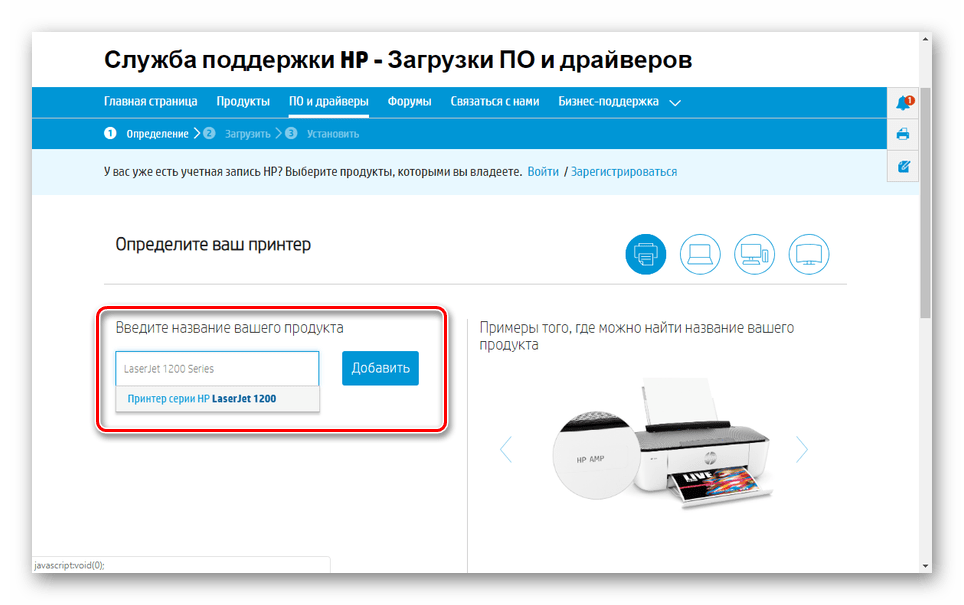
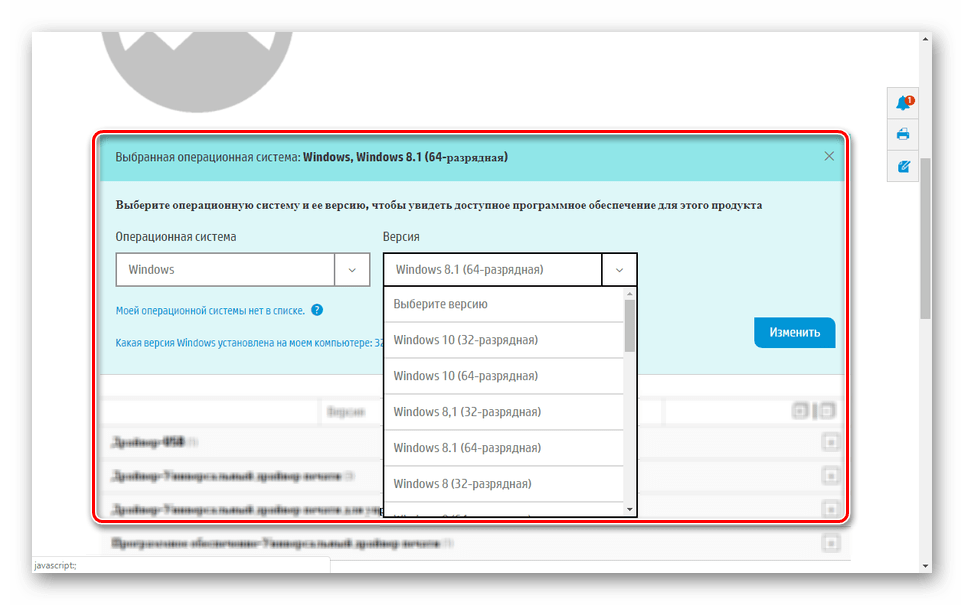
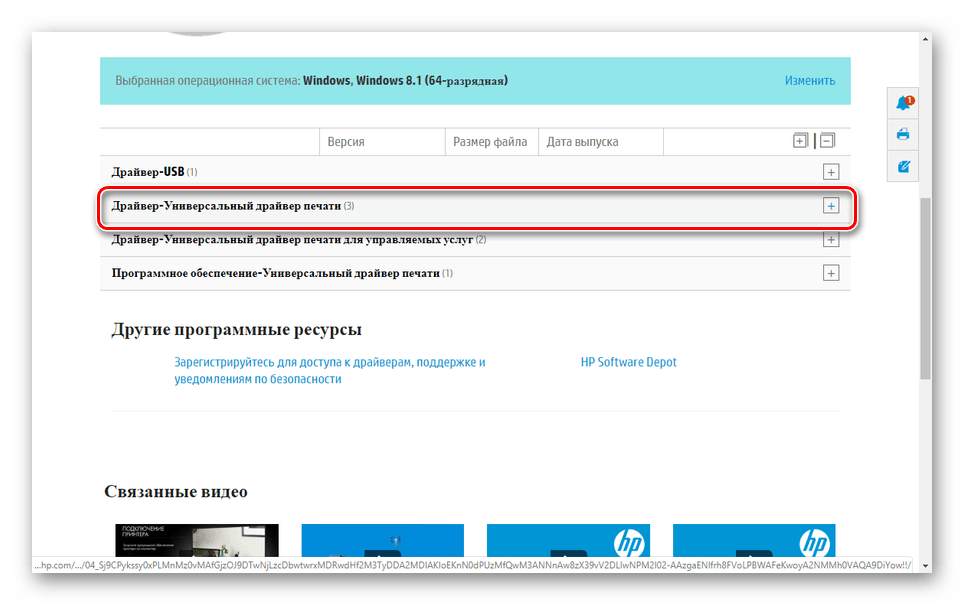
Примечание: Если вы не уверены в совместимости драйвера, можете попробовать оба варианта.
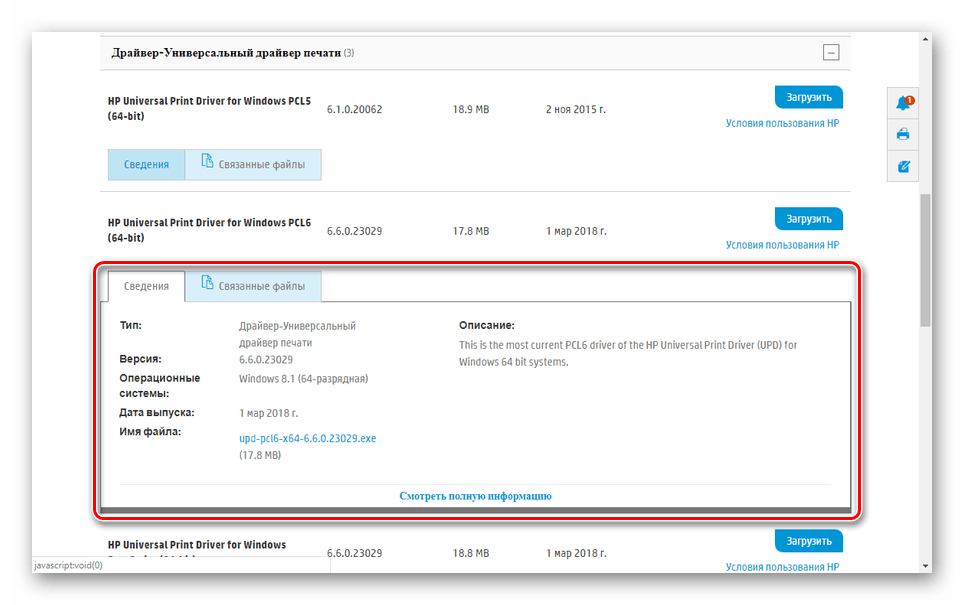
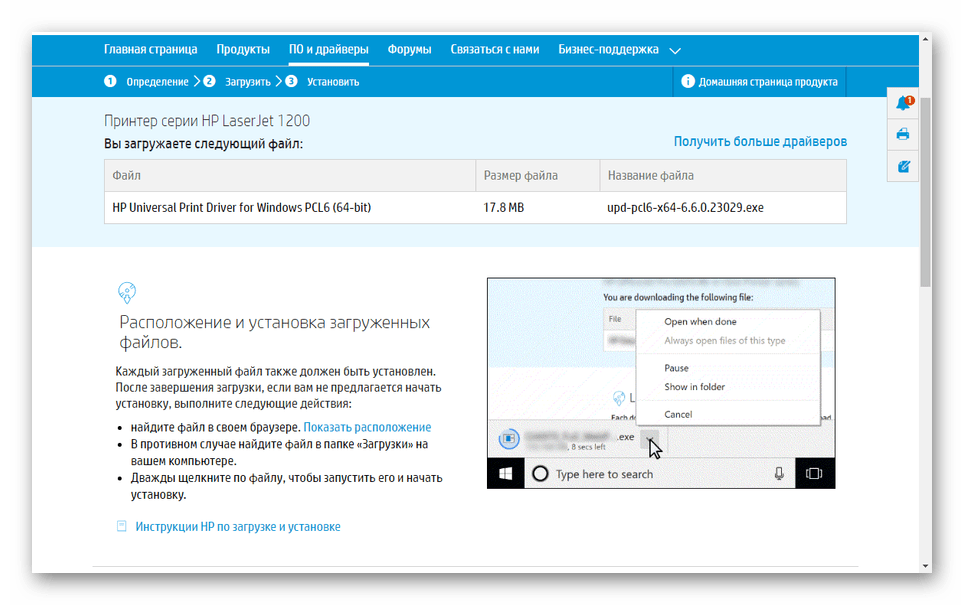
Шаг 2: Установка
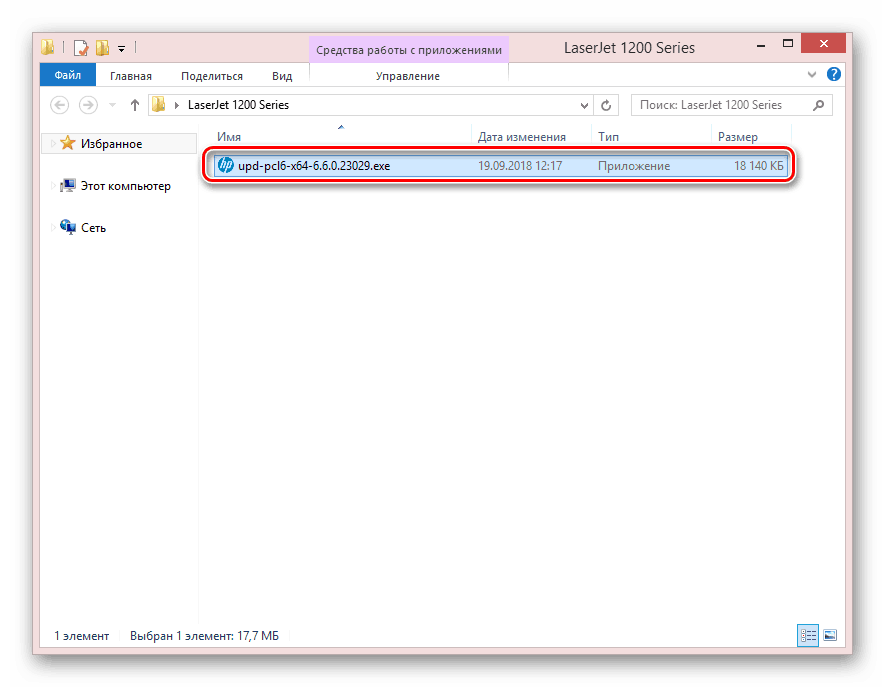
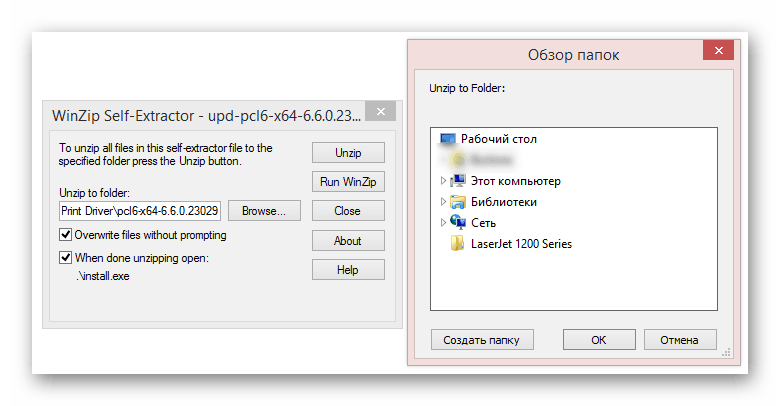
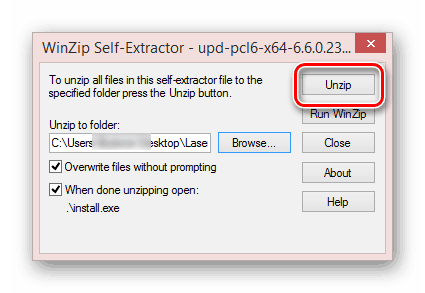
По завершении распаковки автоматически откроется окно установки ПО.
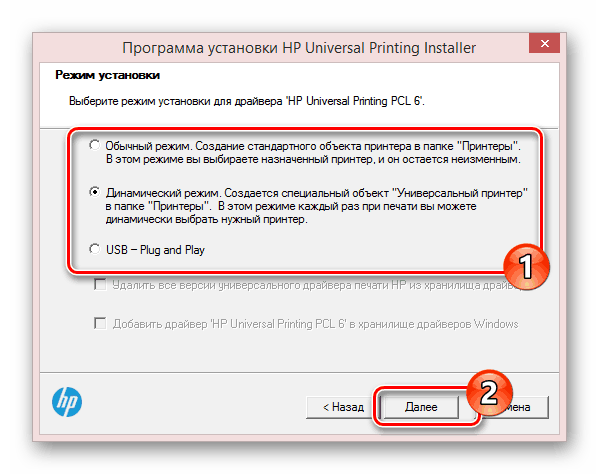
Если вы все сделали правильно, начнется процедура копирования файлов с последующей установкой устройства в системе.
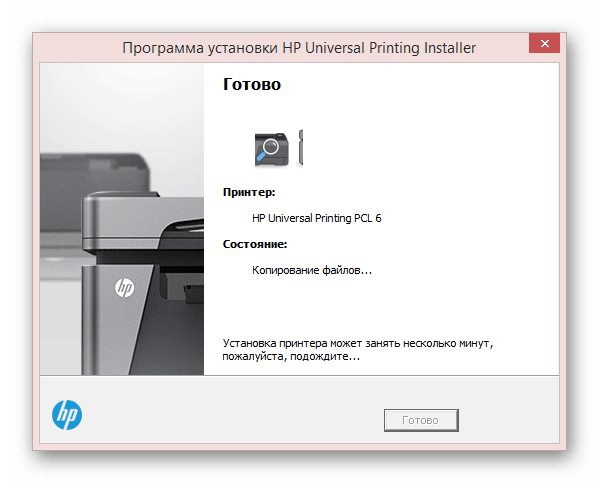
Дополнительно следует перезагрузить компьютер. Мы на этом завершаем данный способ, так как после проделанных действий принтер будет готов к использованию.
Способ 2: HP Support Assistant
Среди стандартных средств, предоставляемых компанией HP для обновления драйверов, можно воспользоваться не только сайтом, но и специальной утилитой для ОС Windows. Данное ПО также подходит для установки некоторых других устройств на лэптопах HP.
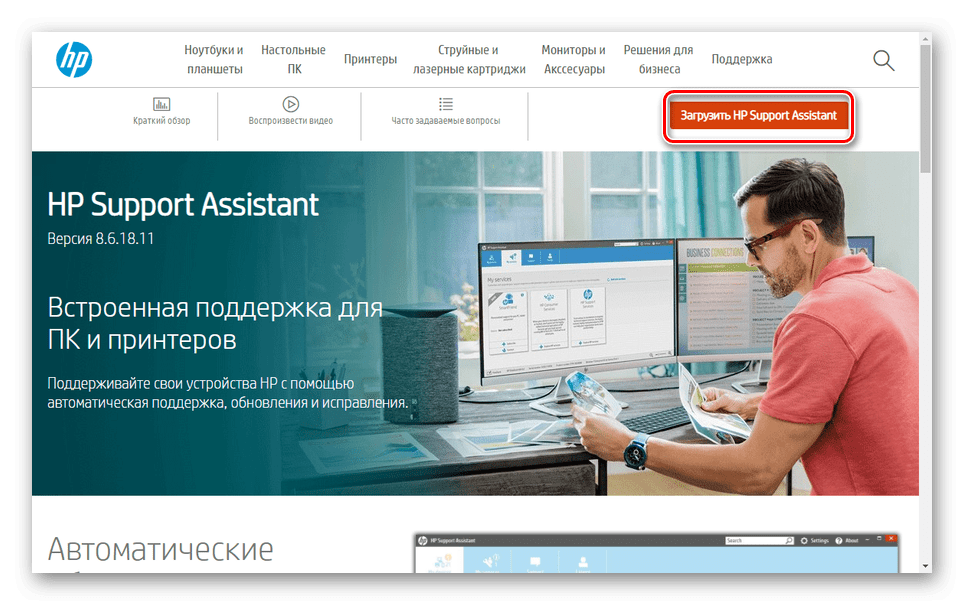
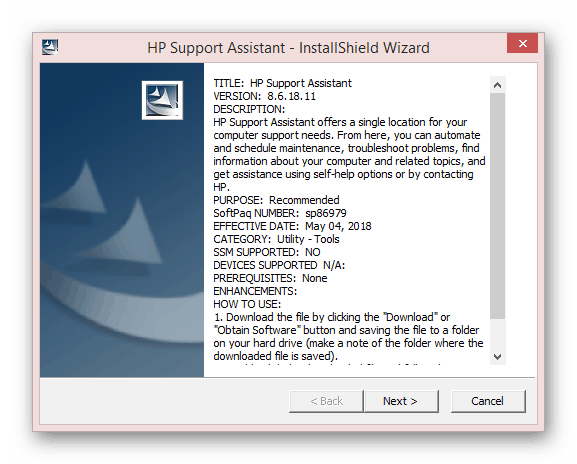
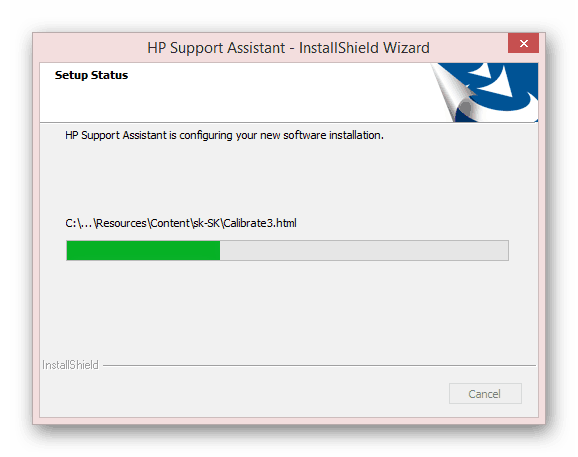
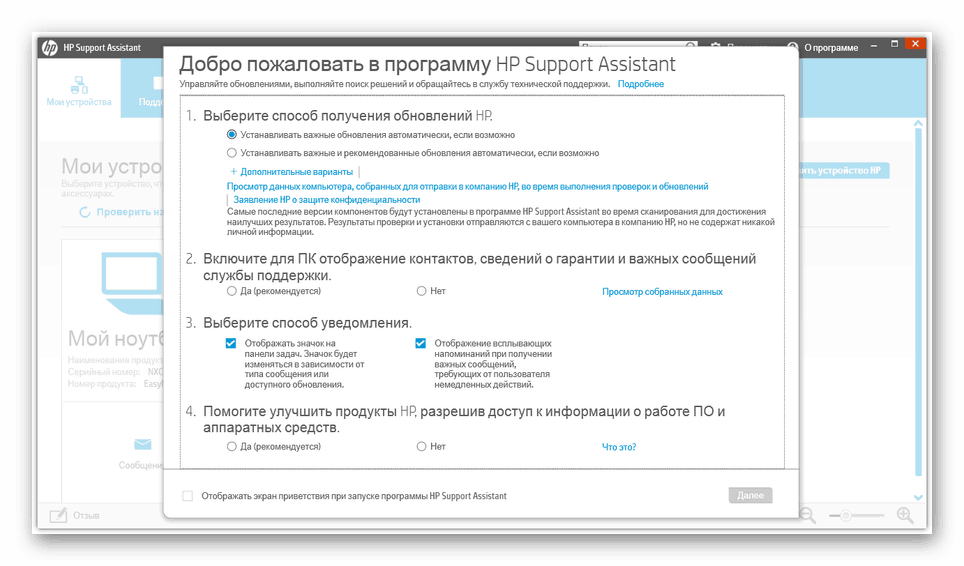
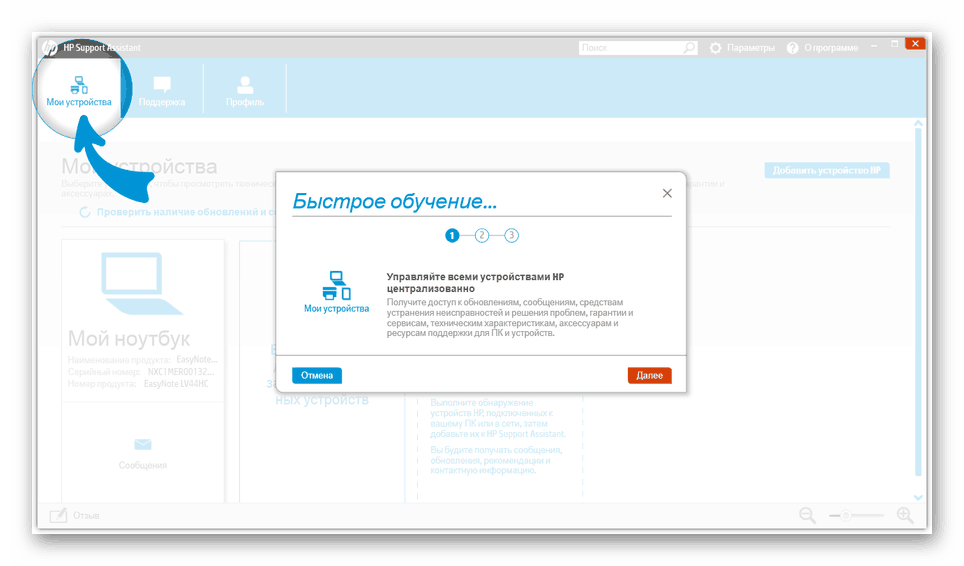
Чтобы без лишних проблем установить драйвера, ознакомьтесь со стандартным обучением.
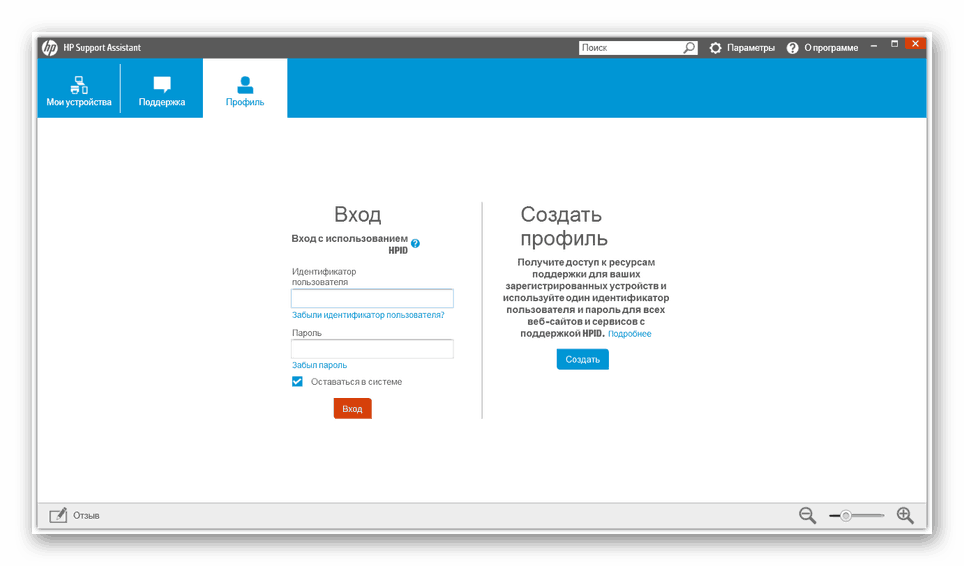
По желанию вы можете авторизоваться в программе с помощью учетной записи HP.
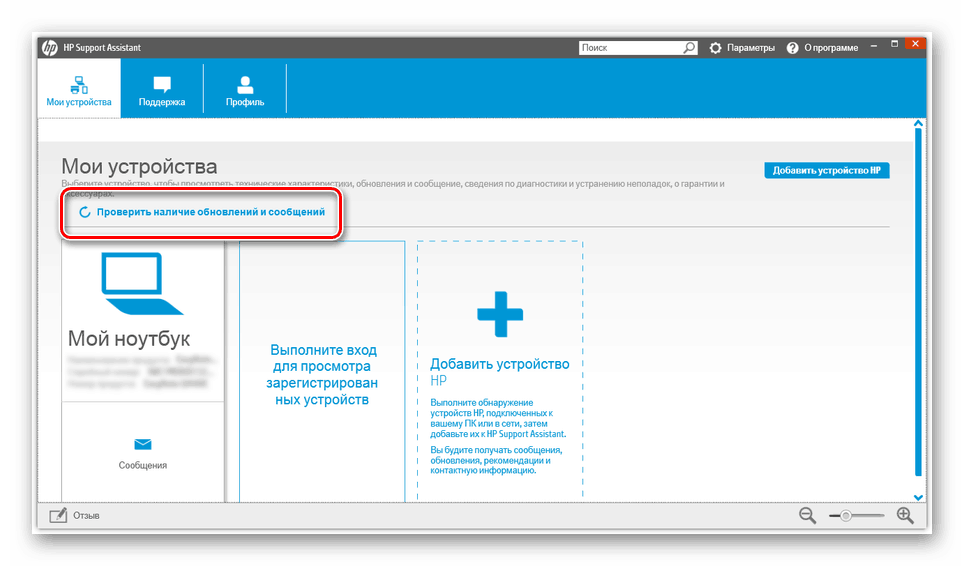
Процедура поиска совместимого ПО займет некоторое время.
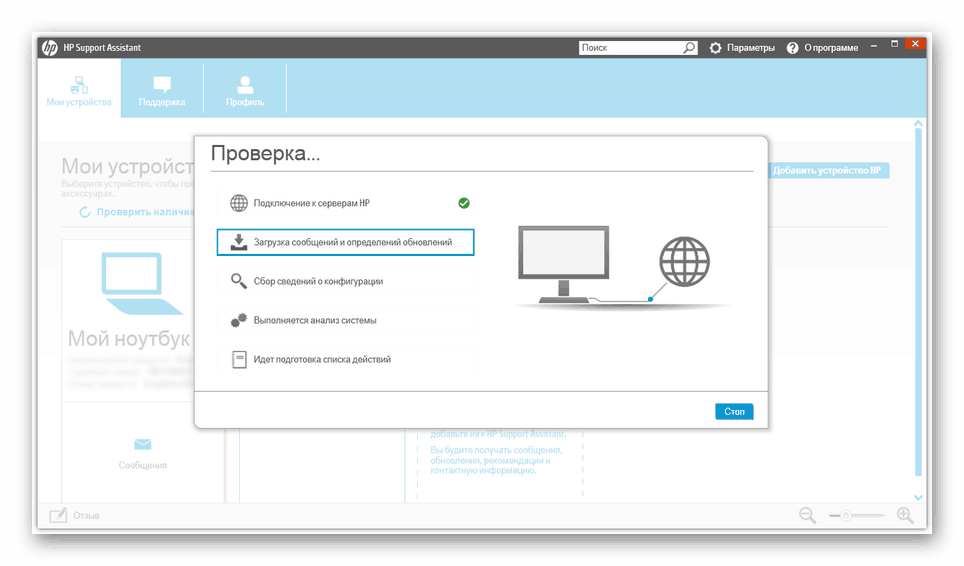
Этот способ лишь в некоторых случаях позволяет найти подходящее ПО. По возможности лучше всего прибегнуть к самостоятельному скачиванию драйвера с официального сайта.
Способ 3: Сторонний софт
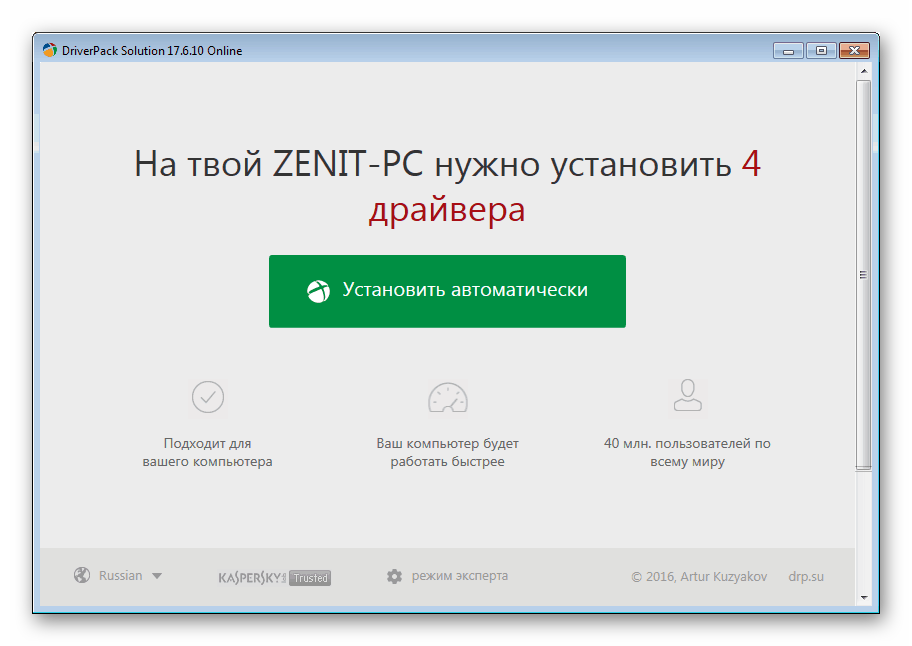
Для установки или обновления драйверов можно воспользоваться одной из специальных программ, каждая из которых была рассмотрена нами в других статьях. К наиболее удобному в использовании софту можно отнести DriverMax и DriverPack Solution. Благодаря этому подходу вы сможете найти все необходимые драйвера последней версии, полностью совместимые с операционной системой.
Способ 4: ID оборудования
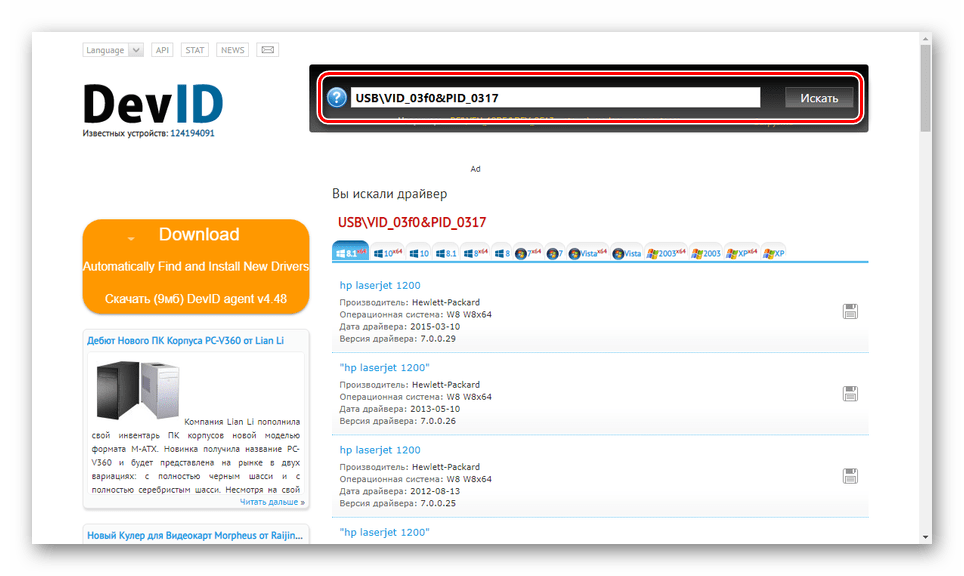
В отличие от ранее названых методов, установка драйвера путем его поиска по идентификатору устройства является наиболее универсальной. Это связано с тем, что сайт DevID или его аналоги охватывают как официальное, так и неофициальное программное обеспечение. Более подробно о вычислении ID и поиске мы рассказали в соответствующей статье на нашем сайте. Кроме этого ниже вы найдете идентификаторы для рассматриваемой сери принтеров.
Способ 5: Средства Windows
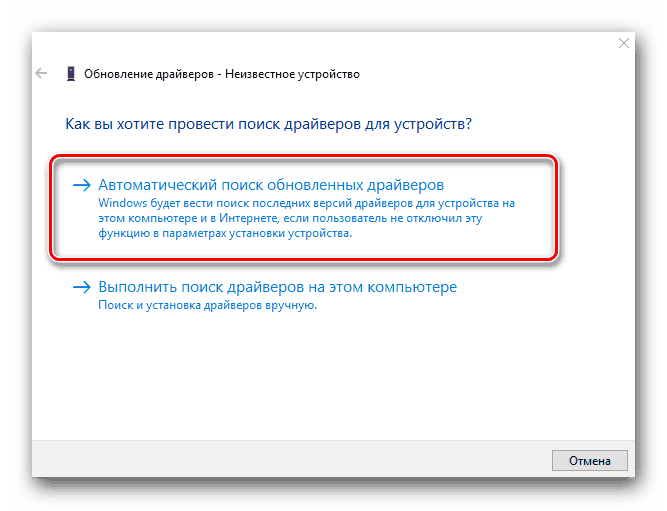
По умолчанию принтер LaserJet 1200 Series в автоматическом режиме устанавливает базовые драйвера, которых вполне достаточно для его работоспособности. Однако если устройство функционирует некорректно и вы не можете скачать ПО с официального сайта, можно прибегнуть к штатным средствам Windows. Благодаря этому принтер будет работать так же, как и в случае правильного первого подключения.
Заключение
После ознакомления с данной инструкцией вы можете задавать свои вопросы по теме нам в комментариях. Мы же на этом завершаем настоящую статью и надеемся, что у вас получилось найти и загрузить нужное ПО для HP LaserJet 1200 Series.
Помимо этой статьи, на сайте еще 12388 инструкций.
Добавьте сайт Lumpics.ru в закладки (CTRL+D) и мы точно еще пригодимся вам.
Отблагодарите автора, поделитесь статьей в социальных сетях.
Как подключить принтер hp laserjet 1200 к компьютеру windows 10
Не спешите загружать и устанавливать свежие драйвера от HP для Windows 10, доступные на сайте производителя по ссылке:
http://h20000.www2.hp.com/hpsc/swd/public/readIndex?sp4ts.oid=58928&swLangOid=33&swEnvOid=4192
Очевидно, что проблема кроется не в драйвере, а совсем в другом. Windows 10 и без вас прекрасно знает обо всех обновлениях драйверов от HP.
Во-первых, проверьте у себя на компьютере следующее: нажмите сочетание клавиш +
и в появившемся окне «Система», выберите по гиперссылке пункт «Диспетчер устройств». В открывшемся окне «Диспетчер устройств», откройте пункт «Порты (COM и LPT)» и посмотрите сколько у вас в системе параллельных портов. Например, на моем компьютере, физически в один PCI-слот материнской платы вставлена одна PCI-плата расширения с размещенным на ней одним LPT-портом, но после неудачной попытки установки драйвера от производителя, по ссылке приведенной выше (результат: принтеры не обнаружены), в диспетчере устройств стали отображаться два параллельных порта:
1) PCI Parallel Port (LPT3);
2) Порт принтера (LPT1).
Последовательные порты принимать во внимание не следует. Щелкните у себя на любой строке с LPT-портом. Должно открыться окно «Свойства: Порт принтера (LPT. )» с шестью вкладками: «Общие», «Параметры порта», «Драйвер», «Сведения», «События», «Ресурсы». Выберите вкладку «Параметры порта» («Port Settings») и установите на ней галочку «Разрешить обнаружение старого самонастраиваемого порта» («Enable legacy Plug and Play detection»). При этом, «Номер порта LPT» («LPT Port Number») менять не нужно, оставив значения по умолчанию LPT1 и/или LPT3. Нажмите «ОК».
Во-вторых, если у вас как и у меня в диспетчере устройств отображаются два LPT-порта: LPT1 и LPT3, то дополнительно выполните описанные ниже действия, поскольку многие программы рассчитывают на порт LPT1, а не на LPT3, который у вас может быть выбран по-умолчанию. Для этого, в окне «Диспетчер устройств» откройте пункт «Принтеры». Далее, двойным щелчком откройте пункт «HP LaserJet 1200 Series PCL 5». Откроется окно «Свойства: HP LaserJet 1200 Series PCL 5» с четырьмя вкладками: «Общие», «Параметры», «Сведения», «События». На вкладке «Параметры», нажмите кнопку «Папка «Устройства и принтеры». В открывшемся окне «Устройства и принтеры», убедитесь что в разделе «Принтеры» у вас есть установленный принтер «HP LaserJet 1200 Series PCL 5», который, при этом, выбран по умолчанию, т.е. отмечен зеленой галочкой. Щелкните дважды на нужном принтере и в новом открывшемся окне «HP LaserJet 1200 Series PCL 5», выполните двойной щелчок на пункте справа «Настройки принтера». Если вы сделали всё правильно, то откроется новое окно «Свойства: HP LaserJet 1200 Series PCL 5», одноименное упомянутому выше, но, на этот раз, с восьмью совершенно другими вкладками: «Общие», «Доступ», «Порты», «Дополнительно», «Управление цветом», «Безопасность», «Параметры устройства», «О программе». Выберите вкладку «Порты», на которой установите галочки как напротив пункта «LPT1», так и напротив пункта «LPT3», а также галочку, расположенную внизу: «Разрешить группировку принтеров в пул». Нажмите «ОК» и вуаля: принтер HP LaserJet 1200, который ранее не печатал начинает печатать отправляемые на него задания без всяких проблем!
hp laserjet 1200 driver windows 10
Подробнее о пакете драйверов:
HP LaserJet 1200. Характеристики драйвера
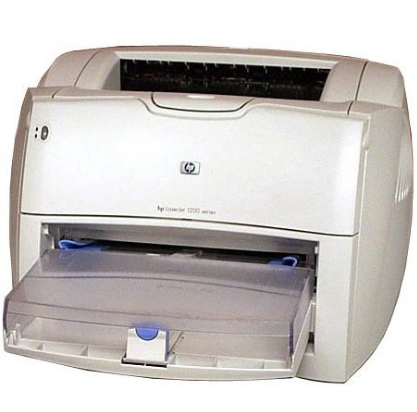
Драйверы для черно-белых лазерных принтеров HP LaserJet 1200 серии и программное обеспечение HP Printer Administrator Resource Kit. Автоматическая установка драйвера печати (PCL5, PCL6, Post Script) на Windows XP, Windows Vista, Windows 7, Windows 8, Windows 8.1, Windows 10 32-64 бита.
Внимание! Перед установкой драйвера HP LaserJet 1200 рекомендутся удалить её старую версию. Удаление драйвера особенно необходимо — при замене оборудования или перед установкой новых версий драйверов для видеокарт. Узнать об этом подробнее можно в разделе FAQ.
Информация о файлах (File info)
upd-pcl5-x32-6.1.0.20062.exe — PCL 5, для Windows 7 / 8 / 8.1 — 32 bits (17.5 mb)
upd-pcl6-x32-6.4.1.22169.exe — PCL 6, для Windows 7 / 8 / 8.1 / 10 — 32 bits (16.1 mb)
upd-ps-x32-6.4.1.22169.exe — Post Script, для Windows 7 / 8 / 8.1 / 10 — 32 bits (17.3 mb)
Dot4x86.msi — USB (DOT4) communication driver, для Windows 8 / 8.1 / 10 — 32 bits (1.1 mb)
upd-pcl5-x64-6.1.0.20062.exe — PCL 5, для Windows 7 / 8 / 8.1 — 64 bits (18.9 mb)
upd-pcl6-x64-6.4.1.22169.exe — PCL 6, для Windows 7 / 8 / 8.1 / 10 — 64 bits (18.0 mb)
upd-ps-x64-6.4.1.22169.exe — Post Script, для Windows 7 / 8 / 8.1 / 10 — 64 bits (19.1 mb)
Dot4x64.msi — USB (DOT4) communication driver, для Windows 8 / 8.1 / 10 — 64 bits (1.5 mb)
For USB connected printers
ljP1000_P1500-HB-pnp-win32-ru.exe — для Windows XP / Vista / 7 — 32 bits (3.2 mb)
ljP1000_P1500-HB-pnp-win64-ru.exe — для Windows XP / Vista / 7 — 64 bits (3.5 mb)
lj1021ru.exe — PCL5e Point and Print Bundle, для Windows XP — 32 bits (4.8 mb)
lj1017ru.exe — PCL5e, PCL6, PS Driver Bundle, для Windows XP — 32 bits (4.0 mb)
park-v1.8.2.zip — HP Printer Administrator Resource Kit (18.7 mb)
Рейтинг: 3.1/5 ( Проголосовало: 8 чел.)
Драйвера для Windows XP/Vista/7/8/8.1/10. Можете использовать несколько вариантов для установки драйвера.
Универсальная программа от компании HP
Для установки драйвера вы можете использовать специальную программу. Подробнее мы рассказывали о ней в нашей статье.
Установка с помощью Windows
Ниже мы опубликовали статью, из которой вы узнаете, как можно установить драйвер с помощью Windows.
Windows XP — сканирование
Если у вас есть сканер, который подключается к этому принтеру, то можете скачать программы здесь.
Установка драйвера в Windows 10
Установка принтера HP LaserJet 1200 несет в себе определенные трудности, если на компьютере установлена ОС Windows 7 или 10. Особенность современных операционных систем в том, что они максимально дружелюбны к пользователю. Владельцу достаточно подключить периферию, все остальное компьютер сделает сам. Это возможно, благодаря обширной базе драйверов, имеющихся в системе по умолчанию. Однако, есть ряд исключений, в частности, HP LaserJet 1200. Если Ваш принтер именно такой модели, следуйте дальнейшим инструкциям.
Нам необходимо найти «Панель управления». В Windows 7(здесь мы рассказывали про Windows 7) доступ к основным пунктам, программам и администрированию лежит через кнопку пуск, внизу экрана, в левом углу. В Windows 10 данная кнопка может отсутствовать. Лучше воспользоваться комбинацией горячих клавиш Windows + X. Еще один вариант, через строку поиска.
Интересующая нас вкладка «Оборудование и звук» находится в группе «Просмотр устройств и принтеров»
Посмотрите внимательно. В верхней части окна присутствуют две планки: «Добавление устройства» и «Добавление принтера». Нас интересует последний вариант.
Сразу же после нажатия компьютер пытается самостоятельно обнаружить печатающее устройство. Необходимо остановить поиск нажатием на «Необходимый принтер отсутствует в списке».
Игнорируем все предложенные варианты действий, кроме нижней строки. Помечаем «Добавить локальный или сетевой принтер с параметрами, заданными вручную» и переходим к следующему шагу.
Новый порт создавать не требуется. Оставляем предложенный вариант «Использовать существующий порт»
Итак, самый важный шаг, ради которого все и затевалось. После того как выбрана фирма HP, нажмите на кнопку «Центр обновления Windows» Операционная система обновит драйвера и типы поддерживаемых устройств HP. Это может занять какое-то время.
Теперь вам надо найти в левой части «HP», с справа — HP LaserJet 1200. После того как укажите ваш принтер, нажмите «Далее».
Запомните имя, или введите свое.
После нажатия на кнопку «Готово» установка будет завершена.
Цель достигнута – операционная система обновила базу драйверов. Следовательно, можно удалить несуществующий принтер, который мы только что добавили. Удаление производится из окна «Устройства и принтеры». Перейдите в это окно, и, выделив наш только что установленный принтер, нажмите правую кнопку мыши. Найдите пункт «Удалить устройство». Могут потребоваться права администратора.
Необходимо подтвердить наше намерение удалить устройство. Жмем «Да».
Теперь можно подключать HP LaserJet 1200. Распечатайте тестовую страницу, для того, чтобы убедиться, что принтер определился корректно.
Windows 10
Версия: 7-0-0-29
Дата: 21 апреля 2015 г.
Windows 8 / 8.1
Версия: 7-0-0-29
Дата: 21 апреля 2015 г.
Windows 7
Версия: 6-8-0-242-96
Дата: 21 июня 2019 г.
Windows XP
Версия: 4-3-2-208
Дата: 23 мая 2002 г.
Универсальный
Специальный драйвер, подходящий под все модели принтеров HP, включая модели серии 1200. Работает на всех ОС компании Майкрософт, включая последние Виндовс. Скачать с нашего сайта по прямой ссылке
Определение разрядности
Чтобы скачать драйвер, подходящий для вашей операционной системы, рекомендуем ознакомиться с тем, как узнать разрядность Windows