
Как подключить наушники к ноутбуку?
Как подключить проводные наушники к ноутбуку?
Подключение проводных наушников к ноутбуку обычно не вызывает затруднений:
Подключение bluetooth-гарнитуры отличается только тем, что у нее два провода: один вставляется в разъем для наушников, другой — в разъем для микрофона. Если вдруг разъем только один, тогда необходимо приобрести переходник.
Почему наушники не работают?
Иногда случается такое, что после подключения наушники не работают (либо компьютер их не видит). В таком случае нужно проверить:

Как подключить блютуз-наушники к ноутбуку?
Не каждая модель ноутбука оснащена встроенным модулем беспроводной связи. Данная проблема решается с помощью внешнего блютуз-модуля с установленными на нем драйверами.
Как подключить наушники к ноутбуку с Windows 10?
Не переживайте, можно подключить беспроводные наушники к ноутбуку Windows 7,8 и других версий. Достаточно воспользоваться инструкцией, расположенной ниже. Создатели самой распространенной операционки в мире позаботились о том, чтобы у пользователей не возникало с затруднений с подключением Bluetooth гарнитур.
Как подключить наушники к ноутбуку Windows: пошаговая инструкция
В зависимости от версии Windows, Bluetooth можно включить:
Как подключить наушники TWS к ноутбуку?
Задаетесь вопросом, как подключить наушники AirPods (или их аналоги) к ноутбуку? У любых девайсов с двумя полностью беспроводными наушниками процесс немного отличается от описанного выше способа. Для них необходимо создать два отдельных подключения.
Алгоритм действий следующий:

Что делать, если подключенные TWS наушники не работают?
Даже если вы четко следовали инструкции, наушники могут работать некорректно или не работать вовсе. В таком случае можно попробовать устранить неполадку следующими способами:
Как подключить беспроводные наушники различных брендов?
Если вас волнует вопрос, как подключить наушники к ноутбуку HP, Lenovo, Acer, Sony или любых других производителей, то никаких секретов здесь нет. Алгоритм ваших действий зависит только от версии Windows, и бренд ноутбука на это не влияет.
Не отличается и процесс в случае с различными производителями. Вопрос на ответ «Как подключить наушники Xiaomi, Samsung, Huawei, JBL, Apple, Honor, Sony к ноутбуку» мы уже дали выше.
Самостоятельное подключение наушников к ноутбуку и их настройка
Для удобного прослушивания музыки, просмотра фильмов или разговоров в «Скайп» многие пользователи используют наушники. В статье будут описаны способы того, как подключить наушники к ноутбуку, рассмотрены различные типы гарнитур, методы настройки и диагностики.
Способы подключения наушников к ноутбуку
Подключение наушников к лэптопу зависит от их типа. Проводные наушники подключаются через кабель, а для беспроводных моделей необходимо выполнять настройку соединения. Далее вы узнаете, как подключить наушники к компьютеру или ноутбуку по кабелю, Bluetooth и Wi-Fi.
Через кабель
Самыми простыми и распространенными являются проводные наушники. Их подключение происходит через кабель в соответствующие разъемы на компьютере или ноутбуке. Здесь может быть фактически несколько вариантов. К примеру, если у вас гарнитура с одним проводом, а на компьютере 2 входа (розовый и зеленый), то необходимо приобрести специальный переходник. Благодаря ему, у вас в наушниках будут работать и динамики, и микрофон. Обратную ситуацию (когда у наушников два штекера, а на ноутбуке только один вход) решает другой переходник.
Во всех остальных ситуациях, когда количество штекеров совпадает, просто вставьте их в нужные гнезда. На ноутбуке, как правило, разъемы для микрофона и наушников находятся на боковой панели. Зеленый – это наушники, розовый – микрофон. Дополнительно рядом с входом имеется небольшое изображение для распознавания.

После подключения проверьте звук (не забудьте повысить громкость в системе). Если звука нет, необходимы настройки в ОС. Этот пункт будет рассмотрен отдельно в следующих разделах.
По Bluetooth
Беспроводные гарнитуры часто подключаются посредством блютус. Перед подключением необходимо выполнить ряд подготовительных действий:

Если блютус-адаптер не работает, обновите или поставьте драйвера. После проверки этих пунктов можно переходить к подключению bluetooth-гарнитуры. Для этого следуйте пунктам следующей инструкции:
Если звук после подключения не поступает на наушники, переходите к пункту «Настройки в ОС».
По Wi-Fi
Существует класс гарнитур, которые передают сигнал на ноутбук через радиомодуль. Такая продукция имеет специальную базовую станцию. Она может подключаться через стандартные аудиовходы (микрофон и наушники). В этом случае вставьте штекеры в необходимые гнезда (при необходимости используйте переходник). После следует выполнить сопряжение подключенных наушников с базовой станцией (читайте об этом в инструкции).
Второй вариант – базовая станция подключается через USB-порт. Для корректной работы может понадобиться установка драйверов. Согласно инструкции, далее выполните сопряжение.

Ноутбук не видит наушники после инсталляции Windows 10
Если ноутбук не видит наушники на операционной системе Windows 10, не стоит паниковать. Прежде чем полностью переустанавливать ОС, выполните несколько простых действий, которые в большинстве случаев решат проблему.
Общие советы
Каждому пользователю рекомендуется выполнить ряд действий, если Windows 10 не видит гарнитуру:
Диагностика звукового устройства
Первое, что стоит попробовать, – это устранить неполадки стандартными средствами Windows. Для этого выполните следующие действия:
Вы можете посмотреть также дополнительные сведения.
Обновляем драйвер
Часто некорректность работы драйвера звуковой карты не дает использовать наушники. Обновить их можно через меню «Диспетчер устройств». На звуковой карте нажмите правой кнопкой мыши и выберите «Обновить драйверы».

Однако самым надежным способом является самостоятельная установка. Зайдите на официальный сайт производителя вашей материнской платы и найдите актуальный драйвер.
Настройки в ОС
Если звука в наушниках нет, при этом и микрофон не работает, необходимо правильно выбрать устройства воспроизведения и записи:
Аналогичные действия необходимо выполнить для микрофона в разделе «Записывающие устройства»:
Этим способом осуществляется настройка наушников с микрофоном. Также настройка наушников на Windows 10 может выполняться в диспетчере Realtek HD или стандартном микшере.
Диспетчер Realtek HD
Если вышеописанные действия не помогли, попробуйте выполнить настройки в Realtek HD:
Если звук не появился, проблема может быть в кодеках воспроизведения музыкальных файлов. Скачать их можно в Интернет.
Стандартный микшер
Звук может отсутствовать по одной банальной причине – он просто отключен в стандартном микшере. Нажмите на динамик в панели пуск левой кнопкой мыши и поднимите бегунки на шкале наушников, а также системных звуков.

Дополнительные программы
Как правило, производители материнских плат с диском драйверов включают дополнительно программное обеспечение по настройке звука. Рекомендуем установить его или скачать с официального сайта. Такие программы позволяют достаточно тонко настроить звуковые параметры на вашем ноутбуке или ПК. Среди сторонних приложений стоит отметить FxSound Enhancer и ViPER4Windows. 
Как сделать подключение наушников к ноутбуку с Windows 10
Подключение наушников к ноутбуку с Windows 10 зависит от вида наушников так как подключение может производиться с помощью проводов или по блютуз.
По проводам
Сначала подключаете наушники в разъём 3,5 мм который обычно расположен с правого или левого бока ноутбука. Таких разъёмов два один для наушников, а второй для микрофона. Около разъёма для наушников должен быть значок в виде наушников, а около разъёма для микрофона должен быть значок в виде микрофона. Затем откройте Параметры, сделать это можно с помощью двух клавиш WIN+I. Перейдите в Параметрах — Система — Звук.
 Как подключить наушники к компьютеру Windows 10
В правой части в пункте Выберите устройство вывода вам нужно будет выбрать из всплывающего списка один из пунктов.
После этого можно закрыть параметры Windows. Таким образом производится подключение наушников к ноутбуку с Windows 10 по кабелю.
По блютуз
Если у вас блютуз наушники, то вам сначала в них нужно будет проверить состояние батареек. Затем включите их нажав на кнопку Включения. После этого активируйте режим сопряжения нажав на специальную кнопку и подержав её нажатой примерно 10 секунд. У каждой модели имеется своя кнопка, но обычно эта кнопка является кнопкой включения. Теперь с помощью клавиш WIN+I откройте Параметры Windows. Перейдите в Параметрах — Устройства — Bluetooth и другие устройства.
 Как подключить блютуз наушники к компьютеру
В правой части окна переведите ползунок в положение Вкл который расположен под пунктом Bluetooth. Нажмите на пункт Добавление Bluetooth или другого устройства. Откроется окно с тремя пунктами, вам нужно нажать на первый пункт Bluetooth. В результате в окне появятся ваши Bluetooth наушники. Нажмите на них и начнётся процесс подключения, по окончании которого появится соответствующее сообщение. После этого можно начать пользоваться наушниками так как вы произвели подключение наушников к ноутбуку с Windows 10 по блютуз.
Как подключить и настроить наушники к компьютеру с Windows 10
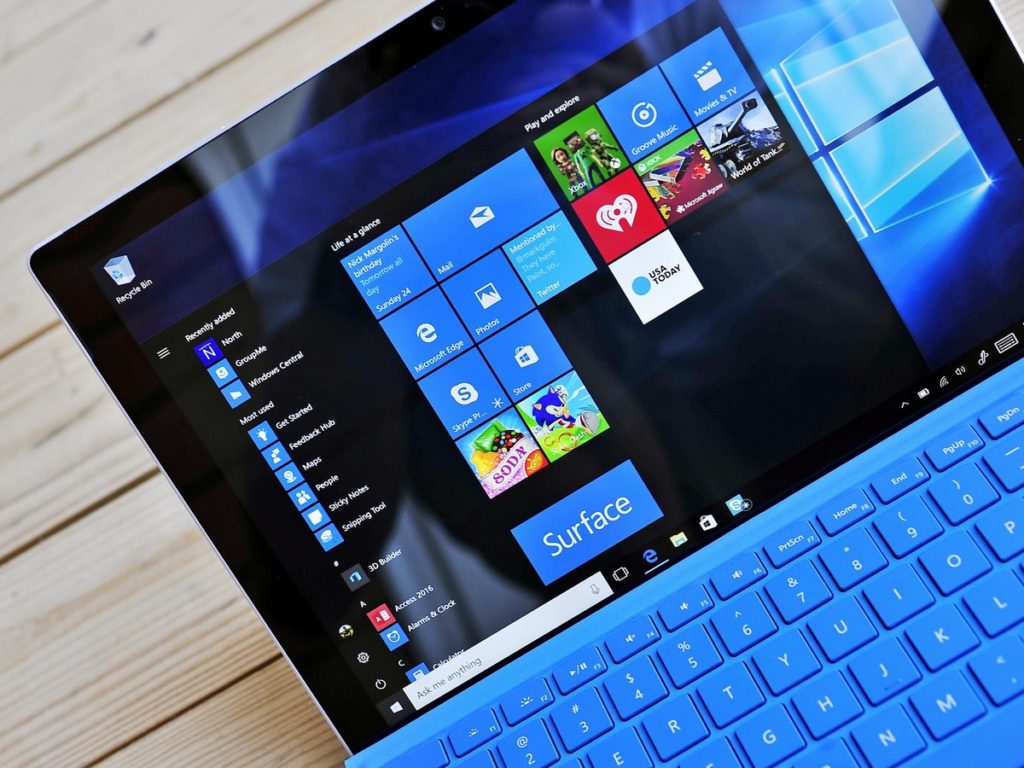
Физическое подключение наушников к компьютеру с Windows 10 осуществляется точно также, как и к любому другому компьютеру. Вам необходимо найти аудиогнездо, которое обозначено зелёным цветом. Зелёный цвет означает, что к этому гнезду можно подключить либо наушники, либо колонки.
Розовый цвет означает, что к гнезду нужно подключить микрофон, а синее означает, что это гнездо предназначено для подключения к нему внешнего устройства захвата звука.
Нас интересует гнездо с зелёным цветом.
Цветовая дифференциация гнёзд используется на стационарных компьютерах, на встроенных или отдельных внутренних и внешних звуковых картах. Но если вы хотите подключить наушники к ноутбуку с Windows 10, гнездо может не быть обозначено зелёным цветом. Вообще, на ноутбуках, чаще всего, есть лишь одно гнездо и выбирать вам не придётся. Оно будет иметь чёрный цвет, или цвет корпуса ноутбука. Но в любом случае, гнездо будет в единственном экземпляре и наушники нужно подключить к нему. Это справедливо для 90% современных ноутбуков, которые предназначены для домашнего использования. Если у вас на руках оказался экзотический ноутбук, который имеет несколько аудиогнёзд, вам нужно быть внимательным и прочитать инструкцию к ноутбуку, либо посмотреть на цветовую дифференциацию гнёзд.
Вы подключили наушники к аудиогнезду, теперь нужно настроить операционную систему Windows 10 для работы с наушниками.
Мы договоримся, что звуковая карта компьютера находится в рабочем состоянии, и для неё установлены подходящие драйвера.
Настройка наушников в Windows 10
Вы подключили наушники к аудиогнезду компьютера с Windows 10, теперь нужно настроить программную часть. Для начала я предлагаю простой вариант настройки наушников в Windows 10 с помощью новой панели управления. 
Нажмите на кнопку «Пуск», затем найдите значок шестерёнки и нажмите на него. 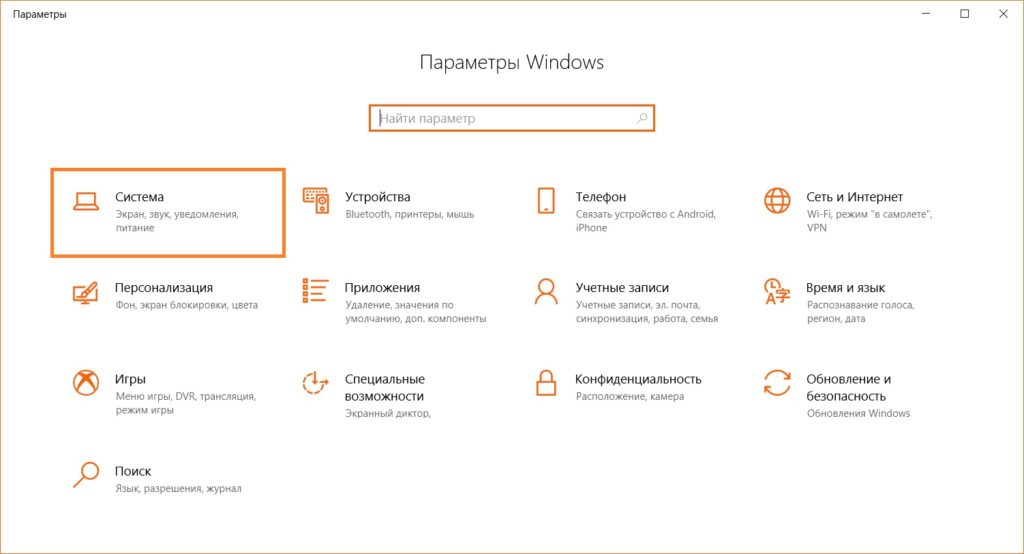
Открылась панель управления Windows 10, в которой вам нужно выбрать пункт «Система». 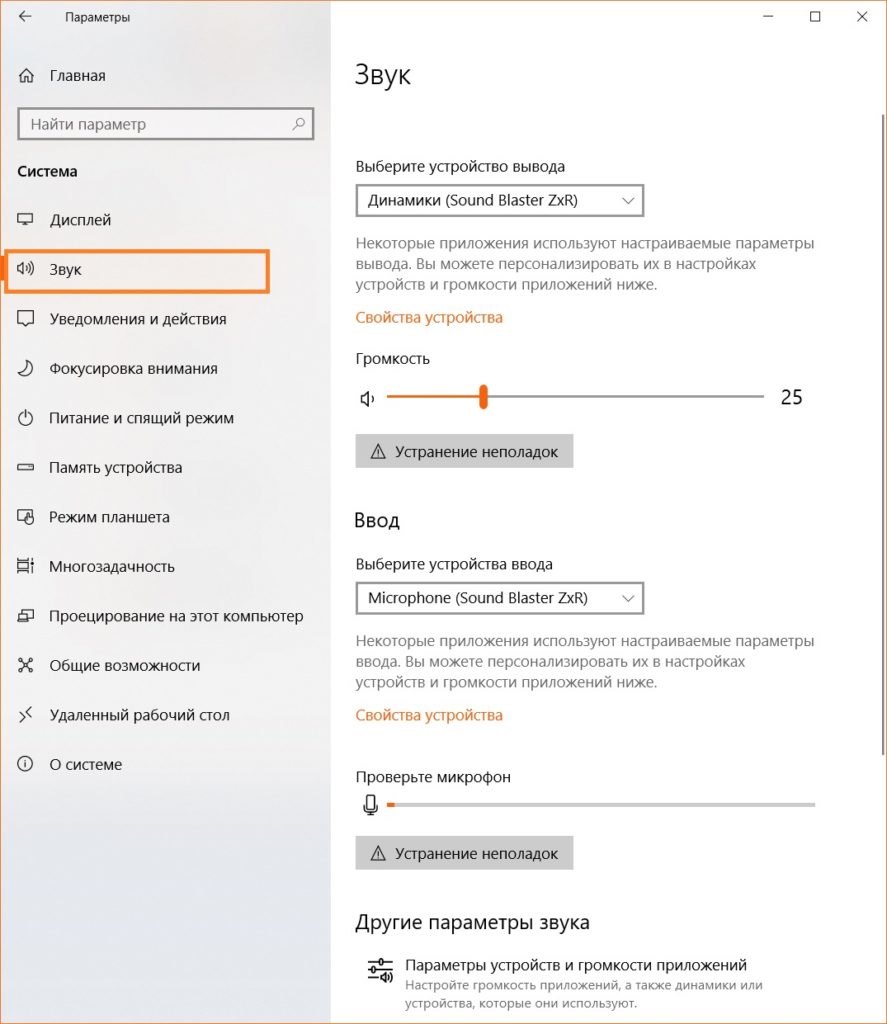
Вы попали в настройки системы. Теперь найдите в списке, который расположен в левой части, раздел «Звук» и перед вами появится панель управления звуковым устройством.
Первое, что вам необходимо сделать это выбрать устройство вывода, которое будет воспроизводить звук. Нажмите на всплывающее меню и выберите ваше устройство. Перед названием устройства должно быть слово «Динамики». Если у вас не установлена отдельная звуковая карта или иной звуковой интерфейс, скорее всего, но не обязательно, устройство будет называться Realtek.
В моём случае у меня в компьютере установлено несколько звуковых интерфейсов, в качестве демонстрации я буду использовать звуковую карту Creative Sound Blaster ZxR.
Теперь, когда вы выбрали нужное устройство, необходимо установить приемлемый уровень громкости. Пока вы не знаете на каком значении громкости ваши наушники будут звучать комфортно, рекомендую установить её на небольшое значение, например, на 25 единиц. Некоторые наушники на значении 25 будут играть тихо, другие громко, но в любом случае такой уровень громкости не должен повредить наушники или испугать вас очень громким звуком.
Вы уже должны слышать звук в наушниках. Если его до сих пор нет, и вы знаете, что звуковой интерфейс компьютера точно рабочий, нужно пролистать страницу вниз и найти пункт «Параметры устройств и громкости приложений». Нажмите на это меню. 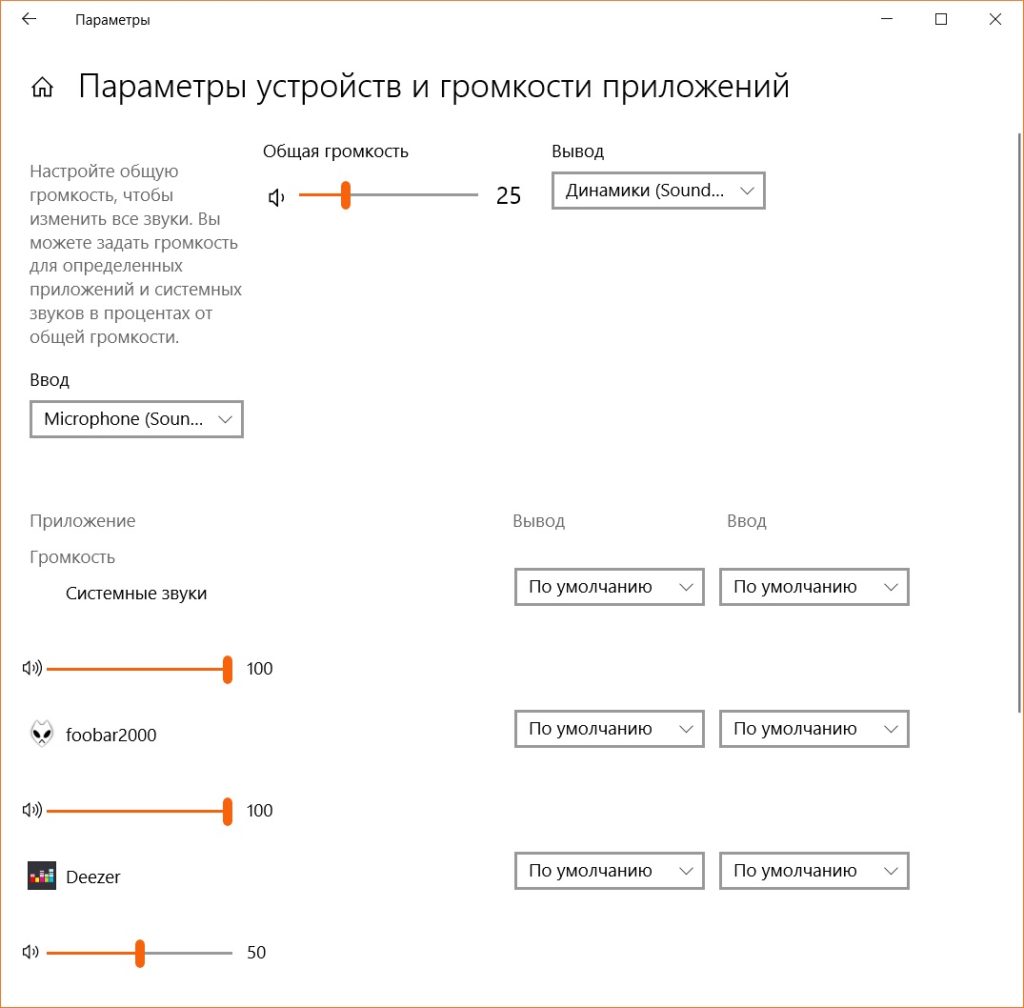
Вы увидите настройки громкости для каждого из запущенных приложений, которые работают со звуком. Убедитесь, что для каждого приложения стоят необходимые вам значения. Для примера я запустил 2 музыкальных плеера, один из которых имеет громкость 100 единиц, второй 50 единиц.
В этом меню вы можете гибко настраивать желаемую громкость для каждого приложения. Убедитесь, что эти значения не равны 0, иначе вы не будете слышать звук от них.
Если звука до сих пор нет, значит либо наушники, либо звуковой интерфейс компьютера с Windows 10 не работают в штатном режиме и необходимо вмешательство опытного пользователя или администратора.
Глубокая настройка звука наушников в Windows 10
Предлагаю вам ознакомится с более глубокой настройкой звука наушников в Windows 10, которая может понадобится для достижения наилучшего качества звучания музыки и игр. 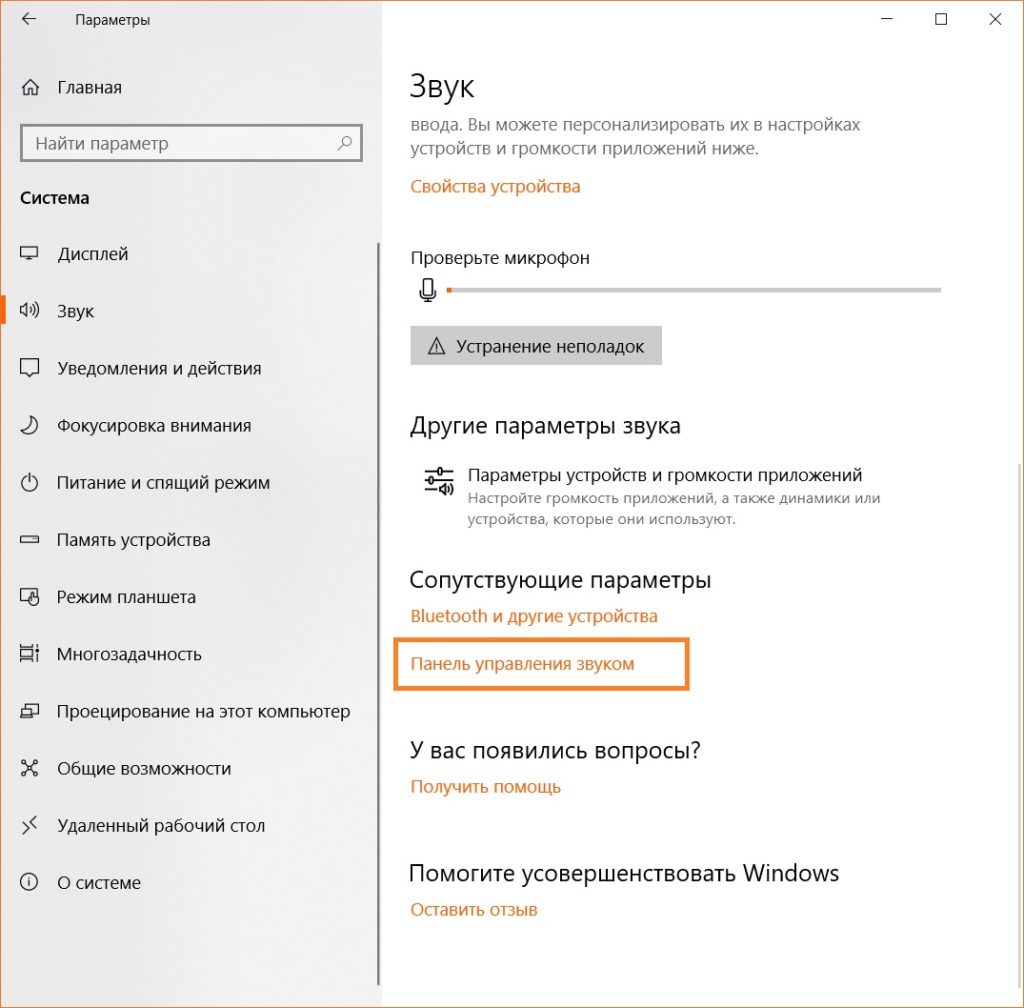
Необходимо нажать на кнопку «Панель управления звуком». 
Вы оказались в окне управления звуковыми устройствами Windows 10. Первым делом вам нужно выбрать воспроизводящее устройство. Для иллюстрации я буду использовать звуковую карту Sound Blaster ZxR.
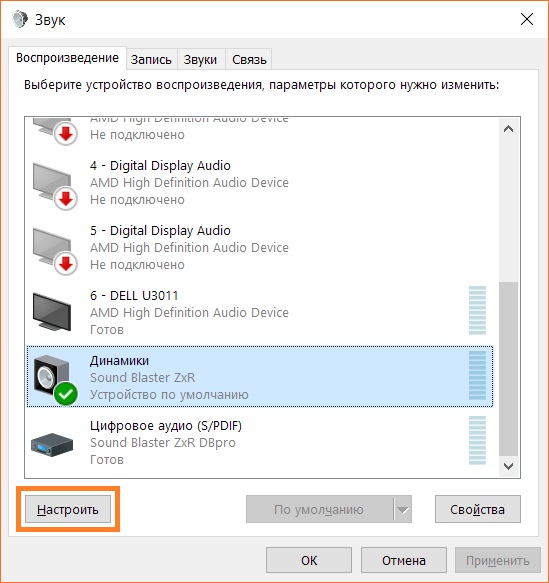
Выберите устройство и нажмите на кнопку «Настроить». 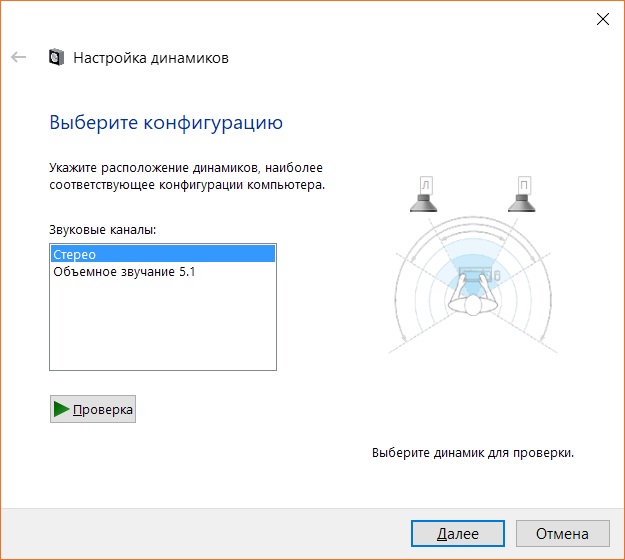
Выберите режим «Стерео». 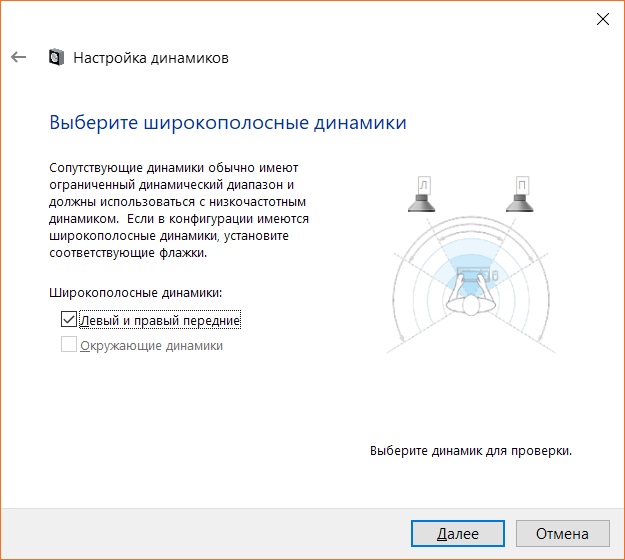
Установите галочку «Широкополосные динамики левый и правый». 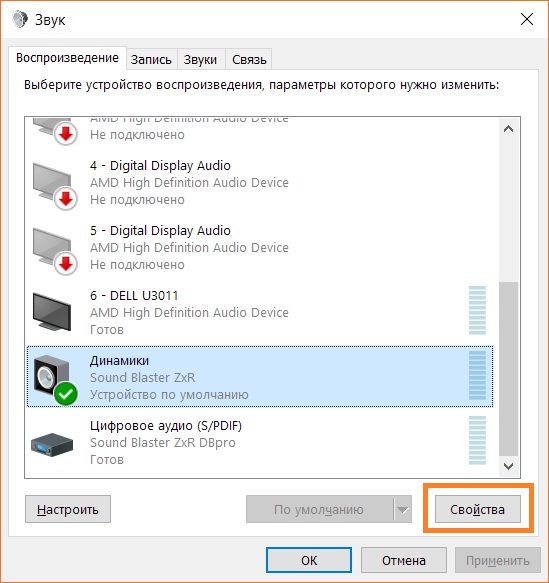
После этого мы вернёмся в окно управления звуковыми устройствами Windows 10. Теперь нажмите кнопку «Свойства». 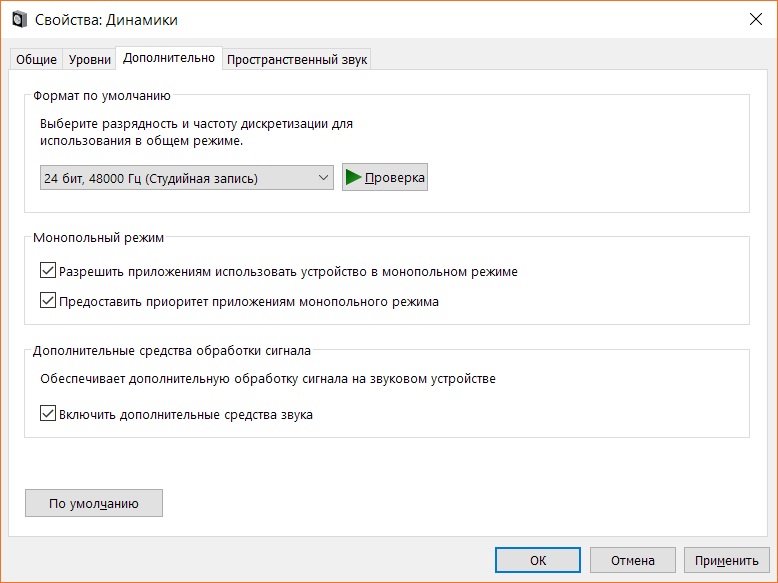
Необходимо выбрать вкладку «Дополнительно» и нажать на кнопку «По умолчанию». Это вернёт настройки, которые рекомендует производитель для этого звукового устройства. Если в этом режиме звук в наушниках будет работать, значит, всё в порядке. В этом случае можно экспериментировать с настройкой частоты дискретизации и битностью звука. Но, обычно, этого не требуется.
Всё, теперь звук в наушниках в Windows 10 должен работать нормально. Если звука всё ещё нет, убедитесь, что у вас на компьютере установлены верные драйвера для звукового устройство и оно активно. Если драйвера установлены, но звука всё ещё нет, скорее всего, проблема серьёзная и требует вмешательства технического специалиста в сервисном центре.
Выбор режима наушников в настройках вашей звуковой карты
Все операции, которые я описал выше, являются обязательными. Однако, не всегда их бывает достаточно. Если на вашем компьютере с Windows 10 установлена простая звуковая карта с драйверами, которые предоставляет операционная система, описанных выше действий будет достаточно.
Но если у вас установлены фирменные драйвера с необходимым дополнительным программным обеспечением, нужны дополнительные действия.
Для иллюстрации я приведу вам отображение настроек для моей звуковой карты Creative Sound Blaster ZxR.

Как видите, мне необходимо дополнительно активировать режим воспроизведения звука в наушниках в фирменном программном обеспечении, которое управляет работой звуковой карты. В верхней части скриншота видно переключатель, который меняет режим воспроизведения с наушников на динамики и наоборот. Если я произведу все действия, которые описаны в статье выше, но забуду включить наушники в фирменной программе, звука в наушниках не будет.
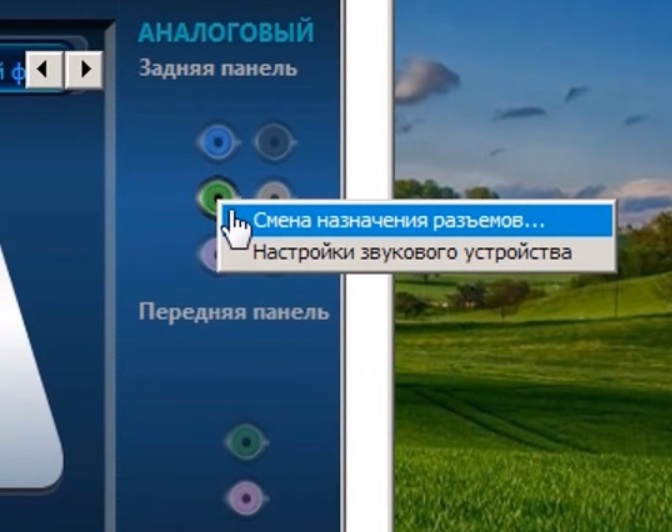
Для звуковых карт Realtek это также справедливо, но только в том случае, если для них установлено фирменное программное обеспечение для глубокого управления звуковой картой. Например, на скриншоте сверху видно, что в программе управления Realtek можно выбрать зелёное гнездо (к которому подключаются наушники) и задать ему режим работы «Наушники».
Это необходимо сделать обязательно, т.к. эта настройка влияет на работу устройства с конкретным типом звуковоспроизводящего оборудования. Как мы знаем, наушники могут иметь значение сопротивления в очень широком диапазоне от 16 до 300 Ом и выше. Это значит, что звуковая карта должна подавать на них сигнал с разной силой тока. При подключении колонок такого выбора для звуковой карты нет, т.к. колонки, в основном, являются активными и самостоятельно занимаются преобразованием сигнала, получая от звуковой карты сигнал с определёнными значениями по силе тока и напряжению.
Иными словами, проверьте есть ли на компьютере с Windows 10 фирменное программное обеспечение управления работы звуковой карты, и если оно есть убедитесь, что в нём вы выставили режим работы с наушниками. Это важно как для качества звука, так и для того, чтобы звук в наушниках вообще появился.
Как подключить и настроить наушники на Windows 10

Иногда недостаточно просто подключить кабель в гнездо, чтобы насладиться звуком в новых наушниках. Пользователям Windows 10 советуем воспользоваться продвинутыми настройками.
Для начала найдите аудио гнездо зеленого цвета (цвет сигнализирует о возможном подключении наушников или колонок). Розовое предназначено для микрофона, а голубое – для внешних устройств захвата звука. На ноутбуках разъем часто бывает черного или серого цвета, но он единственный, это просто такое дизайнерское решение. Менее чем у 10 % ноутбуков встречается 2-3 аудио гнезда, они, как правило, понятно маркируются. В крайнем случае всегда можно посмотреть в инструкции как подключить наушники к новому компьютеру или ноутбуку с Windows 10.
После подключения наушников переходим к настройке операционной системы.
Настраиваем наушники
После того как вам удалось подключить наушники к ноутбуку Windows 10, можно переходить к налаживанию программной части.
Сначала стоит попробовать самый простой путь через панель управления. Откройте меню «Пуск», нажмите на шестеренку в левом нижнем углу. После открытия кликните на первый пункт «Система» и в меню слева – «Звук».
В первую очередь посмотрите на пункт «Выберите устройство вывода», кликните по стрелочке вниз и найдите ваше устройство. Название будет начинаться со слова «Динамики». В большинстве случаев девайс называется Realtek, если на компьютер не загружали дополнительную звуковую карту или другой интерфейс.
После выбора техники отрегулируйте уровень громкости. Можно передвинуть ползунок на отметку 25, если комфортное звучание пока выявлено. Какие-то модели на 25 будут играть тихо, а другие – достаточно громко, но такой уровень точно не испугает вас внезапной громкой музыкой.
Если так ничего и не слышно, пролистайте страницу настроек вниз и кликните на «Параметры устройств и громкости приложений». Там можно посмотреть уровень звука для различных запущенных приложений. Убедитесь, что в каждом установлен необходимый вам уровень. Если где-то значение равно 0, то музыки оттуда вы не услышите.
Если эти действия не привели к результату, то проблема может заключаться в самих наушниках или звуковом интерфейсе ноутбука – тогда потребуется разобраться тщательнее.
Глубокая настройка звука
Этот лайфхак, как настроить наушники на компьютере Windows 10 будет полезен и в случае, если наушники совсем не работают, и для улучшения звучания музыки и игр.
В меню «Система» выбираем «Панель управления звуком». Открывается окно управления звуковыми устройствами. Находим в длинном списке наш гаджет и кликаем «Настроить». Из числа звуковых каналов выбираем «Стерео», нажимаем “Далее”, в новом окне ставим галочку «Левый и правый передние». После этого необходимо перейти в «Свойства» в той же панели, выбрать вкладку «Дополнительно» и кликнуть в левом нижнем углу «По умолчанию».
Эти действия приведут к восстановлению заводских настроек для наушников, рекомендованных производителем. В таком режиме все работать прекрасно. В этом же окне можно менять частоту дискретизации и биты звука, если есть такая необходимость.
В случае, когда глубокая корректировка не привела к желаемому результату, проверьте драйвера на компьютере. Если они установлены, но музыку не слышно, покажите ПК специалисту.
Выбираем режим наушников в настройках звуковой карты
Итак, все вышеперечисленные способы как настроить наушники с микрофоном на Windows 10 должны обеспечить вас чистым звуком, но иногда могут не сработать. Шансы увеличиваются при наличии звуковой карты с драйверами.
Следующие шаги пригодятся тем, у кого фирменные драйвера, требующие дополнительного ПО.
Рассмотрим дополнительные настройки для популярной звуковой карты Creative Sound Blaster ZxR. Как правило, в них нужно отдельно включить воспроизведение именно в наушники, поменяв пункт «Конфигурация динамики/наушник». Это нужно сделать обязательно, потому что точечная настройка влияет на качество звучания в конкретной звуковоспроизводящей технике. Наушники отличаются достаточно широким диапазоном сопротивления от 16 до 300 Ом, а иногда и выше. Функция звуковой карты заключается в подаче сигнала с разной силой тока. Такой сложной задачи при подключении колонок не появляется, потому что они самостоятельно преобразуют сигнал.
Резюме
Настроить наушники на Windows 10 можно как самостоятельно, так и при помощи специалиста, если возникают проблемы. Но все же сначала проверьте, в правильное ли гнездо вставлена техника, имеется ли на компьютере фирменная звуковая карта.