
Скачивание и установка драйверов для сканера BearPaw 2400CU Plus
Для корректного подключения и функционирования сканера BearPaw 2400CU Plus требуется установить актуальную версию драйверов. В противном случае ничего не будет работать. Обычно Windows последних версий самостоятельно проводить анализ подключаемого устройства и устанавливает для него драйвера, но всегда делает это корректно, поэтому иногда приходится устанавливать драйвера вручную.

Где и как скачать драйвера для BearPaw 2400CU Plus
Основная проблема этого сканера в том, что на официальном сайте компании нет актуальных версий драйверов. Там представлены только ссылки на сторонние источники, однако и на них нет подходящих вариантов, поэтому приходится отказаться от использования самого проверенного метода установки драйверов.
Однако есть и другие варианты, позволяющие выполнить установку недостающего ПО для нормальной работы драйвера. Их и рассмотрим по ходу статьи.
Вариант 1: Поиска по ID-оборудования
В случае со сканером BearPaw 2400CU Plus – это самый беспроигрышный вариант. Каждому подключаемому устройству Windows присваивает уникальный идентификационный номер, по которому в сети можно найти основную информацию по данному устройству, в том числе и актуальные драйвера. Для этого используются специальные сайты с базами данных необходимого ПО.
Подробно про поиск драйвера по ID-оборудования мы уже писали в отдельной статье. Там же вы можете узнать, где и как получить данный идентификатор и как его использовать в дальнейшем.
Для примера вкратце разберем поиска и установку драйвера по идентификатору оборудования для BearPaw 2400CU Plus:
Теперь вам останется только достать содержимое архива в любую папку на компьютере и запустить установочный файл. Обычно он носит название Setup.exe. Запустите его. Возможно потребуется подтверждение прав администратора. После запуска примите лицензионное соглашение и следуйте инструкциям установщика. Там все просто.
Примечание. Не рекомендуется менять папку установки драйвера. Пускай он будет на системном диске по умолчанию.
Вариант 2: Программы для автоматического поиска и установки драйверов
Есть программы, проводящие анализ компьютера и подключенных устройств на предмет устаревших и/или отсутствующих драйверов. При обнаружении таковых компонентов, программа производит поиск актуальной версии в своей базе данных и устанавливает ее, если успешно находит. Все происходит в автоматическом и режиме и от пользователя требуется минимум действий.
Самыми лучшими программами данного сегмента являются DriverPack Solution, Driver Hub и Driver Installer. Работают они по примерно одному же принципу, но используют разные библиотеки, поэтому в некоторых случаях могут скачивать устаревшие или несовместимые драйвера. К счастью, это происходит очень редко.
Этот вариант отлично зарекомендовал себя для установки драйверов стандартных компонентов, встроенных в ПК: сетевая карта, видеокарта и т.д. В случае с внешним сетевым адаптером BearPaw 2400CU Plus рекомендуем использовать этот способ только в качестве резервного варианта.
Вариант 3: Стандартные методы Windows
Операционная система может самостоятельно просканировать подключаемое устройство и выполнить поиск подходящих для него драйверов в сети в автоматическом режиме. При нахождении нужного ПО будет проведена установка. Однако этот вариант не всегда эффективен, плюс, есть риск, что система найдет устаревший или несовместимый драйвер, правда, он невысок.
Инструкция для инициализации поиска и установки драйвера операционной системой выглядит следующим образом:
Самая главная сложность в поиске и установки драйверов для сканера BearPaw 2400CU Plus – невозможность сделать это через официальный сайт. Благо есть дополнительные способы, которыми можно воспользоваться.
Установка драйвера для сканера BearPaw 2400CU Plus
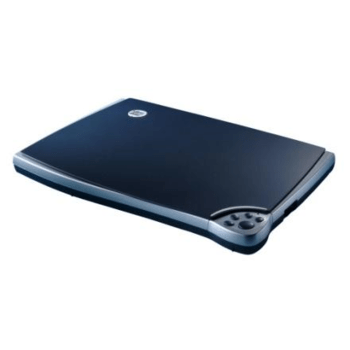
Подключение устройства к компьютеру – это не только физическое присоединение. Работать ничего не будет до тех пор, пока пользователь не установит специальное ПО. Поэтому важно разобрать все способы установки драйвера для BearPaw 2400CU Plus.
Как установить драйвер для BearPaw 2400CU Plus
Существует несколько вариантов установки драйвера для сканера. Каждый из них имеет свои достоинства и недостатки, поэтому постараемся разобраться в каждом.
Способ 1: Официальный сайт
Самым надежным способом установки драйвера является посещение официального сайта. Там пользователь может найти программное обеспечение для любого устройства соответствующей марки, если производитель позаботился об этом.
В случае с официальным сайтом Bearpaw все не так просто. На странице поддержки нам предлагают перейти на другие ресурсы, чтобы скачать драйвер там, но они попросту не открываются. Поэтому этот способ хоть и самый безопасный, но, увы, абсолютно бесполезный, поэтому переходим дальше.
Способ 2: Сторонние программы
Для того, чтобы установить драйвер, вовсе не обязательно пользоваться официальным сайтом. Существует большое количество различных утилит и программ, которые способны автоматически определить, есть ли на Вашем компьютере драйвер для того или иного устройства. Если Вы с такими программами не знакомы, то предлагаем прочитать статью на нашем сайте, где представлены самые актуальные приложения для обновления и установки драйверов.

Одной из самых популярных программ является Driver Booster. Это программное обеспечение с постоянным обновлением базы драйверов. Его интерфейс прост и понятен, а скорость поиска и установки ПО настолько высока, что Вам не придется томиться в ожидании. К тому же, именно в ней вы сможете найти драйвера на любую версию ОС Windows. Давайте разберемся, как работать в этой программе.

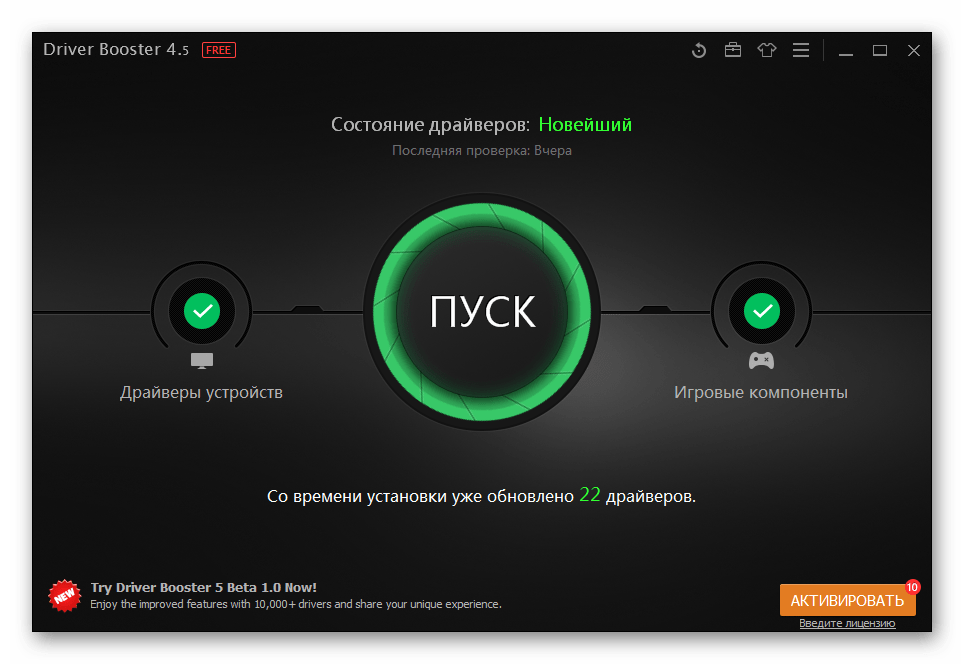
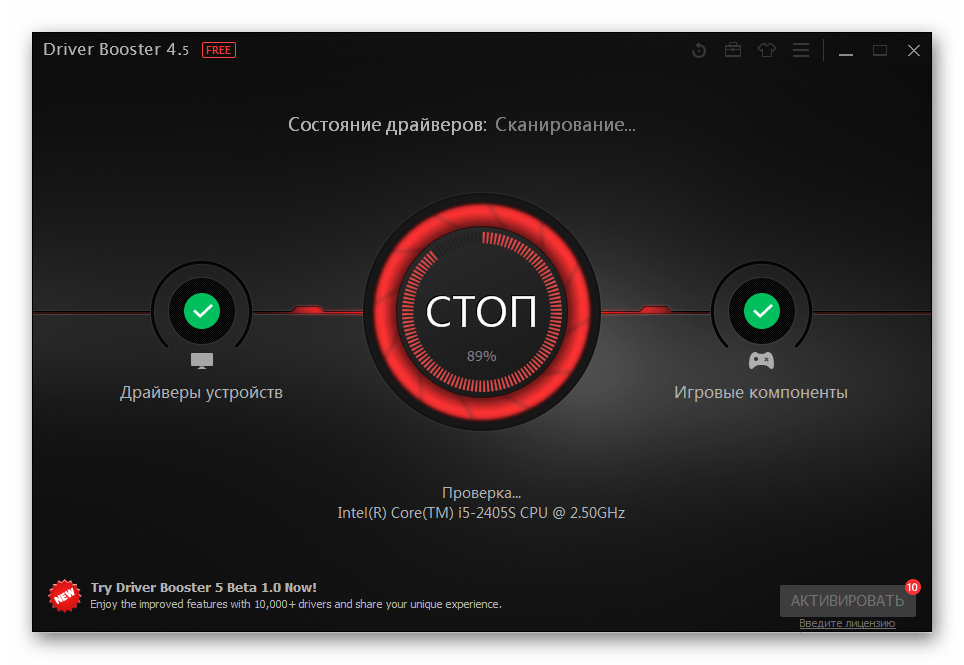
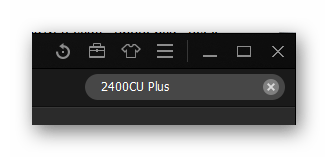

На этом инструкция по методу обновления драйверов программой Driver Booster окончена.
Способ 3: ID устройства
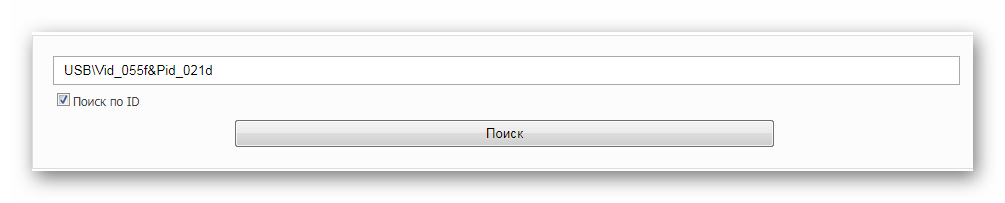
Наибольшей простотой славится именно этот способ. Поиск драйвера сводится к использованию уникального идентификатора устройства. У каждого он свой. Для сканера BearPaw 2400CU Plus ID выглядит следующим образом:
Подробно расписывать инструкцию по поиску драйвера через уникальный идентификатор смысла нет, так как на нашем сайте Вы можете прочесть о том, как работает такой способ.
Способ 4: Стандартные средства Windows
Есть еще один способ, которым вы можете воспользоваться, однако он пользуется не самой высокой популярностью из-за сомнительной эффективности. Стандартные средства ОС не требуют установки дополнительных утилит или других программ. Все что Вам нужно, это интернет.
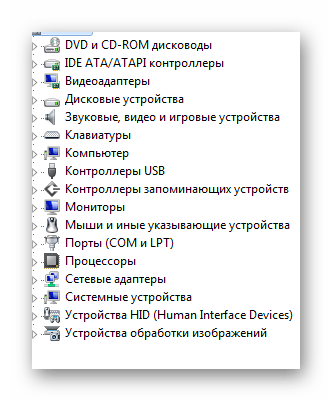
На нашем сайте Вы можете прочесть статью на данную тему и разобраться досконально во всех тонкостях и положительных аспектах такого способа.
На этом все способы установки драйвера для BearPaw 2400CU Plus разобраны. К Вашему вниманию были представлены сразу несколько методов, которые максимально подробно объяснены.
Помимо этой статьи, на сайте еще 12388 инструкций.
Добавьте сайт Lumpics.ru в закладки (CTRL+D) и мы точно еще пригодимся вам.
Отблагодарите автора, поделитесь статьей в социальных сетях.
Как подключить сканер bearpaw 2400cu plus к компьютеру с виндовс 10

Сообщения: 52190
Благодарности: 15075
evm180, MSI-файл, указанный в сообщении об ошибке, где-нибудь на диске создаётся?
Если же вы забыли свой пароль на форуме, то воспользуйтесь данной ссылкой для восстановления пароля.


