
Как подключить и настроить наушники к компьютеру с Windows 10
Физическое подключение наушников к компьютеру с Windows 10 осуществляется точно также, как и к любому другому компьютеру. Вам необходимо найти аудиогнездо, которое обозначено зелёным цветом. Зелёный цвет означает, что к этому гнезду можно подключить либо наушники, либо колонки.
Розовый цвет означает, что к гнезду нужно подключить микрофон, а синее означает, что это гнездо предназначено для подключения к нему внешнего устройства захвата звука.
Нас интересует гнездо с зелёным цветом.
Цветовая дифференциация гнёзд используется на стационарных компьютерах, на встроенных или отдельных внутренних и внешних звуковых картах. Но если вы хотите подключить наушники к ноутбуку с Windows 10, гнездо может не быть обозначено зелёным цветом. Вообще, на ноутбуках, чаще всего, есть лишь одно гнездо и выбирать вам не придётся. Оно будет иметь чёрный цвет, или цвет корпуса ноутбука. Но в любом случае, гнездо будет в единственном экземпляре и наушники нужно подключить к нему. Это справедливо для 90% современных ноутбуков, которые предназначены для домашнего использования. Если у вас на руках оказался экзотический ноутбук, который имеет несколько аудиогнёзд, вам нужно быть внимательным и прочитать инструкцию к ноутбуку, либо посмотреть на цветовую дифференциацию гнёзд.
Вы подключили наушники к аудиогнезду, теперь нужно настроить операционную систему Windows 10 для работы с наушниками.
Мы договоримся, что звуковая карта компьютера находится в рабочем состоянии, и для неё установлены подходящие драйвера.
Настройка наушников в Windows 10
Вы подключили наушники к аудиогнезду компьютера с Windows 10, теперь нужно настроить программную часть. Для начала я предлагаю простой вариант настройки наушников в Windows 10 с помощью новой панели управления. 
Нажмите на кнопку «Пуск», затем найдите значок шестерёнки и нажмите на него. 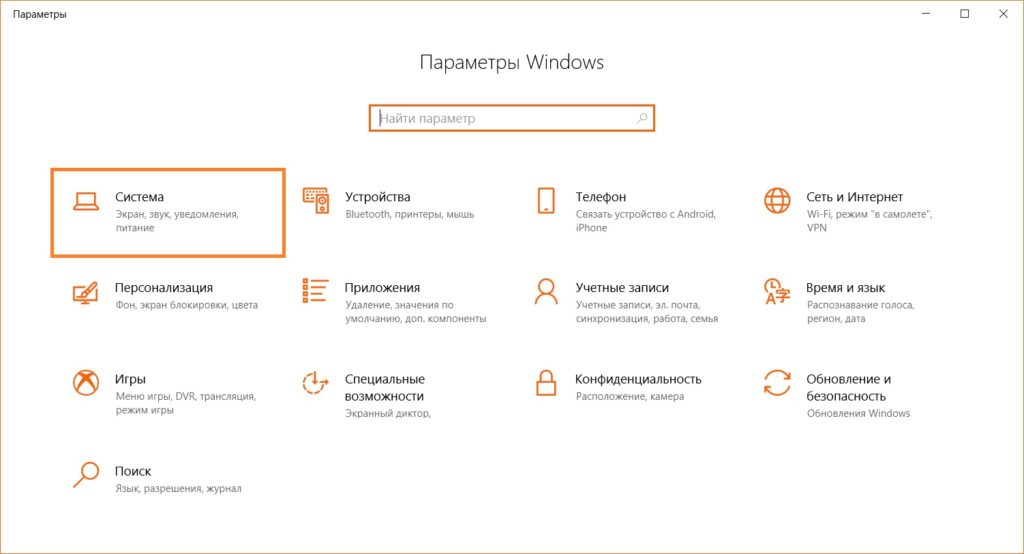
Открылась панель управления Windows 10, в которой вам нужно выбрать пункт «Система». 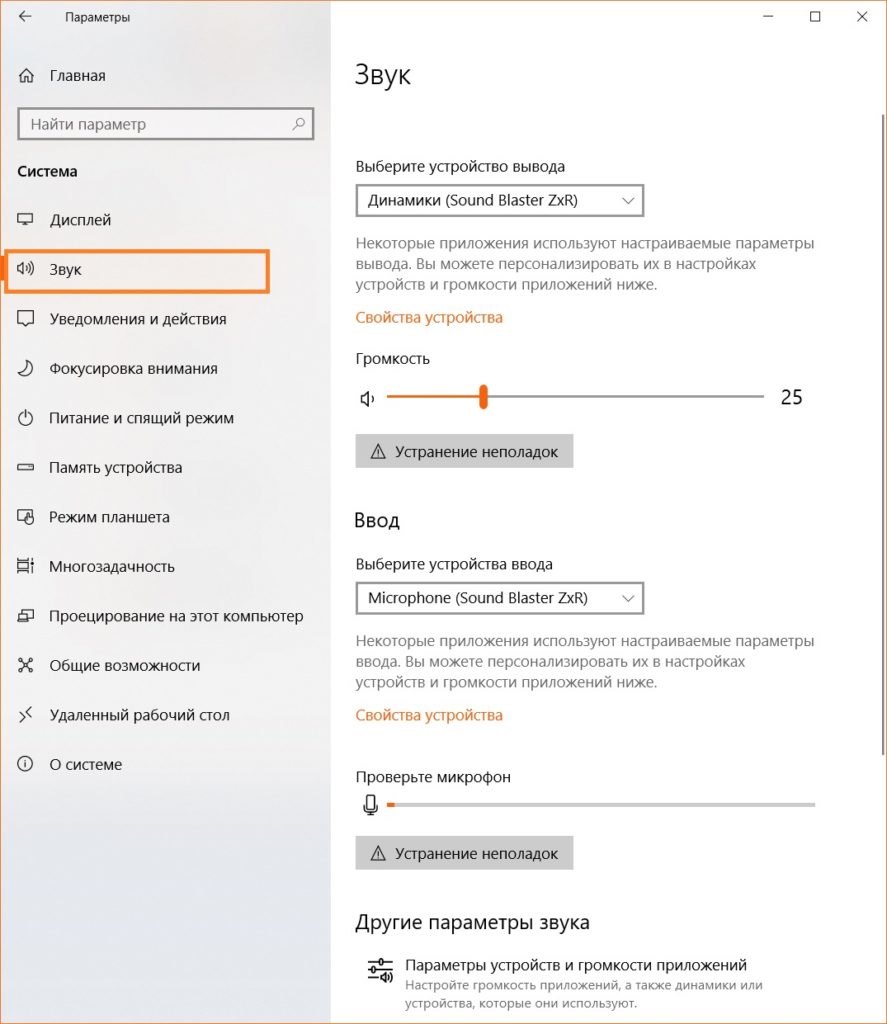
Вы попали в настройки системы. Теперь найдите в списке, который расположен в левой части, раздел «Звук» и перед вами появится панель управления звуковым устройством.
Первое, что вам необходимо сделать это выбрать устройство вывода, которое будет воспроизводить звук. Нажмите на всплывающее меню и выберите ваше устройство. Перед названием устройства должно быть слово «Динамики». Если у вас не установлена отдельная звуковая карта или иной звуковой интерфейс, скорее всего, но не обязательно, устройство будет называться Realtek.
В моём случае у меня в компьютере установлено несколько звуковых интерфейсов, в качестве демонстрации я буду использовать звуковую карту Creative Sound Blaster ZxR.
Теперь, когда вы выбрали нужное устройство, необходимо установить приемлемый уровень громкости. Пока вы не знаете на каком значении громкости ваши наушники будут звучать комфортно, рекомендую установить её на небольшое значение, например, на 25 единиц. Некоторые наушники на значении 25 будут играть тихо, другие громко, но в любом случае такой уровень громкости не должен повредить наушники или испугать вас очень громким звуком.
Вы уже должны слышать звук в наушниках. Если его до сих пор нет, и вы знаете, что звуковой интерфейс компьютера точно рабочий, нужно пролистать страницу вниз и найти пункт «Параметры устройств и громкости приложений». Нажмите на это меню. 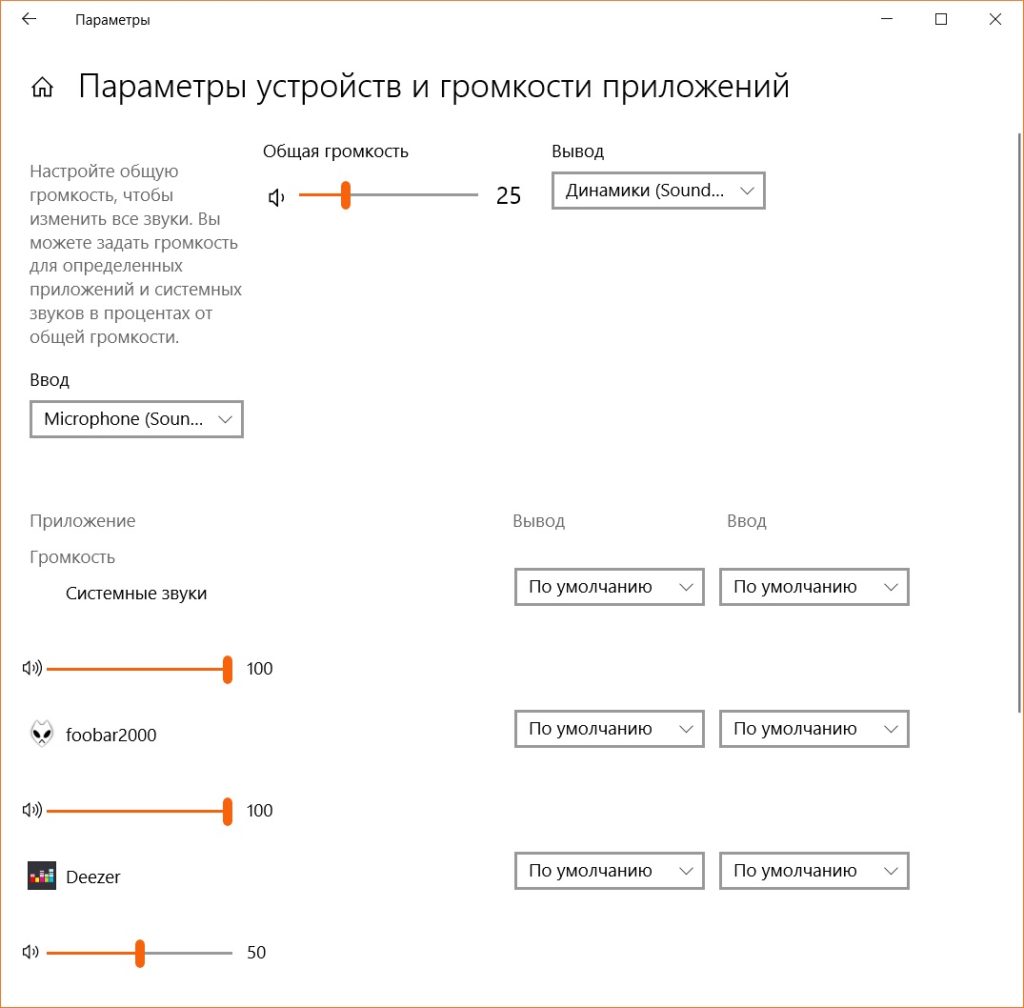
Вы увидите настройки громкости для каждого из запущенных приложений, которые работают со звуком. Убедитесь, что для каждого приложения стоят необходимые вам значения. Для примера я запустил 2 музыкальных плеера, один из которых имеет громкость 100 единиц, второй 50 единиц.
В этом меню вы можете гибко настраивать желаемую громкость для каждого приложения. Убедитесь, что эти значения не равны 0, иначе вы не будете слышать звук от них.
Если звука до сих пор нет, значит либо наушники, либо звуковой интерфейс компьютера с Windows 10 не работают в штатном режиме и необходимо вмешательство опытного пользователя или администратора.
Глубокая настройка звука наушников в Windows 10
Предлагаю вам ознакомится с более глубокой настройкой звука наушников в Windows 10, которая может понадобится для достижения наилучшего качества звучания музыки и игр. 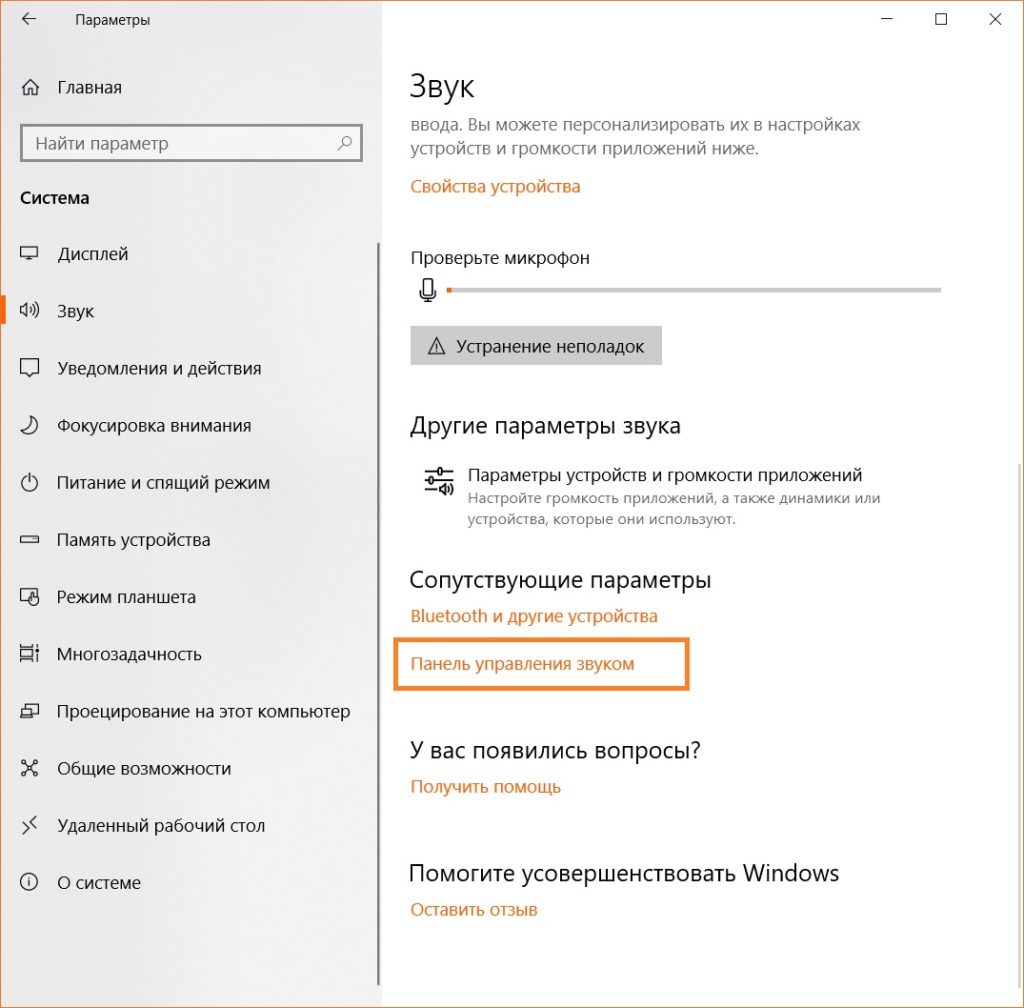
Необходимо нажать на кнопку «Панель управления звуком». 
Вы оказались в окне управления звуковыми устройствами Windows 10. Первым делом вам нужно выбрать воспроизводящее устройство. Для иллюстрации я буду использовать звуковую карту Sound Blaster ZxR.
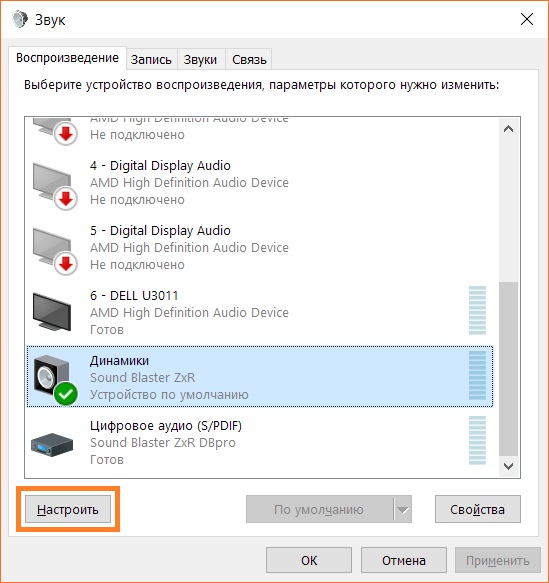
Выберите устройство и нажмите на кнопку «Настроить». 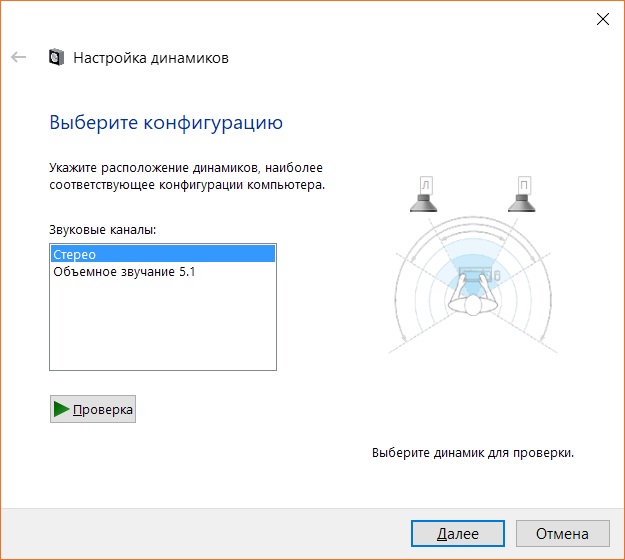
Выберите режим «Стерео». 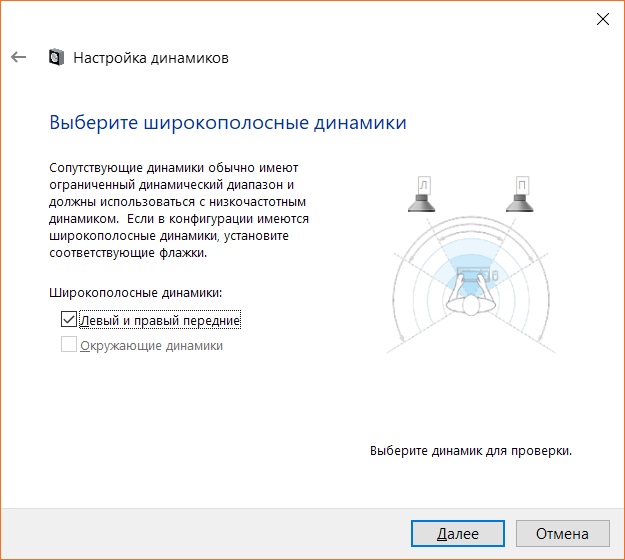
Установите галочку «Широкополосные динамики левый и правый». 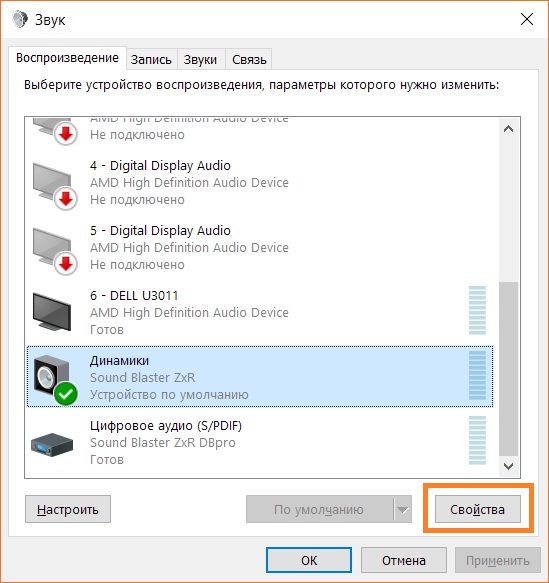
После этого мы вернёмся в окно управления звуковыми устройствами Windows 10. Теперь нажмите кнопку «Свойства». 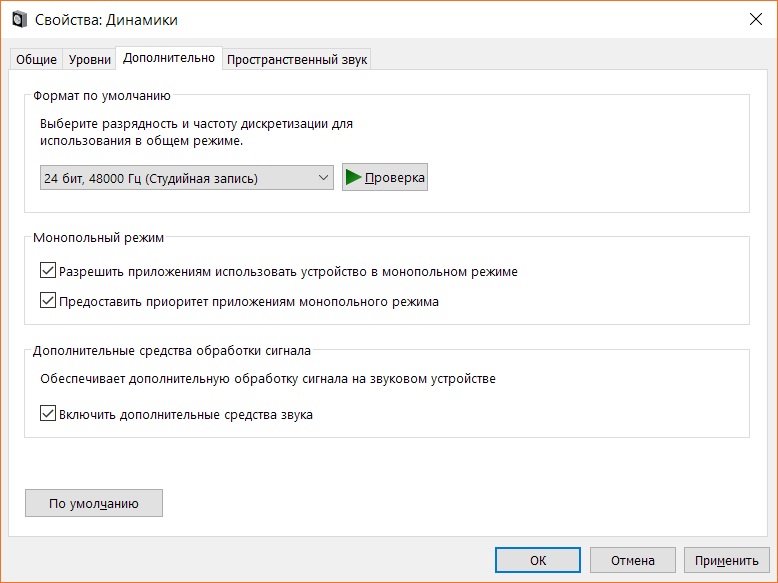
Необходимо выбрать вкладку «Дополнительно» и нажать на кнопку «По умолчанию». Это вернёт настройки, которые рекомендует производитель для этого звукового устройства. Если в этом режиме звук в наушниках будет работать, значит, всё в порядке. В этом случае можно экспериментировать с настройкой частоты дискретизации и битностью звука. Но, обычно, этого не требуется.
Всё, теперь звук в наушниках в Windows 10 должен работать нормально. Если звука всё ещё нет, убедитесь, что у вас на компьютере установлены верные драйвера для звукового устройство и оно активно. Если драйвера установлены, но звука всё ещё нет, скорее всего, проблема серьёзная и требует вмешательства технического специалиста в сервисном центре.
Выбор режима наушников в настройках вашей звуковой карты
Все операции, которые я описал выше, являются обязательными. Однако, не всегда их бывает достаточно. Если на вашем компьютере с Windows 10 установлена простая звуковая карта с драйверами, которые предоставляет операционная система, описанных выше действий будет достаточно.
Но если у вас установлены фирменные драйвера с необходимым дополнительным программным обеспечением, нужны дополнительные действия.
Для иллюстрации я приведу вам отображение настроек для моей звуковой карты Creative Sound Blaster ZxR.

Как видите, мне необходимо дополнительно активировать режим воспроизведения звука в наушниках в фирменном программном обеспечении, которое управляет работой звуковой карты. В верхней части скриншота видно переключатель, который меняет режим воспроизведения с наушников на динамики и наоборот. Если я произведу все действия, которые описаны в статье выше, но забуду включить наушники в фирменной программе, звука в наушниках не будет.
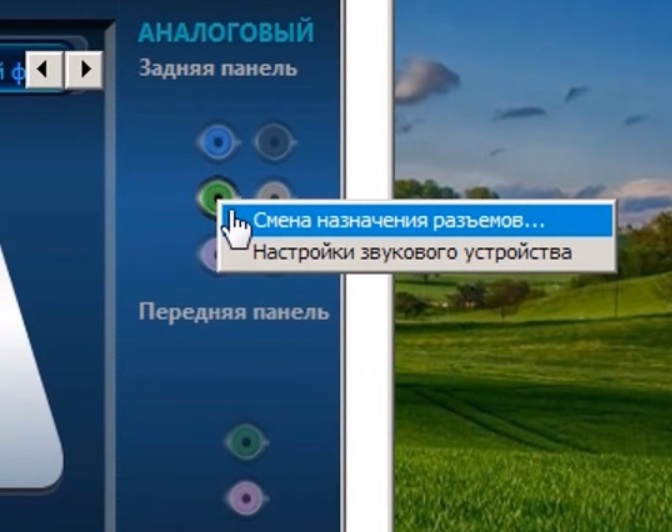
Для звуковых карт Realtek это также справедливо, но только в том случае, если для них установлено фирменное программное обеспечение для глубокого управления звуковой картой. Например, на скриншоте сверху видно, что в программе управления Realtek можно выбрать зелёное гнездо (к которому подключаются наушники) и задать ему режим работы «Наушники».
Это необходимо сделать обязательно, т.к. эта настройка влияет на работу устройства с конкретным типом звуковоспроизводящего оборудования. Как мы знаем, наушники могут иметь значение сопротивления в очень широком диапазоне от 16 до 300 Ом и выше. Это значит, что звуковая карта должна подавать на них сигнал с разной силой тока. При подключении колонок такого выбора для звуковой карты нет, т.к. колонки, в основном, являются активными и самостоятельно занимаются преобразованием сигнала, получая от звуковой карты сигнал с определёнными значениями по силе тока и напряжению.
Иными словами, проверьте есть ли на компьютере с Windows 10 фирменное программное обеспечение управления работы звуковой карты, и если оно есть убедитесь, что в нём вы выставили режим работы с наушниками. Это важно как для качества звука, так и для того, чтобы звук в наушниках вообще появился.
Как подключить и настроить наушники на Windows 10

Иногда недостаточно просто подключить кабель в гнездо, чтобы насладиться звуком в новых наушниках. Пользователям Windows 10 советуем воспользоваться продвинутыми настройками.
Для начала найдите аудио гнездо зеленого цвета (цвет сигнализирует о возможном подключении наушников или колонок). Розовое предназначено для микрофона, а голубое – для внешних устройств захвата звука. На ноутбуках разъем часто бывает черного или серого цвета, но он единственный, это просто такое дизайнерское решение. Менее чем у 10 % ноутбуков встречается 2-3 аудио гнезда, они, как правило, понятно маркируются. В крайнем случае всегда можно посмотреть в инструкции как подключить наушники к новому компьютеру или ноутбуку с Windows 10.
После подключения наушников переходим к настройке операционной системы.
Настраиваем наушники
После того как вам удалось подключить наушники к ноутбуку Windows 10, можно переходить к налаживанию программной части.
Сначала стоит попробовать самый простой путь через панель управления. Откройте меню «Пуск», нажмите на шестеренку в левом нижнем углу. После открытия кликните на первый пункт «Система» и в меню слева – «Звук».
В первую очередь посмотрите на пункт «Выберите устройство вывода», кликните по стрелочке вниз и найдите ваше устройство. Название будет начинаться со слова «Динамики». В большинстве случаев девайс называется Realtek, если на компьютер не загружали дополнительную звуковую карту или другой интерфейс.
После выбора техники отрегулируйте уровень громкости. Можно передвинуть ползунок на отметку 25, если комфортное звучание пока выявлено. Какие-то модели на 25 будут играть тихо, а другие – достаточно громко, но такой уровень точно не испугает вас внезапной громкой музыкой.
Если так ничего и не слышно, пролистайте страницу настроек вниз и кликните на «Параметры устройств и громкости приложений». Там можно посмотреть уровень звука для различных запущенных приложений. Убедитесь, что в каждом установлен необходимый вам уровень. Если где-то значение равно 0, то музыки оттуда вы не услышите.
Если эти действия не привели к результату, то проблема может заключаться в самих наушниках или звуковом интерфейсе ноутбука – тогда потребуется разобраться тщательнее.
Глубокая настройка звука
Этот лайфхак, как настроить наушники на компьютере Windows 10 будет полезен и в случае, если наушники совсем не работают, и для улучшения звучания музыки и игр.
В меню «Система» выбираем «Панель управления звуком». Открывается окно управления звуковыми устройствами. Находим в длинном списке наш гаджет и кликаем «Настроить». Из числа звуковых каналов выбираем «Стерео», нажимаем “Далее”, в новом окне ставим галочку «Левый и правый передние». После этого необходимо перейти в «Свойства» в той же панели, выбрать вкладку «Дополнительно» и кликнуть в левом нижнем углу «По умолчанию».
Эти действия приведут к восстановлению заводских настроек для наушников, рекомендованных производителем. В таком режиме все работать прекрасно. В этом же окне можно менять частоту дискретизации и биты звука, если есть такая необходимость.
В случае, когда глубокая корректировка не привела к желаемому результату, проверьте драйвера на компьютере. Если они установлены, но музыку не слышно, покажите ПК специалисту.
Выбираем режим наушников в настройках звуковой карты
Итак, все вышеперечисленные способы как настроить наушники с микрофоном на Windows 10 должны обеспечить вас чистым звуком, но иногда могут не сработать. Шансы увеличиваются при наличии звуковой карты с драйверами.
Следующие шаги пригодятся тем, у кого фирменные драйвера, требующие дополнительного ПО.
Рассмотрим дополнительные настройки для популярной звуковой карты Creative Sound Blaster ZxR. Как правило, в них нужно отдельно включить воспроизведение именно в наушники, поменяв пункт «Конфигурация динамики/наушник». Это нужно сделать обязательно, потому что точечная настройка влияет на качество звучания в конкретной звуковоспроизводящей технике. Наушники отличаются достаточно широким диапазоном сопротивления от 16 до 300 Ом, а иногда и выше. Функция звуковой карты заключается в подаче сигнала с разной силой тока. Такой сложной задачи при подключении колонок не появляется, потому что они самостоятельно преобразуют сигнал.
Резюме
Настроить наушники на Windows 10 можно как самостоятельно, так и при помощи специалиста, если возникают проблемы. Но все же сначала проверьте, в правильное ли гнездо вставлена техника, имеется ли на компьютере фирменная звуковая карта.
Как подключить usb наушники к компьютеру или ноутбуку
Вы решились и купили USB наушники для прослушивания музыки на компьютере или ноутбуке, или для озвучивания компьютерных игр. В любом случае вы сделали правильный выбор.
Основное преимущество USB наушников перед обычными заключается в стабильном качестве звучания, т.к. по USB компьютер посылает сигнал в цифровом виде и уже сами наушники собственными силами его обрабатывают, переводят в аналоговый вид и его вы слышите. В то время как качество звучания обычных проводных наушников критически зависит от качества звуковой карты или усилителя к которому они подключаются.
USB наушники созданы для значительного упрощения и унифицирования качества звучания.
Однако, если вы никогда до этого не сталкивались с USB наушниками у вас могут возникнуть вопросы о том как их подключать и каким образом использовать на полную катушку, ведь многие USB наушники имеют дополнительный функционал.
Я покажу вам весь процесс подключения и настройки на примере великолепного усилителя для наушников Sennheiser GSX 1200 Pro. Не удивляйтесь, я покажу вам пример с усилителем, но т.к. USB наушники все компьютеры воспринимают как внешнее аудио устройство, то разницы никакой не будет. Ещё одна причина заключается в том, что сейчас у меня нет на руках полноценных USB наушников и я не смогу сделать необходимые снимки экрана, а усилитель есть и я сделал снимки для каждого шага настройки ваших наушников.
Как подключить наушники с микрофоном к компьютеру по USB
Помните, что я вам привожу пример на оборудовании Sennheiser GSX 1200 Pro, в вашем случае устройство будет иметь наименование вашей модели наушников.
Шаг 1 — подключение USB наушников
Выберите удобный для вас свободный USB порт компьютера или ноутбука и подключите к нему наушники. Постарайтесь выбрать тот USB порт к которому вы будете постоянно подключать наушники. Конечно, вы можете потом подключать к любому другому свободному USB порту, но нет гарантии того что настройки не сбросятся.
Шаг 2 — нюанс с микрофоном
Если ваши наушники не имеют встроенного микрофона, компьютер увидит их как внешнее звуковое устройство. Если же наушники имеют встроенный микрофон — тут начинаются нюансы. Некоторые производители делают так, что компьютер видит микрофон и наушники как 2 различных аудио устройства, а некоторые производители делают так, что компьютер видит микрофон и наушники как одно устройство.
Из моего опыта я могу констатировать следующее: если USB наушники имеют функцию объёмного виртуального звучания, скорее всего компьютер будет видеть 2 виртуальных устройства: одно мы будем использовать для вывода основного звука (музыки, игр, фильмов, системных звуков), а второе устройство будет использоваться только для программ с голосовым общением (skype, discord, raid call и похожие). 2 виртуальных устройства создаются не случайно, таким образом наушники смогут обрабатывать звук из игр для придания ему большего объёма и глубины, при этом не затрагивая голос ваших собеседников.
В случае моего примера как раз 2 виртуальных устройства.
Шаг 3 — настройка драйверов
Подключите наушники к USB порту, компьютер должен сообщить вам, что нашёл новое устройство. Если ваши USB наушники имеют функцию виртуального объёмного звучания, убедитесь, что вы скачали с официального сайта производителя необходимые драйвера. Бывают наушники которые не нуждаются в драйверах, вам нужно обязательно убедится в том, что если драйвера нужны — они скачены и установлены.
Помните, что устанавливать драйвера нужно при подключенных наушниках.
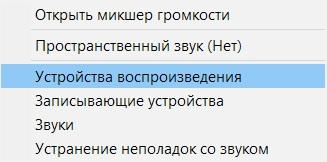
В правом нижнем углу вашего экрана есть значёк динамика, нажмите на него правой кнопкой мыши. Вы увидите меню, снимок которого располагается выше. Выберите «Устройства воспроизведения».
Шаг 4 — разграничение прав устройств 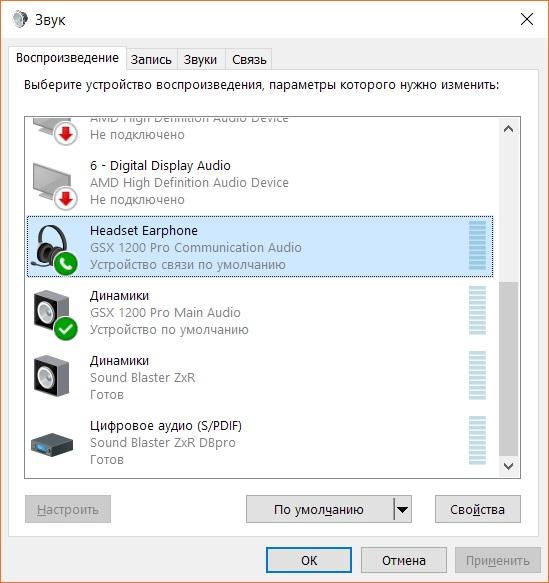
Если ваши наушники система видит как 2 виртуальных устройства, внимательно прочитайте как они называются. Обычно то устройство, которое предназначено для вывода основного звука имеет статус «Динамики», а второстепенное, которое предназначено для голосового общения имеет статус «Headset earphone» или похожим образом.
Выберите главное устройство (Main Audio) и нажмите на него правой кнопкой мыши. Выберите пункт «Использовать по умолчанию».
Если система видит ваши наушники как одно устройство, нажмите на него правой кнопкой и выберите пункт «Использовать по умолчанию».
Шаг 5 — выбор устройства для разговора 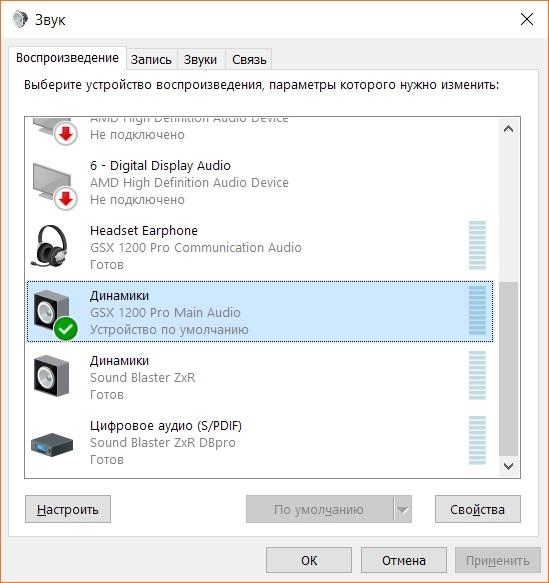
Найдите в списке устройство со статусом «Headset Earphone», нажмите на него правой кнопкой мыши. Выберите пункт «Использовать устройство связи по умолчанию».
Главное — не перепутайте, иначе вы не получите многоканальный звук в играх, а некоторые приложения вообще будут работать с ошибками.
Шаг 6 — настройка объёмного звука
Если ваши наушники поддерживают виртуальный объёмный звук, вам нужно настроить вывод звука в Windows таким образом, чтобы наушники получали многоканальный сигнал. Для этого найдите ваши наушники в списке устройств со статусом «Динамики» из шага 4, нажмите на него правой кнопкой мыши. Выберите пункт «Настроить динамики».
Шаг 7 — многоканальный звук 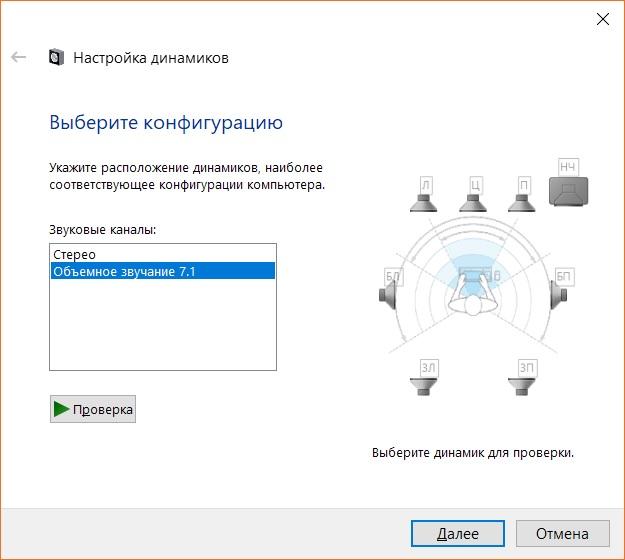
Выберите конфигурацию динамиков 7.1 или 5.1 в зависимости от того какой вариант вам доступен. Если доступны оба варианта — выбирайте 7.1
Шаг 8 — настройка конфигурации объёмного звука 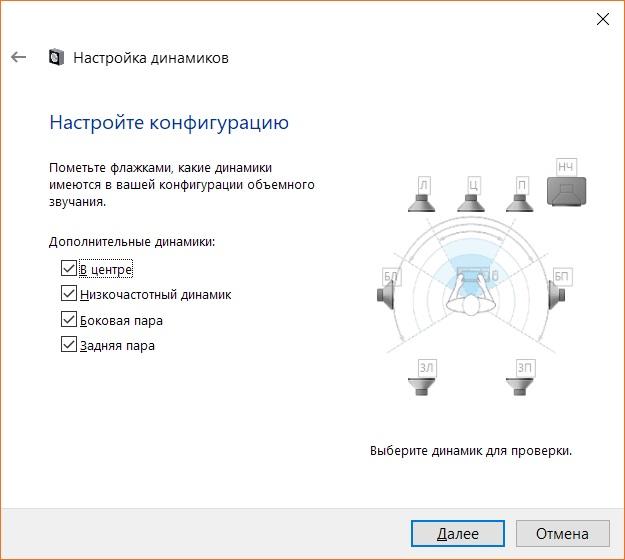
Обязательно проверьте, чтобы были включены все галочки.
Шаг 9 — широкополосность звучания 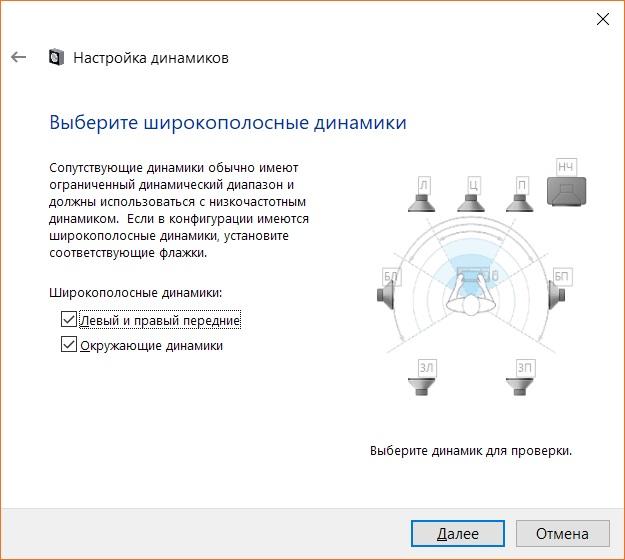
Обязательно проверьте, чтобы были включены все галочки.
Шаг 10 — отключение дополнительных функций
Выберите устройство «Main Audio» и нажмите на него правой кнопкой мыши. Выберите пункт «Свойства».
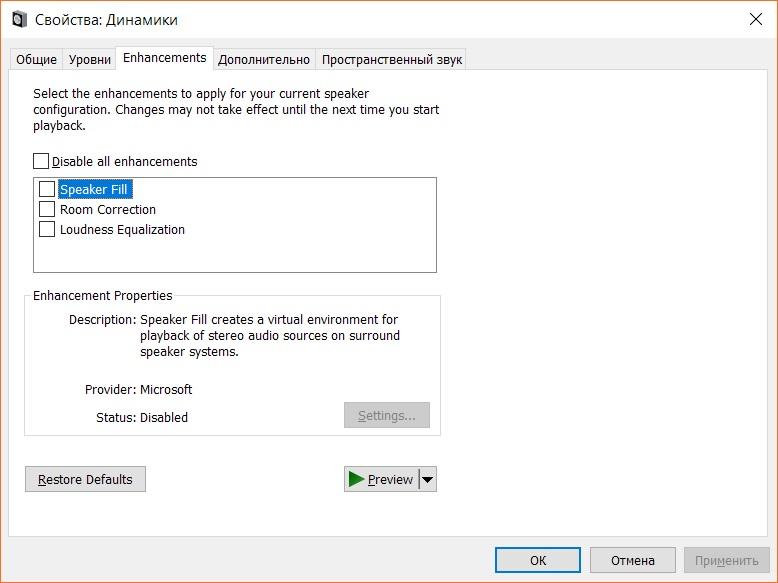
Выберите вкладку «Enhancements». Проверьте, чтобы все галочки были снятыми, в противном случае устройство не сможет самостоятельно обрабатывать звук и создавать виртуальный объёмный звук.
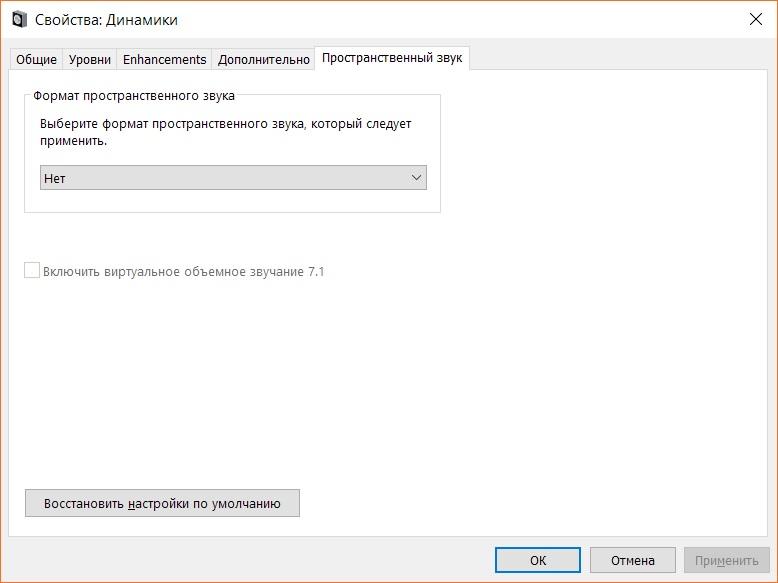
В последнем крупном обновлении Windows 10 появился новый пункт меню «Пространственный звук». В нашем случае он должен быть отключен. Этот пункт добавили для того, чтобы люди, использующие простые встроенные в материнские платы и ноутбуки звуковые кодеки, смогли получить программную эмуляцию объёмного звука в играх. Для обработки используются мощности центрального процессора и качество виртуального звука слабое.
Если включить этот пункт при использовании ваших USB наушников звук будет очень сильно искажён, обязательно выключите этот пункт.
Всё, первоначальная настройка и подключение USB наушников к компьютеру или ноутбуку окончена. Дальше уже всё зависит от того какие драйверы и программу для управления функциями наушников вы установили.
Помните, что в программах голосовой связи вам нужно всегда выбирать устройством связи второстепенное виртуальное устройство со статусом «Headset earphone» для правильного разграничения звуковых потоков и их последующей обработке, конечно, если ваши наушники компьютер видит в виде двух виртуальных устройство. Если у вас одно устройство — выбирать ничего не нужно, программы должны работать правильно автоматически.
LiveInternetLiveInternet
—Рубрики
—Поиск по дневнику
—Подписка по e-mail
—Статистика
Как подключить usb наушники к компьютеру windows 10
Как подключить беспроводные наушники к компьютеру
Вы решили и приобрели USB-гарнитуру для прослушивания музыки на своем компьютере или ноутбуке или для обозначения компьютерных игр. В любом случае вы сделали правильный выбор.
Основным преимуществом классической USB-гарнитуры является более стабильное качество звука, поскольку компьютер USB посылает сигнал в цифровую форму и сам имеет наушники, обрабатывается, преобразуется в форму аналоговый, и вы слышите. Хотя качество звука обычных проводных наушников зависит в первую очередь от качества звуковой карты или усилителя, к которому они подключены.
USB-наушники предназначены для значительного упрощения и унификации качества звука.
Однако, если вы когда-либо сталкивались с USB-гарнитурой, у вас могут возникнуть вопросы о том, как подключиться и как использовать его в полной мере, так как у многих наушников USB есть дополнительные функции.
Обратите внимание, что я приведу пример оборудования Sennheiser GSX 1200 Pro, в вашем случае устройство будет иметь имя ваших моделей шлемов.
Выберите, как у вас есть доступный порт USB на вашем компьютере или ноутбуке, и подключите шлем. Попробуйте выбрать USB-порт, к которому вы будете постоянно подключать гарнитуру. Конечно, вы можете подключиться к другому доступному USB-порту, но нет гарантии, что настройки не будут сброшены.
Если ваши наушники не имеют встроенного микрофона, компьютер видит их как внешнее аудиоустройство. Если гарнитура оснащена встроенным микрофоном, здесь начинаются оттенки. Некоторые производители компьютеров видят микрофон и наушники как два разных аудиоустройства, а некоторые производители делают так, что компьютер видит гарнитуру как единое целое.
По моему опыту, я может сказать следующее: Если USB-гарнитура имеет функцию виртуального объемного звука, вероятно, компьютер видит 2 виртуальных устройства: тот, который мы будем использовать для вывода основного звука (музыка, игры, фильмы, системные звуки), а второе устройство будет используется только для программголосовая связь (скайп, разлад, вызов рейда и т. п.). 2 виртуальных устройства не создаются случайно, поэтому гарнитура может обрабатывать звук игр, чтобы придать ему больше объема и глубины, не затрагивая голос ваших друзей.
В случае моего примера, только 2 виртуальных устройства.
«>Подключите наушники к USB-порту, компьютер должен сообщить вам, что он нашел новое устройство. Если ваша гарнитура USB имеет функцию виртуального объемного звука, убедитесь, что вы загрузили необходимые драйверы с официального сайта производителя. Есть шлемы, которым не нужны драйверы, вам нужно убедиться, что, если нужны драйверы, они загружаются и устанавливаются.
Помните, что вы должны установить драйверы, когда подключены наушники.
В правом нижнем углу экрана есть значок динамика, щелкните его правой кнопкой мыши. Вы увидите меню выше. Выберите «Устройства воспроизведения».
Выберите основной блок (основное аудио) и нажмите на него правой кнопкой мыши. Выберите «Установить по умолчанию». Если система видит вашу гарнитуру
на одном устройстве, щелкните по ней, щелкните правой кнопкой мыши и выберите «Установить по умолчанию».
Все начальные настройки и подключение USB-гарнитуры для компьютера или ноутбука завершены. Тогда все зависит от того, какие драйверы и программное обеспечение для функций управления наушниками вы установили.
Весеннее настроение и одноклассники!
Новая операционная система Microsoft хороша. По сравнению с предыдущими версиями Windows 10работает быстрее и стабильнее. Хорошее, что вы привыкли быстро, пользователи болезненно реагируют на новые проблемы этой операционной системы. Одной из таких проблем является отсутствие звука в наушниках после установки или обновления операционной системы. Как правило, причина кроется в повреждении или несовместимости драйверов, поэтому не стоит грешить разработчикам новой операционной системы. Не забудьте установить наушники на компьютер под управлением Windows 10 и вернуть музыку в динамики наушников.
Проверьте настройки физического подключения
Внимание! После установки программного обеспечения для набора микросхем переустановите аудиодрайвер.
Итак, это основные действия и рекомендации для первичного диагноза. Если ничего не помогло, перейдите к следующему шагу.
Методы настройки наушников
Существует два способа персонализации наушников.
Обновление драйверов
Это основной путь. 90% всех проблем с воспроизводимостью звука связаны с проблемным пакетом драйверов.
Конфигурация менеджера Realtek
Если обновления драйверов не помогли, перейдите ко второму методу.
После всех вышеуказанных рекомендаций звук может не отображаться по двум причинам:
Вот и все. Теперь вы знаете, как настроить наушники в Windows 10 и диагностировать причину проблемы.
Как активировать минигарнитуру в Windows 10
Как использовать гарнитуру, вам нужно будет подключить их. Если вы не знакомы с аудио-портами, доступными на вашем компьютере, вы можете ошибаться. Вы можете подключить минигарнитуру, подключив конец кабеля гарнитуры к доступному порту компьютера. Вот варианты для владельцев шлемов:
на корпусе и материнской плате, установленной на вашем ПК, на передней панели обычно имеются порты, которые могут быть полезны, если у вас короткий кабель, или нет. на задней панели нет свободного порта.
Конфигурация гарнитуры в Windows
Выберите носитель или устройство USB или марку и модель интегрированной материнской платы аудиоадаптера. Это зависит от типа подключения, использующего гарнитуру.
Тест в Windows
Теперь вам нужно проверить результаты, чтобы убедиться, что вы выбрали правильное устройство, и все работает нормально. Вы можете сделать это, выполнив любую аудиозапись на своем компьютере или используя тестовую функцию под Windows.
Если вы слышите звук через наушники, все делается правильно. Если это не так, попробуйте проверить, правильно ли выбрано устройство для аудиовыхода, и если сама гарнитура подключена. (Обычно, если что-то не работает, оно физически не подключено.) Попробуйте запустить программное обеспечение для записи, чтобы проверить выход микрофона. Некоторые приложения могут полностью контролировать микрофон и соответственно регулировать уровни, в то время как другие позволяют вам манипулировать томом в программном обеспечении, которое вы не открывали в этом поле, каждый раз.
Недавно я купил Bluetooth-гарнитуры и решил написать учебник о том, как подключить их к ноутбуку или компьютеру под управлением Windows 10. На самом деле все очень просто. И если все хорошо, то процесс подключения занимает меньше минуты. Но бывают случаи, когда что-то не работает. Например, вы не можете включить Bluetooth в Windows 10, компьютер не видит беспроводную гарнитуру, не делает соединение, не слышит звук и т. Д. D. Поэтому я в этом руководстве покажу вам, как подключить Bluetooth-гарнитуру к компьютеру. И если у вас есть что-то не так, как планировалось, произойдет ошибка или возникнут другие проблемы, поэтому вы описываете свое дело в комментариях. Я постараюсь помочь всем.
В Windows 10 Bluetooth намного лучше организован, чем в предыдущих версиях. Сама система почти автоматически находит и устанавливает драйвер адаптера Bluetooth, он включает в себя устройство, которое вы используетеподключен к компьютеру и как общаться с ним. После подключения моей гарнитуры JBL E45BT к ноутбуку ASUS через Bluetooth я понял, что по крайней мере что-то в Windows 10 работает неуклонно.
В настройках устройств воспроизведения я устанавливаю все так, чтобы после выключения наушников звук автоматически переключился на динамики. И после включения наушников через несколько секунд они автоматически подключаются к ноутбуку, и звук идет в наушники. «>То есть, когда соединение установлено, наушники автоматически подключаются. Я напишу об этом в конце статьи. Вам может понадобиться эта информация.
Существует несколько нюансов:
Ну, конечно, нам нужна гарнитура, которую можно подключить через Bluetooth-соединение. Обычно это написано на упаковке, в функциях и т. Д.
Я думаю, что лучше делать все шаг за шагом. Так что это будет яснее, и мне легче написать инструкцию.
1 Сначала вы должны включить Bluetooth на нашем ноутбуке или ПК. Если это еще не так. Если включено, панель уведомлений должна иметь синий значок. Если это не так, вы можете открыть центр уведомлений и активировать его, нажав соответствующую кнопку.
Но это не можетсделайте, и сразу зайдите в настройки и активируйте их там.
2 Откройте меню «Пуск» и выберите «Параметры». Там перейдите в раздел «Устройства». Смотрите скриншот
3 На вкладке «Bluetooth и другие устройства» включите беспроводной адаптер (если отключен) и нажмите кнопку «Добавить Bluetooth или другое устройство». «
5 В окне на компьютере выберите «Bluetooth», и список доступных устройств будет иметь наши наушники. Просто нажмите на них.
Должен быть статус «Connected» или «Connected Voice, Music».
6 Наши наушники также отображаются в списке подключенных устройств. Если вы нажмете на него, вы можете выйти или войти в систему, а также удалить их. Затем вы можете снова подключиться, как я показал выше.
Перейдите в раздел «Устройства воспроизведения».
Затем щелкните правой кнопкой мыши на гарнитуре и выберите «Использовать по умолчанию».
Вот и все. Когда я включаю наушники, они автоматически соединяются, и музыка начинает их воспроизводить. Когда вы выключите, будут звучать динамики. Очень практично.
Давайте рассмотрим некоторые общие проблемы:
В некоторых случаях вам может потребоваться установить драйверы или загружаемую программу с веб-сайта производителя вашего стерео Bluetooth.В моем случае проблем не было, все работает как часы. Если что-то не работает для вас, напишите об этом в комментариях.
Процесс подключения различных устройств Bluetooth к компьютеру с Windows 10 более или менее одинаковый. Вы запускаете «Настройки ПК» или «Панель управления», перейдите в соответствующий раздел («Устройства» > «Bluetooth и другие устройства» в «Настройки») и добавьте устройство Bluetooth. Если вы подключаете Bluetooth-гарнитуру, телефон, клавиатуру или мышь, алгоритм, описанный выше, обычно остается прежним. Однако есть исключения. Например, у вас могут возникнуть проблемы с подключением к ПК с помощью гарнитуры Windows 10 Bluetooth. Эти проблемы чаще связаны с гарнитурой, чем с Windows 10.
Даже если вы потеряете оригинальное руководство, вы можете найти его в Интернете.
Наушники Bluetooth специально не предназначены для подключения к телефону или компьютеру. Их можно подключить почти ко всему, в котором только есть Bluetooth. Для предотвращения подключения наушников Bluetooth к неавторизованным устройствам часто требуется аутентификация соединения. Аутентификацию обычно выполняют, нажимая (или удерживая) кнопку на корпусе гарнитуры. Здесь вы можете использовать руководство пользователя. Найдите соответствующий раздел инструкции. Он может говорить о телефонной связи, но он должен работать на всех других устройствах.
Вы можете одновременно подключить одну Bluetooth-гарнитуру через «Опции» и «Панель управления». В первом случае откройте «Настройки» и перейдите в «Устройства» > «Bluetooth и другие устройства».
Если вы хотите подключить минигарнитуру через «Панель управления», откройте проводник и вставьте следующий текст в адресную строку: p>
Панель управления \ Оборудование и его \ Периферийные устройства и принтеры
В обоих случаях вам нужно найти кнопку «Добавить новое устройство». Когда Windows 10 начнет поиск устройства, вы должны ввести режим сопряжения на гарнитуру. Нажмите (или нажмите и удерживайте) соответствующую кнопку на гаджете, чтобы войти в режимспаривание. Windows 10 найдет гарнитуру, если она не подключена к другому устройству.
В идеале вы можете подключить гарнитуру Bluetooth по двум описанным выше методам. Если один из них не работает, вы всегда можете попробовать второй
В Windows 10 (Windows 10) работа с Bluetooth намного лучше организована, чем в предыдущих версиях. Сама система всегда автоматическая, и она находит и устанавливает драйвер адаптера Bluetooth, понимает, какое устройство вы подключили к компьютеру и как с ним связаться. После подключения, его JBL E45BT гарнитура к ноутбуку ASUS через Bluetooth, я понял, что по крайней мере что-то в Windows 10 (windose 10) стабильной работы.
В настройках устройств воспроизведения я устанавливаю все так, чтобы после выключения наушников звук автоматически переключился на динамики. И после того, как наушники включены, всего через несколько секунд они автоматически подключаются к ноутбуку, и звук поступает в наушники. То есть, как только соединение установлено, и, кроме того, наушники подключаются автоматически. Я напишу об этом в конце статьи. Вам может понадобиться эта информация.
Существует несколько нюансов:
Конечно, нам нужны сами наушники, которые можно подключить через Bluetooth-соединение. Обычно это написано на упаковке, в функциях и т. Д.
1 Сначала вы должны включить Bluetooth на нашем ноутбуке или ПК. Если это еще не так. Если включено, на жалюзи должен появиться синий значок. И если их нет, вы можете открыть Центр уведомлений и активировать его, нажав соответствующую кнопку.
Но это невозможно сделать, но сразу же перейдите к настройкам и активируйте их там.
2 Откройте «Пуск» и выберите «Параметры». Там перейдите в раздел, который называется «Устройства». Смотрите скриншот.
3 На вкладке «Bluetooth и другие устройства» активируйте беспроводной адаптер (если он отключен) и нажмите «Добавить Bluetooth или другое устройство».
4 Включите наушники. Индикатор должен мигать синим (это означает, что они доступны для поиска). Если он не мигает, наушники могут быть подключены к другому устройству. Отключите их. Или вы можете найти кнопку со значком «Bluetooth» на корпусе и щелкнуть по ней (возможно, вам придется нажать и удерживать). Все зависит от конкретной модели.
5 В окне компьютера выберите «Bluetooth» и в списке доступных устройств должны появиться наши наушники. Просто нажмите на них.
Должен быть статус «Подключен» или «Подключенный голос, музыка».
шестые Наши наушники также отображаются в списке подключенных устройств. Если вы нажмете на него, вы можете выйти или войти в систему, а также удалить их. Затем вы можете снова подключиться, как я показал вам выше.
Автоматическая передача звука в наушники Bluetooth
Перейдите в раздел «Устройства воспроизведения».
Затем нажмите правую кнопку на гарнитуре и выберите «Использовать по умолчанию».
Вот и все. Когда я включаю наушники, они автоматически соединяются, и музыка начинает их воспроизводить. Когда вы выключите, будут звучать динамики. Очень полезно.
Возможность подключения датчиков
Рассмотрим некоторые общие проблемы:
В случаях, когда некоторые из них нужно установить или которые могут быть загружены с сайта произведенной вамшей стереогарнитуры Bluetooth. В моем случае проблем не было, все работает как часы. Если вы ничего не получите, напишите об этом в комментариях.
«>
Как подключить беспроводные наушники к компьютеру