
Сквозное подключение: как подключить смартфон к Интернету через компьютер
Получить доступ к Интернету практически на любом смартфоне можно не только, используя мобильный интернет и беспроводное соединение Wi-Fi или Bluetooth, но и с помощью прямого (сквозного) подключения к стационарному компьютеру или ноутбуку (с выходом в Интернет).

Большинство смартфонов сегодня имеют встроенную точку доступа, позволяющую раздавать интернет со смартфона на ноутбук, компьютер, планшет и так далее.
Но что делать, если вы хотите, наоборот, поделиться интернетом с вашего компьютера или ноутбука со смартфоном.
Как подключить смартфон к Интернету через компьютер
Рассмотрим процесс прямого (сквозного) подключения мобильного устройства к интернету через компьютер на примере смартфона (версия Android 10) и ПК под управлением Windows 10 (актуально и для других операционных систем Windows).
Одним из самых оптимальных вариантов является подключение с помощью бесплатного приложения с открытым исходным кодом – Gnirehtet. При этом, представленный ниже способ не требует root-доступа (ни на устройстве, ни на компьютере).
Итак, чтобы получить доступ к Интернету со смартфона, используя интернет-соединение компьютера, необходимо следующее:
При первом запуске приложения Gnirehtet на смартфоне должно появиться уведомление «Запрос на подключение» (смотрите скриншот).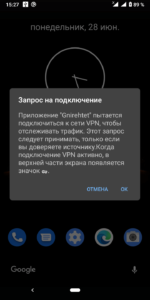
Нажмите «ОК». После этого в строке состояния появится значок VPN подключения, и ваш смартфон будет подключен к интернету через компьютер.
Мобильный хот-спот в Windows 10. Запуск точки доступа простым способом
Наконец-то в Windows 10 появилась стандартная и простая функция, которая позволяет раздавать интернет по Wi-Fi с ноутбука, или компьютера. Называется эта функция «Мобильный хот-спот». Это отдельная вкладка в параметрах, на которой можно буквально в несколько кликов запустить точку доступа Wi-Fi. Все что нужно, это задать имя и пароль Wi-Fi сети, которую будет раздавать ноутбук, и указать подключение к интернету, с которого нужно раздать интернет на ваши устройства. Все очень просто и понятно. Я все проверил, все отлично работает.
Теперь, чтобы раздать интернет по Wi-Fi в Windows 10, не нужно выполнять сложную настройку точки доступа через командную строку, как я писал в статье по настройке раздачи Wi-Fi с ноутбука на Windows 10, или использовать сторонние программы. Достаточно настроить «Мобильный хот-спот», и активировать функцию беспроводной точки доступа.
Я попробовал разные варианты настройки данной функции. Запустил раздачу Wi-Fi с ноутбука, и со стационарного компьютера, через Wi-Fi адаптер. Правда, с ПК не заработало, напишу в конце статьи о всех возможных проблемах, с которыми можно столкнутся в процессе настройки мобильной точки доступа в Windows 10. Настраивал раздачу интернета, который подключен по сетевому кабелю, через 3G/4G модем (сотовая сеть), и даже по Wi-Fi.
Раздача Wi-Fi через «Мобильный хот-спот» в Windows 10
Первым делом, открываем параметры. Так как у нас подробная инструкция, то показываю как это сделать:

Переходим в раздел «Сеть и Интернет».

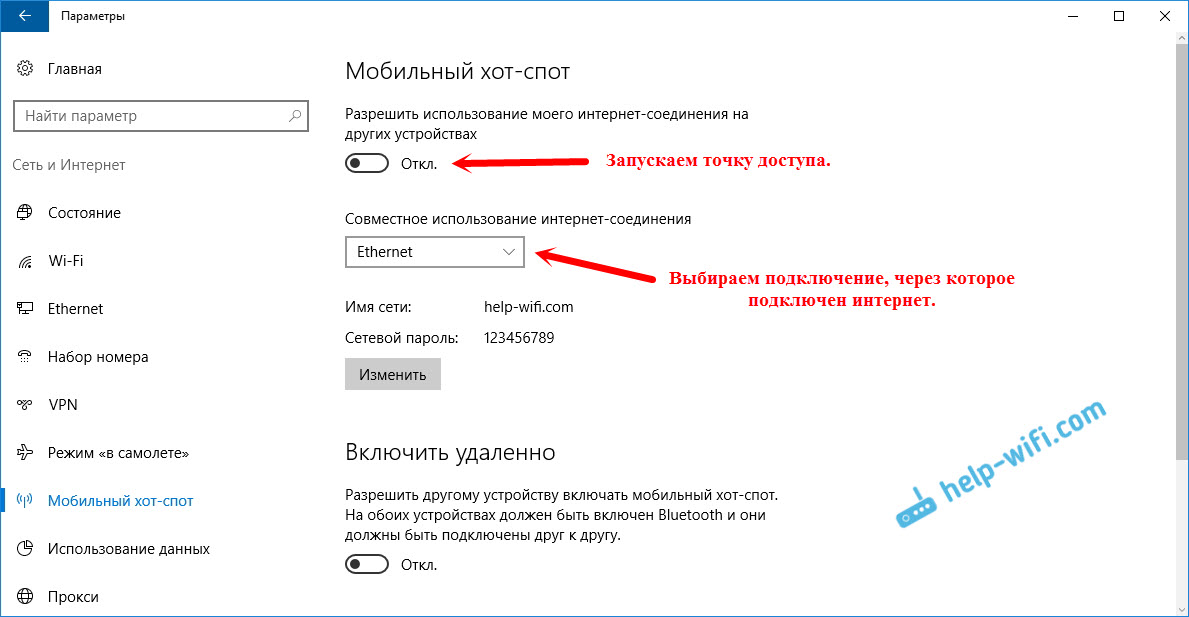
Открываем раздел «Мобильный хот-спот». Там сразу будет задано стандартное название Wi-Fi сети, которую будет транслировать компьютер и так же задан стандартный пароль, который нужно использовать для подключения к этой сети. Вы можете их оставить, а можете изменить. Для этого нажмите на кнопку «Изменить».

Задайте свое имя сети и пароль. Пароль должен быть минимум 8 символов.

В выпадающем меню «Совместное использование интернет-соединения» нужно выбрать то подключение, через которое у вас подключен интернет. Это не обязательно должно быть «Ethernet». Может быть подключение с названием вашего провайдера. Для запуска мобильной точки доступа нажмите на переключатель возле пункта «Разрешить использование моего интернет-соединения на других устройствах».
Вот и все, компьютер раздает интернет по Wi-Fi. Можете подключать к мобильной сети свои устройства, используя установленный пароль. Одновременно можно подключить максимум 8 устройств. Информация по клиентам мобильной точки доступа будет отображаться в этом же окне.
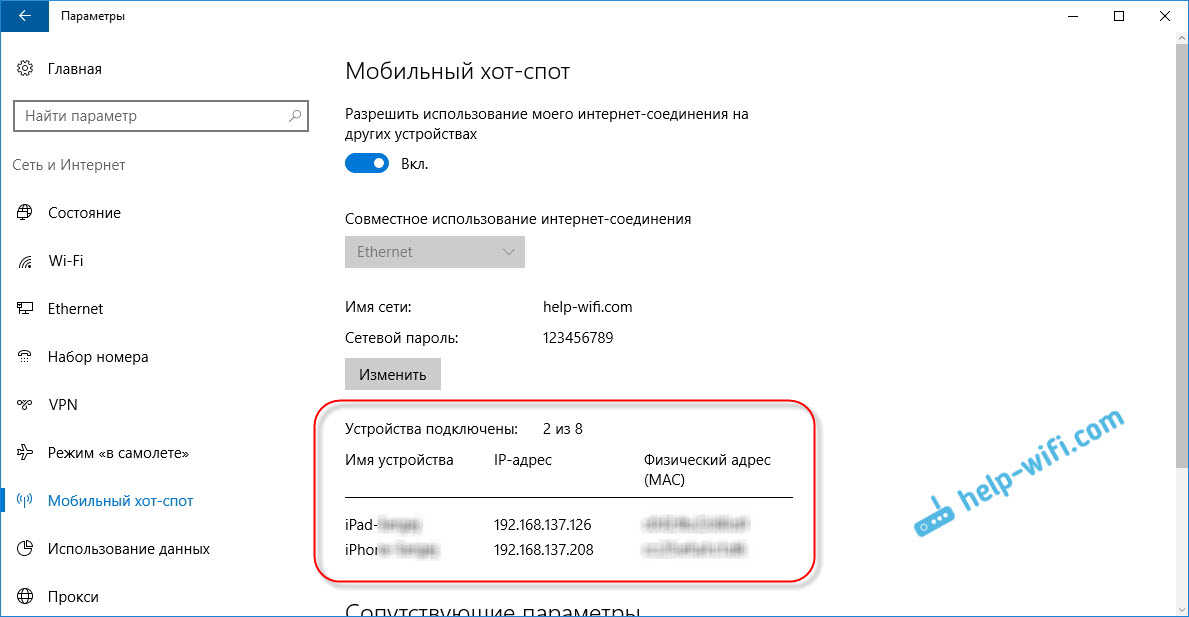
Я все протестировал, интернет на устройствах работал отлично. Никаких обрывов связи не заметил.
Запуск точки доступа, когда интернет через 3G модем (мобильная сеть)
Решил подключить к ноутбуку свой 3G USB модем, и попробовать запустить «Мобильный хот-спот». Ведь многие пользуются интернетом именно через 3G/4G модемы, и хотят раздать его на свои мобильные устройства, без покупки роутера. Этот способ вам подойдет, все работает.
Вот как это выглядит:

Я не могу точно сказать, что этот способ заработает на всех компьютерах и со всеми модемами, но у меня все работает.
Подключаемся к интернету по Wi-Fi, и раздаем по Wi-Fi сети
Странно, не правда ли? Решил проверить и этот способ. Смысла в нем не много, но все же, может кому-то пригодится. Получается, что можно получать интернет по беспроводной сети, запустить точку доступа и раздавать его по Wi-Fi на свои устройства. Может пригодится в том случае, когда вам, например, разрешили подключить к Wi-Fi только одно устройство. Подключаем ноутбук, и уже раздаем интернет через «Мобильный хот-спот».

Вот такая странная функция, но все работает. Получается, что ноутбук выступает в роли точки доступа с подключением по беспроводной сети.
Управление функцией «Мобильный хот-спот»
Отключить саму функцию и прекратить раздачу интернета можно просто установив переключатель в положение «Откл.» в окне с настройками.

Или же нажав на кнопку, которая появится при нажатии на значок подключения на панели уведомлений.

Все удобно и под рукой.
Возможные проблемы при настройке точки доступа, и их решения
Как я уже писал выше, в процессе запуска точки доступа, можно столкнутся с разными ошибками. Я когда попытался запустить мобильный хот-спот на стационарном компьютере с адаптером TP-LINK TL-WN721N так же столкнулся с ошибкой «Не удается настроить мобильный хот-спот. Включите Wi-Fi». Что я только не делал, так и не смог запустить виртуальную сеть. При этом, на этом же компьютере, с этим адаптером без проблем получается запустить раздачу интернет через командную строку. Писал об этом в инструкции: настройка точки доступа через Wi-Fi адаптер.
Ошибка «Не удается настроить мобильный хот-спот. Включите Wi-Fi»
Выглядит эта ошибка вот так:
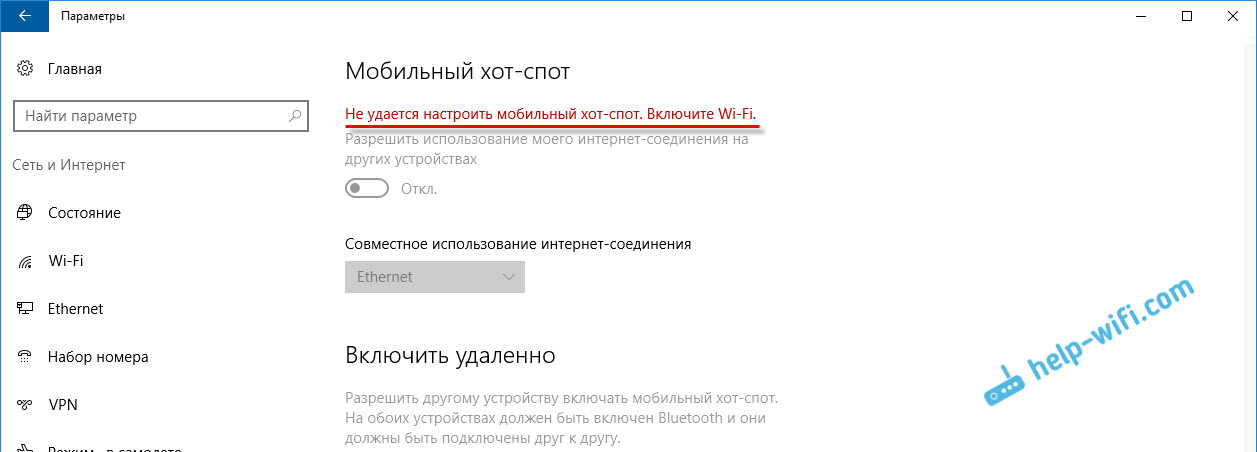
По моим наблюдениям, эта ошибка появляется из-за проблем в драйвере Wi-Fi адаптера, или из-за того, что отключен именно виртуальный адаптер. При этом, как я уже писал выше, я не смог победить эту ошибку на одном компьютере. Хотя, там в диспетчере устройств были все необходимые драйвера, и они работали. Даже если у вас Wi-Fi отключен кнопкой, то мобильный хот-спот все ровно запускается.
Если думать логично, то проблема точно не в отсутствии драйвера беспроводного адаптера, ведь если бы драйвера не было, то вкладки «Мобильный хот-спот» вообще не было бы. Точно так же, как и вкладки «Wi-Fi» в настройках.
Проблему нужно искать в диспетчере устройств. Первым делом, попробуйте обновить драйвер Wi-Fi адаптера. Переустановите его, скачав с сайта производителя. Если это не помогло, то зайдите в диспетчер устройств, и проверьте, есть ли там «Microsoft Wi-Fi Direct Virtual Adapter». Он может быть с номером в конце. Именно через этот адаптер ноутбук раздает Wi-Fi этим способом.
Для этого, сначала нужно включить отображение скрытых устройств. Если возле адаптера «Microsoft Wi-Fi Direct Virtual Adapter» есть какой-то значок, то нажмите на него правой кнопкой мыши и выберите «Задействовать».

Если это не поможет, то можете еще попробовать советы из этой статьи.
Еще несколько решений
1 Ошибка «Невозможно предоставить для общего доступа данное подключение к интернету, так как нет соединения с сетью мобильной связи».

У меня такая ошибка выскочила при попытке запустить раздачу интернета при подключении через 3G модем. Все решилось просто перезапуском подключения к интернету. Убедитесь, что интернет на компьютере работает. Можно перезагрузить компьютре, подключится к интернету, и запустить все заново.
2 Ошибка: «Не удалось настроить мобильный хот-спот, поскольку у компьютера отсутствует подключение Ethernet, Wi-Fi или подключение к сотовой сети».

Такую ошибку вы скорее всего увидите только в том случае, когда ваш компьютер действительно не подключен к интернету. Проверьте подключение.
Так же эта ошибка появляется в том случае, когда у вас интернет подключен через PPPoE (высокоскоростное соединение). Мобильный хот-спот не видит такие подключения к интернету. Подробнее писал здесь: https://help-wifi.com/nastrojka-virtualnoj-wi-fi-seti/mobilnyj-xot-spot-v-windows-10-cherez-pppoe-nabor-nomera-vysokoskorostnoe-podklyuchenie/
3 Устройства не подключаются к запущенной Wi-Fi сети. С такой проблемой я не сталкивался, но все может быть. Чаще всего, подключение блокируют антивирусы и брандмауэры. Отключите их, и проверьте подключение к сети.
Так как проблема оказалась очень популярной, то подготовил отдельную статью: устройства не подключаются к точке доступа в Windows 10. Получение IP-адреса.
Выводы
Наконец-то в Microsoft сделали простое решение для настройки такой полезной и популярной функции как точка доступа. Это намного удобнее, чем вводить непонятные команды через командную строку. Все работает, но конечно же не без проблем. Я думаю, что ошибки чаще всего появляются из-за старых драйверов. Ведь еще не все производители выпустили драйвера для Windows 10. А для многих устройств, этих драйверов уже не будет.
Если функция «Мобильный хот-спот» в Windows 10 по какой-то причине не работает, то пробуйте запустить точку доступа через командную строку. Ссылку на инструкцию я давал в начале этой статьи.
В комментариях вы можете задавать вопросы, и делится советами по настройке мобильной точки доступа на компьютере. Всего хорошего!
Как раздать интернет с телефона андроид на компьютер с Windows10?
Здравствуйте, друзья! Нередко бывает такая ситуация, когда интернет отключен (или еще не провели). А он сильно нужен именно сейчас. Выйти из положения поможет смартфон Андроид.
На большинстве тарифов мобильных операторов пакет интернета уже включен в стоимость. Так что проблем с доступом не должно возникнуть. Другое дело — раздача.
Даже если у вас сим-карта с безлимитным интернетом, как только вы начнете его раздавать — бесплатно пользоваться им можно будет до исчерпания определенного лимита. Узнавайте у своего оператора! Но для просмотра любимых сайтов и социальных сетей должно хватить.
Раздаем интернет с мобильного телефона андроид через WiFI на ноутбук с Windows 10
Самый распространенный и быстрый способ раздачи — это через вай- фай подключение. У любого ноутбука есть вай фай. Сначала в настройках своего смартфона включаем режим модема. Она обычно находиться в разделе «сети и фай фай»:
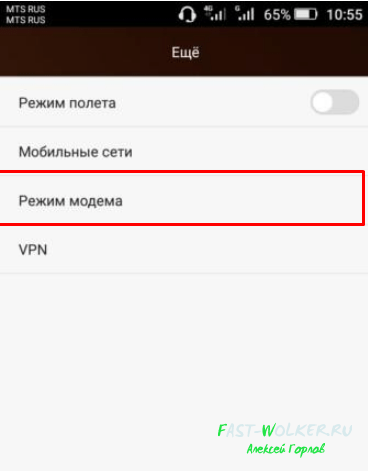
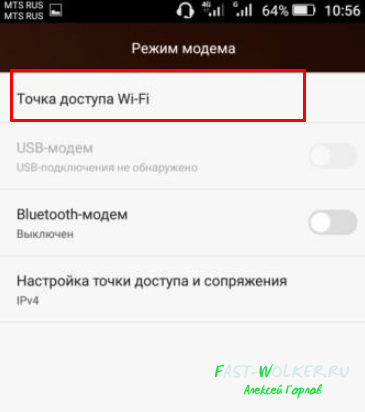
Далее, выбираем способ подключения Wi-Fi. Будет создана новая беспроводная сеть, имя сети обычно — марка мобильного устройства.
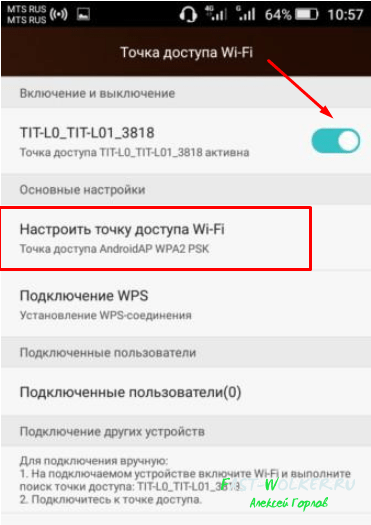
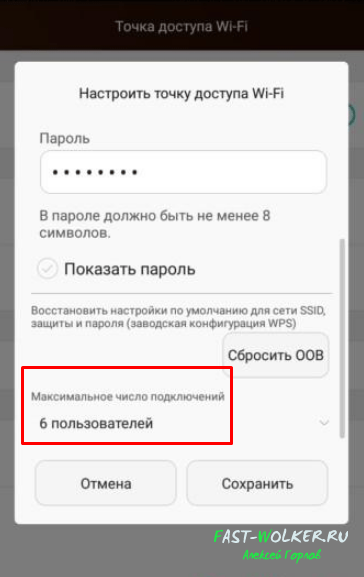
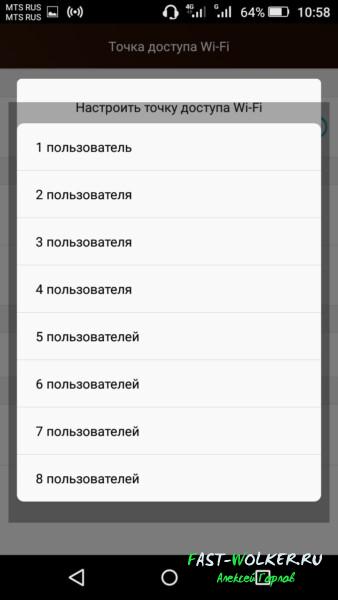
Можно настроить имя сети и пароль согласно собственным предпочтениям. Придумать имя сети и ее пароль, а так же задать нужное количество пользователей.
Настройка сети позволяет выбрать тип защиты задать имя сети и пароль так, как если бы это делалось на обычном роутере.
Как раздать интернет со смартфона Android через кабель USB на компьютер?
Способ подключения по Wi-Fi наиболее универсальный. Но у него есть большой недостаток — батарея телефона уже через пол-часа сильно разрядится. Следующий способ раздачи более экономичен, к тому же зарядка будет от ноутбука будет осуществляться через штатный кабель USB.
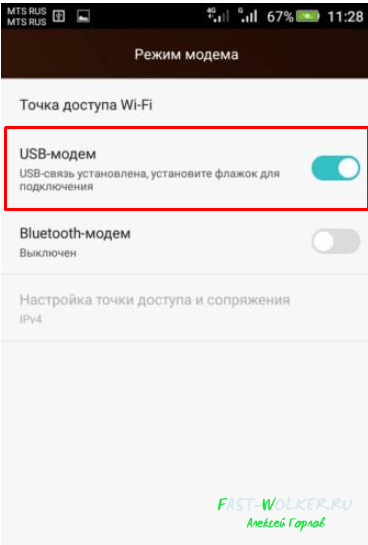
Сам телефон должен быть подключен к ноутбуку через кабель. Включаем «режим модема» в телефоне.
При успешном подключении на ноутбуке или компьютере отобразится найденная новая сеть:
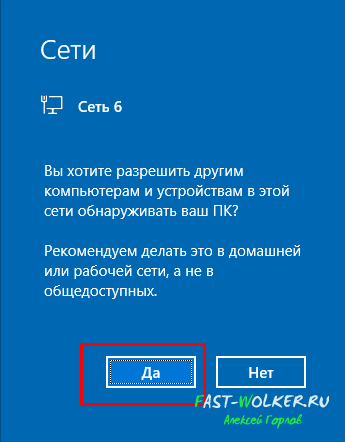
На мой взгляд самый оптимальный вариант раздачи. Только кабель должен быть исправен и не заношенным. Потому как в противном случае модем будет отключаться.
Можно ли раздать интернет с телефона на компьютер через bluetooth адаптер?
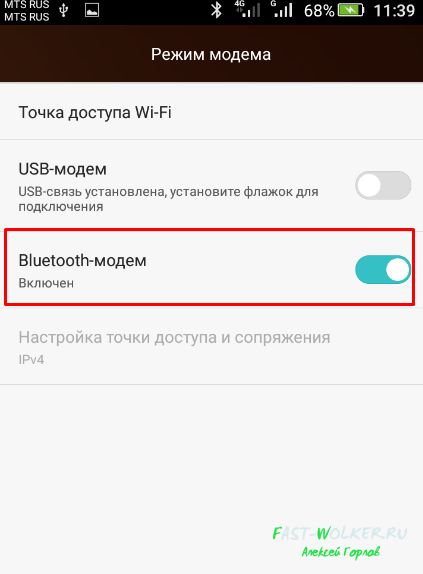
При его наличии на ноутбуке или компьютере — можно. Это самый заморочный способ из всех вышеперечисленных. Но зато, самый безопасный. Режим модема должен быть включен. Включаем «блютуз модем» на телефоне.
На ноутбуке нужно обнаружить наш телефон, включив поиск нашего устройства:
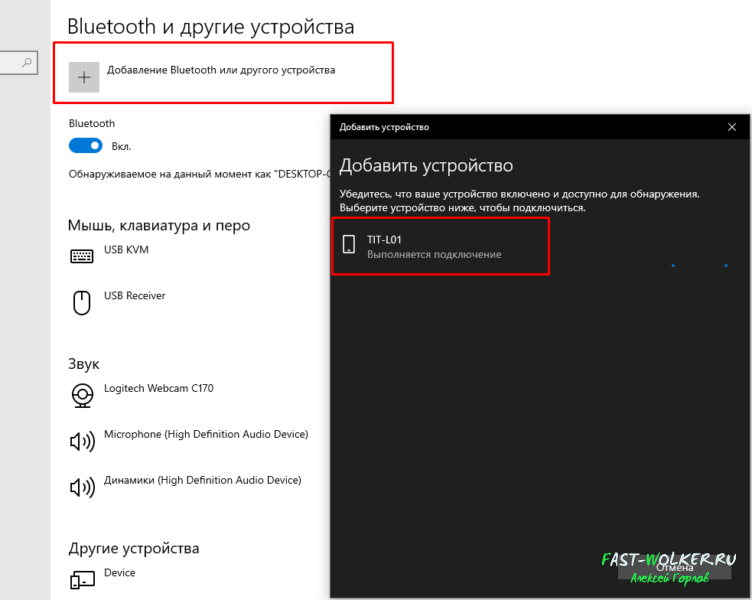
В случае успешного поиска ноутбук сгенерирует код, который нужно будет ввести в уже в телефоне:
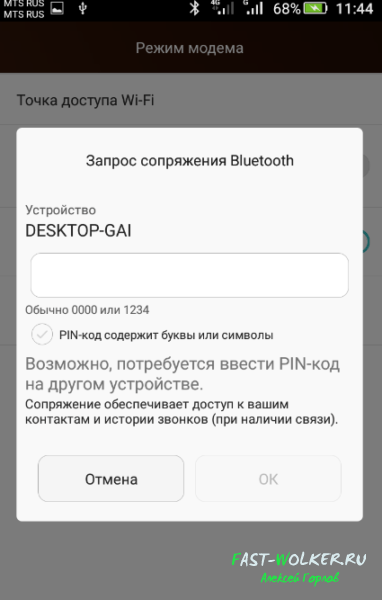
Время видимости устройств блютуз ограничивается настройками в смартфоне. У меня не всегда попытки раздачи интернета через блютуз были удачными. Наверное, тут многое зависит от совместимости блютуз модулей, года выпуска смартфона, или версии «десятки».
На ноутбуках со встроенным адаптером проблемы редки, а при использовании адаптера на компьютере часто не получалось. Удачи!
Подключение компьютера к сети интернет через смартфон
Бывают ситуации, когда есть лэптоп, а подключения к интернету по оптоволоконному кабелю нет. Тогда возникает вопрос, можно ли подключить интернет на компьютере через телефон, и как это сделать. Для подключения сети на ПК в любых условиях поможет 3g/4g модем. При отсутствии такого девайса его отлично заменит смартфон. В этой статье мы рассмотрим подключение лэптопа/ПК к интернету через телефоны с различными ОС, и поможем выставить правильные параметры.
Делаем из телефона точку доступа Wi-Fi
Для подключения компьютера к интернету ваш смартфон будет выполнять роль маршрутизатора. Для этого на нем необходимо установить определенные настройки и сделать из него точку доступа для выхода в сеть. Но, прежде чем приступать к настройке, проверьте, есть ли интернет на телефоне. При его отсутствии пополните счет или свяжитесь с оператором вашей мобильной сети. Рассмотрим настройку точки доступа для каждой ОС, устанавливаемой на смартфонах.
Android
Начиная с 4 версии ОС у смартфонов от компании Apple появилась возможность создания Personal Hotspot (персональной точки доступа). По беспроводной сети к гаджету можно одновременно подключать до 3-х устройств.
Возможно вам также будет интересна статья:
Windows Phone
Перед настройкой точки доступа следует подключить телефон к интернету. В “Панеле управления” появится соответствующий значок.
Возможно вам также будет интересна статья:
Настройка ПК/лэптопа
Настройки подключения к интернету такие же, как и при соединении с обычным маршрутизатором. Только проверьте, чтобы параметры были в автоматическом режиме.
Подключаемся через USB
Чтобы подключить интернет к компьютеру, какая бы ОС не была установлена на вашем смартфоне, при помощи USB кабеля подсоединяем включенный телефон к ПК/лэптопу. При правильных настройках мобильника, после установки драйверов операционная система сама идентифицирует его как модем.
Android
Продукция Apple подключается по Wi-Fi, Bluetooth или USB-кабелю одинаково. Разница будет только в последнем действии. При таком типе подключения ваш смарт будет тратить минимальное количество энергии.
Только не забудьте выключить режим модема, когда вы его не используете, так как телефон впустую будет тратить энергию на поиски сопряженных девайсов.
Windows Phone
На устройствах с ОС Windows Phone функция использования его как USB-модема отсутствует. Но вы сможете подключить его любым другим способом: создав точку доступа и присоединившись через Bluetooth или Wi-Fi.
Настройка ПК/лэптопа
Чтобы подключиться к телефонному интернету через компьютер в ОС Windows в первую очередь следует установить драйвера на ваш телефон. Они могут идти в комплекте на диске, который прилагался к гаджету. Если диска в наличии не было, программное обеспечение можно скачать в интернете с сайта-производителя.
Для подключение смартфона на Android к MacBook необходимо скачать драйвер и установить его. Для этого просто следуйте инструкции на экране. Если все настроено правильно, то ваш гаджет увидит модем и подключится к сети.
Настраиваем соединение через Bluetooth
Чтобы подключить телефон по беспроводной сети Bluetooth к компьютеру необходимо убедиться в том, что данные модули находятся в рабочем состояние на обоих устройствах. И только после этого настраивать интернет-соединение.
Android
Все действия будет аналогичны вышеуказанным. Отличаться они должны только в выборе режима модема.
Этапы действий не отличаются от вышеуказанных, кроме последнего. После настройки режима модема активируйте Bluetooth-модуль.
Windows Phone
Для начала проверьте подключение вашего смартфона к интернету и только после этого раздавайте его на ПК или лэптоп.
Настройки на ПК
Последнее действие — это сопряжение смартфона с ноутбуком или компьютером.
После этого в автоматическом режиме подключитесь к интернету. Все действия на ПК будут аналогичны другим типам настройки сети.
Также рекомендуем прочитать статью:
Параметры сотовой сети в Windows
На Windows 11 устройств есть SIM-карта или eSIM, которая позволяет подключиться к сотовой сети передачи данных, чтобы получать доступ к Интернету в разных местах с помощью сотового сигнала.
Если на Windows 11 устройства нет SIM-карты или eSIM, вы по-прежнему можете подключиться к сотовой сети, подключившись к внешнему мобильному устройству (также называемом мобильным модемом или мобильным высокоскоростным устройством). В любом случае для подключения вам необходимо выбрать тарифный план у оператора мобильной связи.
Первое подключение к мобильной сети передачи данных
Вставьте SIM-карту в компьютер или убедитесь, что у вас уже установлен профиль eSIM. Дополнительные сведения см. в статью Использование eSIM для подключения к сотовой сети на компьютере Windows компьютере.
Выберите значок Сеть в правом нижнем углу панели задач, а затем выберите Управление сотовую связь (>) для быстрого настройки Сотовой сети. Часто в параметре Сотовая связь вы увидите имя оператора мобильной связи.
Если Windows поддерживать связь, вы будете автоматически подключены к сотовой сети, если не подключены к сети другого типа, например Wi-Fi Ethernet. Если она отключена, выберите Подключение.
Если появится соответствующий запрос, введите имя пользователя, пароль и имя точки доступа (APN).
При необходимости проверьте сведения о том, какие параметры можно использовать с устройством Windows, SIM-картой или мобильным устройством.
Если на панели задач вы выбрали значок Сеть и быстрая настройка Сотовой сети отключена, выберите его, чтобы включить. Если этот параметр отключен, мобильная связь тоже отключена и вы не сможете подключиться к сотовой сети.
Дополнительные сведения об использовании eS Windows IM см. в этой статьи.
Использование параметров сотовой сети для решения проблем с подключением
Если подключение для передачи данных работает правильно, вам не придется менять настройки сотовой сети. Однако если возникли проблемы с подключением к сотовой сети, изменение некоторых параметров может помочь.
Ниже приводится список ключевых параметров сотовой сети, которые можно использовать для устранения проблем со сотовой связью. Параметры зависит от модели Windows 11 устройств и мобильного оператора.
Использовать эту SIM-карту для передачи данных
Определяет, какой слот SIM-карты будет использовать для сотового подключения: физический слот SIM-карты или eSIM. Вы можете выбрать сотовую сеть для передачи данных. Например, вы можете использовать один профиль для работы, а другой — для личного использования. Вы также можете выбрать другой профиль, если вы путешествуете в новую страну.
Этот параметр отображается только на Windows 11 устройствах с SIM-картами и eSIM. Дополнительные сведения об использовании eS Windows IM см. в этой статьи.
Чтобы найти этот параметр, выберите кнопку Начните, а затем введите параметры. Выберите Параметры > Network & Internet > Cellular > Используйте эту SIM-карту для передачи данных сотовой сети.
Позвольте Windows поддерживать связь
Определяет, будет ли Windows 11-го устройства автоматически подключаться к сотовой сети передачи данных, когда это будет доступно. Отключите эту функцию, если вы хотите подключаться вручную каждый раз, когда вы хотите использовать сотовую связь для передачи данных. Включим его, Windows управлять подключением. После этого вы будете автоматически подключаться к сотовой сети, когда не подключены к сети другого типа.
Чтобы найти этот параметр, выберите кнопку Начните, а затем введите параметры. Выберите Параметры > Network & Internet > Cellular > Let Windows поддерживать связь.
Лимитное подключение — это подключение к Интернету, имеющее определенный лимит трафика. По умолчанию сотовые соединения для передачи данных устанавливаются как лимитные. Некоторые приложения при лимитном подключении могут работать по-другому, чтобы сократить использование данных. Кроме того, некоторые обновления для Windows не будут устанавливаться автоматически.
Если вы установите лимит трафика для вашего сотового соединения для передачи данных в параметрах использования данных, Windows поможет вам не превышать лимит трафика и установит для вас параметр лимитного подключения. Дополнительные сведения о том, как установить лимит трафика, см. в разделе Установка лимита трафика.
Если вы не можете изменить параметр лимитного подключения и хотите это сделать, см. статью Лимитные подключения в Windows.
Чтобы найти этот параметр, выберите кнопку Начните, а затем введите параметры. Выберите Параметры > Сеть & Интернет > Сотовая сеть > Лимитное подключение.
Параметры передачи данных в роуминге
Определяет, не будет ли мобильное подключение для передачи данных оставаться на Windows 11 устройств за пределами сети оператора мобильной связи. Чтобы предотвратить передачу данных в роуминге, выберите не перемещаться.
Если вы разрешите роуминг, вы можете использовать сотовую связь, Windows устройство находится в зоне роуминга. В зависимости от тарифного плана за передачу данных в роуминге может взиматься дополнительная плата.
Чтобы найти этот параметр, выберите кнопку Начните, а затем введите параметры. Выберите Параметры > Network & i nternet > Cellular > Data Roaming Options.
Использовать передачу данных вместо Wi-Fi
Иногда вы можете подключиться к медленной беспроводной сети или находиться в месте, где сотовая сеть передачи данных работает быстрее беспроводной сети. В подобных случаях Windows вы можете подключиться к лучшей сети в зависимости от вашего текущего расположения, если вы выбрали вариант При Wi-Fi неудовлетворительно или Всегда. При подключении к сотовой сети будет использоваться передача данных согласно вашему тарифному плану, и может взиматься плата.
Чтобы найти этот параметр, выберите кнопку Начните, а затем введите параметры. Выберите Параметры > Network & i nternet > Cellular >Использовать сотовую связь вместо Wi-Fi.
Выбор приложений, которые могут использовать передачу данных
Вы можете разрешать и запрещать приложениям использовать передачу данных, чтобы контролировать использование данных. Например, если какое-либо из ваших приложений потребляет много данных, но вы редко пользуетесь им в дороге, вы можете запретить этому приложению использовать передачу данных.
Чтобы найти этот параметр, выберите кнопку Начните, а затем введите параметры. Выберите Параметры > Network &в ternet > Cellular > Сотовая связь и приложения > Выберите приложения, которые могут использовать сотовую связь. На экране «Передача данных» выполните одно из указанных ниже действий.
Если вы не хотите, чтобы приложения могли использовать сотовую связь, отключите функцию Разрешить приложениям использовать мои данные сотовой связи. Приложения не смогут использовать передачу данных. Они будут отправлять и получать данные только при подключении к другому типу сети.
Примечание.Подсистема Windows для Android™, Amazon Appstore и всех установленных приложений может по-прежнему использовать сотовую связь, даже если они не указаны на странице Параметры сотовая связь и приложения.
Выбор сотовой сети
Отображается в роуминге и определяет используемую сеть мобильной связи. Значение по умолчанию — «Автоматически».
Чтобы найти этот параметр, выберите кнопку Начните, а затем введите параметры. Выберите Параметры > Network & i nternet > Cellular > Mobile.
Показывает имя используемой сети мобильной связи.
Чтобы найти этот параметр, выберите кнопку Начните, а затем введите параметры. Выберите Параметры > Network & i nternet > Cellular > Mobile > Active Network.
Имя точки доступа к Интернету (APN) — это адрес, который ваше устройство Windows 11 для подключения к Интернету при использовании сотового подключения для передачи данных. Как правило, APIN Интернета задаются автоматически.
Если сотовое соединение для передачи данных не работает и вы не можете подключиться к Интернету, введите новое ANN Интернета в зависимости от местоположения и мобильного оператора. Если вы можете подключиться к сети Wi-Fi на устройстве Windows 11 или иметь телефон под рукой, попробуйте найти параметры ANN в Интернете для мобильного оператора.
Чтобы найти этот параметр, выберите кнопку Начните, а затем введите параметры. Выберите Параметры > Network & i nternet > Cellular> Параметры оператора мобильной связи > Добавить APN.
Затем выполните одно или несколько из указанных ниже действий:
В поле Имя профиля введите имя профиля APN.
В поле Имя точки доступа введите адрес, который должна использовать эта точка доступа.
В поле Имя пользователя введите имя пользователя для вашей учетной записи мобильного устройства.
В поле Пароль введите пароль для своей учетной записи мобильного устройства.
Выберите Тип данных для регистрации, а затем выберите используемый способ проверки подлинности.
Выберите тип IP,а затем выберите тип IP-адреса, который нужно использовать.
Выберите тип APN, а затем выберите Internet.
Если вы хотите, чтобы профиль APN использовался сразу после сохранения, выберите его.
Выберите Сохранить > ОК.
Этот параметр отображает информацию о вашей SIM-карте и соединении с сетью мобильной связи. Например, здесь указан ваш номер IMEI.
Чтобы скопировать данные в сообщение электронной почты или в другое место, выберите Копировать. Эта возможность может пригодиться, если у вас возникнут проблемы с подключением и потребуется отправить сведения вашему мобильному оператору или в службу поддержки.
Чтобы найти этот параметр, выберите кнопку Начните, а затем введите параметры. Выберите Параметры > Network & i nternet > Cellular> Параметры оператора мобильной связи.
«Использовать PIN-код SIM-карты»
Определяет, хотите ли вы использовать PIN-код SIM-карты на устройстве Windows 11, чтобы другие люди не могли использовать сотовое соединение для передачи данных, если у них нет разрешения. После того как вы настроите PIN-код SIM-карты, при попытке подключения вам будет предложено ввести ЕГО.
Когда отобразится запрос, введите свой PIN-код SIM-карты. При первом запуске введите PIN-код SIM-карты по умолчанию. Если вы не знаете PIN-код SIM-карты по умолчанию, попробуйте найти его на веб-сайте оператора мобильной связи. Необходимо перезапустить устройство Windows 11, чтобы подключение к сотовой сети было заблокировано с помощью PIN-кода SIM-карты.
Если PIN-код SIM-карты уже настроен, при запросе введите ЕГО и выберите ОК.
Чтобы найти этот параметр, выберите кнопку Начните, а затем введите параметры. Выберите Параметры > Network & i nternet > Cellular> Mobile > Использовать PIN-код SIM-карты в области Безопасность.
Удалить PIN-код SIM-карты
Чтобы найти этот параметр, выберите кнопку Начните, а затем введите параметры. Выберите Параметры > Network & i nternet > Cellular> Параметры оператора мобильной связи > Удалить PIN-код SIM-карты в области Безопасность.
Изменить PIN-код SIM-карты
Чтобы найти этот параметр, выберите кнопку Начните, а затем введите параметры. Выберите Параметры > Network & i nternet > Cellular> Mobile > Изменить PIN-код SIM-карты в области Безопасность.
Разблокировать PIN-код SIM-карты
Он отображается, если вы используете PIN-код SIM-карты и неправильный ПИН-код был введен три раза. В этом случае SIM-карта блокируется, а ее использование становится невозможным до тех пор, пока вы ее не разблокируете. Чтобы разблокировать SIM-карту, обратитесь к своему оператору сотовой связи, чтобы получить ключ разблокировки PIN-кода (PUK-код).
Затем выберите Разблокировать PIN-код SIM-картыи введите код PUK. Если ввести неправильный PUK-код слишком много раз, SIM-карта будет заблокирована насовсем, и вам придется приобрести новую у своего оператора мобильной связи.
Чтобы найти этот параметр, выберите кнопку Начните, а затем введите параметры. Выберите Параметры > Network & i nternet > Cellular> Mobile operator > Разблокировка PIN-кода SIM-карты в области Безопасность.
Статья по теме
Для некоторых устройств с Windows 10 предусмотрена SIM-карта или eSIM, позволяющая подключаться к мобильной сети передачи данных для работы в Интернете с использованием сигнала сети в большем количестве мест.
Если в вашем устройстве с Windows 10 нет SIM-карты или eSIM, к сотовой сети можно подключиться через внешнее устройство передачи данных (также известное как модем сотовой связи или устройство мобильной широкополосной связи). В любом случае для подключения вам необходимо выбрать тарифный план у оператора мобильной связи.
Первое подключение к мобильной сети передачи данных
Выберите значок Сеть (или ) в правом нижнем углу панели задач, а затем выберите значок сотовой сети, который отображается в списке. Рядом со значком «Сотовая сеть» вы увидите неоднократно повторяющееся имя вашего оператора мобильной связи.
Если флажок Разрешить Windows сохранять подключение снят, выберите Подключение. Если флажок установлен, передача данных будет происходить автоматически при отсутствии подключения к другому типу сети, например Wi-Fi или Ethernet.
Если появится соответствующий запрос, введите имя пользователя, пароль и имя точки доступа (APN).
При необходимости узнайте больше о требующихся настройках, проверив сопроводительную документацию для своего устройства с Windows 10, SIM-карты или сотового устройства.
Если под названием сети мобильной связи отображается текст состояния «Мобильный оператор заблокирован», вставьте SIM-карту мобильного оператора, чтобы подключиться.
Если вы выбрали значок Сеть (  или
или  ) на панели задач, а быстрое действие для параметра «Сотовая сеть» отключено, включите его. Если этот параметр отключен, мобильная связь тоже отключена и вы не сможете подключиться к сотовой сети.
Использование параметров сотовой сети для решения проблем с подключением
Если подключение для передачи данных работает правильно, вам не придется менять настройки сотовой сети. Однако если возникли проблемы с подключением к сотовой сети, изменение некоторых параметров может помочь.
Ниже приведен список параметров сотовой сети, которые могут помочь в исправлении проблем с сотовым соединением. Параметры зависят от модели устройства с Windows 10 и от мобильного оператора.
Разрешить Windows управлять этим подключением
Определяет, будет ли устройство с Windows 10 автоматически подключаться к сети передачи данных, если она доступна. Снимите флажок, если вы хотите каждый раз подключаться к сети вручную. Или же установите его, если хотите, чтобы Windows управлял подключением для вас. В этом случае передача мобильных данных будет происходить автоматически при отсутствии подключения к другому типу сети.
Чтобы найти этот параметр, выберите Начните, а затем выберите Параметры > Network & Internet > Cellular > Let Windows manage this connection. Этот параметр доступен, когда вы отключены от мобильной сети передачи данных, и применяется при выборе параметра Подключить.
Использовать эту SIM-карту для передачи данных
Определяет, какой профиль (SIM или eSIM) используется для передачи данных. Чтобы контролировать затраты, можно выбрать подключение сотовой сети для передачи данных. Например, вы можете выбрать профиль SIM или eSIM с более низкой платой за передачу данных. Этот параметр отображается только на устройствах с Windows 10 с SIM-картой и eSIM. Дополнительные сведения об использовании eS Windows 10 IM см. в этой статьи.
Чтобы найти этот параметр, выберите кнопку Начните, а затем выберите Параметры > Network & Internet > Cellular > Используйте эту SIM-картудля передачи данных.
Параметры передачи данных в роуминге
Определяет, сохраняется ли сотовое соединение, если устройство с Windows 10 окажется вне сети вашего оператора мобильной связи. Параметр Не использовать в роуминге поможет избежать платы за передачу данных в роуминге.
Если разрешить роуминг, вы сможете использовать передачу данных на устройстве с Windows 10 в зоне роуминга. В зависимости от тарифного плана за передачу данных в роуминге может взиматься дополнительная плата.
Использовать передачу данных вместо Wi-Fi
Иногда вы можете подключиться к медленной беспроводной сети или находиться в месте, где сотовая сеть передачи данных работает быстрее беспроводной сети. В таких случаях Windows может подключиться к наилучшей сети с учетом вашего текущего расположения, если выбрать параметр Если сигнал Wi-Fi слабый или Всегда. При подключении к сотовой сети будет использоваться передача данных согласно вашему тарифному плану, и может взиматься плата.
Выбор приложений, которые могут использовать передачу данных
Вы можете разрешать и запрещать приложениям использовать передачу данных, чтобы контролировать использование данных. Например, если какое-либо из ваших приложений потребляет много данных, но вы редко пользуетесь им в дороге, вы можете запретить этому приложению использовать передачу данных.
Если вы хотите запретить всем приложениям использовать передачу данных, отключите параметр Разрешить приложениям использовать мою передачу данных. Приложения не смогут использовать передачу данных. Они будут отправлять и получать данные только при подключении к другому типу сети.
Если вы хотите запретить использовать данные определенному приложению, найдите это приложение в разделе Выбор приложений, которые могут использовать передачу данных и отключите передачу данных для этого приложения.
Отображается в роуминге и определяет используемую сеть мобильной связи. Значение по умолчанию — «Автоматически».
Если вы пытаетесь подключиться к сети мобильной связи и видите сообщение о том, что она недоступна, выберите пункт Поиск сетей и укажите другую сотовую сеть.
Чтобы найти этот параметр, выберите кнопку Начните, а затем выберите Параметры > Network & Internet > Cellular > Дополнительные параметры.
Показывает имя используемой сети мобильной связи.
Чтобы найти этот параметр, выберите кнопку Начните, а затем выберите Параметры > Network & Internet > Cellular > Дополнительные параметры.
Задать как лимитное подключение
Лимитное подключение — это подключение к Интернету, имеющее связанный с ним лимит трафика. По умолчанию сотовые соединения для передачи данных устанавливаются как лимитные. Некоторые приложения при лимитном подключении могут работать по-другому, чтобы сократить использование данных. Кроме того, некоторые обновления для Windows не будут устанавливаться автоматически.
Если вы установите лимит трафика для вашего сотового соединения для передачи данных в параметрах использования данных, Windows поможет вам не превышать лимит трафика и установит для вас параметр лимитного подключения. Дополнительные сведения о том, как установить лимит трафика, см. в разделе Установка лимита трафика.
Если вам не удается изменить параметр лимитного подключения, см. раздел Почему я не могу изменить параметр лимитного подключения?
Добавить имя точки доступа
Имя точки интернет-доступа (APN) — это адрес для подключения устройства с Windows 10 к Интернету при использовании передачи данных по сотовой сети. Обычно это значение задается автоматически.
Если передача данных не работает и вам не удается подключиться к Интернету, введите новое имя точки интернет-доступа в соответствии с вашим местонахождением и мобильным оператором. Если вы можете подключиться на своем устройстве с Windows 10 к беспроводной сети Wi-Fi или у вас под рукой есть телефон, попробуйте найти в Интернете параметры точки интернет-доступа для вашего оператора мобильной связи.
Затем выполните одно или несколько из указанных ниже действий:
В поле Имя профиля введите имя для профиля точки доступа.
В поле Имя точки доступавведите адрес, который должна использовать эта точка доступа.
В поле Имя пользователя введите имя пользователя своей мобильной учетной записи.
В поле Пароль введите пароль своей мобильной учетной записи.
Выберите Тип данных для входа, а затем используемый способ проверки подлинности.
Выберите пункт Тип IP-адреса и укажите тип IP-адреса.
Выберите сначала Тип имени точки доступа, а затем Интернет.
Установите флажок Применить этот профиль, чтобы использовать этот профиль точки доступа сразу после сохранения.
Нажмите кнопки Сохранить и ОК.
Чтобы вернуться и просмотреть список доступных профилей точки доступа, нажмите кнопку Назад и найдите раздел «Точка интернет-доступа».
Этот параметр отображает информацию о вашей SIM-карте и соединении с сетью мобильной связи. Например, здесь указан ваш номер IMEI.
Нажмите кнопку Копировать, чтобы скопировать информацию для вставки в письмо или куда-либо еще. Эта возможность может пригодиться, если у вас возникнут проблемы с подключением и потребуется отправить сведения вашему мобильному оператору или в службу поддержки.
Чтобы найти этот параметр Свойства, выберите кнопку Начните, а затем выберите Параметры >Network & Internet > Cellular > Дополнительные параметры.
«Использовать PIN-код SIM-карты»
Указывает, следует ли защищать SIM-карту устройства с Windows 10 PIN-кодом, позволяющим предотвратить использование подключения к сотовой сети неавторизованными лицами. После установки PIN-кода SIM-карты каждый раз при попытке подключения будет появляться запрос на ввод PIN-кода.
Когда отобразится запрос, введите свой PIN-код SIM-карты. При первом запуске введите PIN-код SIM-карты по умолчанию. Если вы не знаете PIN-код SIM-карты по умолчанию, попробуйте найти его на веб-сайте оператора мобильной связи. Чтобы подключение к сотовой сети было заблокировано с помощью PIN-кода SIM-карты, необходимо перезапустить устройство Windows 10.
Если вы уже настроили PIN-код SIM-карты, введите его при появлении запроса и нажмите кнопку ОК.
Чтобы найти этот ПАРАМЕТР PIN-кода SIM-карты, выберите Начните, а затем выберите Параметры >Network & Internet > Cellular > Дополнительные параметры > Используйте PIN-код SIM-карты в разделе Безопасность.
Удалить PIN-код SIM-карты
Этот параметр отображается, если используется PIN-код SIM-карты. Если вы используете PIN-код SIM-карты и решили отказаться от него, выберите элемент Удалить PIN-код SIM-карты, введите текущий PIN-код и нажмите кнопку ОК.
Чтобы найти этот ПАРАМЕТР PIN-кода SIM-карты, выберите Начните, а затем выберите Параметры > Network & Internet > Cellular > Дополнительные параметры > Удалить PIN-код SIM-карты в разделе Безопасность.
Изменить PIN-код SIM-карты
Этот параметр отображается, если вы используете PIN-код SIM-карты. Для изменения существующего PIN-кода SIM-карты выберите параметр Изменить PIN-код SIM-карты, введите текущий PIN-код в поле Текущий PIN-код SIM-карты, введите новый PIN-код в поле Новый PIN-код SIM-карты и повторите его еще раз в поле Подтвердите новый ПИН-код SIM-карты, а затем нажмите кнопку ОК.
Чтобы найти этот параметр, выберите Начните, а затем выберите Параметры > Network & Internet > Cellular > Дополнительные параметры > Изменить PIN-код SIM-карты в разделе Безопасность.
Разблокировать PIN-код SIM-карты
Этот параметр отображается, если вы используете PIN-код SIM-карты и неправильно ввели его три раза подряд. В этом случае SIM-карта блокируется, а ее использование становится невозможным до тех пор, пока вы ее не разблокируете. Чтобы разблокировать SIM-карту, обратитесь к своему оператору сотовой связи, чтобы получить ключ разблокировки PIN-кода (PUK-код).
Затем выберите Разблокировать PIN-код SIM-картыи введите код PUK. Если ввести неправильный PUK-код слишком много раз, SIM-карта будет заблокирована насовсем, и вам придется приобрести новую у своего оператора мобильной связи.
Чтобы найти этот параметр, если SIM-карта заблокирована, выберите Начните, а затем выберите Параметры > Network & Internet > Cellular > Дополнительные параметры > Разблокировка PIN-кода SIM-карты в разделе Безопасность.