
Как получить бесплатный доступ в Minecraft Realms (MCPE/MCW10E)
Разработчики Minecraft предлагают предлагает всем желающим абсолютно бесплатно попробовать возможности сервиса Minecraft Realms для Minecraft Pocket Edition (Windows 10 Edition).
Не знаю почему, но вчера на устройстве Android я не обнаружил возможности подключить Realms бесплатно. Зато сегодня, после того как мой Minecraft Windows 10 Edition обновился до версии 0.15.0, я сразу же смог подключить бесплатный Realms.
Конечно, срок ограничен — «тестировать» сервис можно в течение месяца. И это честное предложение, которое доступно всем желающим, а не в виде розыгрыша, как это как это было когда-то с Realms для ПК.
Для получения доступа к сервису необходимо будет зарегистрироваться (если у Вас вдруг ещё нет соответствующего аккаунта) в Xbox Live, и нажав кнопку «Play» перейти на закладку Realms.
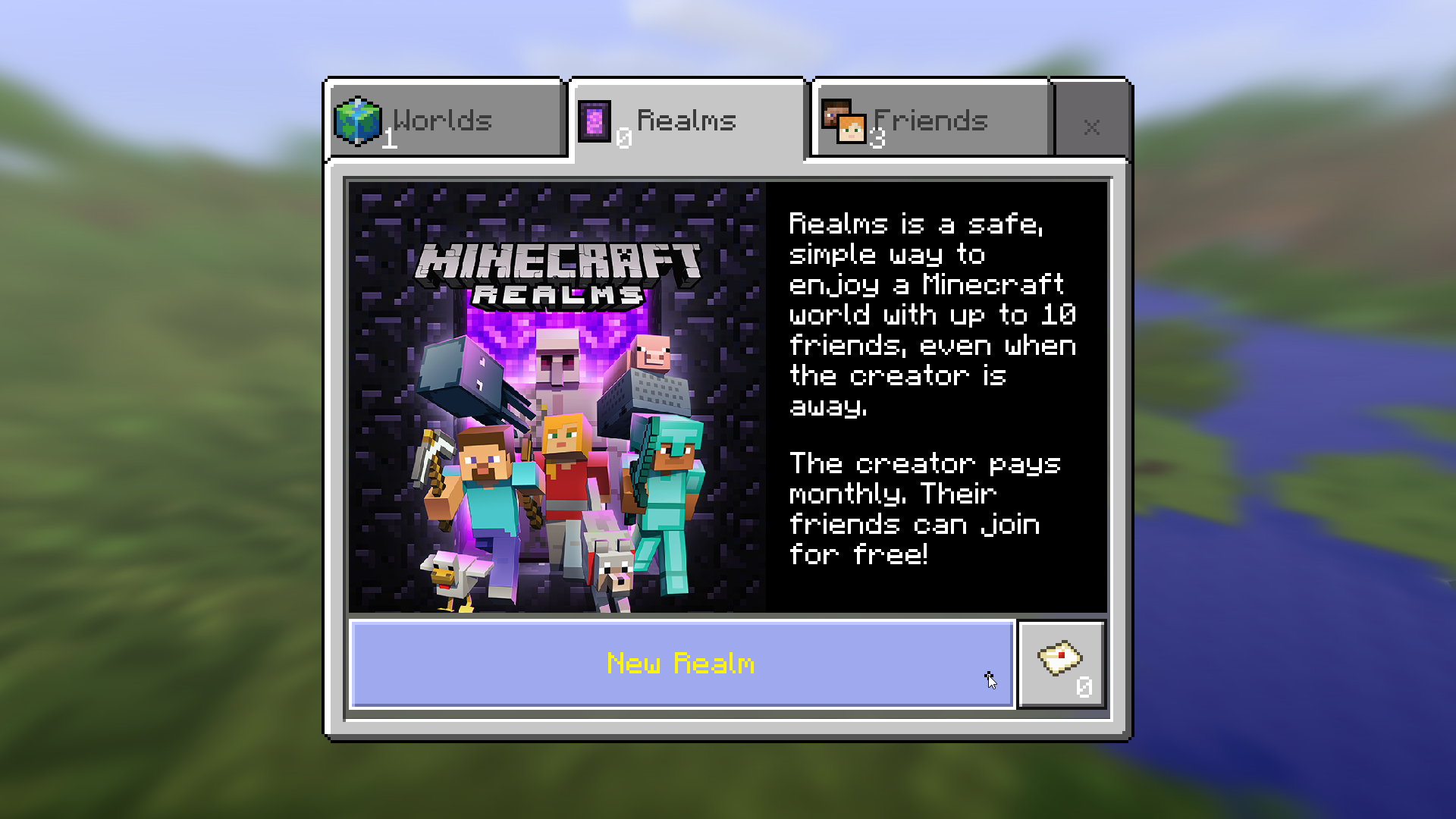
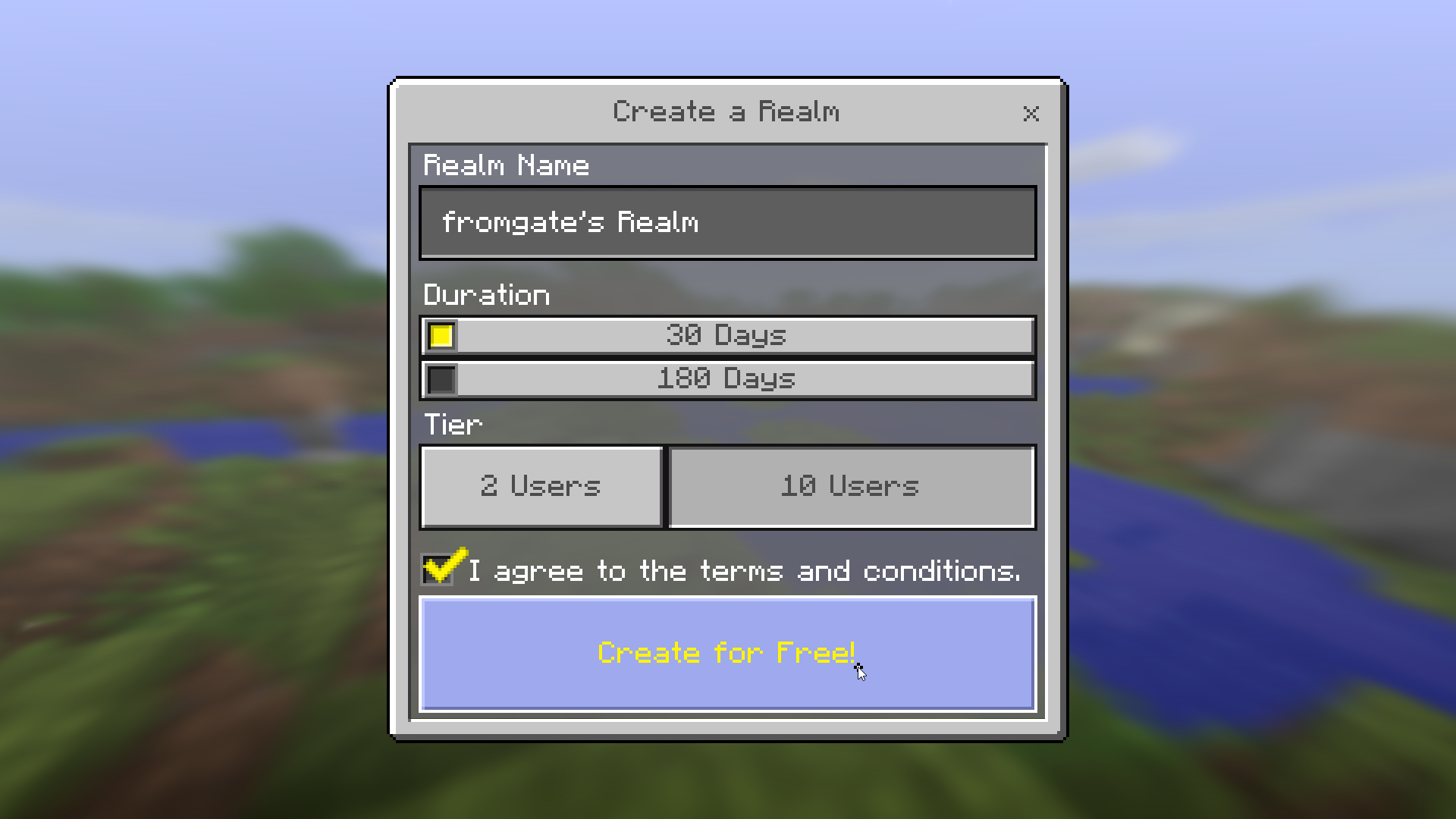
Здесь, соответственно нужно нажать на кнопку создания нового реалма. В появившемся окне необходимо задать название реалма, срок (30 дней) и численность игроков — 10 человек. Это даст возможность создать бесплатный реалм. Все остальные комбинации, приведут к необходимости оплаты (даже если указать 2-х игроков меньше десяти, то всё равно надо будет платить).
После этого придётся немного подождать пока реалм будет создан, а потом можно можно будет играть.
Кстати, если не считать отсутствия мини-игр, есть ещё отличие от Realms для ПК. Для того чтобы пригласить игрока — нужно знать его идентификатор в Xbox Live и он должен быть добавлен Вам в друзья.
Как подключиться к realms в майнкрафт
Устанавливаем (если не хочет устанавливать — удаляйте старую версию и устанавливайте эту).
Нажимаем на кнопку входа, нас перебрасывает на страницу с вводом данных учётной записи Microsoft.
Входим в существующий аккаунт, если он есть. В противном случаем — создаём аккаунт (вам будет нужна почта),подтверждаем его. После таких действий меня выкинуло из майна. Я зашёл туда снова, нажал на кнопку ввода, по новой ввёл данные, и Аллилуйя! Оно вошло!
Итак, мы имеем возможность играть в Minecraft PE 0.15.0 по Realms (для этого нужно знать ник друга).
Minecraft Realms — распространяемая по подписке служба, которая позволяет играть в Minecraft по сети с другими игроками (до 10 игроков). Подписаться на Minecraft Realms можно с помощью последней версии Minecraft на основе ядра Bedrock Engine для мобильных устройств, устройств виртуальной реальности, консолей Nintendo Switch, консолей Xbox и компьютеров с Windows 10.
Примечание. Realms поддерживают только Minecraft и Minecraft для ПК/Java. Консольные выпуски, например Minecraft: Xbox One Edition, не поддерживают Realms.
В зависимости от устройства, на котором вы играете, у вас будут возможности сделать единовременную покупку или оформить периодическую подписку.
С единовременной покупкой можно выбрать создание Realm на один месяц или на шесть месяцев. Единоразовые платежи не возмещаются, а подписка не возобновляется автоматически после окончания срока действия. В случае периодической подписки с вас будет по-прежнему автоматически взиматься оплата каждые 30 дней, пока вы не отмените подписку.
Если периодическая подписка доступна, можно выбрать один из двух ежемесячных вариантов.
Стоимость подписки зависит от региона, в котором вы проживаете.
Примечание. При использовании бета-версии Minecraft у вас не будет доступа к Realms. Если необходимо оставить бета-версию на консоли Xbox One или компьютере с Windows 10, вы можете просмотреть руководство и часто задаваемые вопросы по бета-версии Minecraft для получения дополнительных сведений. Игроки на Android могут присоединяться к службе и отказываться от нее на странице Minecraft через магазин Google Play.
Дополнительные сведения в отношении Realms см. в разделе Minecraft Realms: вопросы и ответы.
Для игры в Realms вам потребуется тег игрока Xbox (также вы будете получать достижения и увеличивать свой счет игрока). При первой попытке использовать Realms вам будет предложено войти в Xbox Live с помощью приложения Xbox. Если у вас уже есть учетная запись, выполните вход. В противном случае ее легко создать на основе существующего адреса электронной почты. Создание учетной записи бесплатно.
Подробнее о том, как выполнить вход в Minecraft с помощью приложения Xbox, см. в разделе Как выполнить вход в приложение Xbox под управлением Windows 10.
Примечание. Для игры в Realms на консоли Xbox One вам также потребуется подписка Xbox Live Gold или Xbox Game Pass Ultimate, а для игры на Nintendo Switch — подписка Nintendo Switch Online.
- На своем устройстве запустите Minecraft и выберите Играть в главном меню.
Если вы успешно выполнили вход в учетную запись Xbox Live, можно запустить новую подписку Realms, нажав кнопку «Создать», где будет предоставлена возможность создать «Новый мир» или «Новую область» (Realm).
Кроме того, если вы еще не пользовались этой службой, над мирами для одного игрока может появиться возможность испытать бесплатную 30-дневную пробную версию Realms. Пробные версии Realms недоступны на Nintendo Switch, Windows Phone, Oculus Rift или Amazon Fire TV.
При создании вашей области Realm, в зависимости от платформы, появятся настройки на выбор.
При следующей игре в Minecraft, если вы успешно вошли в учетную запись Xbox Live, подписка на Realm будет автоматически отображаться над списком миров для одного игрока.
Кроме того, вы можете пригласить игроков с пригласительными ссылками Realm — специальными URL-адресами, уникальными для вашей области Realm. Когда какой-нибудь пользователь открывает пригласительную ссылку, ему будет предложено выполнить вход или регистрацию учетной записи Xbox Live, а затем он сразу же будет добавлен в список разрешений данной области Realm. Только новейшая версия пригласительной ссылки позволяет присоединиться новым пользователям, поэтому, если вы ее обновите, все ранее присоединившиеся игроки останутся в белом списке области Realm, а новые с помощью этой ссылки получить доступ не смогут.
Если требуются дополнительные сведения или помощь по отмене подписки, см.:
Если ваша область Realm была создана в виде единовременной покупки (т. е. на один или шесть месяцев), срок ее действия автоматически истечет после окончания соответствующего периода.
Если во время игры в Minecraft Realms возникли проблемы, то ниже приведены некоторые разделы, которые помогут их устранить.
Подключение к сети
Проверьте состояние службы Xbox Live.
Увидев какие-либо предупреждения, дождитесь возобновления работы службы и повторите попытку.
Мы защищаем маленьких игроков в Интернете с помощью детских учетных записей. Для игроков в возрасте до 13 лет многопользовательская игра в сети по умолчанию отключена в Minecraft, и они не смогут присоединиться к Realms или серверам, пока кто-нибудь из родителей не изменит параметры их учетной записи. Ниже перечислены параметры, которые нужно разрешить.
Для получения помощи при изменении данных параметров учетной записи вам необходимо будет изменить параметры конфиденциальности и безопасности в Интернете для учетной записи Xbox Live.
В зависимости от региона и службы, доступ к которой вы пытаетесь получить, ребенку может потребоваться разрешение родителя или опекуна для создания учетной записи Microsoft. Это происходит в соответствии с определенными нормативами, которые обеспечивают безопасность и контроль данных детей, хранящихся в Интернете. Для уточнения этих правил см. дополнительные сведения в статье о родительском согласии и детских учетных записях
О проблемах входа и доступа к учетной записи см. на странице входа в учетную запись Microsoft.
О проблемах во время игры на устройстве Windows 10 см. на странице Устранение неполадок в играх для Windows 10. Для получения дальнейшей помощи и устранения неполадок в Windows 10 и на консолях Xbox посетите сайт поддержки Xbox.
О проблемах и устранении неполадок на устройствах iOS см. на странице поддержки Apple.
О проблемах и устранении неполадок на устройствах Android см. на странице центра справки Google Play.
О проблемах и устранении неполадок на устройствах Kindle см. на странице поддержки Amazon.
О проблемах и устранении неполадок на устройствах Gear VR или Oculus Rift см. на странице поддержки Oculus.

Realm – это сервер, запущенный нами, только для вас и ваших друзей. Теперь ваша портативная или Windows 10 версия Майнкрафта поддерживает онлайн игрового мира, что делает его доступным в любой момент, даже когда вы выходите из аккаунта! Это также и безопасно!
Только люди, приглашённые вами, смогут присоединиться к вашему игровому миру, и всему, чем вы в нём занимаетесь: создаёте, выживаете или соревнуетесь.
До сих пор сомневаетесь? Тогда воспользуйтесь месячным пробным сроком. Прочитайте обо всех возможностях, которые открывают для вас Realm-ы, на нашем сверкающем новом сайте.
Создание Realm для двух игроков обойдется вам в 243 рубля в месяц. Дороговато выходит такой себе сервер на два слота
Ну а за сервер от Microsoft на 10 слотов с вас попросят уже 525 рубликов! Но для теста дают 30 дней бесплатно!
Теперь вы можете играть на портативных девайсах и Windows 10 с вашими друзьями, в независимости от того, каким устройством они пользуются, будь до сверкающе новый планшет на Андроид, последняя версия девайса от Apple или же мощный крепыш на Windows 10. Вы даже можете присоединяться к мирам друг друга, используя Gear VR. Всё это дружелюбие организовано сервисом Xbox Live, регистрация в котором бесплатна, так что не стоит переживать.
Это не единственная вещь, которую мы собираемся продемонстрировать на Е3. Также мы рады представить вам функцию sneakpeak для аддонов. Она позволит игрокам трансформировать внешний вид своих миров и даже менять поведение мобов посредством редактирования простого скрипта.
Результаты могут быть достаточной драматичными и продуманными, например, дополнение Вторжение Инопланетян, которое несколько секунд назад на сцене продемонстрировала Лидия. Если вы не успели подключиться к прямой трансляции, то с высокой вероятность сразу после окончания пресс-конференции компании Microsoft, мы загрузим полное видео и включим его в новостную ленту, а также запишем краткий обзор на Twitch-канале Xbox немного позже на этой же неделе.
В любом случае, мы надеемся, что все примочки, реализованные нами в обновлении 0.15.0 придутся вам по душе. Мы говорим о поршнях, катании на свиньях и многом другом. Всем оставаться дружелюбными!
Майнкрафт Realm доступны для Портативного/Windows 10 изданий, а также для ПК и Mac-версий игры. Посмотрите ниже, чтобы выбрать подходящую платформу.
Получите Realm для версий Майнкрафта, созданных для запуска на мобильных телефонах, смартфонах, планшетах или Windows 10.
Интернет подобен диким джунглям, но Realm позволяют сделать так, что в ваш личный мир смогут попасть только приглашённые вами люди, что делает его самым безопасным местом для игры с друзьями. Вы, и ещё до десяти ваших друзей могут играть одновременно, но доступ могут иметь целых 200 пользователей. Как дружелюбно!
Что делать на личном сервере – решать исключительно вам! Создавайте огромные механизмы, колоссальные замки или города в небе, добывайте ресурсы, чтобы выжить ночью или копните глубже, чтобы найти потрясающие сокровища, которые сделают ваши приключения ещё более захватывающими. Это ваш мир, и вы здесь за главного.
С того момента, как вы подтвердили заявку друга на доступ к вашему миру, он может в любое время суток войти в него, в независимости от того, в сети вы или нет. Realm – это самый простой способ играть с приятелями: просто создайте Realm и пригласите в него их всех!
Только владельцу Realm-а нужно платить, его друзья подключаются абсолютно бесплатно. Некоторые платформы предлагают разные ценовые предложения, а более выгодные условия можно получить продлевая подписку, или приобретая несколько месяцев наперёд. Выберите вашу платформу, чтобы получить подробную информацию.
Как играть в Minecraft по сети с друзьями

Играть в Майнкрафт можно не только в одиночном мире, взаимодействуя исключительно с жителями деревни – существуют разные методы, позволяющие создать локальный или сетевой сервер, чтобы сгенерировать новый мир и начать исследовать его вместе с друзьями.
Предлагаю ознакомиться с разными способами создать сервер Minecraft для игры с друзьями по сети.
Вариант 1: Открытие одиночного мира для игры по LAN
Если ваши с другом компьютеры объединены в одну локальную сеть или хотя бы соединены с одной беспроводной точкой доступа, можно воспользоваться самым простым вариантом – открыть одиночный мир для игры по LAN. Для этого нужно выполнить пару простых действий.

Недостаток этого метода заключается в том, что он не всегда корректно работает из-за неправильных сетевых настроек или проблем в организации локальной сети. Если вы не знаете, как самостоятельно решать появившиеся ошибки, лучше перейдите к реализации одного из следующих вариантов.
Мощные игровые серверы для Minecraft от 3 руб./час
От 4 Гб ОЗУ, от 80 Гб на скоростном NVMe и стабильные 200 Мбит/сек
Вариант 2: Создание выделенного локального сервера Minecraft
Этот вариант тоже подойдет в том случае, когда вы с другом находитесь в пределах одной квартиры и подключены к локальной сети при помощи LAN-кабеля или Wi-Fi. Если вы еще не организовали подобное подключение, обязательно выполните его, а затем на всех компьютерах приступайте к общей настройке операционной системы, необходимой для присоединения к будущему серверу.
Следующий этап – создание сервера для игры по локальной сети. В этом случае у пользователя появляется два разных варианта. Первый более оптимальный, поскольку позволяет создать полноценный сервер и далее модернизировать его модами или изменять настройки по желанию. Файлы пустого сервера Майнкрафт понадобится скачать с любого удобного сайта в интернете, задав соответствующий запрос поисковику. После этого войдите в директорию и откройте файл с настройками через любой текстовый редактор (файл server.properties).

Вариант 3: Организация сетевого подключения через Hamachi
Hamachi – самая популярная программа для организации виртуальных сетей. Она может использоваться геймерами для того, чтобы создавать одну сеть для совместной игры с друзьями, которые находятся за пределами локальной сети или не могут подключиться к ней по другим причинам. Каждый пользователь должен скачать Хамачи с официального сайта и создать учетную запись.

Теперь тот пользователь, который хочет создать сервер, в самой программе нажимает «Создать новую сеть» и задает имя/пароль. По этим данным сеть ищут друзья, нажав по кнопке «Подключиться к существующей сети» в Хамачи. После того как все пользователи подключатся, вы можете настроить свой сервер, введя полученный IP-адрес при прямом соединении или поменяв его в настройках сервера Minecraft так, как это было показано в инструкции по настройке выделенного локального подключения.
Вариант 4: Использование общедоступных серверов или Realms
Существуют общедоступные серверы Майнкрафт, на которых может играть огромное количество людей одновременно. Ничего не помешает вам с другом найти одинаковый сервер, подключиться к нему, пройти регистрацию и найти друг друга для дальнейшей игры. Учитывайте, что некоторые серверы доступны только для лицензионных версий Minecraft, а другие работают и с пиратскими.

Это были все возможные варианты организации совместной игры с друзьями в Minecraft по сети. Приятной игры вам и вашим друзьям!
Los 10 comandos de Realms más útiles en Minecraft (10.23.21)
Realms es una forma de alojar un servidor en Minecraft mediante un método de suscripción. Realms permite a los jugadores crear y administrar su propio servidor privado. Los jugadores también obtienen la capacidad de administrar el servidor mientras juegan. Estos se utilizan mejor cuando quieres un servidor privado donde todos tus amigos puedan jugar juntos.
Sin embargo, para administrar correctamente un reino, los jugadores deben usar diferentes tipos de comandos. Se trata básicamente de una cadena de textos que se activan una vez que se escriben en el chat. Cada comando tiene un uso diferente.
Lecciones populares de Minecraft
Hay muchos comandos que se utilizan para administrar un servidor en Minecraft. Puede ser difícil aprenderlos todos a la vez. El problema es que ni siquiera utilizará la mayoría de ellos. Se usan muy raramente, por lo que no vale la pena memorizar todos los cuadros de la tabla de comandos.
Hoy, veremos algunos de los comandos más útiles que puede usar para administrar reinos en Minecraft. Entonces, sin más preámbulos, ¡comencemos!
Este comando se usa para llenar un espacio o un agujero en una estructura con un cuadra. Es especialmente útil cuando desea colocar muchos bloques en una estructura, sin querer hacerlo manualmente.
Video de Youtube: Los 10 comandos de Realms más útiles en Minecraft
Как создать свой сервер в Майнкрафте? 4 простых способа
Нет ничего проще, чем создать свой собственный пиксельный мир. Вот подробный гид по тому, как это можно сделать.
Любая мультиплеерная игра, доступная в онлайн-режиме, возможна только благодаря отдельным серверам. Но случается так, что сервисы, предлагающие пользователям игровое пространство, не устраивают своими настройками желающих провести время вместе в виртуальном мире. Тогда у геймеров возникает вполне резонный вопрос: а не сделать ли мне свой мир, со своим блекджеком, как говорится? В сегодняшней статье мы как раз и разберемся, как создать свой сервер Майнкрафт бесплатно и какие виды серверов бывают.
Realms
Майнкрафт — культовая игра подростков. И было бы странно если бы разработчики не продумали вариант создания сервера и не встроили бы его в игру. Но благо Mojang AB (создатели игры) под руководством Microsoft отчетливо понимают, что нужно игрокам, и наделила свое детище уже готовым решением с серверами. Называется оно «Realms» и доступно сразу в главном меню. Однако, для того чтобы воспользоваться данным функционалом, требуется заплатить немного золотых. Сервис распространяется по подписке и стоит 219 рублей в месяц за возможность игры вдвоем и 479 рублей для 10 друзей.
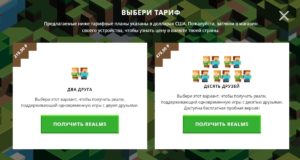
На официальном сайте можно подробнее ознакомиться с функционалом. Так же имеется пробный период. И поскольку это предложение от официальных разработчиков, то вам не потребуется настраивать защиту сервера, заниматься его обновлением, беспокоиться о сохранениях и бэкапах. Все эти заботы берет на свои плечи разработчик. И хоть это самый простой и практичный способ из всех, он всё же не лишен определенных минусов.
Помимо оплаты за проезд за сервер, у всех участников должна быть куплена лицензионная версия продукта. Более того, вы не сможете устанавливать на выделенный сервер различные плагины и модификации, которые способны улучшить и разнообразить геймплей. На свой сервер можно пригласить до 20 игроков, однако онлайн не сможет превысить 10 человек. Если эти особенности вас не пугают, то вперёд, в совместное приключение!
Как запустить свой сервер с помощью Realms?
Всё интуитивно просто и понятно. Как и говорилось выше, в главном меню есть соответствующий пункт «Realms», нажав на который вы попадете в небольшое окно настроек, которое мало чем отличается от создания мира в одиночном режиме игры. После примененных настроек запускаем сервер и наслаждаемся! Profit!