
Как зайти на сервер в Minecraft на телефоне

Покорять виртуальный мир блоков можно как в одиночку, так и в компании нескольких друзей или случайных игроков. Для последнего варианта студия Mojang разработала многопользовательский режим. Разберемся, как зайти на сервер в Minecraft на телефоне без лицензии. Рассмотрим особенности сетевого режима и процедуры входа в онлайн.
Что такое сетевой режим Minecraft?
Мультиплеер в Minecraft появился в 2010 году в рамках версии Alpha. Многопользовательский режим реализован в виде приватных или публичных серверов. На частном сервере объединяется несколько друзей и совместно исследуют нетронутый мир. Общественные сервера предназначены для массовых скоплений людей. Администрация устанавливает собственные правила на PVP, кражи, наказания и прочие моменты. Также владельцы имеют право на установку модификаций, улучшений и так далее.

Для входа на большинство крупных серверов потребуется лицензия игры. Ее необходимо приобрести через Play Market, а также завести аккаунт Xbox Live.
При создании собственного сервера в мультиплеере пользователь выбирает один из режимов. В его условиях и ограничениях будут находиться все участники сервера:
Перед выбором сервера ознакомьтесь с режимом и правилами, установленными администрацией. Если вас все устраивает, переходите к процедуре входа.
Как начать играть с друзьями на телефоне
Итак, разберемся, как войти на сервер:


Если владельцем были установлены какие-либо модификации, то игра автоматически скачает недостающие компоненты и файлы. Помните, что подключиться к серверам для ПК с телефона невозможно!
Описанный способ доступен для любой версии Minecraft Pocket Edition, начиная с 0.15.0.
Если вы знаете точные данные сервера (IP-адрес, порт и название), то сможете подключиться к нему напрямую:
Видео
Если у вас остались вопросы по поводу работы с сетевым режимом, обязательно посмотрите этот видеоролик.
Заключение
Начать играть в Minecraft в сетевом режиме крайне просто. Зарегистрируйте аккаунт Microsoft, найдите нужный сервер и подключитесь к нему. Вся процедура занимает не больше 5 минут.
Как зайти на сервер?
Опубликовано 04.07.2018 · Обновлено 17.06.2019
Сегодня ответим на вопрос, волнующий многих любителей игры. Как же зайти на сервер Майнкрафта с любого устройства. Пошаговая инструкция.
Как зайти на сервер Майнкрафт?
Для начала скачайте minecraft 1.1.5 или ту версию на которой собираетесь играть.
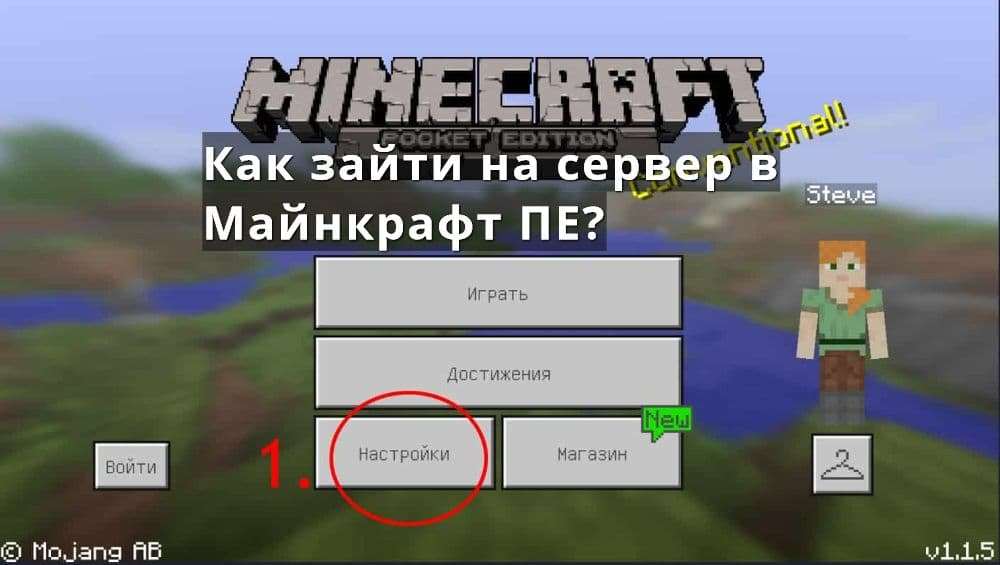
После входа в игру, мы находимся в меню, обязательно зайдите в настройки и поменяйте ник (1).
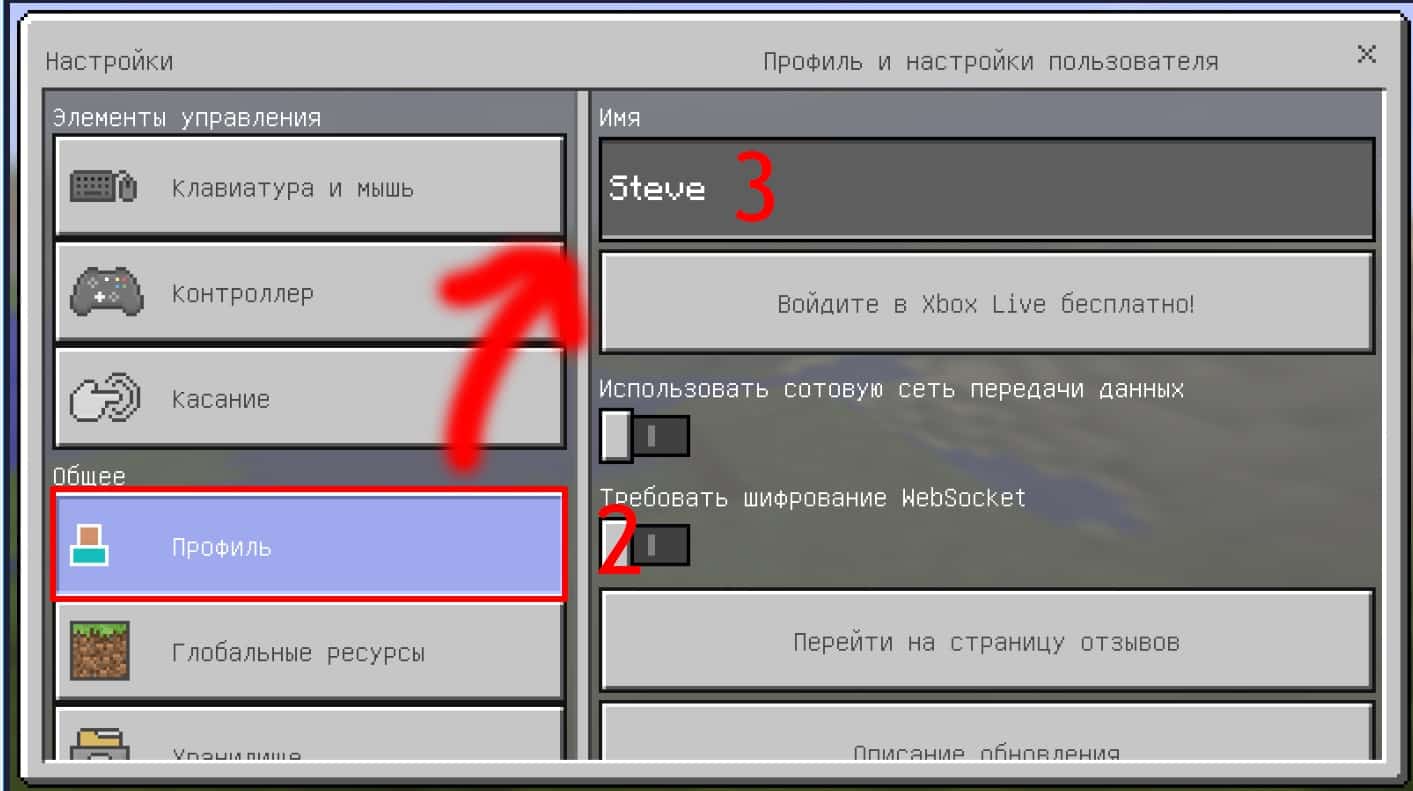
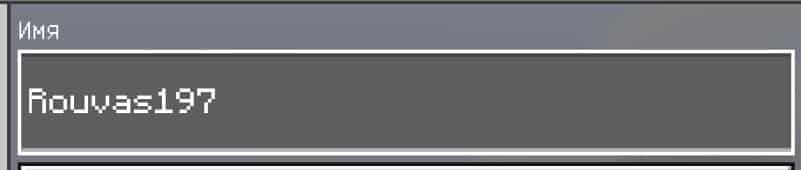
Например, мой ник «Rouvas197».
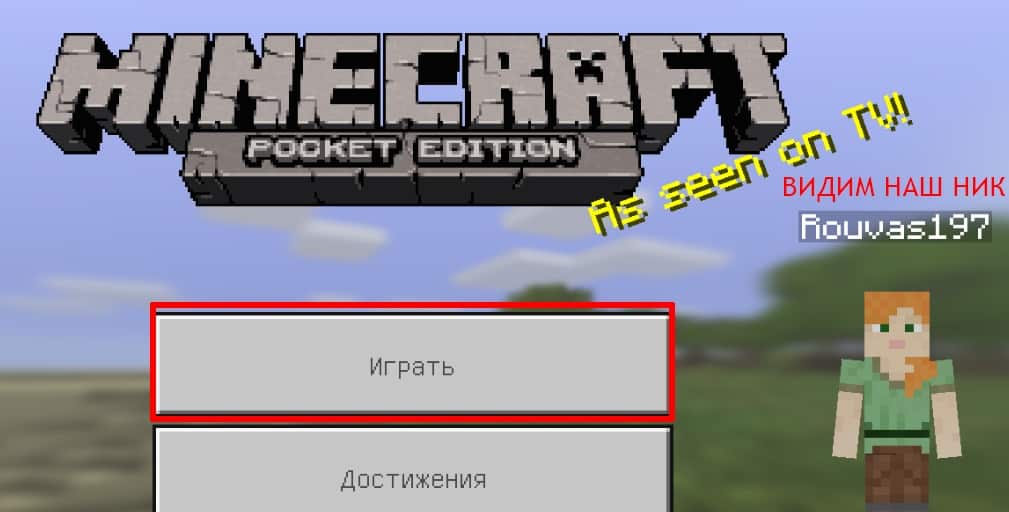
Далее мы возвращаемся в меню и нажимаем «Начать игру».

Далее нажимаем кнопку «Друзья».
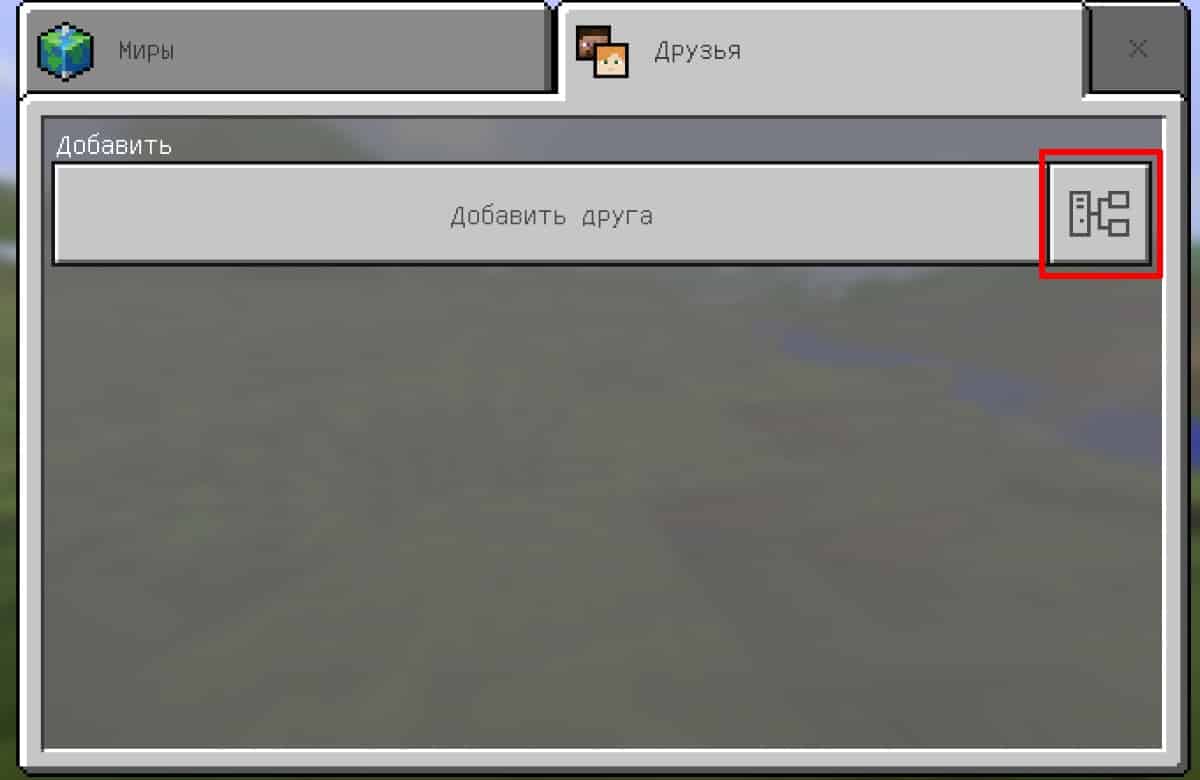
Для того, чтобы нам добавить сервер, нужно нажать на иконку с «сервером».
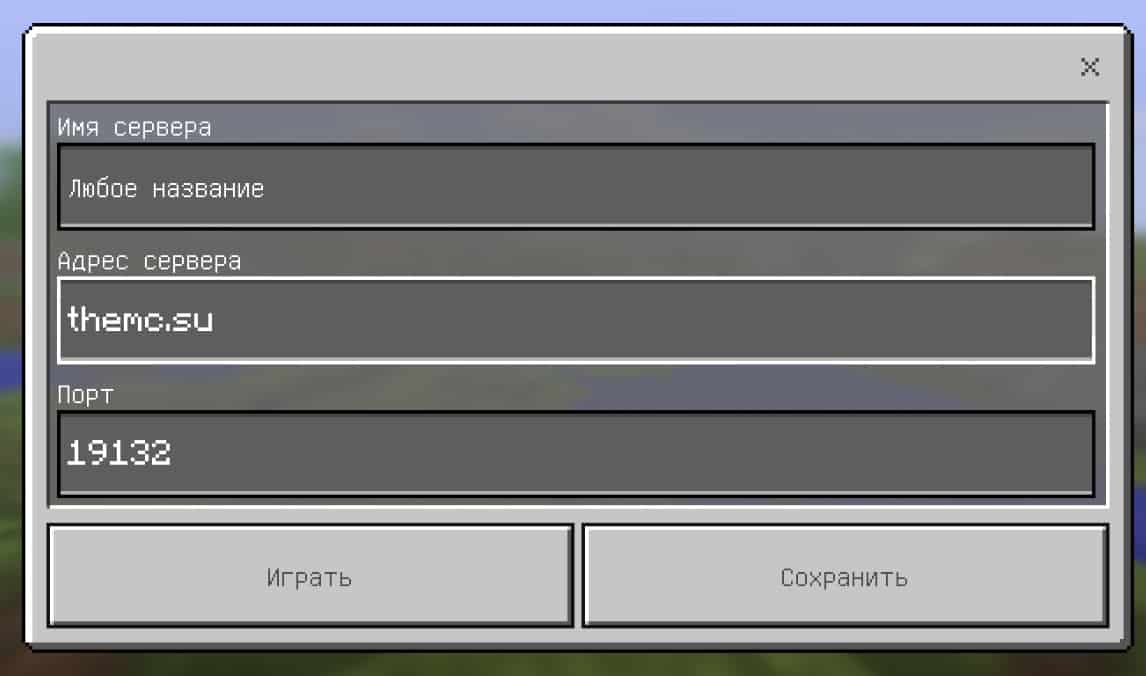
Набираем название. Адрес и порт сервера. В данном примере мы зайдём на TheMC.su. После ввода важной информации нажимаем на кнопку «Играть».
На этом наш туториал подходит к концу. В следующих уроках я расскажу, как зарегистрироваться на сервере, как купить донат и где можно найти самые топовые проекты.
А если вы являетесь владельцем сервера или только планируете создать, то специально для вас статья: Сколько можно заработать на сервере мкпе?
Как играть на сервере в Minecraft PE?
Майнкрафт ПЕ – это не только творчество и одиночная игра, которая позволит развлекаться на просторах бескрайнего, случайно генерируемого игрового мира.

Специально для тех, кто хотел бы узнать как играть на серверах Minecraft PE, был разработана данная статья-мануал. Следите внимательно за тем, что придется делать, чтобы найти, авторизоваться и начать играть на выбранном сервере майнкрафт пе.
Как правильно настроить Майнкрафт ПЕ
1. Первым делом Вам понадобится само приложение Майнкрафт. Запустите игровой клиент на Андроиде или iOS.
2. Перейдите к пункту «Войти». Предложенная кнопочка находится в основном игровом меню справа внизу, Вы должны будете ввести некоторую информацию.
3. Запишите собственный E-mail адрес xbox live, делается это в одной из предложенных строк, в меню есть подсказки.
4. Перейдите к следующему пункту специальной кнопкой «Далее».
5. Введите заранее заданный пароль в специальное текстовое поле по центру меню.
6. Завершив ввода пароля, нужно перейти к следующему этапу посредством кнопки «Войти».
7. Пришло время в главном меню «Начать играть».
8. Далее выбрать пункт «Играть». Находится он в верхней части меню, теперь к любому из существующих серверов можно будет присоединиться и стать его частью.
Авторизация на сервере Minecraft Pocket Edition
Первым делом переходим к разделу «Друзья». Предложенная вкладка находится в справа в верхнем углу экрана. Следующий шаг – это нажать на «Добавить внешний сервер». Далее – вводим необходимую информацию о сервере:
— строка Порт заполняется автоматически — если вы еще не выбрали сервер для подключения, найдите любой из доступных серверов для дальнейшей игры, где можно будет увидеть его название (имя), ip-адрес и другие значения необходимые для дальнейшей авторизации на проекте.
Если вы уже ввели необходимые данные, то пришло время «Сохранить» их, чтобы сервер впредь отображался в разделе «Друзья» и доступ к нему был максимально быстрым. А если в левом углу меню нажать «Играть», то сразу можно будет перейти на избранный заранее сервер.
Просто нажмите на имя сервера и если вся информация верна, а сервер находится в режиме он-лайн, то через мгновение загрузка игрового мира начнется, а весь Ваш прогресс, если он есть, будет возобновлен и собирать ресурсы, развиваться и крафтить различные вещи и броню Вам не придется!
Несколько советов
– Игра возможна через Wi-Fi и даже мобильный интернет, но через 2 пункт достаточно дорого выйдет поиграть несколько часов, актуальнее и дешевле использовать беспроводную сеть для игры в онлайне.
— Если купить «Realms» пакет, то это даст возможность создать и разместить различные общественные сервера в автономном режиме, подумайте над этим.
— Чаще всего, на серверах с общим доступом, не всегда есть модераторы, именно поэтому контент игрового мира максимально отличается
Как подключиться к серверу в мобильном Minecraft
На данный момент у меня установлена версия Minecraft PE 1.1.5, но в последней, на момент написания статьи, версии 1.16.230.50 есть отличия в интерфейсе, однако не такие уж и огромные, чтоб запутаться. Да и некоторые люди сидят на старых версиях 1.1.5 или даже ниже, поэтому данная статья будет более-менее годной.
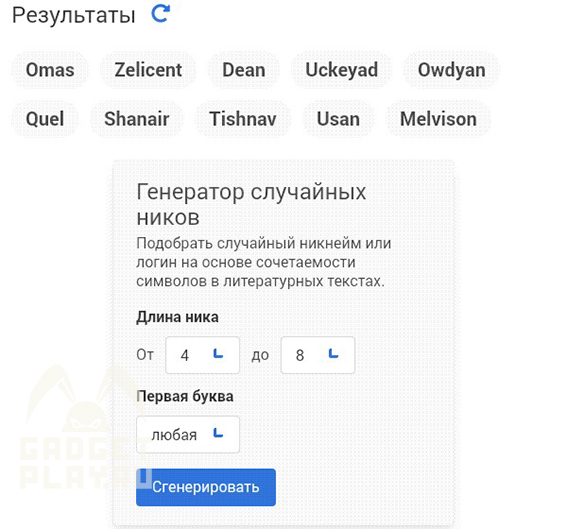
В первую очередь, конечно же, придумайте себе оригинальный ник. Так как если на сервере будет играть человек с ником как у вас, то сервер, соответственно, попросит ввести пароль от того аккаунта, который был зарегистрирован до вас. Если же у вас с фантазией все плохо и ничего не придумывается, то можете найти в Гугле генераторы ников и там уже все сами настраивайте, выбирайте тот никнейм, который вам по душе. При этом генератор будет выдавать не однотипные ники, вроде LexaMinecrafter01, а самые индивидуальные, так что можете не бояться за что, что ваш сгенерированный ник будет занят.
Итак, приступим к подключению к серверам. При нажатии кнопки «играть» верху вы видите вкладки «миры», «друзья», «серверы» (У меня на скриншоте нет последней вкладки, но на более новых серверах она точно будет, если вы играете на 1.1.5, как и я, то вам надо будет нажать на вкладку «друзья»).
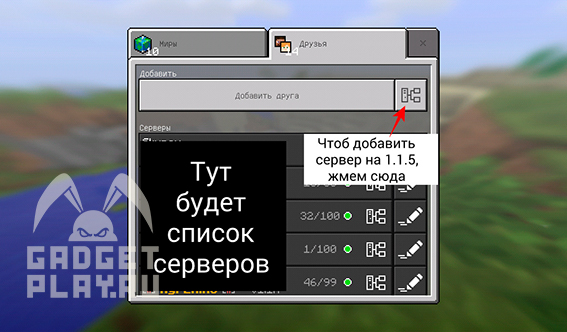
Далее вы увидите список официальных серверов (а на 1.1.5 будет какой-то другой, неофициальный русский сервер), вы можете войти в какой-то из них. Если хочется чего-то другого, то вам достаточно загуглить что-то типа этого: «Сервера для Minecraft Bedrock 1.16″, и обычно первым делом в поисковике выдаются сайты, которые занимаются мониторингом серверов, и там вы можете выбрать не просто сервер, но и настроить список. Хотите сервера, где вам будут доступны Скайварс, плагин на свадьбы, или чтоб сервер был гриферским? Без проблем, просто понажимайте соответствующие кнопки и вы увидите список серверов с заданными вами параметрами.
После того, как вы выберете себе понравившийся сервер, запишите или запомните его IP адрес и порт. Только есть одно но: следите за тем, чтоб сервер был онлайн. Обычно на сайтах написано так: «Статус сервера: онлайн», это означает, что сервер на данный момент работает.
Иногда бывает, что один сервер может иметь несколько IP адресов или портов, и делается это в основном для того, чтоб игроки могли вместиться на сервере, лишь бы не допустить большой нагрузки.
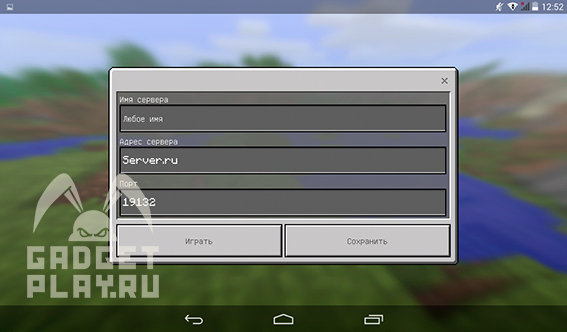
Ну, а дальше уже все делайте сами — придумывайте пароль (можете даже воспользоваться генератором паролей в Гугле) и играйте в свое удовольствие. И еще хочу напомнить, что на серверах очень часто попадаются спамеры, которые пытаются пропиарить свой собственный сервер. Переходить на них я крайне не советую, некоторые из них могут взломать ваш пароль на других серверах. Либо переходите, но не используйте один и тот же пароль для всех серверов.
Ну, а на этом все! Спасибо за внимание и приятной игры!
Как зайти на сервер Minecraft PE

Для начала давайте разберемся, что такое игровой сервер Minecraft PE и зачем они нужны. Самое главное отличие серверов MCPE от одиночной игры, это то, что на них вас будут ждать другие игроки, с которыми в процессе игры вы можете взаимодействовать, вести торговлю, сражаться, создавать кланы и многое другое, тут всё будет зависеть от того, какие плагины установлены на сервере Pocket Edition.
Зайти на сервер довольно просто и не займет у вас много времени, главное что вам понадобится это знать IP или физический адрес сервера (домен) и его порт. Если вы уже нашли подходящий для вас сервер, тогда можете смело запускать игру и нажимать кнопку `Играть`
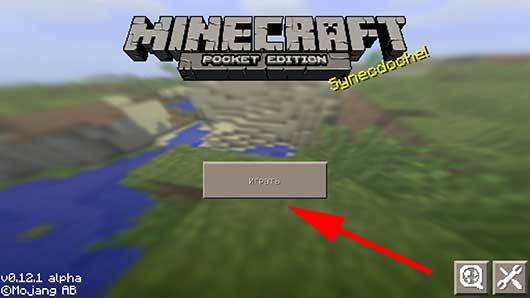
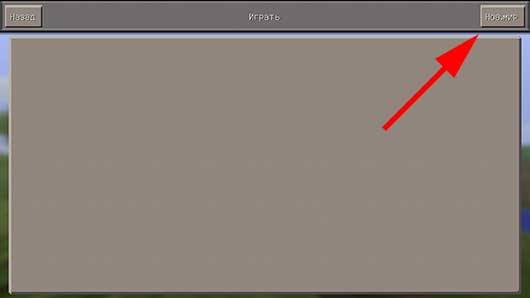
После того, как вы нажали на кнопку `Играть` вы попадёте в меню выборка карт, сидов и собственно серверов. Что до добавить в этот список сервер, на котором вы хотите играть нажмите на кнопку `Нов. Мир` в правом верхнем углу.
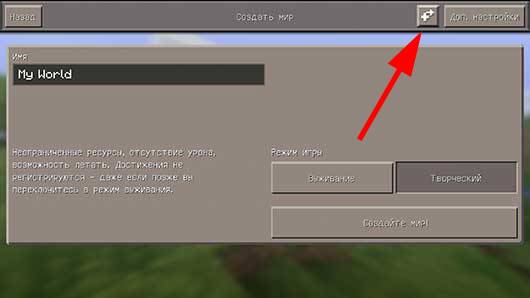
В открывшейся вкладке вам будет предложено создать обычный мир, но если вы нажмете на кнопку с изображением `плюсика` и `стрелочки` которая так же находится в правом верхнем углу экрана вашего гаджета, вы попадёте на страницу добавления сервера.
На этой странице вам будет доступно 3 поля и кнопка добавить сервер, давайте подробно разберемся, какое поле за что отвечает:

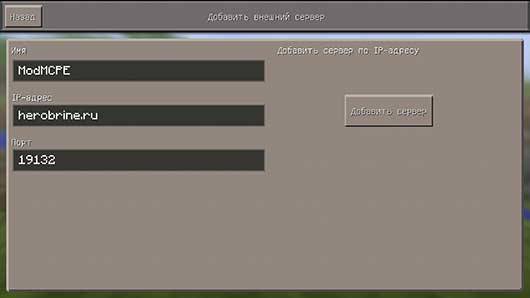
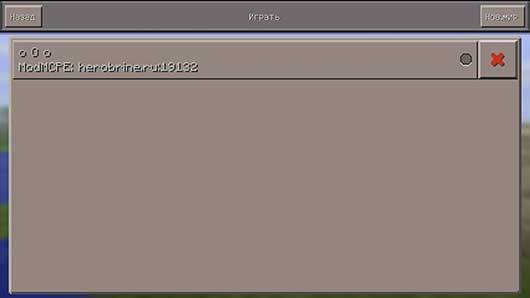
Ну вот теперь вам осталось тапнуть на этот сервер, после чего начнётся процесс подключения. Учтите один момент, что бы играть на серверах вам надо иметь активное подключение к сети Интернет, через Wi-Fi или мобильный интернет.
Ну вот теперь вы знаете, как подключиться к сервере Minecraft PE и если у вас возникли вопросы, смело задавайте их в комментариях, будем рады вам помочь.