
Как поиграть с другом в майнкрафт по сети в одиночной игре через radmin
Как играть через Radmin VPN в игры по сети?
Последнее изменение:
Radmin VPN – новая программа для создания локальной сети (LAN) через интернет, для сетевой игры без ограничений по числу игроков. Программа работает быстро, бесплатна и без ограничений. Альтернатива Hamachi, Evolve и других программ.

Плюсы Radmin VPN:
— Нет необходимости регистрироваться на сайте;
— До 150 участников в 1 частной комнате;
— Хорошая скорость и пинг.
Минусы Radmin VPN:
— Отсутствует чат, но можно использовать discord.
Создание сети:
После запуска программы нажимаем кнопку «Создать сеть» —> Задаем любые имя и пароль —> «Создать». Теперь ваша сеть должна появиться на главном окне —> Зовем друзей, передаем им данные для подключения —> Можно смело запускать LAN игры.
Подключение к сети:
После запуска программы жмем «Присоединиться к сети» —> В открывшем окошке вводим полученные от создателя имя сети и пароль. —> «Присоединиться» —> В окне программы должна появиться сеть и ее участники —> Подключаемся к хосту в LAN игре.
Изменить имя можно в настройках Система / Изменить имя

Создание игры:
Один игрок создает игру по локальной сети, а другие, используя его айпи, подключаются к нему в самой игре.
Выводы:
Данная программа очень удобна и скорость работы радует, отсутствие чата можно компенсировать с помощью Discord. Играть можно абсолютно во все игры, которые работают по локальной сети.
Видео сетевой игры Radmin VPN / Инструкция
Как играть в Minecraft по сети с друзьями

Играть в Майнкрафт можно не только в одиночном мире, взаимодействуя исключительно с жителями деревни – существуют разные методы, позволяющие создать локальный или сетевой сервер, чтобы сгенерировать новый мир и начать исследовать его вместе с друзьями.
Предлагаю ознакомиться с разными способами создать сервер Minecraft для игры с друзьями по сети.
Вариант 1: Открытие одиночного мира для игры по LAN
Если ваши с другом компьютеры объединены в одну локальную сеть или хотя бы соединены с одной беспроводной точкой доступа, можно воспользоваться самым простым вариантом – открыть одиночный мир для игры по LAN. Для этого нужно выполнить пару простых действий.

Недостаток этого метода заключается в том, что он не всегда корректно работает из-за неправильных сетевых настроек или проблем в организации локальной сети. Если вы не знаете, как самостоятельно решать появившиеся ошибки, лучше перейдите к реализации одного из следующих вариантов.
Мощные игровые серверы для Minecraft от 3 руб./час
От 4 Гб ОЗУ, от 80 Гб на скоростном NVMe и стабильные 200 Мбит/сек
Вариант 2: Создание выделенного локального сервера Minecraft
Этот вариант тоже подойдет в том случае, когда вы с другом находитесь в пределах одной квартиры и подключены к локальной сети при помощи LAN-кабеля или Wi-Fi. Если вы еще не организовали подобное подключение, обязательно выполните его, а затем на всех компьютерах приступайте к общей настройке операционной системы, необходимой для присоединения к будущему серверу.
Следующий этап – создание сервера для игры по локальной сети. В этом случае у пользователя появляется два разных варианта. Первый более оптимальный, поскольку позволяет создать полноценный сервер и далее модернизировать его модами или изменять настройки по желанию. Файлы пустого сервера Майнкрафт понадобится скачать с любого удобного сайта в интернете, задав соответствующий запрос поисковику. После этого войдите в директорию и откройте файл с настройками через любой текстовый редактор (файл server.properties).

Вариант 3: Организация сетевого подключения через Hamachi
Hamachi – самая популярная программа для организации виртуальных сетей. Она может использоваться геймерами для того, чтобы создавать одну сеть для совместной игры с друзьями, которые находятся за пределами локальной сети или не могут подключиться к ней по другим причинам. Каждый пользователь должен скачать Хамачи с официального сайта и создать учетную запись.

Теперь тот пользователь, который хочет создать сервер, в самой программе нажимает «Создать новую сеть» и задает имя/пароль. По этим данным сеть ищут друзья, нажав по кнопке «Подключиться к существующей сети» в Хамачи. После того как все пользователи подключатся, вы можете настроить свой сервер, введя полученный IP-адрес при прямом соединении или поменяв его в настройках сервера Minecraft так, как это было показано в инструкции по настройке выделенного локального подключения.
Вариант 4: Использование общедоступных серверов или Realms
Существуют общедоступные серверы Майнкрафт, на которых может играть огромное количество людей одновременно. Ничего не помешает вам с другом найти одинаковый сервер, подключиться к нему, пройти регистрацию и найти друг друга для дальнейшей игры. Учитывайте, что некоторые серверы доступны только для лицензионных версий Minecraft, а другие работают и с пиратскими.

Это были все возможные варианты организации совместной игры с друзьями в Minecraft по сети. Приятной игры вам и вашим друзьям!
Radmin VPN или как поиграть с друзьями по сети.
Всем привет!
Сегодня я хочу вам рассказать, как скачать и использовать Radmin VPN, а также как с его помощью поиграть с друзьями по сети в различные игры на примере игры Borderlands 3.
Для начала нам нужно установить саму программу для дальнейшего использования, сделать это можно кликнув по этой кнопке.
Когда вы перешли на сайт, вам нужно нажать на кнопку «Скачать бесплатно», для того чтобы установить Radmin VPN. Сейчас, на сайте она выглядит вот так :

После клика на эту кнопку, в вашем браузере должно появиться уведомление о скачивании, после откройте установщик программы, все настройки предельно просты.
Перейдём к этапу, когда программа уже скачана и открыта, она должна выглядеть приблизительно вот так :

Чтобы программа точно заработала, после установки рекомендуется перезагрузить компьютер.
Перейдём к созданию сети, а после подключению к созданной. Чтобы создать сеть, необходимо нажать на кнопку «Сеть» в меню сверху, затем, у вас откроется подменю, в нём нужно выбрать пункт «Создать новую сеть», после чего, вводите настройки сети, а именно её название и если требуется, ставьте пароль.
Теперь поговорим о подключении к сети, для этого необходимо зайти в ту же вкладку «Сеть», но теперь, нам нужно выбрать пункт «Присоединиться к существующей сети» и самое главное знать, подключаетесь вы к другу или хотите поиграть с неизвестными людьми? После нажатия на этот пункт, у вас будет выбор, подключиться к частной сети или к игровой. Частную сеть, как правило используют для игры со своими знакомыми или друзьями, а игровую, чтобы поиграть с неизвестными вам людьми. Если вы подключаетесь к частной сети, то вам нужно знать :
1. Название сети друга.
2. Если он имеется, то необходимо знать пароль сети.
Например, я хочу подключиться к другу и знаю все необходимые данные :
| Имя сети : Fun-Admin
|
| Пароль : 123321
Это основные вещи, которые вам нужно знать про частные сети в данной программе. Теперь, я покажу вам как поиграть с друзьями по сети, с помощью этой программы, на примере игры Borderlands 3. Перед тем как поиграть, вы должны удостовериться, что вы и ваш друг, находитесь в одной сети и маячок слева от ваших ников зелёного цвета, это значит, что вы в сети, и если сделаете всё правильно, всё получится. Нужно определиться, кто создаст игровой сервер, а кто будет подключаться. После определения ролей заходим в игру.
В лобби нам нужно навести на шестерёнку в правом верхнем углу :

После нажатия на неё, нам откроется меню выбора режима сетевой игры и режима группы, во вкладке «Тип доступа», обоим людям, которые хотят поиграть, нужно выбрать тип «Локальная сеть», а тому кто создаёт сервер ещё и режим группы.

После этого, тот кто создаёт сервер, может загружать новый или уже созданный им раньше мир и ждать пока зайдут его знакомый(-ые) и(или) друг(друзья). Сейчас я расскажу как подключиться к серверу.
Для этого необходимо находясь в лобби нажать кнопку «Общение».

После этого, в открывшемся меню, нужно из всех предоставленных сверху кнопок, нажать на данную кнопку.

Вот в этом меню будут находиться все доступные вам сервера, в том числе и друзей, подключайтесь, играйте и наслаждайтесь!
Также, вы можете поиграть с друзьями другими способами, они находятся ниже :
На этом у меня всё, спасибо за внимание!
Как играть по локальной сети в Minecraft [TLauncher]

В игре уже давно ввели возможность создание локального сервера в своём собственном мире, при этом все, кто находится в одной вашей сети, смогут подключится к вашему серверу. В целом всё просто, но есть много ограничения, в данной статье всё подробно описано. Выберите из содержания нужный тип настройки и выполните описанные пункты.
Настройка сервера при нахождении с другим игроком в одной сети Wi-Fi или Lan
Если несколько компьютеров находится не далеко друг от друга и находится в одной сети: Wi-Fi или Lan (по кабелю подключены), то вам подойдет данная настройка.
Windows: На компьютере, где будет открыт сервер, открываем Пуск и вписываем в поиск cmd, открываем данную программу:

В открывшемся окне вписываем ipconfig, нажимаем enter. Ищем ваш локальный IP, который начинается с 192.168.*.*, в примере он 192.168.1.47 (у вас будет другой!), копируем его.

MacOS: Для нахождения локального IP открываем Терминал (Terminal), вписать можно в поиск по Mac данную программу и найти её, в окне вписываем ifconfig |grep inet и ищем IP который начинается с 192.168.*.*, копируем его.

Теперь открываем TLauncher и выбираем версию с иконкой TL и запускаем игру (Под аккаунтом TLauncher.org тоже лучше авторизоваться). Если выбрать без иконки TL, то не сможете подключится к серверу без лицензии Mojang.

Заходим в свой мир и в меню Паузы (Esc) кликаем Open to Lan (Открыть для сети), в чате появится сообщение об успешном открытии сервера, а так же порт сервера, в примере это 31790 (у вас будет другой).

Теперь на другом компьютере, который должен подключится к вашему серверу, необходимо так же открыть версию с иконкой TL (плюс, версия игры должна быть одинаковая с первым компьютером), переходим в Multiplayer (Сетевая игра), открываем Direct connect (Прямое подключение).
Теперь вводим в поле IP адрес + порт, которые мы получили ранее, в примере это 192.168.1.47:31790. Если всё ок, то произойдёт подключение к серверу! Вы сможете теперь играть на сервере с другом.

Настройка сервера при игре по интернет с другим игроком с помощью Hamachi
Если физически вы не можете находится с другим игроком в одной сети, компьютеры находятся далеко друг от друга, то можно создать специальную сеть используя интернет с помощью Hamachi.
На обоих компьютерах делаем следующие действия: Создаём аккаунт Hamachi и скачиваем их программу (после перехода по ссылке, кнопка Download по центру).
Устанавливаем программу и авторизуемся под созданными данными. Теперь, на одном из компьютеров в Hamachi кликаем на «Создать новую сеть«, вводим ЛЮБОЕ название сети и любой пароль. Появится в окне новая сеть.

Теперь открываем TLauncher и выбираем версию с иконкой TL и запускаем игру (Под аккаунтом TLauncher.org тоже лучше авторизоваться). Если выбрать без иконки TL, то не сможете подключится к серверу без лицензии Mojang.
Заходим в свой мир и в меню Паузы (Esc) кликаем Open to Lan (Открыть для сети), в чате появится сообщение об успешном открытии сервера, а так же порт сервера, в примере это 60000 (у вас будет другой).

На другом компьютере жмём «Подключиться к существующей сети», вводим название сети и пароль, созданные ранее. При успешном подключении, в окне Хамачи будет виден компьютер вашего друга.

Потом необходимо так же открыть версию с иконкой TL (плюс, версия игры должна быть одинаковая с первым компьютером), переходим в Multiplayer (Сетевая игра), открываем Direct connect (Прямое подключение).
Теперь вводим в поле IP адрес из Hamachi (компьютера, где открыт сервер) + порт, которые мы получили ранее, в примере это 25.1.80.229:60000. Если всё ок, то произойдёт подключение к серверу! Вы сможете теперь играть на сервере с другом.

Настройка локального сервера Майнкрафт с модами
После того, как вы настроили сервер для игры в одной сети WiFi (Lan) или же с помощью Hamachi, вы сможете установить моды и играть с ними с друзьями. Инструкция очень простая.
Устанавливаем на все клиенты абсолютно такие же моды, чтобы всё было идентично, плюс сама версия Forge должна быть одинаковая, к примеру, ForgeOptiFine 1.12.2. Незабываем, что версия должна быть с иконкой TL!

Теперь создаём и подключаемся к серверу абсолютно по тем же инструкциями выше, в зависимости от вашей сети. Готово, можете играть с модами в Minecraft!
Возможные проблемы и их решения

— При подключении к серверу появляется: «Недопустимая сессия» или «Проверьте имя пользователя».
— При подключении к серверу появляется: «Io.netty.channel.AbstractChannel$AnnotatedConnectException: Connection time out: no further information»

Решение: игра не смогла найти информации о таком сервере, значит настройка сети выполнена не верно. Попробуйте на хост компьютере отключить антивирус и брандмауэр или настроить правильно.
Нужно проверить, что ваш компьютер может пинговать нужный вам IP (сервер). Для этого, нажимаем «Пуск» и в поиск пишем «CMD», открываем эту программу (Если поиска у вас нет в пуске, нажимаем кнопки Windows+R и там пишем CMD).

Превышен интервал ожидания для запроса: Если у вас такой ответ, значит сервер Не пингуется, настройки сети выполнены не верно.
Ответ от 190.100.1.1: число байт=32 время=275мс TTL=242: Значит сеть настроена верно, у вас должна быть возможность войти на сервер.
— При подключении к серверу идет прогрузка чанков и сразу выкидывает с сервера (разрыв соединения).
Решение: настройка сети выполнена верно, но антивирус или брандмауэр разрывает соединение. Отключите их или настройте правильно.
— При подключении к серверу появляется: 1.14.2: Bad packet ID 26; 1.13.2: Bad packet ID 27; 1.7.10: Застряло на Logging in. или «received string length longer than maximum allowed»
Решение: длина вашего ника больше 16 символов, сделайте меньше.
Обсудить эту тему можно в комментариях ниже:
Обзор сервиса Radmin VPN

Бесплатный VPN Radmin объединяет пользователей через интернет в локальную сеть, что может быть использовано для игр.
Этот ВПН, созданный российской компанией Famatech, изначально предполагался как бизнес-продукт, но в наших реалиях он чаще используется геймерами для создания локальных игровых сетей и подключения удаленных компьютеров друг к другу через брандмауэр. И самый главный плюс — некоммерческое использование совершенно бесплатно, так что вы легко можете играть через Radmin VPN в Майнкрафт и подобные игры. Если вы хотите скачать надежный VPN не для игр, посмотрите наш рейтинг лучших VPN
Общая информация о Радмин ВПН
| Показатели | Характеристики |
|---|---|
| Страна регистрации | Россия |
| Логи | Частично, общие |
| Количество игровых сетей | 10000+ |
| Скорости | До 100 Мбит/сек |
| Техподдержка | Тикеты и форум |
| Цена | Полностью бесплатно |
Учтите, что Radmin VPN не будет защищать вашу конфиденциальность, если вы заходите в интернет, и не предоставит вам доступ к заблокированному контенту. Он скорее является защищенной, зашифрованной VLAN, чем VPN. Если вам нужен полноценный ВПН, обратите внимание на ExpressVPN, NordVPN и Ivacy.
Сравнение Radmin с ТОП-3 VPN
| Radmin | ExpressVPN | NordVPN | Ivacy | |
|---|---|---|---|---|
| Главная особенность | Для сетевых игр через интернет | Для максимальной скорости | Для максимальной конфиденциальности | Для тех, кто хочет сэкономить |
| Количество стран | — | 94 | 59 | 100 |
| Количество серверов | — | 3000+ | 5800+ | 1000+ |
| Приложение для ПК | + | + | + | + |
| Приложение iOS/Android | — | + | + | + |
| Расширения браузера | — | + | + | + |
| Количество устройств на лицензию | 1 | 5 | 6 | 5 |
| Шифрование | AES-256 | AES-256 | AES-256 | AES-256 |
| Протоколы | — | OpenVPN, L2TP/IPsec, PPTP | IKEv2/IPsec, OpenVPN, NordLynx | OpenVPN, L2TP, IKEv. |
| Stealth-режим | — | + | + | + |
| Доступ к USNetflix | — | + | + | + |
| Можно использовать бесплатно | + | — | — | — |
| Стоимость месяца при покупке на год | $0 | $6.67 | $6.99 | $3.50 |
Платформы ОС и устройства
Radmin VPN поддерживается в Windows 7 и Windows 10, в Linux его можно установить через Wine. Radmin VPN для Mac не существует, и, похоже, не планируется поддерживать другие платформы, в том числе мобильные, маршрутизаторы или расширения для браузеров. В таком случае можно поискать для Radmin VPN аналоги, но они, по отзывам, не такие стабильные и удобные.
Как скачать Радмин ВПН бесплатно?
Это и так бесплатная версия ВПН для игр, никаких скрытых платежей. Поэтому вам не нужно искать, как скачать RadminVPN c торрента, с кряком, с ключом, с таблеткой, взломанный и прочее. Перейдите на официальный сайт и загрузите последнюю версию приложения абсолютно легально.

Как играть через Radmin VPN в Майнкрафт и другие игры: настройка
Понять, как пользоваться RadminVPN, очень просто, это крайне минималистичный интерфейс, где все решается чуть ли не парой кликов. Мы разберем, как играть через Радмин ВПН в Майнкрафт, так как это самый популярный запрос.
Как настроить локальную сеть Radmin VPN:
Если вы создаете игру:
Если вы хотите соединиться с сетью хоста:
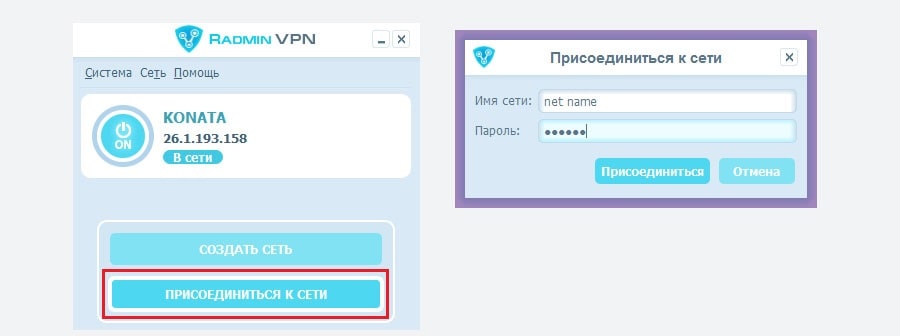
Если Radmin VPN не подключается, не видит игру, пишет, что сервис недоступен, выдает ошибку или в принципе как-то не работает, — убедитесь в правильности ввода всех параметров или пересоздайте / перезайдите заново. Помните, что игра должна быть добавлена в исключения брандмауэра.
Безопасно ли использовать Radmin VPN?
Помните, что компания-учредитель Radmin VPN, Famatech Corp., базируется в Москве, в России. Здесь действуют законы об обязательном хранении данных, которые обязывают телекоммуникационные компании хранить данные о пользовательских коммуникациях, чтобы российские спецслужбы могли получить к ним доступ в любое время.
Хорошая новость — Radmin VPN в основном используется для игр, поэтому вас это не должно беспокоить. Помните, что он не защищает вашу конфиденциальность при подключении к интернету!
Подводим итоги
Использовать RadminVPNдля игр по сети (в Майнкрафт или что-то еще) — отличная идея! Это полностью бесплатная программа для Windows, и вы можете скачать ее с официального сайта, на русском. Но это защищенная сеть, а не ВПН для разблокировки сайтов, видео, анонимности в сети, — для таких задач мы рекомендуем ExpressVPN.