
Как запустить майнкрафт на дискретной видеокарте и повысить FPS
В этом гайде я расскажу как запустить майнкрафт на дискретной (более мощной чем встроенной) видеокарте вашего ноутбука, что позволит повысить производительность игры, соответственно поднять FPS.
Буквально на днях я получил доступ к достаточно убогому ноутбуку Dell 5570, сразу после установки Windows 10 данный ноутбук запускал Minecraft на встроенной видеокарте, что в большинстве случаев негативно сказывается на производительности игры.
Итак, если у вас ноутбук и вы уверены, что в нем есть 2 видеокарта (1 встроена в процессор, а вторая более мощная распаяна на материнской плате), то данный гайд может помочь вам, с ним вы узнаете как запускать майнкрафт на второй, более мощной видеокарте.
Вне зависимости от ситуации, я рекомендую заранее проверить установлены ли у вас последняя версия драйверов для вашей дискретной видеокарты (AMD или Nvidia), а так же обновлена ли java и именно она ли используется игрой. (некоторые лаунчеры используют свою, устаревшую версию)
Приступим:
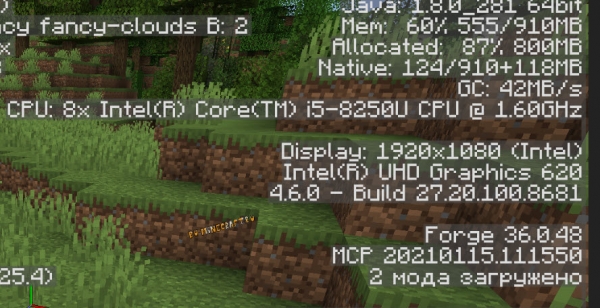
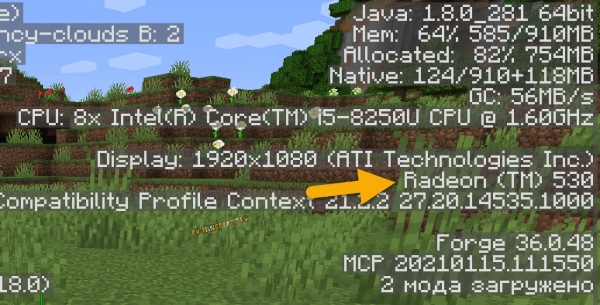
Сверху вы увидите версию Java на которой работает игра, на данном скриншоте это 1.8.0_281 64bit, на данный момент это последняя версия.
Чуть ниже мы видим информацию о экране, разрешение 1920х1080 и нашу видеокарту intel UHD 620, это более слабая видеокарта встроенная в процессор.
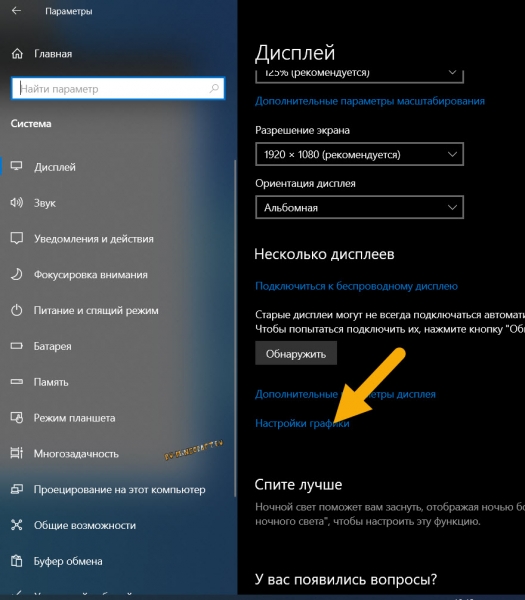
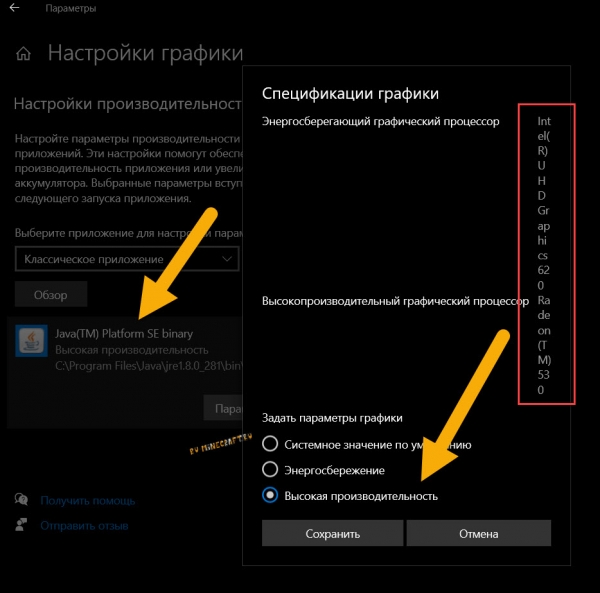
2) Откройте параметры системы, выберите Дисплей, найдите и выберите Настройки графики.
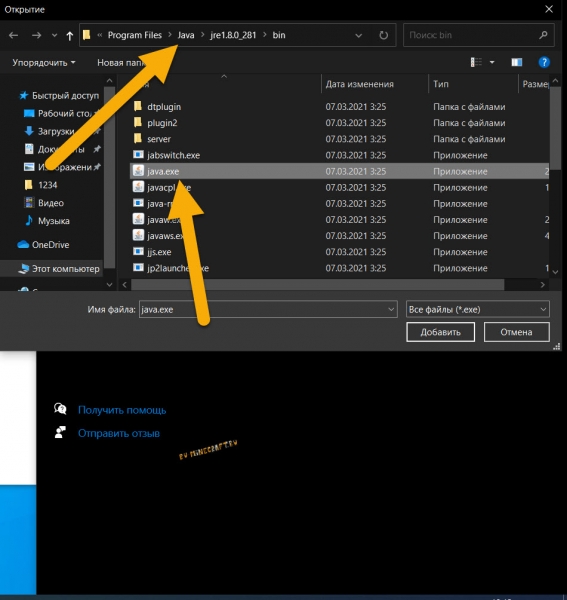
3) Нажмите кнопку Обзор, найдите исполняемый файл Java.exe, у меня он находится по адресу C:\Program Files\Java\jre1.8.0_281\bin
Майнкрафт работает на Java, потому выбирать видеокарту необходимо именно для Java, а не для лаунчера игры. Впрочем, если у вас лицензия и лицензионный лаунчер, то Windows сама может запускать игру на правильной видеокарте.
5) Запускаем игру и проверяем, как видите видеокарта изменилась:
Какой прирост производительности будет, и будет ли вообще?
Все зависит от вашего ноутбука, а точнее о того насколько мощная дискретная видеокарта, на моем убогом ноутбуке установлена Intel UHD 620 и AMD radeon 530, обе эти видеокарты почти одинаковой мощности, потому и FPS почти не отличается, с шейдерами выигрывает AMD, без шейдеров выигрывает Intel.
Прочие советы по повышению FPS Майнкрафт на ноутбуке:
Я думаю, что вы уже пробовали разные моды вроде Optifine и прочих модов на оптимизацию, если нет, то вперед, это первый совет.
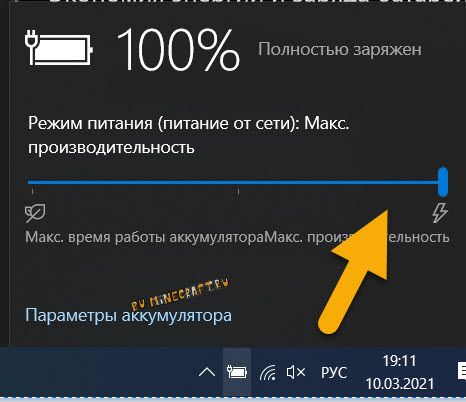
1) совет, не играйте при работе от аккумулятора, либо настройте планы электропитания под максимальную производительность.
При работе от аккумулятора ноутбук максимально экономит заряд батареи, потому понижает производительность игры.
2) Удостоверьтесь, что ноутбук не перегревается, если ваш ноутбук воет как самолет и спустя непродолжительное время игры вы замечаете что игра стала работать хуже, возможно дело в перегреве, процессор и видео процессор снижают нагрузку что бы не выйти из строя. Если это так, то вам стоит как минимум продуть ноутбук, а лучше обратиться в сервис что бы его почистили и поменяли термопасту. (особенно если ноутбук не новый).
3) Выставить максимальную производительность.
Данные настройки могут влиять, а могут и не влиять на производительность игры, но стоит попробовать
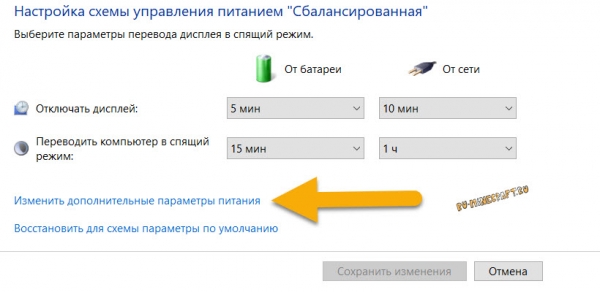
Для начала включите макс производительность тут:
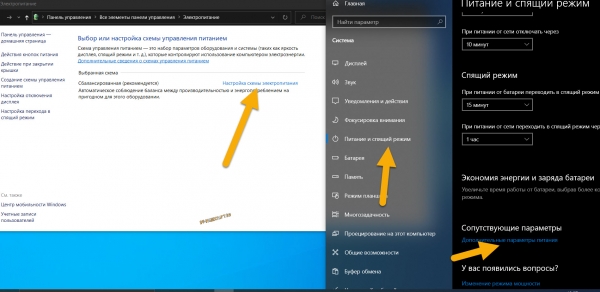
Изменить дополнительные параметры питания
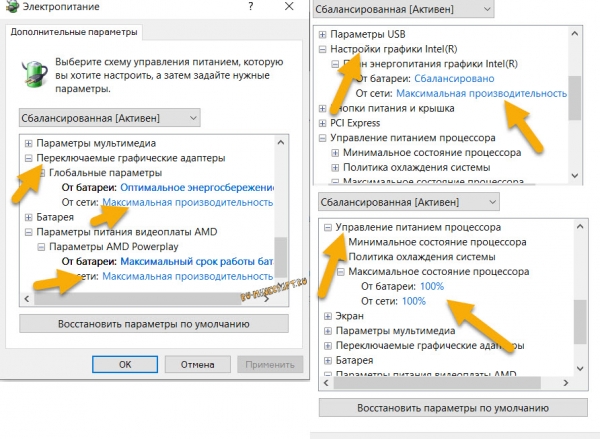
Найдите и установите максимальную производительность для процессора и ваших видеокарт
Ну и последней отчаянной попыткой повысить FPS является понижение разрешение игры.
Ноутбуки имеют относительно маленький экран, но все более менее новые имеют разрешение 1920х1080 пикселей. Вы можете понизить разрешение игры до 1600х900 или даже 1366х768 (пробуйте и другие варианты), уменьшить дальность прорисовки до 8 чанков (или меньше), установить графику на Быстро. При 1600х900, игра «растягивается» на весь экран, притом выглядит не сильно хуже 1920х1080, но вашему пк легче.
Майнкрафт на слабый ПК: как скачать и установить?
Старые или недорогие компьютеры и ноутбуки — не помеха, чтобы играть во многие современные игры. Minecraft здесь не исключение. Какими бы характеристиками не обладало ваше устройство, вы точно сможете найти и установить подохдящую сборку. А если еще и поиграться с настройками, можно добиться впечатляющей производительности.
Хочешь, чтобы Майнкрафт летал на твоем древнем компе, как на новеньком? Тогда у тебя есть 10 секунд на то, чтобы поделиться этой статьей во ВКонтакте! Срочно жми кнопку социальных сетей в начале или конце этой статьи. И помни — добро всегда возвращается обратно!
Рассмотрим оба способа решения проблемы:
Сборки Minecraft для слабых ПК
Как скачать Майнкрафт на слабый ПК? Для этого нужно найти подходящую сборку. Сборка — это модифицированная версия игры, которая может изменить ее до неузнаваемости. Существуют разные виды сборок, конфигурация которых позволяет удовлетворить разные запросы пользователей.
Для слабых компьютеров также выпущено не мало модификаций. Просто введите в поисковик соответствующий ключ и перейдите по сайтам в выдаче.

Большинство сборок устанавливаются по следующему принципу:
Как повысить производительность игры
Даже хорошая сборка может работать лучше, если ее дополнительно оптимизировать с помощью специальных настроек. Иногда на слабых компьютерах неплохо работает и официальная версия Майнкрафт. Стоит только применить следующие советы.
Совет 1. Снимите нагрузку
Если у вас не самая мощная техника, первым делом, что нужно сделать, улучшая производительность Minecraft, — это закрыть все приложения, которые не используются во время игры.
Возможно, вам захочется оставить включенным музыкальный плеер, чтобы слушать музыку фоном. Но нет никакой необходимости, чтобы был запущен браузер, который «кушает» достаточно много оперативной памяти.
Если вы пользуетесь ноутбуком, то включите его в розетку. Обычно в ноутбуках снижается производительность процессора и видекарты с целью экономии батареи, когда нет прямого питания.
Совет 2. Проверьте Java
Для работы Майнкрафт нужен Java. Поэтому старая версия «явы» может привести к таким проблемам, как понижение значения FPS и даже полный сбой.
Первый шаг
Если у вас 64-битный процессор и операционная система (таких сегодня больше всего), то лучше убедиться, что установлена 64-битная версия Java.

Второй шаг
Установите последнюю версию Java, чтобы выжать из нее как можно больше производительности. Для этого:
Третий шаг
Убедитесь, что у вас не стоит несколько копий Java. Иначе могут возникнуть проблемы в результате конфликта между одновременно работающими версиями. Посмотреть количество пакетов можно с помощью утилиты Приложения и возможности.
Обновите драйвера видеокарты
Когда вы просто посещаете сайты, оплачиваете счета и смотрите кино, вряд ли имеет значение, обновлен ли у вас драйвер видеокарты. Ведь при выполнении этих задач любые улучшения производительности и устранения ошибок будут незаметными.
Но когда дело доходит до таких игр, как Майнкрафт, которые заставляют «потеть» ваш ПК, любые небольшие обновления в виде новых пакетов драйверов, действительно могут помочь.
Узнайте модель своей видеокарты, посетите веб-сайт и узнайте, не доступны ли обновления для нее.
Используйте меню отладки
Все предыдущие советы касаются того, как подготовить слабый ПК к запуску Майнкрафт. Но как только вы запустите игру, начните отслеживать ее производительность. Конечно же, не стоит все время держать мониторинг включенным. Но время от времени в него заглядывать очень полезно. Это поможет отследить, как те или иные настройки влияют на производительность.
Чтобы запустить меню отладки, во время включенной игры нажмите F3.

Сохраняйте иногда этот текст в скриншоты. Так вы сможете научиться диагностировать возникающие проблемы. Сейчас давайте разберемся в том, как понимать все эти буквы и цифры.
Самыми полезными считается первая строка в левом столбце. Ведь в ней показана версия игры и текущее значение числа кадров в секунду FPS, а также параметры прорисовки чанков.
Что это за прорисовка такая? Возможно, вы уже знаете, что карты в Майнкрафт бесконечны. Но компьютер не способен отобразить всю бесконечную карту целиком. На экран выводится определенное количество чанков. Чанк — это объем пространства, который вмещает в себя 256 блоков по высоте и 16 на 16 блоков по ширине и глубине.
Когда вы перемещаетесь в пространстве, перед вами постепенно подгружается новый такой чанк. Вы можете задать в настройках количество подгрузки чанков. Конечно, в идеале хотелось бы сразу видеть дальше. Но на слабых компьютерах этого сделать не удастся.
Если же говорить о FPS, то следите за тем, чтобы его значение не падало ниже 30. Тогда игра будет протекать плавно и без особых торможений. Ваша задача — так выстроить настройки, о которых речь пойдет дальше в этой статье, чтобы значение FPS всегда было не ниже 30.

Оптимизируйте игру с помощью настроек графики
Итак, мы с вами добрались до самой важной части нашей работы. Каждый пользователь Minecraft должен уметь работать с этими параметрами, чтобы извлечь из своего устройства максимум возможностей.
В процессе игры нажмите клавишу Esc. В появившемся меню выберите пункт Настройки — Настройки графики…
Чтобы вам было легче разобраться со всеми этими настройками, мы подготовили таблицу с объяснением значения каждого параметра. Ваша задача — поиграться со значениями самостоятельно, чтобы определить, какие из них больше всего вам подходят для комфортного игрового процесса.
| Разрешение | Лучше оставить Текущее |
| Граница биомов | Уровень размытия границы между биомами. Чем меньше значение, тем меньше нагрузки. Средние значения обычно всех устраивают. |
| Графика | Детальный режим требует много ресурсов, но делает более красивой картинку. Быстрый режим ускоряет игровой процесс, но картинка становится менее красивой. |
| Мягкое освещение | Можно выставлять максимальное значение, так как эта настройка оказывает минимальное влияние на производительность, но существенно улучшает графику. |
| V-Sync | Это вертикальная синхронизация. Как правило, все работает хорошо и без нее. Можно смело отключать. Но если вдруг нижняя часть экрана начинает «съезжать», включение этого пункта поможет решить проблему. |
| Интерфейс | Отвечает за размер шрифта и элементов для взаимодействия. Настраивайте максимально удобным для вас. Значение 2 обычно нравится большинству. |
| Яркость | Можно смело ставить режим Ярко. В темноте будет виднее, а на производительность практически не повлияет. |
| Полноэкранный режим | Считается, что в полноэкранном режиме игра работает быстрее. Да и играть в нем привычнее. |
| Уровни детализации | Поиграйтесь с этой настройкой, чтобы определить, какой уровень позволит вам играть без зависаний, но с приемлемым качеством изображения. Уровень 2 обычно устраивает большинство игроков. |
| Прорисовка чанов | Один из самых мощных параметров, который влияет на производительность игры. Уменьшайте значение до тех пор, пока игра не перестанет работать плавно. Отвечает за глубину отображения графики, измеряемую в чанах (смотрите объяснение в тексте статьи выше) |
| Частота кадров | Максимальное значение частоты кадров, нужное вам. Кажется, это не очень логично, ведь именно за FPS мы с вами обычно гонимся, меняя настройки. Но нет смысла выставлять частоту больше той, которую способен выдать ваш монитор. Так что опирайтесь на это значение. |
| Покачивание камеры | Можно спокойно отключить эту опцию. Большинство игроков даже не заметят разницы. Когда у вас в руках кирка со включенной опции она будет немного шевелиться. Если это вам надо и не тормозит систему, можно оставить. |
| Индикатор атаки | Где размещается индикатор атаки — вместо прицела или рядом с инвентарем. Пригождается для ближнего боя. Можно поставить любое значение. |
| Облака | Если выключить облака, картинка станет не такой красивой. Но это даст небольшой прирост производительности. |
| Частицы | Незначительные детали, отключение которых лишь немного повышает производительность. Отключайте только в самых тяжелых случаях. |
| Тени сущностей | Несущественная опция. Отключать в самых тяжелых случаях. |
Наиболее существенные характеристики, которые очень влияют на производительность:
Всегда играйтесь в первую очередь с этими парамтерами. В большинстве случаев средние значения вполне достаточны. Для чанов можно указать прорисовку от 10 до 15.
Спасибо за чтение!
Помогла ли вам эта статья? Остались ли вопросы? Смело задавайте их в комментариях!
Как играть в Minecraft без видеокарты?
Как играть без видеокартыПодробнее

RTX но без RTX в Майнкрафт Бедрок//как поиграть в Майнкрафт Бедрок с RTXПодробнее
КАК УСТАНОВИТЬ RTX SHADER В MINECRAFT? /// БЕЗ ВИДЕОКАРТЫ RTX /// ТРАССИРОВКА ЛУЧЕЙ. Подробнее
ТОП 10 ЛУЧШИХ ИГР БЕЗ ВИДЕОКАРТЫ НА ПК | ИГРЫ ДЛЯ ВСТРОЙКИ НА ПК | ИГРЫ ДЛЯ СЛАБЫХ ПК И НОУТБУКОВПодробнее
Как запустить Minecraft 2020 на Windows XP?Подробнее
Как запустить Minecraft 1.16.4 БЕЗ ВИДЕОКАРТЫ | РезультатПодробнее
КАК ВКЛЮЧИТЬ ТРАССИРОВКУ ЛУЧЕЙ НА ТЕЛЕФОНЕ В MINECRAFT PE 1.16.200 (БЕЗ ВИДЕОКАРТЫ RTX)Подробнее
Как запустить МАЙНКРАФТ на слабом ноутбуке? СОДИУМ мод Майнкрафт. Как скачать мод содиум.Подробнее
КАК ИГРАТЬ В МАЙНКРАФТ НЕ СКАЧИВАЯ ЕГО! // ИГРАТЬ МАЙНКРАФТ // КАК ПОИГРАТЬ В МАЙН // НЕ СКАЧИВАТЬПодробнее
ЧТО БУДЕТ ЕСЛИ ВКЛЮЧИТЬ RTX ШЕЙДЕРЫ НА ВИДЕОКАРТЕ AMD? МАЙНКРАФТ | 1.16.2 | Включил RTX на AMDПодробнее
Как играть без видеокарты в майнкрафтПодробнее
КАК СДЕЛАТЬ МАЙНКРАФТ НАСЫЩЕННЫМ БЕЗ ВИДЕОКАРТЫ ОТ NVIDIA? ПОДРОБНАЯ ИНСТРУКЦИЯ!Подробнее
Как включить рейтрейсинг на любой видеокарте средней и высокой мощности без RTXПодробнее
можно ли играть в игры без видеокартыПодробнее
Как запустить Майнкрафт на слабом пк без драйверов и видеокарты?Подробнее
КАК СДЕЛАТЬ МАЙНКРАФТ С ТРАССИРОВКОЙ ЛУЧЕЙ RTX БЕЗ ВИДЕОКАРТЫ RTX! ГАЙД ТУТОРИАЛ 2020!Подробнее
Играю в Minecraft без видеокартыПодробнее
Можно ли играть в майнкрафт без видеокарты

смотрел много видео нечего не помогало только твой способ помог ешё раз спасибки
спасибо, очень помог с меня лайк подписка)
Чо за Дич? Видио блоги ето когда снимаэш Себя Ти не тони Крутой А тони голубой хахахаха
парень ты обкуреный? )))
Тонни ты ебаннутый?
ор выши гор начало
еблан, а ты в курсах что ещё есть AMD?
ты слушай что он говорит
чувак виделоблог это когда ты снимаешь себя
это сын Китай Бугага
У меня не получилось, с меня диз лайк!
Как запустить минекрафт когда вылазиет причина устаревших драйверов видеокарты, Что блат это такое иди русский учи
Видеоадаптеры
Видеокарты выпускаются несколько видов — интегрированные (то есть встроенные) и дискретные. Интегрированные видеокарты могут идти либо вместе с процессорами от компаний Intel и AMD, либо встраиваться прямо в материнскую плату компьютера. Конечно, встроенные видеоадаптеры не найти на прилавках магазинов, так как они обычно идут в полном комплекте с ноутбуком или компьютером.
Дискретные видеокарты стоят дороже, при этом их можно купить в магазине и установить в свой компьютер. Кроме того, дискретные адаптеры отличаются своей производительностью. Они на порядок лучше, чем встроенные по многим параметрам (например, разрешающей способности, объемом памяти, типом охлаждения и т.п.).
Можно ли играть в игры без видеоадаптера?
Видеокарта, как и другие комплектующие могут сломаться. В связи с этим может возникнуть множество проблем. Например, одна из них заключается в том, что компьютер (включенный) не будет отображать на экране монитора абсолютно ничего, либо компьютер просто не будет включаться. Следовательно, пользователь не сможет ни работать, ни играть в игры на таком ПК.
Как было сказано выше — существуют компьютеры со встроенным графическим ядром. Именно оно позволит играть в игры на компьютере, если нет дискретной видеокарты, либо если она сломалась. Интегрированный чипсет будет автоматически запускаться после извлечения или отключения другой видеокарты.
Необходимо отметить один немаловажный нюанс — большинство современных игр довольно требовательны к системным ресурсам, в том числе и видеокарте. Интегрированные разновидности довольно слабы — они обладают небольшим объемом памяти и разрешающей способностью, но в случае необходимости именно они — единственный выход из ситуации. Без видеокарты пользователь просто не сможет пользоваться компьютером, так как экран не будет ничего отображать.
Если системе присуща такая разновидность видеоадаптера, тогда пользователь сможет работать и играть в некоторые игры, но с одной существенной оговоркой — требовательные графические приложения не будут работать. Таким образом, остается возможность либо играть в браузерные игры (флеш-игры), либо устанавливать старые, которые не будут требовать от системы невозможного.
В итоге получается, что совсем без видеокарты у владельца ПК не получится не то, что играть в игры — не получится даже запустить компьютер и увидеть экран загрузки операционной системы. Выйти из сложившейся ситуации можно только с помощью встроенной видеокарты либо покупки новой дискретной.
Как играть в Minecraft без видеокарты?
Показать панель управления
Комментарии • 390

@MrKeNNaDy и на какой версии? 1.17.10? или же ваша любимая 1.12.2
@Immanuel Brysen yup, have been using InstaFlixxer for since december myself =)
you prolly dont give a shit but if you are stoned like me atm then you can stream pretty much all of the latest movies on InstaFlixxer. Have been streaming with my brother for the last few months 🙂
60 фпс первые 30 секунд игры
в меню вообще не лагает процессор i5-2400
Ааааа спасиба единственный рабочий способ для меня с запуском майна)))) подписка и лайк)
Хм.. интересно,а проц на 2 ядра не загорится после такого?
Здравствуйте, не рабртает звук =в игре, что делать?
Честно говоря я не очень что то понял но я не буду тебя хейтить потому что ты всё равно молодец
то есть, даже если у меня старый драйвер, который не запускает 1.13, то он может запустить?
Бро где можно связаться с табой
Minecraft was unable to start because it failed to find an accelerated OpenGL mode.
This can usually be fixed by updating the video card drivers.