
Как играть по локальной сети в Minecraft [TLauncher]

В игре уже давно ввели возможность создание локального сервера в своём собственном мире, при этом все, кто находится в одной вашей сети, смогут подключится к вашему серверу. В целом всё просто, но есть много ограничения, в данной статье всё подробно описано. Выберите из содержания нужный тип настройки и выполните описанные пункты.
Настройка сервера при нахождении с другим игроком в одной сети Wi-Fi или Lan
Если несколько компьютеров находится не далеко друг от друга и находится в одной сети: Wi-Fi или Lan (по кабелю подключены), то вам подойдет данная настройка.
Windows: На компьютере, где будет открыт сервер, открываем Пуск и вписываем в поиск cmd, открываем данную программу:

В открывшемся окне вписываем ipconfig, нажимаем enter. Ищем ваш локальный IP, который начинается с 192.168.*.*, в примере он 192.168.1.47 (у вас будет другой!), копируем его.

MacOS: Для нахождения локального IP открываем Терминал (Terminal), вписать можно в поиск по Mac данную программу и найти её, в окне вписываем ifconfig |grep inet и ищем IP который начинается с 192.168.*.*, копируем его.

Теперь открываем TLauncher и выбираем версию с иконкой TL и запускаем игру (Под аккаунтом TLauncher.org тоже лучше авторизоваться). Если выбрать без иконки TL, то не сможете подключится к серверу без лицензии Mojang.

Заходим в свой мир и в меню Паузы (Esc) кликаем Open to Lan (Открыть для сети), в чате появится сообщение об успешном открытии сервера, а так же порт сервера, в примере это 31790 (у вас будет другой).

Теперь на другом компьютере, который должен подключится к вашему серверу, необходимо так же открыть версию с иконкой TL (плюс, версия игры должна быть одинаковая с первым компьютером), переходим в Multiplayer (Сетевая игра), открываем Direct connect (Прямое подключение).
Теперь вводим в поле IP адрес + порт, которые мы получили ранее, в примере это 192.168.1.47:31790. Если всё ок, то произойдёт подключение к серверу! Вы сможете теперь играть на сервере с другом.

Настройка сервера при игре по интернет с другим игроком с помощью Hamachi
Если физически вы не можете находится с другим игроком в одной сети, компьютеры находятся далеко друг от друга, то можно создать специальную сеть используя интернет с помощью Hamachi.
На обоих компьютерах делаем следующие действия: Создаём аккаунт Hamachi и скачиваем их программу (после перехода по ссылке, кнопка Download по центру).
Устанавливаем программу и авторизуемся под созданными данными. Теперь, на одном из компьютеров в Hamachi кликаем на «Создать новую сеть«, вводим ЛЮБОЕ название сети и любой пароль. Появится в окне новая сеть.

Теперь открываем TLauncher и выбираем версию с иконкой TL и запускаем игру (Под аккаунтом TLauncher.org тоже лучше авторизоваться). Если выбрать без иконки TL, то не сможете подключится к серверу без лицензии Mojang.
Заходим в свой мир и в меню Паузы (Esc) кликаем Open to Lan (Открыть для сети), в чате появится сообщение об успешном открытии сервера, а так же порт сервера, в примере это 60000 (у вас будет другой).

На другом компьютере жмём «Подключиться к существующей сети», вводим название сети и пароль, созданные ранее. При успешном подключении, в окне Хамачи будет виден компьютер вашего друга.

Потом необходимо так же открыть версию с иконкой TL (плюс, версия игры должна быть одинаковая с первым компьютером), переходим в Multiplayer (Сетевая игра), открываем Direct connect (Прямое подключение).
Теперь вводим в поле IP адрес из Hamachi (компьютера, где открыт сервер) + порт, которые мы получили ранее, в примере это 25.1.80.229:60000. Если всё ок, то произойдёт подключение к серверу! Вы сможете теперь играть на сервере с другом.

Настройка локального сервера Майнкрафт с модами
После того, как вы настроили сервер для игры в одной сети WiFi (Lan) или же с помощью Hamachi, вы сможете установить моды и играть с ними с друзьями. Инструкция очень простая.
Устанавливаем на все клиенты абсолютно такие же моды, чтобы всё было идентично, плюс сама версия Forge должна быть одинаковая, к примеру, ForgeOptiFine 1.12.2. Незабываем, что версия должна быть с иконкой TL!

Теперь создаём и подключаемся к серверу абсолютно по тем же инструкциями выше, в зависимости от вашей сети. Готово, можете играть с модами в Minecraft!
Возможные проблемы и их решения

— При подключении к серверу появляется: «Недопустимая сессия» или «Проверьте имя пользователя».
— При подключении к серверу появляется: «Io.netty.channel.AbstractChannel$AnnotatedConnectException: Connection time out: no further information»

Решение: игра не смогла найти информации о таком сервере, значит настройка сети выполнена не верно. Попробуйте на хост компьютере отключить антивирус и брандмауэр или настроить правильно.
Нужно проверить, что ваш компьютер может пинговать нужный вам IP (сервер). Для этого, нажимаем «Пуск» и в поиск пишем «CMD», открываем эту программу (Если поиска у вас нет в пуске, нажимаем кнопки Windows+R и там пишем CMD).

Превышен интервал ожидания для запроса: Если у вас такой ответ, значит сервер Не пингуется, настройки сети выполнены не верно.
Ответ от 190.100.1.1: число байт=32 время=275мс TTL=242: Значит сеть настроена верно, у вас должна быть возможность войти на сервер.
— При подключении к серверу идет прогрузка чанков и сразу выкидывает с сервера (разрыв соединения).
Решение: настройка сети выполнена верно, но антивирус или брандмауэр разрывает соединение. Отключите их или настройте правильно.
— При подключении к серверу появляется: 1.14.2: Bad packet ID 26; 1.13.2: Bad packet ID 27; 1.7.10: Застряло на Logging in. или «received string length longer than maximum allowed»
Решение: длина вашего ника больше 16 символов, сделайте меньше.
Обсудить эту тему можно в комментариях ниже:
Как играть в Minecraft по сети с друзьями

Играть в Майнкрафт можно не только в одиночном мире, взаимодействуя исключительно с жителями деревни – существуют разные методы, позволяющие создать локальный или сетевой сервер, чтобы сгенерировать новый мир и начать исследовать его вместе с друзьями.
Предлагаю ознакомиться с разными способами создать сервер Minecraft для игры с друзьями по сети.
Вариант 1: Открытие одиночного мира для игры по LAN
Если ваши с другом компьютеры объединены в одну локальную сеть или хотя бы соединены с одной беспроводной точкой доступа, можно воспользоваться самым простым вариантом – открыть одиночный мир для игры по LAN. Для этого нужно выполнить пару простых действий.

Недостаток этого метода заключается в том, что он не всегда корректно работает из-за неправильных сетевых настроек или проблем в организации локальной сети. Если вы не знаете, как самостоятельно решать появившиеся ошибки, лучше перейдите к реализации одного из следующих вариантов.
Мощные игровые серверы для Minecraft от 3 руб./час
От 4 Гб ОЗУ, от 80 Гб на скоростном NVMe и стабильные 200 Мбит/сек
Вариант 2: Создание выделенного локального сервера Minecraft
Этот вариант тоже подойдет в том случае, когда вы с другом находитесь в пределах одной квартиры и подключены к локальной сети при помощи LAN-кабеля или Wi-Fi. Если вы еще не организовали подобное подключение, обязательно выполните его, а затем на всех компьютерах приступайте к общей настройке операционной системы, необходимой для присоединения к будущему серверу.
Следующий этап – создание сервера для игры по локальной сети. В этом случае у пользователя появляется два разных варианта. Первый более оптимальный, поскольку позволяет создать полноценный сервер и далее модернизировать его модами или изменять настройки по желанию. Файлы пустого сервера Майнкрафт понадобится скачать с любого удобного сайта в интернете, задав соответствующий запрос поисковику. После этого войдите в директорию и откройте файл с настройками через любой текстовый редактор (файл server.properties).

Вариант 3: Организация сетевого подключения через Hamachi
Hamachi – самая популярная программа для организации виртуальных сетей. Она может использоваться геймерами для того, чтобы создавать одну сеть для совместной игры с друзьями, которые находятся за пределами локальной сети или не могут подключиться к ней по другим причинам. Каждый пользователь должен скачать Хамачи с официального сайта и создать учетную запись.

Теперь тот пользователь, который хочет создать сервер, в самой программе нажимает «Создать новую сеть» и задает имя/пароль. По этим данным сеть ищут друзья, нажав по кнопке «Подключиться к существующей сети» в Хамачи. После того как все пользователи подключатся, вы можете настроить свой сервер, введя полученный IP-адрес при прямом соединении или поменяв его в настройках сервера Minecraft так, как это было показано в инструкции по настройке выделенного локального подключения.
Вариант 4: Использование общедоступных серверов или Realms
Существуют общедоступные серверы Майнкрафт, на которых может играть огромное количество людей одновременно. Ничего не помешает вам с другом найти одинаковый сервер, подключиться к нему, пройти регистрацию и найти друг друга для дальнейшей игры. Учитывайте, что некоторые серверы доступны только для лицензионных версий Minecraft, а другие работают и с пиратскими.

Это были все возможные варианты организации совместной игры с друзьями в Minecraft по сети. Приятной игры вам и вашим друзьям!
Как играть в Майнкрафт по сети с друзьями
Есть несколько способов, один из которых вам точно подойдет.

Майнкрафт — одна из самых увлекательных игр в современном геймдеве. За счет своих низких системных требований и огромной базы фанатов контент в популярной пиксельной вселенной разросся до небывалых масштабов. В сети с легкостью можно найти сотни мини-игр, модов, плагинов и других развлечений, которые привносят в игровой процесс что-то новое и уникальное.
Разумеется, самые лучшие из доступных занятий в Майнкрафте рассчитаны на нескольких игроков. Поэтому стоит позвать вместе с собой друзей. Но прежде, чем окунуться в мир безудержного веселья, следует определиться, как и где можно играть по сети. Мы расскажем вам о всех доступных способах, а вы уже выберете для себя самый подходящий.
Как играть в Майнкрафт по локальной сети
Данный метод подойдет только для игроков, которые физически находятся рядом друг с другом, например в одной или в соседних квартирах. Локальная сеть подразумевает несколько компьютеров, объединенных между собой LAN-кабелем или по Wi-Fi. Так что если ваш тиммейт находится далеко от вас — переходите к следующему способу. Огромный плюс в игре по локальной сети заключается в том, что можно обойтись без подключения к интернету.
Настройка IP-адреса
Для начала нужно настроить статический IP-адрес, чтобы при каждом новом подключении к серверу не вбивать новые цифры:
Создание сервера
При отсутствии интернета существует только два способа это сделать: создать выделенный сервер или использовать прямое подключение к игроку. В первом случае игровой мир будет дополнительно задействовать ресурсы вашего компьютера, но зато остальные игроки смогут подключаться к нему в любое время, независимо от того, находитесь ли вы в это время в игре. Главное условие, — чтобы сам сервер был запущен. Во втором случае ресурсы ПК не будут расходоваться на сервер, но совместная игра будет доступна только, когда играет хост. Более подробно о вариантах создания сервера мы рассказывали в отдельной публикации.
При создании выделенного сервера, требуется дополнительная настройка. В сети можно скачать различные виды серверов, но все они имеют схожую конфигурацию. Поэтому данная инструкция универсальна. Выполните следующие действия:
Как играть по сети в Майнкрафт ПЕ с друзьями?
Опубликовано 16.11.2018 · Обновлено 29.06.2020
Полная инструкция по настройке Майнкрафт ПЕ для игры с друзями по сети, через интеренет, WiFi, либо точку доступа.
Все хотят поиграть в обычном мире Майнкрафта на телефоне с другом. Ведь вашей игре никто не будет мешать. Или если у вас плохой интернет вы сможете без всяких провисаний спокойно бегать, или ломать блоки, не переживая, что вас откинет или блок не поломается.
Также плюсы в том что вы сами решаете как играть, вы можете поставить себе аддоны или просто играть в выживании. Также вам не кто не мешает включить креатив и строить то, что душе угодно. Ну а для того, чтобы играть по сети есть несколько способов.
Способы игры по сети в Майнкрафт ПЕ с друзьями
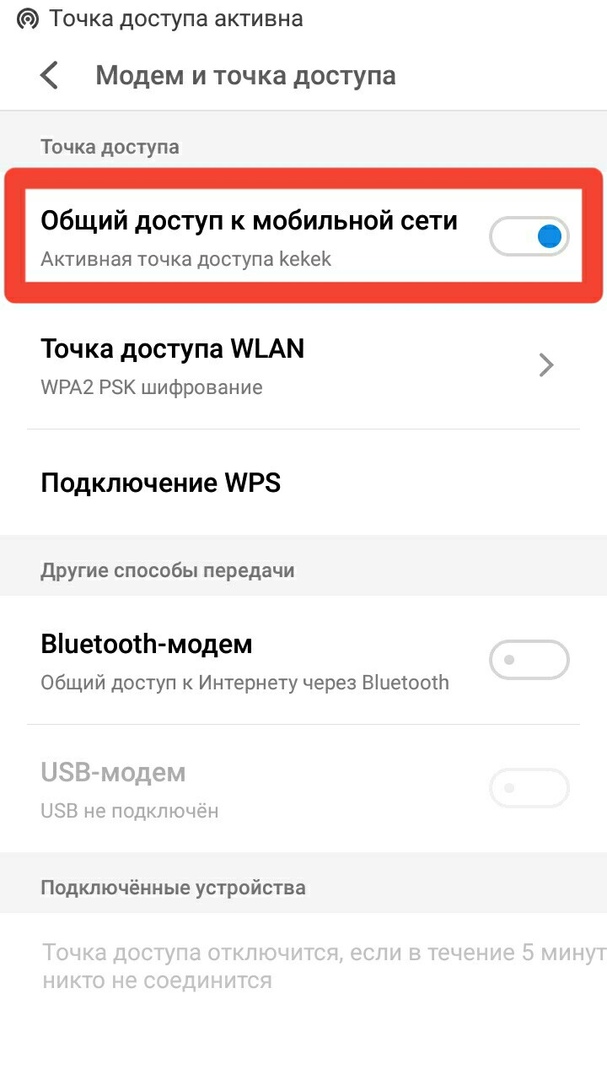
Первый способ, пожалуй самый популярный но в последних версиях он работает только на некоторых устройствах. И этот способ играть через точку доступа.
Раньше этот способ работал только на Майнкрафт на андроид устройствах, сейчас он тоже работает, но не всегда это выходит.
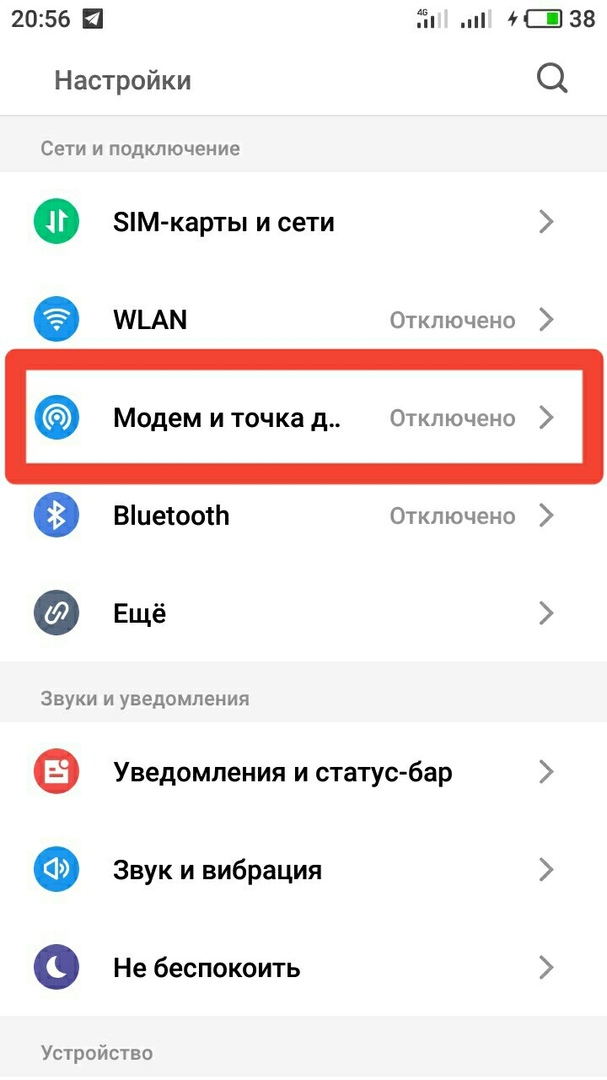
Играть по сети в Майнкрафт через WiFi
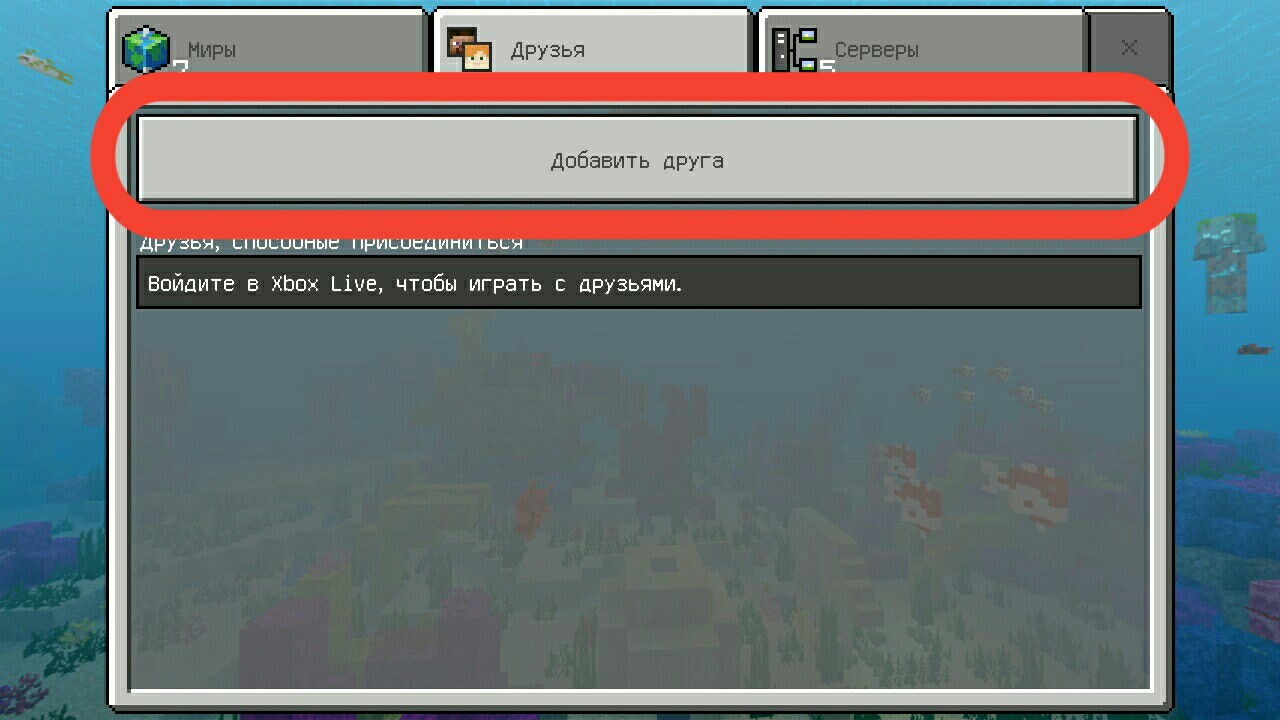
Второй способ похож на первый и он работает в 100% случаев. Вам нужно подключиться с другом к одной точке доступа или к одному WiFi. Дальше один из вас должен зайти в мир Другой просто подключается к нему через вкладку «друзья».
Для этого способа достаточно иметь модем от интернета на котором работает вай фай. Интернет для этого не обязателен. Или вы можете попросить телефон у того, кто может включить вам точку доступа чтобы вы к ней подключились.
Минусы двух первых способов были в том что, вам нужно было быть рядом с вашим товарищем. Однако этот минус может превратиться и в плюс. Ведь играть рядом веселее.
Играть в Майнкрафт ПЕ через Xbox
Третий способ основан на Xbox. Минус его в том что вам нужна Лицензия Майнкрафта. Зато он работает для всех поддерживающих Майнкрафт платформах.
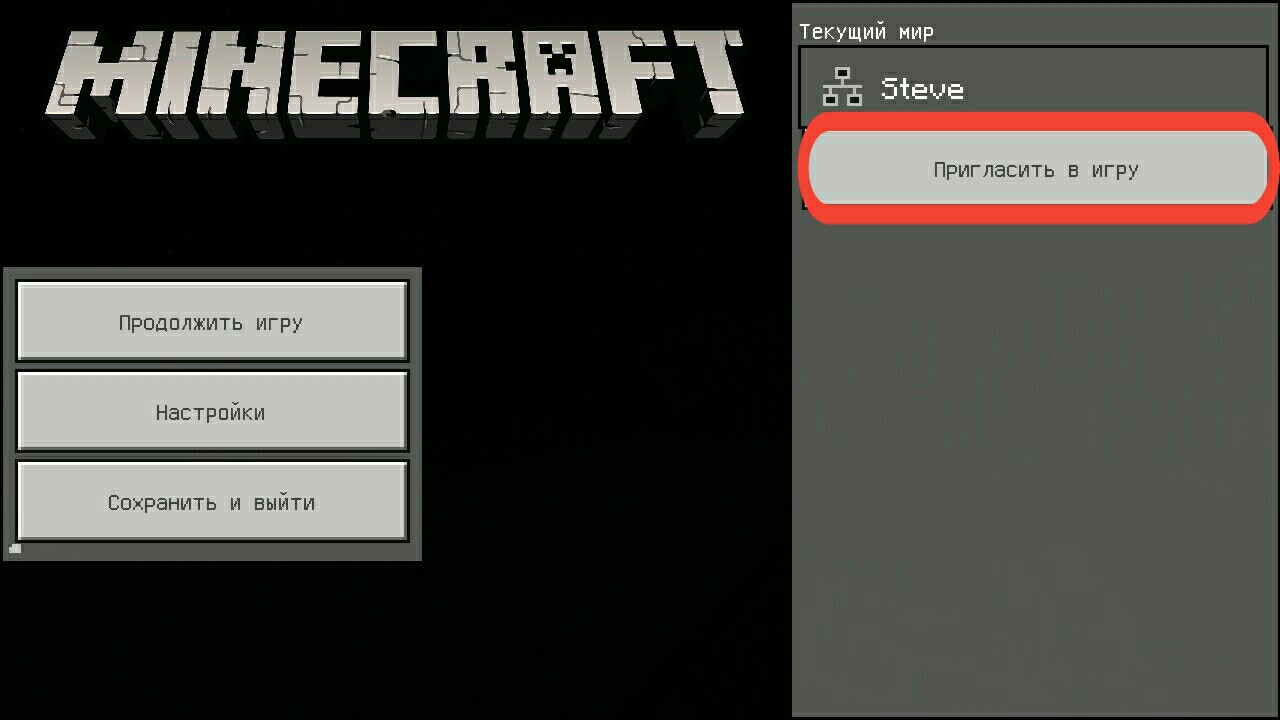
И так вы заходите в мир и нажимаете кнопку паузы. Там выбираете вашего друга и отправляете ему приглашение. Друг должен его увидеть во вкладке друзья. Далее ему необходимо просто нажать на него, чтобы присоединиться. Или вы можете добавить его через вкладку с друзьями просто вписав его ник.
Часто задаваемые вопросы
Что делать, если игра просит проверку лицензии?
Вам требуется скачать взломанную версию игры у нас на сайте. В такой версии вырезана проверка лицензии.
Сколько человек могут играть по локальной сети?
Играть одновременно могут всего лишь 10 человек.
Как играть по сети с другом в Minecraft Bedrock
Как играть с другом по локальной сети
Данный способ работает, только если ваш друг, с которым вы собираетесь играть, находится рядом с вами. Принцип подключения следующий, вам надо подключить точку доступа к телефону друга или наоборот, смотря кто у кого будет играть. Более подробно о подключении телефонов к локальной сети написано в этой статье.
Да, игра там другая, но принцип подключения к игре по локальной сети в Майнкрафте аналогичен. То есть если вы хотите, чтоб ваш друг играл в вашем мире, то вам нужно включить точку доступа, а вашему другу — Wi-Fi и подключиться к ней, затем вам нужно зайти в нужный мир для совместной игры, а вашему другу зайти во вкладку «Друзья» и выбрать ваш мир в списке.
Если вы хотите присоединиться к вашему другу, то делайте все наоборот, у вас должен быть включен Wi-Fi, который нужно подключить к точке доступа вашего друга, а ваш друг должен будет зайти в свой мир, а вы к нему присоединиться.
Игра с друзьями может быть максимум с 5 людьми.
Как играть с другом через Xbox аккаунт
Играть через локальную сеть, это, конечно, прикольно, но минус данного метода в том, что радиус действия точки доступа не такой уж и большой. Поэтому если ваш друг находится далеко от вас (например, в другом городе), то от точки доступа толку никакого.
Для того, чтобы играть с другом на расстоянии, вам нужно иметь аккаунт Microsoft, и затем связать его с Майнкрафтом. Также у вас на телефоне должно стоять приложение Xbox.
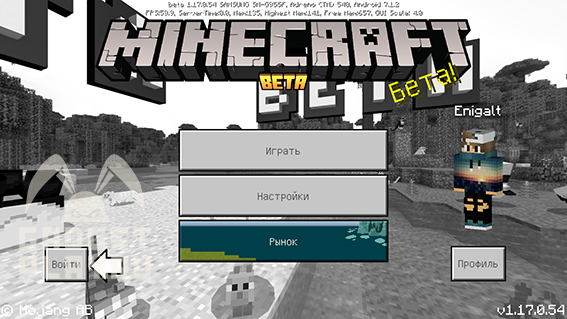
Для этого заходим в Майнкрафт и нажимаем кнопку слева снизу «Войти» (если вы уже зашли в свой аккаунт заранее, то можете немного пролистать этот пункт), и затем вводим свои данные от аккаунта Micros0ft (логин и пароль) и после этого игра автоматически синхронизирует ваш аккаунт.
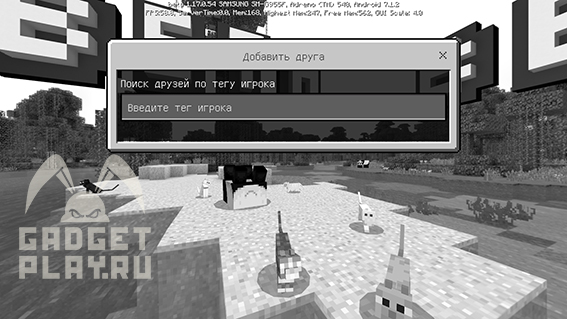
Далее нажимаем «Играть», и затем вкладку «Друзья», потом жмем на кнопку «Добавить друга» и вводим его ник, который он указал в своем профиле Xbox.
Если же вы не знаете его ник в Xbox, то свяжитесь как-то с ним и спросите.
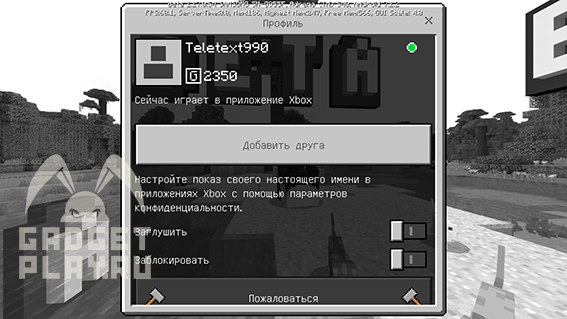
Далее будет предоставлена информация о вашем друге, которого вы собираетесь добавить.
После того, как вы отправили своему другу заявку, он должен в приложении Xbox принять вашу заявку, и тогда вы сможете с ним играть.
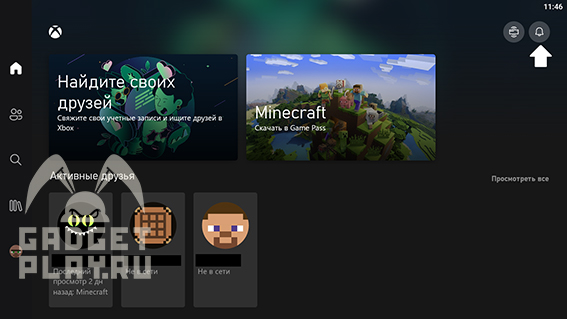
Если же наоборот, ваш друг кинул вам заявку, то для этого зайдите в приложение Xbox, и вверху справа будет колокольчик, жмем на него.
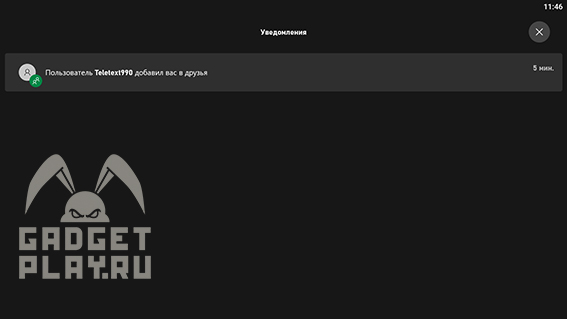
Потом видим заявки в друзья, и то что нужно сделать, это принять заявку.
Дальше заходим в игру и подключаемся к нужному миру и ждем, пока к вам присоединится друг.
Если же наоборот, вам нужно к другу подключиться, то нажимаем вкладку «друзья» и присоединяемся к его миру.
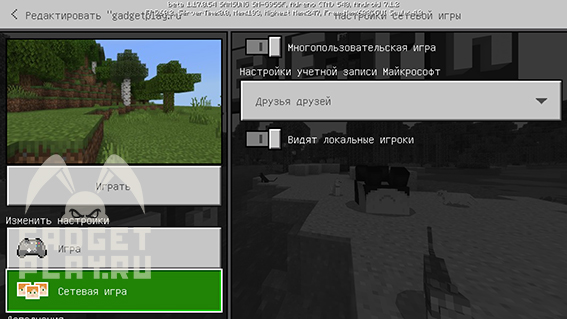
Если же вы хотите, чтоб ваши друзья не присоединялись к какому-то из ваших миров, то заходим в настройки мира и затем во вкладку «Сетевая игра». Там же вы можете полностью отключить возможность подключения друзей к миру, либо сделать так, чтоб к вам могли попасть только по приглашению.
Спасибо моему другу Teletext990 за то, что помог мне с контентом для статьи!
Ну что ж, а на этом, пожалуй, закончим, спасибо за внимание и приятной игры!