
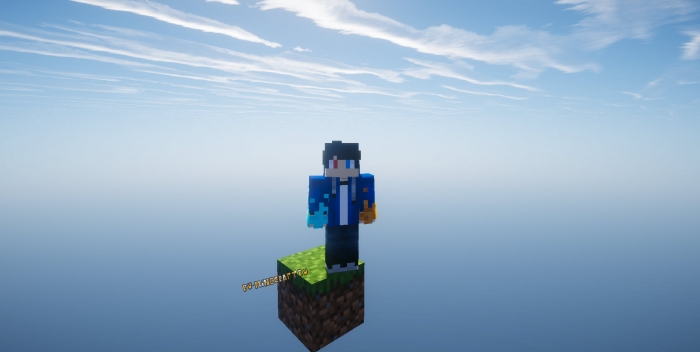
Естественно в обычном майнкрафте такое не возможно, но эта карта содержит измененные рецепты и датапаки которые позволят вам выжить и развиться на одном блоке.
Все рецепты для версии карты с крафтами:
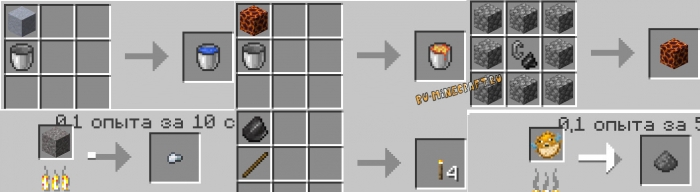
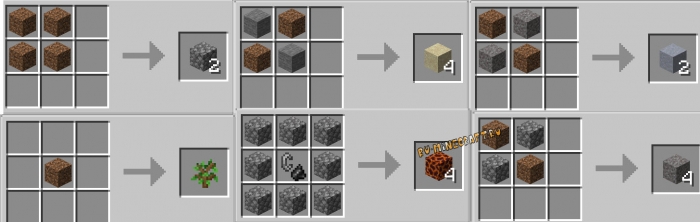
Рецепты булыжника, саженца дерева, песка, гравия и глины.
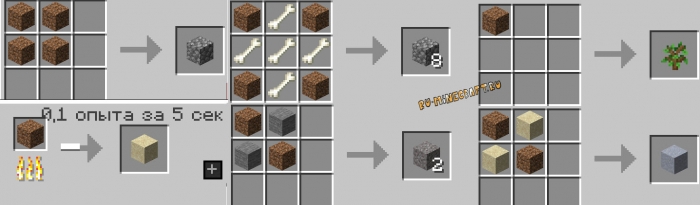
Рецепты создания воды, лавы, блока магмы, железного самородка, факела и пороха.
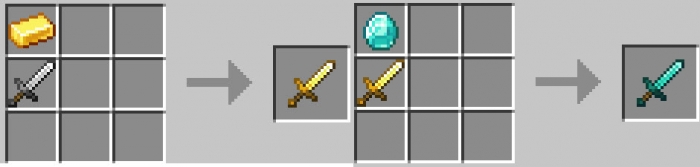
Создание золота и алмаза:

Создание кольчужной брони:

Большая часть крафтов этой версии совпадает с 1.15.2, но есть отличия и новые крафты.
Рецепты булыжника, саженца дерева, песка, гравия и глины.
Рецепты создания воды, лавы, блока магмы, железного самородка, факела и пороха.
Создание золота и алмаза:
Создание мечей:
Мечи имеют стандартные крафты, но можно проапгрейдить меч в столе кузнеца.

Создание кольчужной брони:
Теперь вы сможете создать лазурит, блок обсидиана, бумагу, тотем бессмертия, семена и трезубец.
Карта OneBlock — Выживание на одном блоке [1.15.2]
Опубликовано 19.05.2020 · Обновлено 17.07.2021

Описание карты
OneBlock — карта для любителей хардкорного выживания в Minecraft. Всё начинается с одного блока, ломая который бесконечное количество раз, вы можете воссоздать целый мир! Со временем лут с этого блока будет становиться лучше и круче, а всё для того, чтобы помочь вам достичь выполнения главной задачи Майнкрафта — победе Дракона Края. Всем, кто готов проявить настойчивость и упорство и встать в один ряд с Лололошкой и FlackJK — Добро пожаловать на карту OneBlock!
Скриншоты
Видео
Как установить OneBlock — Выживание на одном блоке
Скачать карту OneBlock — Выживание на одном блоке
Насколько публикация полезна?
Нажмите на звезду, чтобы оценить!
Средняя оценка 3.5 / 5. Количество оценок: 477
Оценок пока нет. Поставьте оценку первым.

Ant Farm Survival [1.15.2] [1.14.4] [1.12.2] [1.7.10] [1.8.9] [1.8]
Автор: Administrator · Published 28.04.2020 · Last modified 17.07.2021

Карта AREA-53 — Секретная лаборатория-база SCP [1.12.2]
Автор: Administrator · Published 07.06.2020 · Last modified 17.07.2021

Among Us [Карта Майнкарфт] — 1.16.3
Автор: Administrator · Published 27.10.2020 · Last modified 17.07.2021
Сервера Майнкрафт с выживанием на одном блоке (OneBlock)
Игроку придется выживать в буквальном смысле на одном блоке (OneBlock) карта сильно набирает популярность в одиночной игре, и вот теперь стали появляться и сервера с режимом игры OneBlock. Задача игры ломать один и тот же блок, что каждый раз приводит к разным последствиям: дроп ценных вещей, спавн опасных мобов или дружелюбных мобов.
Лучшие сервера с одним блоком
Список из самых топовых Майнкрафт серверов с относительно новым режимом игры — с выживанием на одном блоке — позволит выбрать именно тот самый сервер, который задержит игрока надолго!
Лучшие Майнкрафт сервера с одним блоком обязательно должны работать долго, без вайпов и лагов, ведь выживание на этом режиме сродни ванильному выживанию + SkyBlock. Игроку необходимо время на то чтобы качественно развиться и добыть редкие предметы, возможно для этого придется пережить несколько циклов игры.
Чтобы начать играть на топовом сервере с выживанием на одном блоке достаточно выбрать его в списке выше и скопировать айпи, и буквально через минуту любой игрок уже сможет выживать, используя ограниченные ресурсы данной мини-игры.
Как найти лучший сервер с выживанием на одном блоке?
Сам по себе этот режим игры встречается не очень часто, особенно в русскоязычном сегменте игровых Майнкрафт серверов, но встретить хороший сервер можно — он должен быть с редкими вайпами, адекватным донатом и персоналом в лице модераторов и администраторов.
К тому же для разных игроков зачастую важны разные фишки: кто-то хочет иметь со старта большой кит старт, полет и возможность фарма в авто-шахте, а кто-то выбирает путь отшельника и стремиться не принимать помощь, так как ему сам процесс выживания на одном блоке уже доставляет большое удовольствие.
Как выживать на одном блоке?
Игрок появляется на небольшой платформе или даже только на одном блоке, который висит в воздухе. Далее ему нужно будет разбивать блок. С каждым разом блок будет меняться в зависимости от стадии игры.
Чтобы выжить нужно расширять платформу, придумывать способы защиты от мобов (которые могут спавниться, после того как игрок разобьет блок) и заниматься повседневными делами выживающего на Майнкрафт сервере.
Чем интересен режим OneBlock (1 блок) на сервере?
Этот режим игры интересен в первую очередь непредсказуемостью поведения того самого блока. Ведь игрок не может точно предсказать что будет в следующий раз, когда тот сломает блок. Это делает игру на таких серверах веселой и не типичной, ведь сам режим подкидывает интересные приключения.
А на сервере, как и на любом другом режиме с выживанием, игрок сможет повстречать друзей и начать выживать вместе, обмениваться предметами и опытом по строительству и защите от мобов.
Редактируйте фото онлайн бесплатно в редакторе фотографий
Теперь не нужно искать фотошоп, платить за услуги редактирования. В интернете это можно сделать самому и бесплатно. Онлайн фото-редактор поможет оригинально, качественно обработать необходимую фотографию.
Онлайн – редактор снимков, который объединил в себе наиболее востребованные и удобные функции редактирования.
Редактор не нужно загружать на компьютер или ноутбук. Пользователю достаточно посетить наш сайт и пользоваться программой в онлайн режиме.
Редактор на русском функционирует оперативно, позволяет оперативно редактировать габаритные снимки. Посетитель может выбрать любое фото с любых источников, в том числе из социальных сетей. После редактирования изображений их можно выставить обратно.
Редактор активно пользуются тысячи посетителей. Мы периодически совершенствуем функции редактора, делаем их эффективнее, увлекательнее, не сложнее в пользовании.
Редактор – многофункциональный редактор, где для обработки фотографий онлайн можно выбрать: разнообразные наклейки; текстуру; тексты; ретушь; оригинальные рамки; с эффектами; коллажи и др.
Редактирование фотографий абсолютно бесплатно, также можно бесплатно пользоваться этим фото в будущем.
Желаете без проблем и качественно отредактировать снимок прямо сейчас? онлайн редактор быстро исправит недостатки, и улучшит качество любого фото!
Человеку не подвластно время. Фотоснимок позволяет сохранить самые дорогие минуты нашей жизни в первозданном облике. Снимок улавливает и передает настроение, эмоции, все тонкие жизненные моменты. С iPhotor для рисования такие воспоминания станут более впечатлительными, яркими и незабываемыми!
Фотография – один из видов искусства. Сам процесс фотографирования простой, но он способен зафиксировать сложные моменты – красивое, хрупкое и быстротечное мгновенье. Это непросто передать с помощью обычных рисунков. Какого бы качества не были фото, редактор iPhotor преобразит даже самое обычные, снятые мобильным или простым фотоаппаратом.
Фотография лучше всего способна передать то, о чем вам хотелось рассказать людям. Фоторедактор iPhotor поможет поделиться с близкими впечатлениями, чувствами, отразит ваше вдохновение.
Возможности Редактора онлайн
Изменение размера, поворот, обрезка
Данное меню позволяет регулировать яркость, ретушь лица, коррекцию теней, светлых участков фото и т.п. Здесь также можно изменить оттенок, насыщенность, увеличить резкость картинок. Изменяя настройки каждого инструмента, можно наблюдать за изменениями в режиме онлайн.
Текст, стикеры, рамки
Графический редактор iPhotor позволяет создавать модные картинки, с прикольными стикерами, оригинальными фото рамками, текстовыми подписями.
С помощью редактора iPhotor можно бесплатно превратить цветное изображение в черно-белое, или наоборот, сделать виньетирование, наложение фото на фото, эффект пикселизации.
Онлайн редактор приукрасит самые дорогие моменты вашей жизни!
Как играть в один блок в майнкрафт на пк
Другие способы поиграть с друзьями по сети, в том числе через интернет:
Настройка сервера при игре по интернет с другим игроком с помощью Hamachi
Если физически вы не можете находится с другим игроком в одной сети, компьютеры находятся далеко друг от друга, то можно создать специальную сеть используя интернет с помощью Hamachi.
На обоих компьютерах делаем следующие действия: Создаём аккаунт Hamachi и скачиваем их программу (после перехода по ссылке, кнопка Download по центру).
Устанавливаем программу и авторизуемся под созданными данными. Теперь, на одном из компьютеров в Hamachi кликаем на «Создать новую сеть«, вводим ЛЮБОЕ название сети и любой пароль. Появится в окне новая сеть.


На другом компьютере жмём «Подключиться к существующей сети», вводим название сети и пароль, созданные ранее. При успешном подключении, в окне Хамачи будет виден компьютер вашего друга.

Потом необходимо так же открыть версию с иконкой TL (плюс, версия игры должна быть одинаковая с первым компьютером), переходим в Multiplayer (Сетевая игра), открываем Direct connect (Прямое подключение).
Теперь вводим в поле IP адрес из Hamachi (компьютера, где открыт сервер) + порт, которые мы получили ранее, в примере это 25.1.80.229:60000. Если всё ок, то произойдёт подключение к серверу! Вы сможете теперь играть на сервере с другом.

Естественно в обычном майнкрафте такое не возможно, но эта карта содержит измененные рецепты и датапаки которые позволят вам выжить и развиться на одном блоке.
- Более старая карта она же OneBlock Classic содержит много измененных рецептов, благодаря им вы сможете создавать разные предметы из ресурсов которые вы создаете. Рецепты можно посмотреть ниже в спойлере, но лучше использовать Just Enough Items
Как поиграть в Minecraft с друзьями через локальную сеть?
Возможные проблемы и их решения

— При подключении к серверу появляется: «Недопустимая сессия» или «Проверьте имя пользователя».
— При подключении к серверу появляется: «Io.netty.channel.AbstractChannel$AnnotatedConnectException: Connection time out: no further information»

Решение: игра не смогла найти информации о таком сервере, значит настройка сети выполнена не верно. Попробуйте на хост компьютере отключить антивирус и брандмауэр или настроить правильно.
Нужно проверить, что ваш компьютер может пинговать нужный вам IP (сервер). Для этого, нажимаем «Пуск» и в поиск пишем «CMD», открываем эту программу (Если поиска у вас нет в пуске, нажимаем кнопки Windows+R и там пишем CMD).

Превышен интервал ожидания для запроса: Если у вас такой ответ, значит сервер Не пингуется, настройки сети выполнены не верно.
Ответ от 190.100.1.1: число байт=32 время=275мс TTL=242: Значит сеть настроена верно, у вас должна быть возможность войти на сервер.
— При подключении к серверу идет прогрузка чанков и сразу выкидывает с сервера (разрыв соединения).
Решение: настройка сети выполнена верно, но антивирус или брандмауэр разрывает соединение. Отключите их или настройте правильно.
— При подключении к серверу появляется: 1.14.2: Bad packet ID 26; 1.13.2: Bad packet ID 27; 1.7.10: Застряло на Logging in. или «received string length longer than maximum allowed»
OneBlock | Карта Майнкрафт
К примеру, у вас будет всего лишь один блок для действий, зато появится бесконечная трава и еще несколько ограниченных функций.
Чтобы добиться успеха в этой игре, вам предстоит целенаправленно использовать ресурсы и стараться правильно распределять потребление. И если у вас все получится, то успех не заставит себя долго ждать.

Как установить карту:
Первый шаг: Скачайте архив с картой.
Второй шаг: Распакуйте архив, чтобы получилась папка.
Подготовка рабочего места
1. Напрямую друг к другу через сетевой кабель

Заходим в Центр управления сетями и общим доступом => Изменение параметров адаптера и ищем в списке нашу сетевую карту. Выглядит она примерно так:
Первый способ:
В панели задач, в нижнем правом углу экрана, нажмите правой кнопкой мыши по значку интернета или индикатору Wi-Fi. В открывшемся окне нажмите на пункт— Центр управления сетями и общим доступом.

Второй способ:
Переходим в Пуск => Параметры

Далее переходим в Сети и Интернет

На странице Сеть и Интернет, на вкладке Wi-Fi, внизу страницы, нажимаете на ссылку— Центр управления сетями и общим доступом.


Первый способ:
Просто нажимаем правой кнопкой мыши по значку сети в трее и выбраем пункт «Центр управления сетями и общим доступом«:


Второй способ:
Переходим в панель управления. В меню «Просмотр» выберите «Категории» и зайдите в «Сеть и Интернет»

В открывшемся окне выбираем «Центр управления сетями и общим доступом»

Нажимаем на подключение правой клавишей мыши (ПКМ) и переходим в Свойства.
В списке компонентов ищем IP версии 4 (TCP/IPv4) (именно 4, а не 6) и заходим в его свойства.
Включаем Использовать следующий IP-адрес: и прописываем новые адреса:

Открываем командную строку и туда вводим

Если все правильно сделано, то пакеты идут и значит, что все работает
2. Напрямую друг к другу через WiFi
Для этого нам требуется на основном компьютере раздать WiFi. Вот основные способы раздачи:
Переходим в Пуск => Параметры

Далее переходим в Сети и Интернет
Переходим в раздел Мобильный хот-спот, здесь меняем название WiFi ( Имя сети: ) и пароль к нему ( Сетевой пароль: ). И затем просто его включаем.

Открываем командную строку ( как её открыть есть выше ) и вводим туда
netsh wlan set hostednetwork mode=allow ssid=Test key=12345678 keyUsage=persistent
Сеть создана и теперь запускаем её:
Сеть создана и теперь просто подключаемся к ней со второго компьютера. Теперь с этого же компьютера (второго) нам надо узнать IP адрес. Открываем командную строку и вводим
Вылезло много текста, но нас интересует только
Адаптер беспроводной локальной сети Беспроводная сеть
Здесь смотрим на 2 строки:

3. Оба компьютера подключены к одному WiFi роутеру
Ну. тут нам делать ничего не требуется, просто узнаем свой локальный IP адрес, его нельзя узнать через интернет, только способами описанными выше в статье.
Создание игры и подключение
Качаем сервер, открываем любым архиватором (7zip, WinRar) и распаковываем все в какую-нибудь пустую папку


Открываем файл server.properties любым текстовым редактором и ищем строку
Вводим сюда наш IP адрес, который мы узнали вышеТеперь смотрим на поле
И запоминаем порт ( по умолчанию стоит 25565 )

Настройка сервера при нахождении с другим игроком в одной сети Wi-Fi или Lan
Если несколько компьютеров находится не далеко друг от друга и находится в одной сети: Wi-Fi или Lan (по кабелю подключены), то вам подойдет данная настройка.
Windows: На компьютере, где будет открыт сервер, открываем Пуск и вписываем в поиск cmd, открываем данную программу:

В открывшемся окне вписываем ipconfig, нажимаем enter. Ищем ваш локальный IP, который начинается с 192.168.*.*, в примере он 192.168.1.47 (у вас будет другой!), копируем его.

MacOS: Для нахождения локального IP открываем Терминал (Terminal), вписать можно в поиск по Mac данную программу и найти её, в окне вписываем ifconfig |grep inet и ищем IP который начинается с 192.168.*.*, копируем его.


Теперь на другом компьютере, который должен подключится к вашему серверу, необходимо так же открыть версию с иконкой TL (плюс, версия игры должна быть одинаковая с первым компьютером), переходим в Multiplayer (Сетевая игра), открываем Direct connect (Прямое подключение).
Теперь вводим в поле IP адрес + порт, которые мы получили ранее, в примере это 192.168.1.47:31790. Если всё ок, то произойдёт подключение к серверу! Вы сможете теперь играть на сервере с другом.

Все рецепты для версии карты с крафтами:
Рецепты булыжника, саженца дерева, песка, гравия и глины.
Рецепты создания воды, лавы, блока магмы, железного самородка, факела и пороха.
Создание золота и алмаза:
Создание кольчужной брони:
Большая часть крафтов этой версии совпадает с 1.15.2, но есть отличия и новые крафты.
Рецепты булыжника, саженца дерева, песка, гравия и глины.
Рецепты создания воды, лавы, блока магмы, железного самородка, факела и пороха.
Создание золота и алмаза:
Создание мечей:
Мечи имеют стандартные крафты, но можно проапгрейдить меч в столе кузнеца.
Создание кольчужной брони:
Теперь вы сможете создать лазурит, блок обсидиана, бумагу, тотем бессмертия, семена и трезубец.
Как играть по локальной сети в Minecraft [TLauncher]

В игре уже давно ввели возможность создание локального сервера в своём собственном мире, при этом все, кто находится в одной вашей сети, смогут подключится к вашему серверу. В целом всё просто, но есть много ограничения, в данной статье всё подробно описано. Выберите из содержания нужный тип настройки и выполните описанные пункты.
Настройка локального сервера Майнкрафт с модами
После того, как вы настроили сервер для игры в одной сети WiFi (Lan) или же с помощью Hamachi, вы сможете установить моды и играть с ними с друзьями. Инструкция очень простая.
Устанавливаем на все клиенты абсолютно такие же моды, чтобы всё было идентично, плюс сама версия Forge должна быть одинаковая, к примеру, ForgeOptiFine 1.12.2. Незабываем, что версия должна быть с иконкой TL!

Теперь создаём и подключаемся к серверу абсолютно по тем же инструкциями выше, в зависимости от вашей сети. Готово, можете играть с модами в Minecraft!