
Как покрасить броню в Minecraft PE?
Опубликовано 07.05.2020 · Обновлено 11.05.2020
Пошаговая инструкция о том как покрасить броню в Майнкрафт ПЕ, а также наглядное видео! 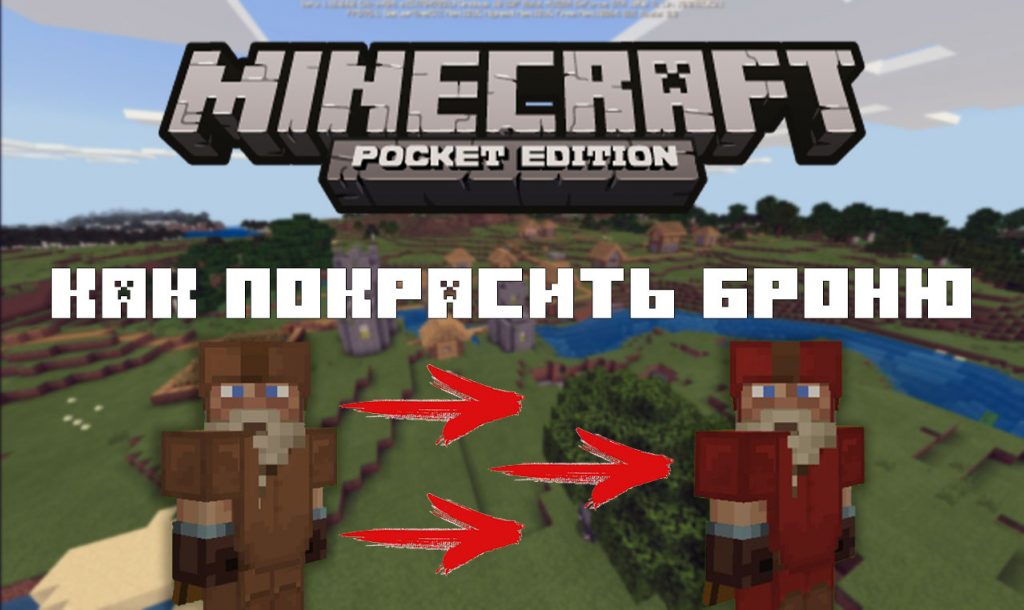
Многие игроки задаются вопросом — «Как красить броню в Minecraft PE?», поэтому мы решили сделать для вас специальный гайд. На самом деле это очень просто, вам лишь нужно получить нужные компоненты.
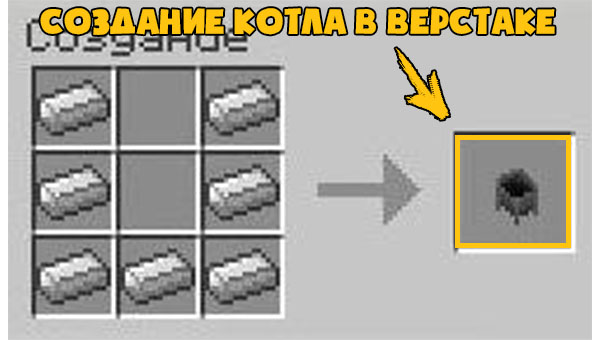
Для начала нужно получить котёл, который можно скрафтить или найти в хижине ведьмы:
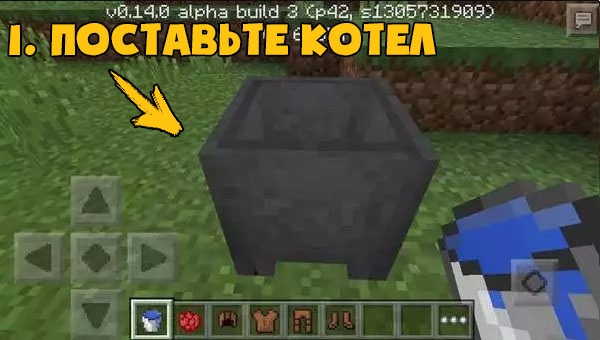
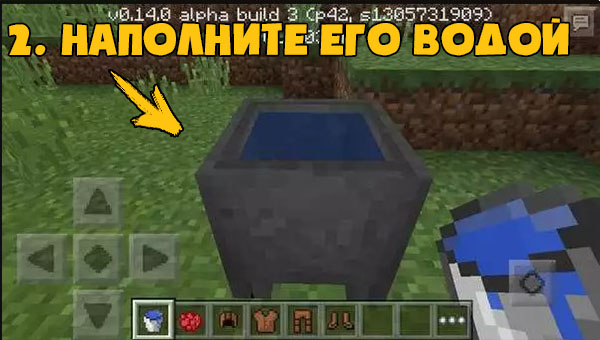
Теперь нужно разместить котёл на землю и получить ведро с водой, а затем тапнуть ведром по котлу.
Возьмите какой-нибудь краситель. Мы выбрали красный, а затем тапните им по котлу, который наполнен водой.
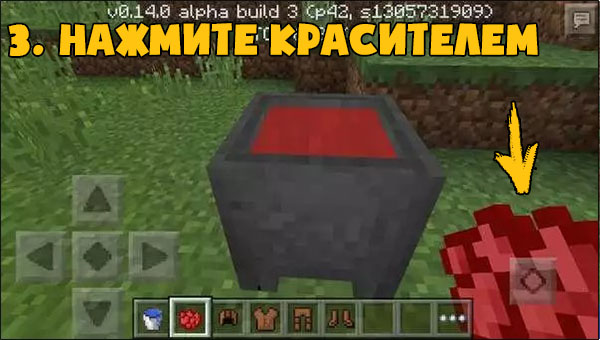
Вода поменяет цвет на цвет красителя. В моём случае это красный.
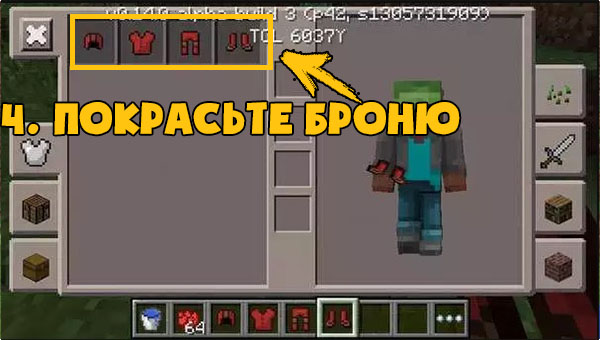
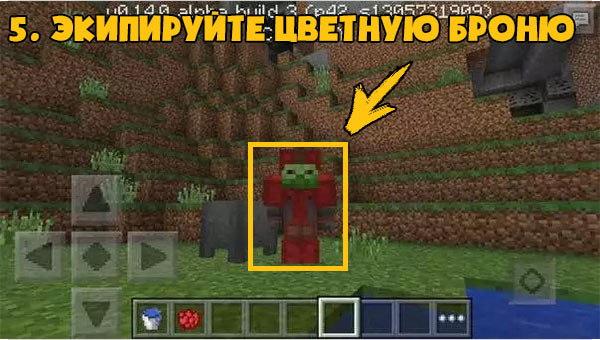
Теперь осталось лишь взять кожаную броню и тапнуть ею по этому котлу, который наполнен водой и нашим красителем. Как только вы тапните броней, то она сразу же поменяет цвет.
После прочтения гайда пользователи скачивают :
Покраска брони
Играя в майнкрафт, Вы, вероятно, не раз обращали внимание на то, что многие игроки одеты в кожаную броню, цвет которой то красный, то желтый, и даже фиолетовый. И вы поэтому и задались вопросом: а как покрасить кожаную броню?
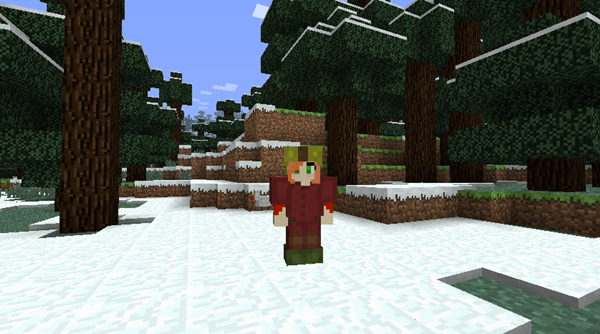 Лапочка в цветной броне
Что же, тут нет ничего сложного, вопрос заключается только в том, чтобы найти красители.
Итак, чтобы получить рес для окраски кладем, к примеру, в окошко верстака розу – а справа тогда получаем два исходника для покраски. Точно таким же способом можно поступить и с одуванчиком, а вот для получения зеленого цвета нужно будет обжечь кактус в печи. Правда учтите, что один кактус – один образец.
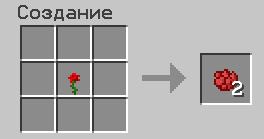 Получение красного красителя
Костная мука получается из костей. Кости в основном можно добыть, сражаясь со скелетами, и убив скелета Вы как раз и добудете нужный вам материал.
Теперь положите кость в окошко верстака – и справа забирайте костную муку.
Единственно, покрасить можно только кожаную, но никак не алмазную, ни золотую и уж не железную броню.
Кстати, костная мука в майнкрафт используется еще и как ускоритель роста: берите ее в руки, и подходя, скажем, к саженцу дуба, нажимайте ПКМ. Дерево тут же вырастет.
А для получения синего нужно поработать в шахте и добыть лазурит.
Однако это первичные цвета, а вот вторичные – это те, которые получаются путем соединения двух первичных:
А вот как получить третичные цвета:
Итак, играем в майнкрафт: как покрасить кожаную броню? Все просто: в окошко ставим предмет брони и рядом выбранный Вами краситель.
Вот так можно окрасить ботинки:
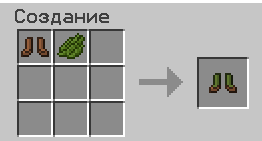 Зеленые ботинки)
И вот такой симпатичный шлем может у Вас получится:
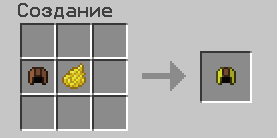 Цветной шлем
Таким образом, для обновления гардероба Вам нужно только сделать обмундирование, а так же подобрать понравившийся Вам краситель, и все, костюм готов!
А Вы теперь точно знаете, как покрасить кожаную броню в майнкрафт, пользуйтесь на здоровье!
Красители в Майнкрафт
Содержание:
Мир, не выкрашенный в тысячи цветов и оттенков, был бы очень унылым. Майнкрафт не может пожаловаться на отсутствие красок. Наверное, этим объясняется немногочисленность предметов и блоков, которые можно покрасить, используя красители. Но они есть, и нужно этим пользоваться. Вот примеры предметов, поддающихся окрашиванию:
Покраска шерсти
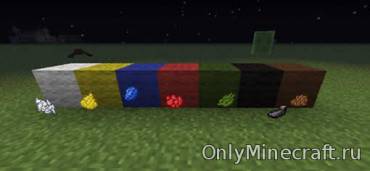
В Майнкрафте есть 13 натуральных и 9 смешанных красителей. Подробно о цветах вы прочитаете ниже, а сейчас детальнее о применении красящих веществ. Основное применение «пигменты» находят в окраске шерсти. Если волчий ошейник или седло не будут разукрашены, вам от этого сильно холодно иль жарко не будет. А вот разноцветная шерсть вам может пригодиться в огромном количестве случаев. Сложно представить себе воплощение в Minecraft дизайнерских проектов без использования открывающихся благодаря красителям возможностей.
Чтобы окрасить шерсть, да и другие предметы из списка, её, как и краситель, помещают в сетку крафта. Порядок расположения элементов не важен. Однако покрасить в Майнкрафт можно лишь белую шерсть (что интересно, даже в белый цвет). За один подход можно сделать окрас только одного блока, и это отрицательный момент этого способа. Логичней поступать по-другому.
Шерсть можно добывать не только крафтом, но и стрижкой овец. Мало того, что овцы дают её за раз в 2-3 раза больше, чем крафт, так ещё краситель расходуется намного рациональнее. Дело в том, что овцы после стрижки не остаются лысыми навсегда. У них снова отрастает шерстяной покров. Причём, того цвета, в который вы единожды выкрасили животное. Поняли, какой профит? Потратив в Minecraft одну единицу красящего вещества, вы можете получать практически неограниченное количество шерсти.
Но это ещё не всё. Покрасив будущих маму и папу, овцу и барана, в разные цвета, вы получите ягнёнка того цвета, который получился бы, смешай вы родительские цвета отдельно. Что и говорить, профит сказочный. Здесь нелишним будет ещё заметить, что в естественных условиях Майнкрафт можно повстречать, кроме белых овец, ещё и серых, чёрных, розовых и коричневых. Это полезно знать, чтобы не расходовать лишний раз краситель. Ну а чтобы покрасить это полезное животное, нужно взять в руку краситель, и ПКМ нажать на овце. Только подходите к ней поближе, чтобы не распылять вещество.
Покраска других предметов
Кожаную броню в Майнкрафте можно сделать цветной с v. 12w34a. Для окрашивания следует в сетке произвольно расположить одну единицу брони и один или несколько красителей. Здесь есть несколько моментов:
Очень полезно использовать красители при крафте фейерверков. Таким образом можно сделать очень яркие и красочные салюты. А обожжённая глина – отличная (прочная и красивая) альтернатива шерсти. Как и шерсть, она позволяет добиваться самых разнообразных дизайнерских целей. Правда, овечий продукт, как было показано и доказано, использовать выгоднее, так как его проще сделать.
Типы красителей
Ну а теперь подробнее о самих «пигментах». Цвета в Minecraft бывают первичные, вторичные и третичные. Вот какие есть первичные красители (их тринадцать), а также ингредиенты, из которых их можно сделать или добыть:
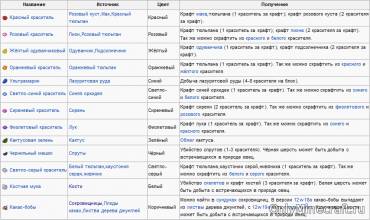
Вторичные красители в Майнкрафте можно сделать из первичных. Цветов здесь уже меньше – семь.
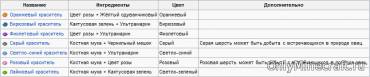
Чтобы сделать третичные, нужно использовать, как минимум, один вторичный.

Полезно знать также и нумерацию красителей в Minecraft.
Как покрасить штаны в майнкрафте на телефоне
Играя в майнкрафт, Вы, вероятно, не раз обращали внимание на то, что многие игроки одеты в кожаную броню, цвет которой то красный, то желтый, и даже фиолетовый. И вы поэтому и задались вопросом: а как покрасить кожаную броню?

Лапочка в цветной броне
Что же, тут нет ничего сложного, вопрос заключается только в том, чтобы найти красители.
Итак, чтобы получить рес для окраски кладем, к примеру, в окошко верстака розу – а справа тогда получаем два исходника для покраски. Точно таким же способом можно поступить и с одуванчиком, а вот для получения зеленого цвета нужно будет обжечь кактус в печи. Правда учтите, что один кактус – один образец.

Получение красного красителя
Костная мука получается из костей. Кости в основном можно добыть, сражаясь со скелетами, и убив скелета Вы как раз и добудете нужный вам материал.
Теперь положите кость в окошко верстака – и справа забирайте костную муку.
Единственно, покрасить можно только кожаную, но никак не алмазную, ни золотую и уж не железную броню.
Кстати, костная мука в майнкрафт используется еще и как ускоритель роста: берите ее в руки, и подходя, скажем, к саженцу дуба, нажимайте ПКМ. Дерево тут же вырастет.
А для получения синего нужно поработать в шахте и добыть лазурит.
Однако это первичные цвета, а вот вторичные – это те, которые получаются путем соединения двух первичных:
А вот как получить третичные цвета:
Итак, играем в майнкрафт: как покрасить кожаную броню? Все просто: в окошко ставим предмет брони и рядом выбранный Вами краситель.
Вот так можно окрасить ботинки:

И вот такой симпатичный шлем может у Вас получится:
Таким образом, для обновления гардероба Вам нужно только сделать обмундирование, а так же подобрать понравившийся Вам краситель, и все, костюм готов!
А Вы теперь точно знаете, как покрасить кожаную броню в майнкрафт, пользуйтесь на здоровье!
Редактируйте фото онлайн бесплатно в редакторе фотографий
Теперь не нужно искать фотошоп, платить за услуги редактирования. В интернете это можно сделать самому и бесплатно. Онлайн фото-редактор поможет оригинально, качественно обработать необходимую фотографию.
Онлайн – редактор снимков, который объединил в себе наиболее востребованные и удобные функции редактирования.
Редактор не нужно загружать на компьютер или ноутбук. Пользователю достаточно посетить наш сайт и пользоваться программой в онлайн режиме.
Редактор на русском функционирует оперативно, позволяет оперативно редактировать габаритные снимки. Посетитель может выбрать любое фото с любых источников, в том числе из социальных сетей. После редактирования изображений их можно выставить обратно.
Редактор активно пользуются тысячи посетителей. Мы периодически совершенствуем функции редактора, делаем их эффективнее, увлекательнее, не сложнее в пользовании.
Редактор – многофункциональный редактор, где для обработки фотографий онлайн можно выбрать: разнообразные наклейки; текстуру; тексты; ретушь; оригинальные рамки; с эффектами; коллажи и др.
Редактирование фотографий абсолютно бесплатно, также можно бесплатно пользоваться этим фото в будущем.
Желаете без проблем и качественно отредактировать снимок прямо сейчас? онлайн редактор быстро исправит недостатки, и улучшит качество любого фото!
Человеку не подвластно время. Фотоснимок позволяет сохранить самые дорогие минуты нашей жизни в первозданном облике. Снимок улавливает и передает настроение, эмоции, все тонкие жизненные моменты. С iPhotor для рисования такие воспоминания станут более впечатлительными, яркими и незабываемыми!
Фотография – один из видов искусства. Сам процесс фотографирования простой, но он способен зафиксировать сложные моменты – красивое, хрупкое и быстротечное мгновенье. Это непросто передать с помощью обычных рисунков. Какого бы качества не были фото, редактор iPhotor преобразит даже самое обычные, снятые мобильным или простым фотоаппаратом.
Фотография лучше всего способна передать то, о чем вам хотелось рассказать людям. Фоторедактор iPhotor поможет поделиться с близкими впечатлениями, чувствами, отразит ваше вдохновение.
Возможности Редактора онлайн
Изменение размера, поворот, обрезка
Данное меню позволяет регулировать яркость, ретушь лица, коррекцию теней, светлых участков фото и т.п. Здесь также можно изменить оттенок, насыщенность, увеличить резкость картинок. Изменяя настройки каждого инструмента, можно наблюдать за изменениями в режиме онлайн.
Текст, стикеры, рамки
Графический редактор iPhotor позволяет создавать модные картинки, с прикольными стикерами, оригинальными фото рамками, текстовыми подписями.
С помощью редактора iPhotor можно бесплатно превратить цветное изображение в черно-белое, или наоборот, сделать виньетирование, наложение фото на фото, эффект пикселизации.
Онлайн редактор приукрасит самые дорогие моменты вашей жизни!