
Как удалить программу через CCleaner
CCleaner считается одним из лучших ПО, предназначенного для комплексной очистки ПК, а также ноутбуков. С его помощью получится освободить пространство жесткого диска от лишних или остаточных файлов. Также доступна оптимизация реестра, конфигурация автозапуска, дефрагментация памяти. И это далеко не полный список возможностей.
CCleaner еще позволяет выполнять деинсталляцию программ с компьютера. В этом моменте утилита заменяет штатное средство Windows. А как удалить программу с помощью CCleaner? Ответ на данный вопрос изложен ниже.
Примечание: CCleaner подходит для деинсталляции программ, предустановленных в операционную систему. Например, с его помощью получится удалить встроенный магазин приложений Windows.
Удаление программ
Для начала закройте ту программу, деинсталляция которой планируется. Затем запустите Сиклинер. Он откроется на вкладке «Очистка». Нужно переключиться на «Сервис».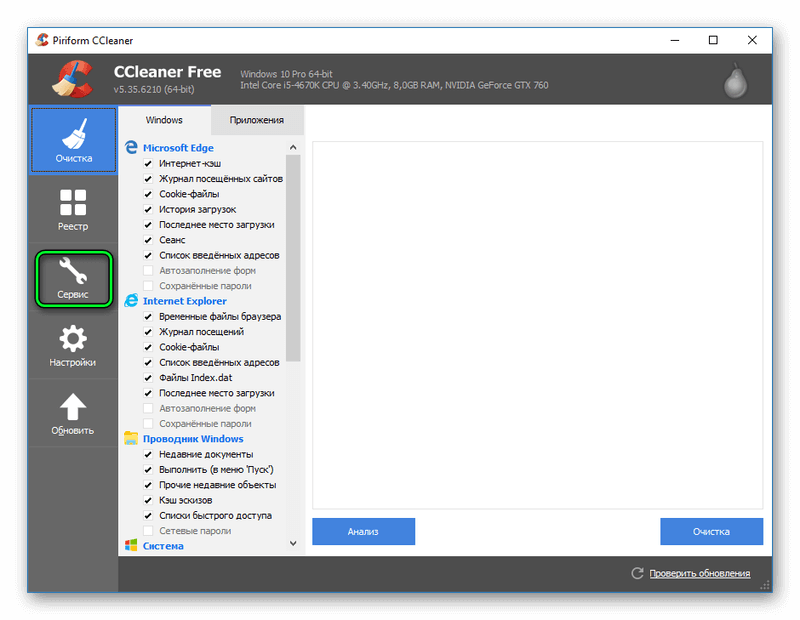 Теперь откройте раздел «Удаление программ», если он не появился изначально. Спустя несколько мгновений появится таблица всех компонентов, установленных на вашем компьютере.
В списке найдите нужный элемент и дважды кликните на него ЛКМ. Теперь вы сможете его удалить. Альтернативный способ — нажать правой кнопкой мышки по пункту и выбрать из перечня опцию «Деинсталляция».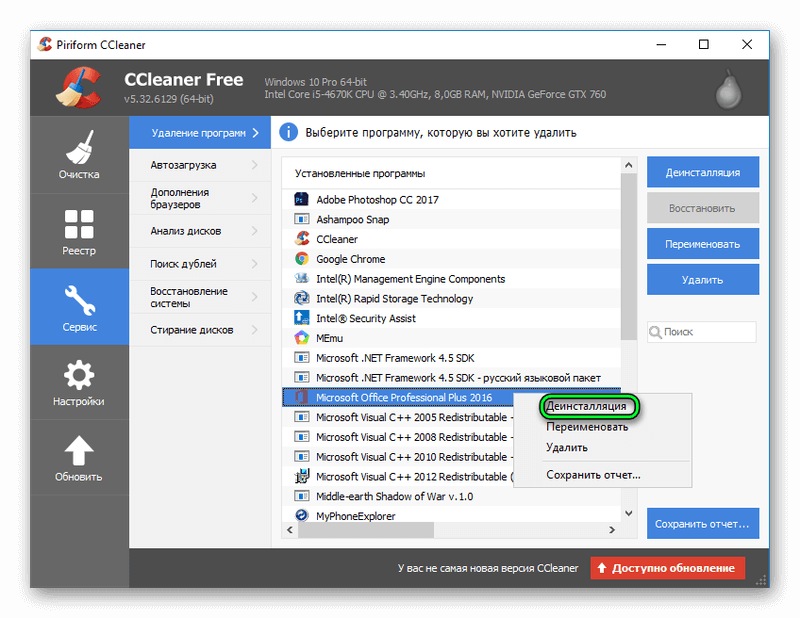
Важно: при первом запуске программа, скорее всего, будет работать на английском. О том, как сменить локализацию, читайте в статье «Переключение языка CCleaner на русский» на нашем портале.
Отличие деинсталляции от удаления
Обратите внимание, что при выделении любой программы из вкладки «Сервис», станут активными три кнопки: «Деинсталляция», «Переименовать» и «Удалить».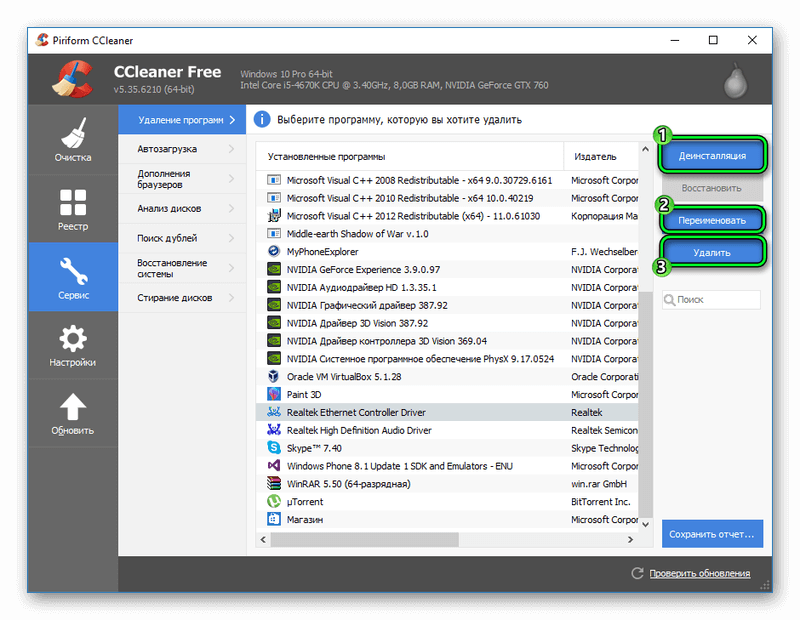 Функция второй очевидна — смена названия программы. А вот отличия действия первой и третьей не так понятны.
«Деинсталляция» вызывает процедуру удаления программ в CCleaner. А вторая кнопка сотрет все данные о выбранном приложении из реестра. Его файлы при этом не будут затронуты.
Как удалить любую программу с помощью CCleaner
Пожалуй, каждый, кто слышал о том, что при помощи CCleaner можно начисто удалить то или иное приложение, начинал в подробностях интересоваться этим вопросом и тем, какие преимущества дает это по сравнению со штатными средствами Windows. Итак, как удалить программу с помощью CCleaner?
Целиком, но не полностью
Дело в том, что при удалении приложения с помощью инструментов Windows или через запуск файла Uninstall.exe далеко не всегда происходит его полное удаление с жесткого диска компьютера. Это происходит из-за того, что в Windows существует такое понятие, как использование общих ресурсов. Во времена DOS приложение просто копировалось в свою директорию, и уже имела в себе все необходимое для полноценного функционирования.
Все изменилось с появлением Windows. Ее приложения стали обращаться к некоторым ресурсам других приложений, установленных ранее.
С одной стороны, это позволяет экономить системные ресурсы и свободное место на жестком диске. С другой же – как раз наоборот: ресурсы расходуются напрасно, а свободного места становится все меньше и меньше. Отчего же это происходит? А оттого, что даже после удаления того или иного приложения Windows оставляет «на всякий случай» некоторые системные файлы для того, чтобы потом и могли использовать другие программы. Но вот беда: на практике далеко не всегда такие файлы действительно нужны. Так что в реестре остаются лишние записи, «забивается» оперативная память, нерационально расходуется место на жестком диске.
Как удалить программу с помощью CCleaner
На помощь приходит удаление программ с помощью CCleaner. Эта утилита анализирует и удаляет весь тот «мусор», который мертвым грузом лежит в папках и только тормозит работу компьютера. Чтобы удалить любое приложение при помощи CCleaner, нужно выполнить следующее:


Кроме этой кнопки, доступны две другие: «Переименовать» и «Удалить». Собственно, они отвечают за переименование программы (это бывает нужно в ряде особых случаев), а «Удалить» не удаляет программу с жесткого диска, а лишь удаляет ее из списка. Это бывает полезно, если, например, удаленная программа все еще отображается в списке. Зная, как удалить программу с помощью CCleaner, можно проводить деинсталляцию, не беспокоясь о том, что после останутся всевозможные «мусорные» файлы, которые будут тормозить работу всей системы.
Как удалить программу в CCleaner
Процесс удаления в CCleaner похож на вариант удаления программы через панель управления. Через встроенный инструмент, программа удаляется не до конца. За счет использования общих ресурсов компьютера, некоторые файлы остаются на жестком диске, хоть и на практике в будущем не используются.
Как избежать нерационального использования памяти?
На помощь придет удаление программ с помощью CCleaner. Анализируются и удаляются ненужные файлы, которые «засоряют» персональный компьютер и тормозят работу.
Как удалить любое приложение в CCleaner?
Как было сказано выше, процесс мало чем отличается от удаления программ через систему, что облегчает использование утилиты.
Чтобы навсегда удалить приложение с жесткого диска компьютера, выполните следующий ряд простых действий:
• Установите и запустите приложение CCleaner;
• Найдите вкладку «Сервис» в левой части рабочего экрана и перейдите на нее;

• Выберите пункт в самом верху «Удаление программ»;
• Откройте и изучите полный список программ, установленных на компьютере;
• Выберите одно или ряд нужных приложений.
Для быстрого поиска программы, отсортируйте список по названию или воспользоваться строкой поиска с правой стороны. Станут доступны 3 кнопки: «Деинсталляция», «Переименовать» и «Удалить». Функция второй кнопки очевидна. Нажатие третьей кнопки приведет к удалению программы из списка, но не очистит персональный компьютер от лишних данных на жестком диске. Эта функция полезна в случае дальнейшего отображения программы в списке;

• Откроется деинсталлятор программы. Нажмите на кнопку «Далее» и продолжайте следовать подсказкам;
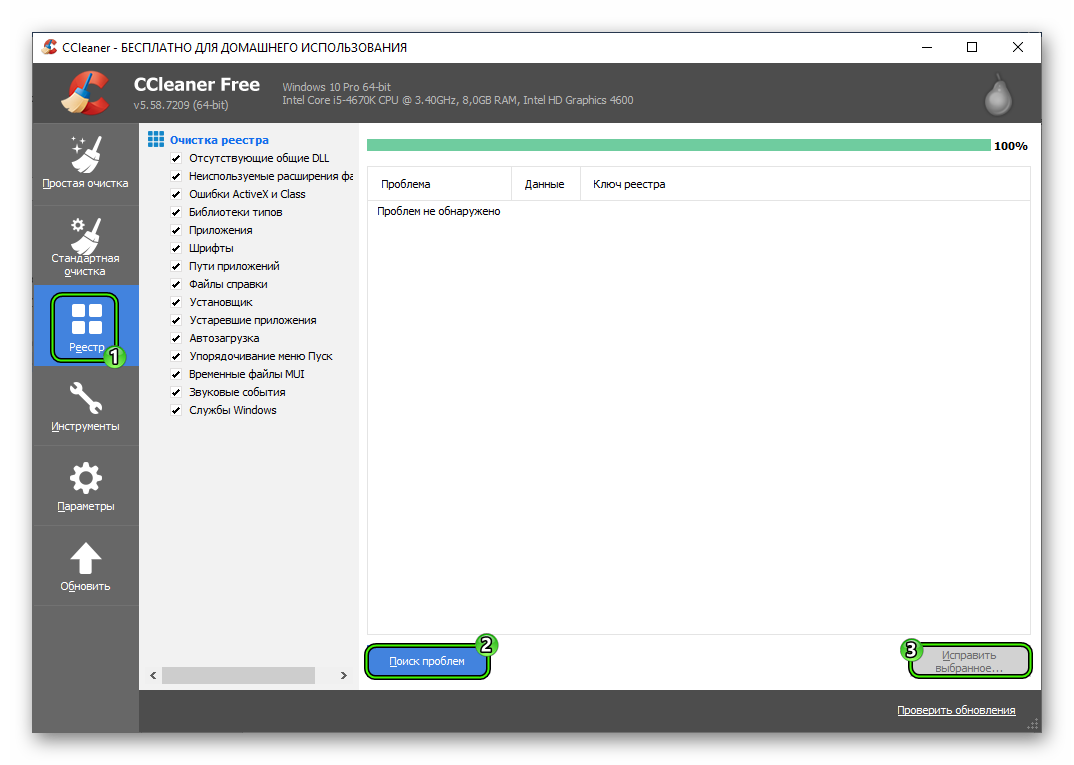
• Проведите чистку во вкладке «Реестр», нажав на кнопку «Поиск проблем». Будьте уверены, они обязательно найдутся. По окончанию сканирования ознакомьтесь со списком выявленных проблем и нажмите на кнопку «Исправить». Это желательно проделывать после каждого удаления программы с компьютера;
• Выйдите с приложения и перезагрузите компьютер.
Почему же так важно поддерживать компьютер в чистом виде? Даже самое мощное устройство бессильно перед засорением программным и файловым мусором, из-за чего со временем начинает «тормозить». Теперь, когда известно, как удалить программу с помощью CCleaner – вперед! Удаляйте и не беспокойтесь, что после деинсталляции останутся файлы, которые будут замедлять работу.
Приложение предоставляет функционал, который позволит пользователю выполнять операции над файлами. Мастер очистки найдет поврежденные и дублированные файлы и поможет удалить приложение, нажав три кнопки. Не забывайте уделять внимание регулярному очищению «мусора» в персональном компьютере, чтобы больше не сталкиваться с медленной работой компьютера.
Как удалить программу через CCleaner
CCleaner обладает большим набором функций, одна из таких — это «Удаление программ». Деиснсталлировать программное обеспечение с ПК можно различными способами: штатными средствами с помощью «Панели управления», из корневого каталога и с помощью стороннего ПО. В сети можно найти много софта для этих целей. В этой статье мы расскажем, как удалить программу с помощью CCleaner, ведь это одна из лучших утилит, по мнению большинства пользователей.
Инструкция
Важно правильно деинсталлировать ПО с компьютера, от этого зависит корректная работа новой программы и работы системы в целом. При обычном способе остаются файлы и папки в корне системы, ключи в реестре. От многих приложений штатными средствами просто так не избавиться или остаются какие-то хвосты, которые впоследствии создают массу проблем.
Чтобы правильно удалить любую программу с помощью CCleaner:
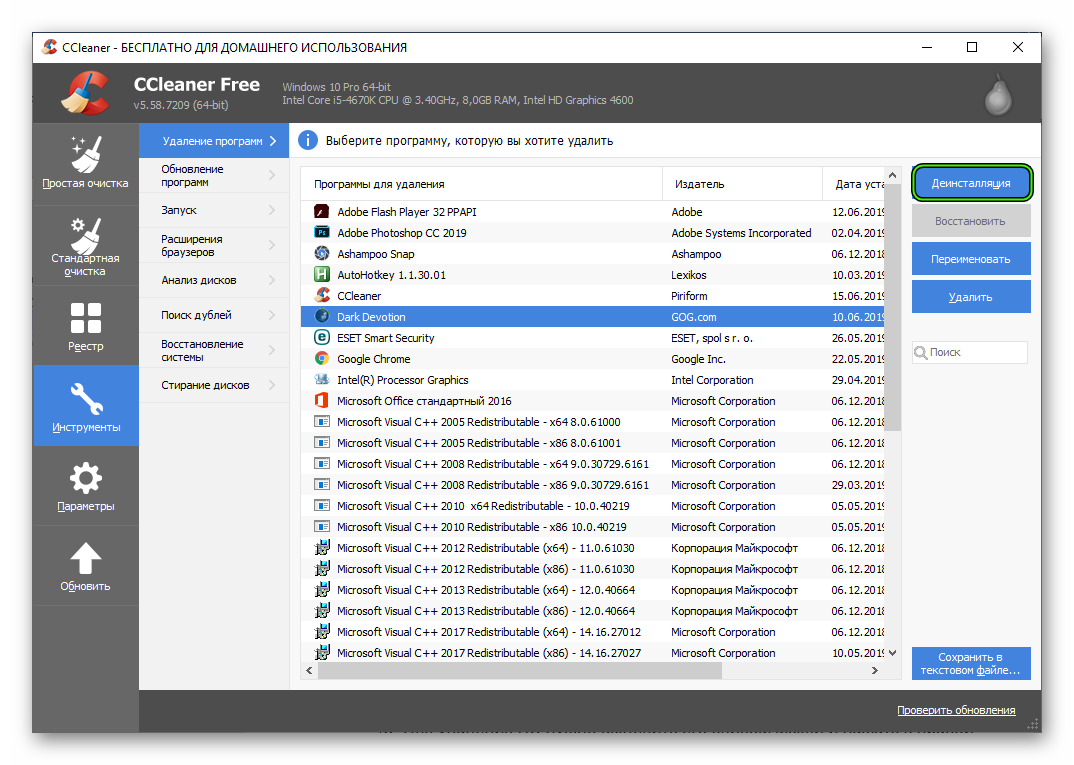
Некоторое ПО имеет встроенный мастер деинсталляции, в этом случае он автоматически будет запущен. В этом мастере нужно будет следовать подсказкам для полного удаления программы с ПК. В случае со встроенными по умолчанию приложениями Windows — мастера деинсталляции в них нет и приложение будет удалено в один клик. Также оно пропадёт и из списка.
Программа уже удалена, но всё ещё есть в списке
Бывают случаи, когда вы удалили ПО другим способом, но оно осталась в списке CCleaner. Не путайте кнопку «Деинсталляция» и «Удаление». Первая отвечает за полное удаление приложения из системы, а вторая – очищает реестр от несуществующих ключей и записей.
Очистка реестра после деинсталляции
После удаления ПО в системе всё ещё останутся файлы и папки в реестре. Они могут оказывать негативное влияние на работу системы и другие приложения.
Как полностью удалить программу с компьютера, чтобы не осталось хвостов, записей в реестре и временных файлов

Подскажите, как можно полностью удалить программу из Windows. Пробовал разными способами: через меню ПУСК, через установку и удаление программ, вручную удалял папку и т.д. Всё равно, при ее повторной установке — установщик пишет, что она у вас уже имеется и нужно сначала ее удалить.
Известная проблема. Сразу скажу, что встроенная утилита в Windows по установке и удалению программ далека от идеала, и частенько не может выполнить свои функции (к тому же после ее работы в системе остается множество «хвостов» как в реестре, так и просто, среди временных файлов).
В статье рассмотрю несколько способов решения вашей проблемы. И так.

«Полное» удаление программы из Windows
Чтобы такого не происходило, необходимо удалять программы (хотя бы) с помощью стандартного установщика, встроенного в Windows. Об этом пару слов в пункте-1 ниже.
❶ Классическое удаление программы через панель управления
Далее нужно найти и выделить искомую программу, затем нажать кнопку «удалить» (в идеале запустится установщик и за несколько шагов программа будет удалена).
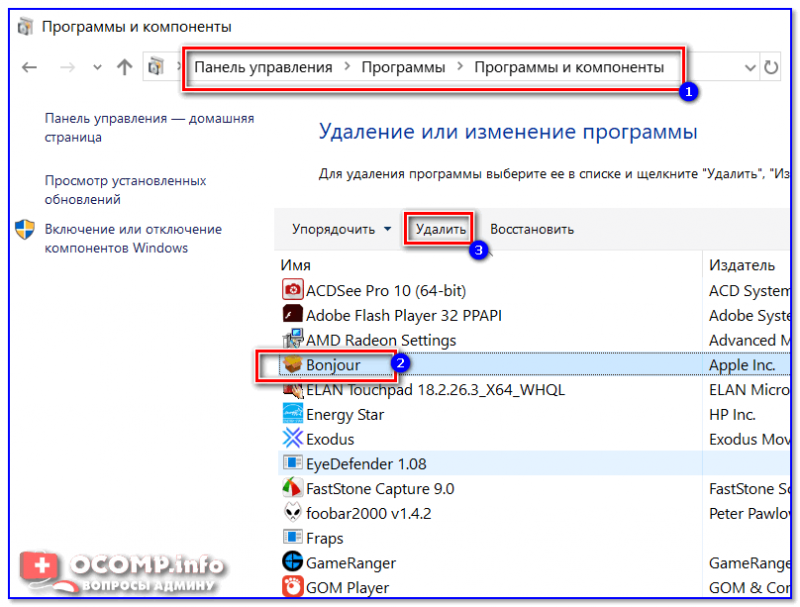
Панель управления — программы — программы и компоненты
(Автору вопроса это не поможет, но в рамках статьи рекомендую начать разбираться с вопросом именно с этого шага).
Кстати, в Windows 10 можно удалять приложения через параметры системы (чтобы их открыть — нажмите сочетание клавиш Win+i). См. скриншот ниже. 👇

Windows 10 — приложения — приложения и возможности
❷ Если «Программы и компоненты» ничем не помогли
Например, в списке не оказалось нужной программы, то можно попытаться вручную отыскать деинсталлятор.
Многие пользователи просто удаляют папку с программой с системного диска «C:\».
Но подобный шаг — только добавит свободного места на HDD, сама система будет считать, что программа всё еще установлена (ведь, те же записи в системном реестре-то остались).
А для правильного удаления нужен деинсталлятор (спец. небольшая утилита от разработчика для удаления его программы).
Деинсталлятор, обычно, всегда находится в папке с установленной программой. Представляет он из себя файл » Uninstall.exe » ( прим.: могут быть различные производные вида «unins000.exe»).
Большинство программ, по умолчанию, устанавливаются в папки:
Кстати, при наведении мышкой на такой файл — появляется небольшое окно, вида «Описание файла: Setup/Uninstall» (см. скриншот ниже).
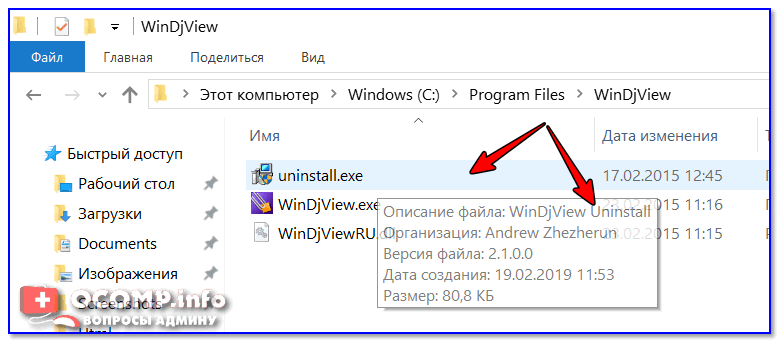
В общем-то, если такой файл есть — вам осталось его запустить и следовать указаниям.
Важно!
Кстати, для некоторого софта разработчики на официальных сайтах выкладывают специальные деинсталляторы. Представляют они из себя обычное приложение, которое проверит вашу систему, и начисто удалит все следы когда-то установленной программы.
Например, подобные деинсталляторы есть для антивирусов (Касперский, Нод 32 и т.д.).
❸ Утилиты для полного удаления проблемного софта
Если предыдущие шаги не увенчались успехом (а также для чистки системного реестра от хвостов) — для удаления сбойных программ существуют специальные утилиты.
Они покажут практически все установленные программы (в отличие от «Установки и удаления программ» в Windows), и могут удалять принудительно и полностью любую из них!
IObit Uninstaller
Отличная программа для отслеживания установленного софта, автозагрузки Windows (утилита предупреждает, когда кто-то туда вторгается), и для удаления начисто любого софта из системы (удаляются в том числе и хвосты, которые оставляет стандартный установщик в Windows).
К тому же, утилита бесплатна и работает во всех версиях Windows: XP, 7, 8, 10.

Как удалить программу в IObit Uninstaller — просто выделите нужное приложение, и нажмите по значку корзины

IObit Uninstaller — автоматически нашел оставшиеся записи в реестре (хвосты)

Полный процесс удаления программы в IObit Uninstaller можете посмотреть в этой статье.
Revo Uninstaller
На данный момент один из лидеров среди утилит деинсталляторов (наряду с вышеупомянутой IObit Uninstaller). Пожалуй, разница между ними в количестве опций: если продукт от IObit «старается» максимально упростить процесс, то продукт от Revo предоставляет макс. кол-во опций для «тонкой» работы. 😉
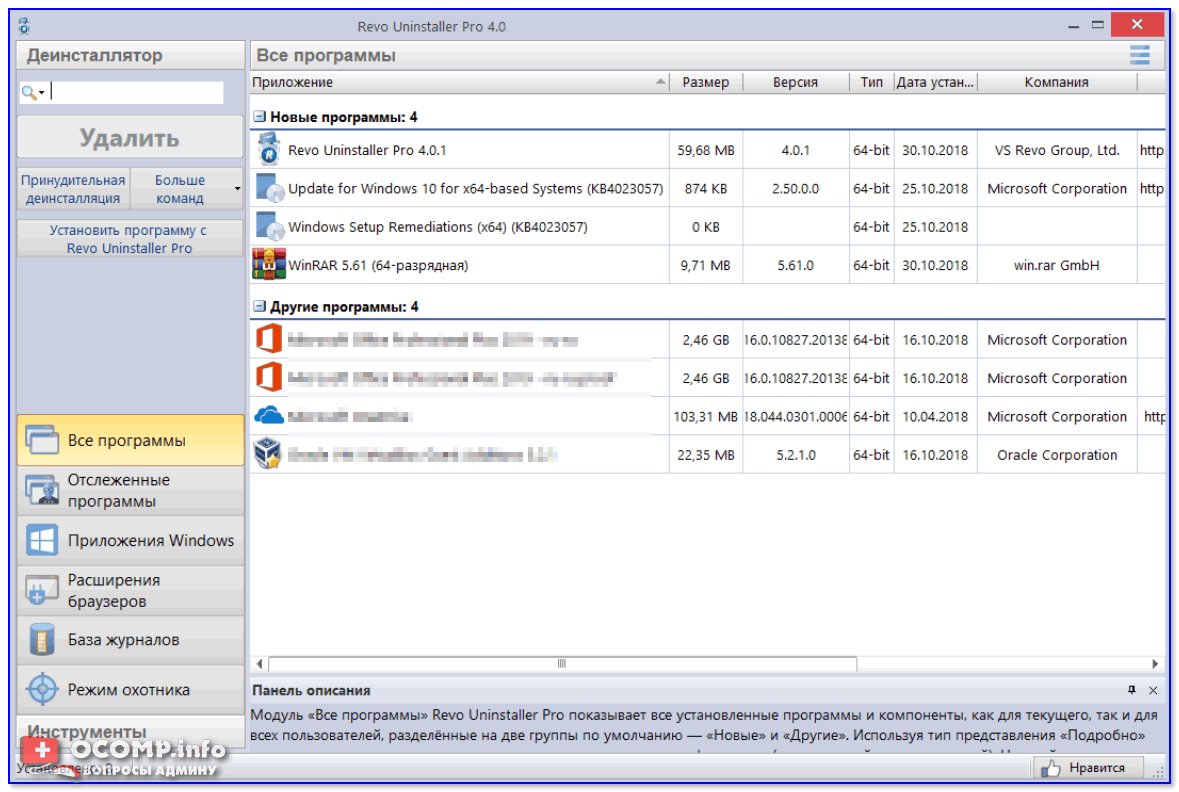
Главное окно программы Revo Uninstaller
Geek Uninstaller
С одной стороны, очень простая утилита для удаления программ, с другой — это мощный инструмент для очистки вашей системы от ненужного софта (так, чтобы не осталось даже следа от того, что он когда-то присутствовал ✌).
Интерфейс утилиты простой: после ее запуска вы увидите список установленных программ — напротив каждой дата установки и ее размер (кстати, весь список программ можно экспортировать в обычный html-файл). Выбрав нужную программу, вы можете:
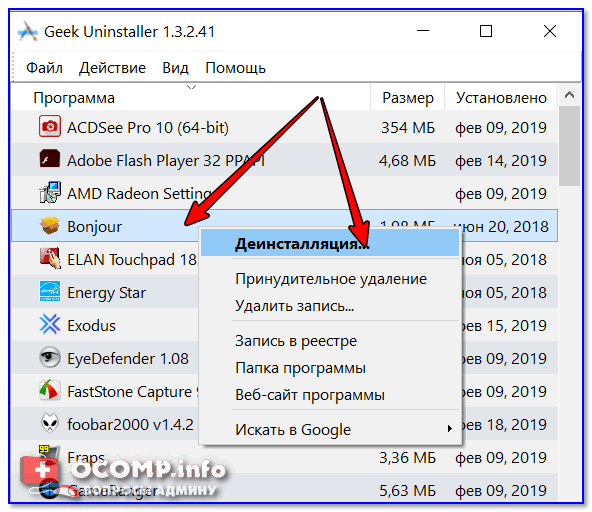
Главное окно программы Geek Uninstaller — пример деинсталляции приложения
CCleaner
Одно из лучших бесплатных решений для очистки и оптимизации системы. В рамках данной статьи интересные дополнительные функции этой утилиты (которые находятся в меню «Сервис»):
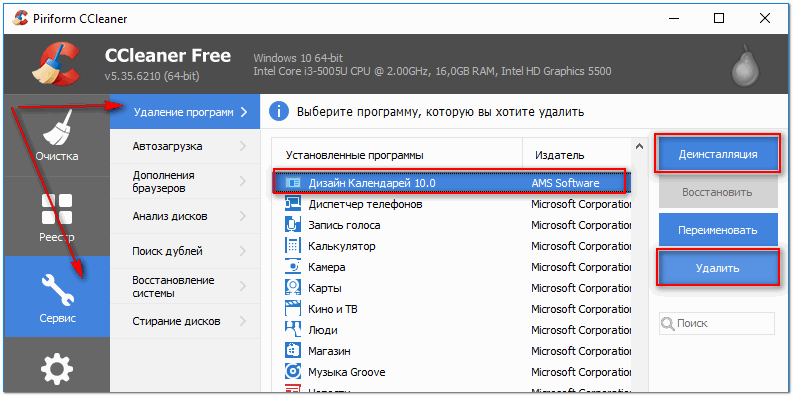
❹ Удаление ключа вручную из реестра
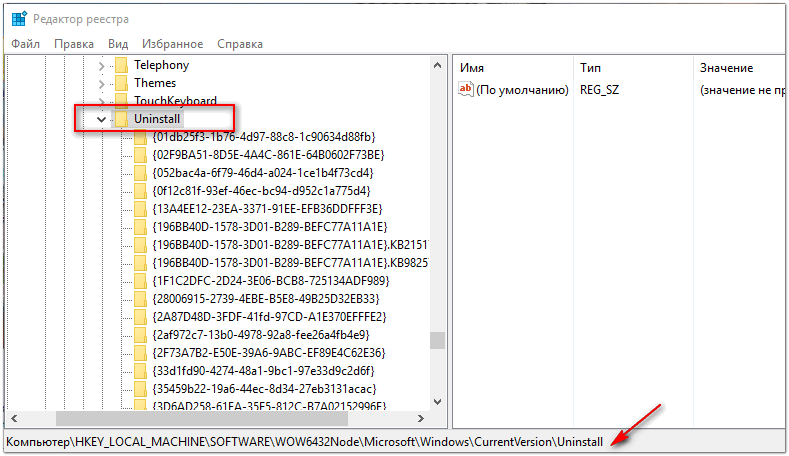
Чтобы войти в системный реестр, необходимо:

regedit — открыть редактор реестра

Несколько способов, как можно открыть редактор реестра — см. инструкцию.
Именно в этой ветке содержатся ключи практически от всех установленных программ в Windows. Открыв ее, вы увидите, что часть программ имеют привычное название, другая часть: непонятные цифры с буквами.
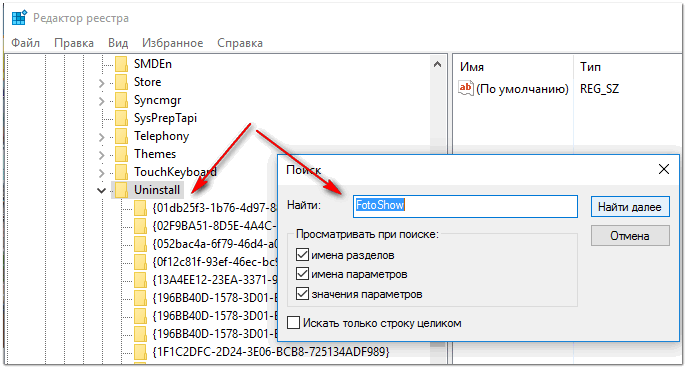
Поиск ключа программы
Затем редактор предоставит вам найденные данные. Вам осталось их удалить, а затем переустановить программу (например).
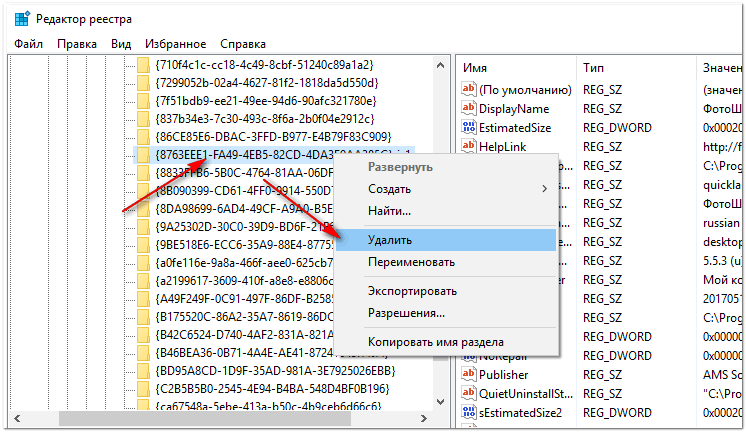
Удаление ключей из реестра
Также обратите внимание, что некоторые утилиты для удаления программ могут в авто-режиме найти записи в реестре (например, в IObit Uninstaller достаточно кликнуть правой кнопкой мышки по приложению, и в появившемся меню выбрать «Открыть в Regedit» ).

Расположение приложения и его ветки в реестре / IObit Uninstaller

При удалении программы, часто сталкиваешься с тем, что какая-то папка или файл не удаляется (появляются разного рода ошибки, что это нельзя или невозможно выполнить и пр.). В этом случае рекомендую следующую инструкцию.
👉 Совет №2
Бывает и так, что программа не удаляется из-за того, что требует права администратора, или пишет, что она уже используется. В этом случае попробуйте загрузить систему в безопасном режиме, и произвести удаление программы из него. Во многих случаях помогает! 👌
На этом пока всё. Дополнения приветствуются.