
Мод на камеры в Minecraft

Многофункциональное дополнение для создания охранных девайсов называется SecurityCraft. С его помощью вы сможете организовать полноценную систему слежения за домом или поселением. Давайте подробнее разберем мод на камеры в Minecraft и рассмотрим процедуру инсталляции на версию для компьютера или телефона.
Что это за мод?
SecurityCraft добавляет в оригинальную игру набор предметов для слежения – камеры наблюдения, беспроводные мониторы, кодовые замки и сканеры сетчатки глаза. С перечисленными гаджетами вы можете быть спокойны за сохранность ресурсов, мебели и домашних животных. Ограничений на количество камер нет, что позволяет контролировать каждый сантиметр помещения или участка.

Если нарушитель все же смог проникнуть в здание, то его встретят смертельные ловушки и лазеры. Ликвидация вора запишется на скрытую камеру, а вы сможете наблюдать за процессом, пока находитесь вдали от дома. Охрана отлично справляется как с нападением ночных зомби и прочих монстров, так и с вторжениями других людей на сервере.
Если камеры вам нужны только в виде декоративного украшения, то создайте их с помощью инструментов командного блока без использования сторонних модов.
Как правильно установить
Рассмотрим подробнее установку мода на камеру видеонаблюдения в Minecraft.
Инсталляция мода камеры на ПК
Инсталляция модификации на версию для компьютеров осуществляется следующим образом:


Работа с Minecraft PE на Android
Теперь рассмотрим алгоритм установки дополнения на телефон или планшет под управлением Android:


Как пользоваться модом камеры
После установки мода в игру будут добавлены новые рецепты, которые сразу появятся у вас в инвентаре. Изучите их и приступайте к созданию видеокамеры. Для этого потребуется:
Расположите все элементы в окне крафта так, как это указано в рецепте. В результате вы получите 1 единицу камеры видеонаблюдения. Ее можно взять в руку и установить на стену или потолок.
В SecurityCraft камеры является не декором, а вполне рабочими устройствами. Для слежения за домом следует скрафтить монитор:
Разместите иконки железа по периметру, а стекло вставьте в центр. В итоге получится черный экран, который можно прикрепить на любой стол или стену.
Теперь рассмотрим порядок действий при подключении системы охраны:
Видео
Посмотрите ролик о том, как устанавливать и использовать видеокамеры по назначению.
Скачать
Загрузка мода со всеми дополнительными компонентами осуществляется с помощью нажатия на кнопку.
| Версия: | 1.8.18.1 |
| Совместимая версия игры: | 1.12 – 1.15.2 |
| Название: | SecurityCraft |
| Платформа: | Android 4.4 или новее; Microsoft Windows |
| Язык: | Русский |
| Лицензия: | Бесплатно |
Заключение
SecurityCraft поможет вам установить скрытую камеру и настроить наблюдение за своим домом, хозяйством или деревней. Через модификацию можно сделать систему связанных между собой средств защиты.
Minecraft Wiki
Из-за новой политики Microsoft в отношении сторонних ресурсов, Minecraft Wiki больше не является официальной. В связи с этим были внесены некоторые изменения, в том числе и обновлён логотип вики-проекта. Подробности на нашем Discord-сервере.
Камера
См. Camera на английском языке.
2 (  )
)
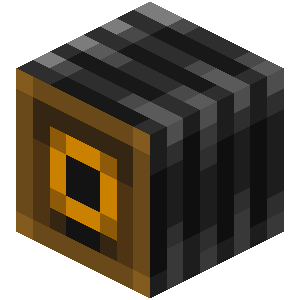
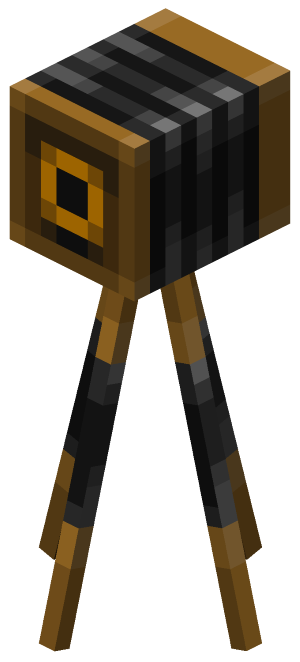
Камера (англ Camera) — это сущность, способная фотографировать и хранить изображения. В Education Edition, он работает вместе с предметом портфолио для создания коллекций изображений. [1]
Содержание
Использование [ ]
Чтобы сделать скриншот, проделайте следующее:
Получение [ ]
В Bedrock Edition, камера может быть получена только с помощью ресурспаков или редакторов инвентаря.
Использование [ ]
Информация [ ]
Использование камеры из инвентаря делает снимок экрана от первого лица. Он также может быть размещён, создав камеру сущность, которая может отслеживать пользователя и делать снимки с точки зрения камеры. Фотографии, сделанные с помощью камеры, отображаются в портфолио.
Снимки крупным планом предмета на земле можно сделать, удерживая клавишу Shift при щелчке правой кнопкой мыши.
[Гайд] Создаём камеру без модов!


Итак, для начала работы, нам потребуется зайти в мир, с которым мы будем работать. В начальной точке поставьте губку, а на неё табличку с надписью «1» в первой строчке. Направление таблички указывает то место, куда смотреть камера при пролёте до следующей точки. Создание следующего кадра ничем не отличается от предыдущего. Только не забудьте изменить надпись на «2«. Таким образом и продолжайте работать. После создания всех кадров можно закрывать карту.
Теперь нам потребуется MCEdit. Скачать его можно здесь. Также, нам потребуются специальный фильтр, который нужно будет переместить в папку «filters«. Отлично. Заходим в MCEdit и выбираем мир, в котором мы ранее производили изменения. Следующим шагом будет выделение области, в которой поместятся все контрольные точки вместе с губками и табличками. Затем нажмите «Filter» в меню снизу. Выберите фильтр «Camera Studio Filter«. Параметр «Total Travel Time» отвечает за общее время облёта. Нажмите «Filter» и сохраните файл на компьютер. Далее в меню снизу нажмите «Export» и экспортируйте сохранённый ранее файл на карту. Выберете подходящее место и нажмите «Export«. Готово. Можно заходить в игру.
Также, не стоит забывать, что команда возможность телепортировать игрока под определённым углом поворота была добавлена в версии 1.8 (Снапшоты). Поэтому, данный подход не будет работать на меньшей версии.
К сожалению, данный фильтр имеет несколько багов, которые надо будет исправить вручную. Объяснять всё это в текстовом очень долго и достаточно сложно, поэтому я предлагаю Вам посмотреть видео-урок по работе с данным фильтром:
Полезные моды для съёмок
Модифика́ция — дополнение от сторонних разработчиков, которое изменяет оригинальный контент Minecraft. Большинство модификаций используется для добавления нового контента или изменения оригинального, включая: игровой процесс, блоки, предметы, мобы, измерения и множество других составных частей. Разработчики, создающие модификации, используют различные API и библиотеки: Minecraft Coder Pack, LiteLoader, ModLoader или Minecraft Forge. Модификация, по объёму добавленного или изменённого контента, может отличаться: одна тотально перерабатывает контент Minecraft, другая — добавляет настройки для оптимизации FPS, небольшие новшества в игровом процессе или изменяет графическую составляющую. Плагины, использующиеся в сетевой игре, позволяют администраторам сервера получить доступ к новым возможностям обслуживания. Обновление модификации, параллельно с Minecraft, добавляет больше контента, исправление ошибок и улучшение оптимизации. В противном случае, если модификация не обновилась до актуальных версий Minecraft, не будет работоспособна.
В машиниме модификации используются с целью облегчить работу студии или автора, меняют что-то по усмотрению автора\студии, улучшают сериал каким-либо образом, позволяют лучше реализовать задумку автора.
В каждом параграфе будет гиперссылка на оф. страницу мода или сайт на лохrseForge, чтобы читатели могли их загрузить.
Содержание
Одним из модов, которые необходимо ставить в первую очередь, является OptiFine. Мод позволяет тонко настраивать все графические настройки, начиная от анимации частиц, заканчивая улучшением производительности. К тому же, сам OptiFine позволяет включать в игре Шейдеры (англ. Shaders), которые добавляют в игру реалистичное освещение, погодные условия и так далее, а также добавляет множество разных технических улучшений, которые положительно сказываются на производительности игры.
Шейдеры [ ]
Внимание! Начиная с версии 1.8+ Shaders Mod был вшит в OptiFine, и поэтому не требует дополнительной установки на этих версиях!
Камера [ ]
Для того, чтобы выполнять сложную операторскую работу, ну или же для автоматизации процесса существуют моды-камеры. Они позволяют настраивать траекторию камеры для съёмки ориентируясь по заданым игроком ключевым точкам вращения, позиции и проч.