
Minecraft Wiki
Из-за новой политики Microsoft в отношении сторонних ресурсов, Minecraft Wiki больше не является официальной. В связи с этим были внесены некоторые изменения, в том числе и обновлён логотип вики-проекта. Подробности на нашем Discord-сервере.
WorldEdit

WorldEdit — плагин для Bukkit, который представляет собой простой в использовании редактор мира Minecraft. Поддерживает как одиночную так и многопользовательскую игру и позволяет: изменять сразу тысячи блоков в выбранном регионе, использовать более 100 функций для изменения мира или устранения разных проблем и многое другое. Разработкой плагина занимается студия sk89q
Содержание
Установка
Сетевая игра
Одиночная игра
Для установки WorldEdit в одиночную игру, нужно просто скачать его в виде отдельной модификации: здесь.
Если вы скачиваете WorldEdit в виде отдельной модификации, то вам может пригодиться дополнение к моду WorldEditCUI, которое визуально отображает сетку выделяемого региона.
Выделение регионов
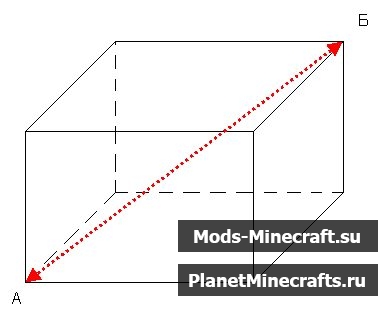
В WorldEdit регион выделяется с помощью обозначения точек кубоида.
Кубоид — это параллелепипед. 
Для выделения региона вы можете использовать 3 способа:
Во время выделения региона в чат выводятся координаты выделенных точек. После выбора 2 точки показывается количество выделенных блоков. Чтобы увидеть выделенный регион, необходимо установить модификацию WorldEdit CUI
Команды и права
С помощью следующих команд вы сможете использовать весь широкий функционал WorldEdit.
Обратите внимание на то что:
Как пользоваться командой move в майнкрафт. Все команды world edit
Список команд
Утилиты
Взаимодействие с историей
Создание
Выделение
Операции с выделенными регионами
//stack – копирование выделенного региона на count копий в направлении direction (north, east, south, west, up, down).
Буфер регионов
***Обязательно пред командами делайте двойной слеш
Если у вас ещё нет этого плагина тогда вы его можете тут скачать.
В WorldEdit регион выделяется с помощью обозначения точек кубоида.
Кубоид — это параллелепипед.
Существует 3 варианта выделения кубоида:
Действия с регионами
//replace — заменить на. Пример: //replace dirt glass — заменить землю на стекло в выбранном кубоиде.
//overlay %,%, … — покрыть % кубоида блоком и % кубоида блоком. Пример: //overlay 5%torch,95%air — покрыть 5% кубоида факелами.
//set — заполнить весь кубоид блоком. Пример: //set 0 — удалить все блоки в кубоиде(заполнить воздухом).
//move — сдвинуть кубоид на блоков в направлении и замнив оставшиеся блоки на.
//walls — создать стены из вокруг кубоида.
/forestgen — создать лес площадью x блоков с типом и плотностью, плотность варьируется от 0 до 100. Типы деревьев
Полный список команд (в состоянии перевода)
//limit — максимальное количество блоков используемое при командах. Действует только на вас. Используется для предотвращения катастрофических инцидентов.
Действия с историей
//undo — отменяет последнюю вашу команду. — число отмены последних команд.
//redo — возвращает отмененные вами команды. — число возвращения команд отмененных вами.
/clearhistory — отчищает историю.
//wand — дает вам деревянный топор (топор редактирования). ЛКМ по блоку деревянным топором назначает первую позицию, ПКМ по блоку назначает вторую позицию.\
/toggleeditwand — отключает деревянный топор. Теперь им можно пользоваться по прямому назначению.
//sel — выбор формы выделяемого региона. cuboid — выделяет куб. poly — выделяет только в плоскости.
//pos1 — назначает первой позицией для выделения блок на котором вы стоите.
//pos2 — назначает второй позицией для выделения блок на котором вы стоите.
//hpos1 — назначает первой позицией для выделения блок на который вы смотрите.
//hpos2 — назначает второй позицией для выделения блок на который вы смотрите.
//chunk — выделяет весь чанк на котором вы находитесь.
//expand — расширяет выбранный вами регион на amount блоков в направлении, в которое вы смотрите.
//expand — расширяет выбранный вами регион на amount блоков в направлении direction (north, east, south, west, up, down)
//expand — расширяет выбранный вами регион в двух направлениях. amount количество блоков расширения в первом направлении, reverse-amount — количество блоков расширения во втором направлении направлении, direction (north, east, south, west, up, down). Например: //expand 10 7 south — расширит выбранный регион на 10 блоков к югу (south) и на 7 блоков к северу (north).
//expand vert — максимально расширит выбранный вами регион вверх и вниз.
//contract — уменьшает выбранный вами регион на amount блоков в направлении, в которое вы смотрите.
//contract — уменьшает выбранный вами регион на amount блоков в направлении direction (north, east, south, west, up, down)
//contract — уменьшает выбранный вами регион в двух направлениях. amount количество блоков уменьшения в первом направлении, reverse-amount — количество блоков уменьшения во втором направлении направлении, direction (north, east, south, west, up, down). Например: //contract 10 7 south — уменьшит выбранный регион на 10 блоков к югу (south) и на 7 блоков к северу (north).
//outset [-hv] — Outset the selection in every direction.
//inset [-hv] — Inset the selection in every direction.
//shift — перемещает регион выбора. Не перемещает содержимое региона. amount — расстояние, direction (north, east, south, west, up, down).
//size — введите что-бы узнать размер выбранного региона.
//count — введите что бы узнать сколько блоков чего либо (block) находится в выбранном регионе.
//distr — введите для получения списка блоков находящихся в выбранном регионе.
Операции с регионами
//set — заполнить выбранный регион определенным блоком (block>).
//replace — заменить все блоки в выбранном регионе определенным блоком (to-block).
//replace — заменить определенные блоки (from-block) другими определенными блоками (to-block) в выбранном регионе.
//overlay — покрыть выбранный регион определенным блоком. Например: //overlay 50 — покрыть выбранный регион факелами.
//walls — создать стены вокруг выбранного региона определенным блоком.
//outline — создает стены, пол, потолок вокруг выбранного региона.
//smooth — сглаживает (делает реалистичнее) выбранный регион. iterations — интенсивность.
//regen — востанавливает выбранный регион. Заново его генерирует.
//move — передвинуть содержимое выбранного региона на count блоков в направлении direction (north, east, south, west, up, down). И заменить освубожденную область определенным блоком (leave-id).
//stack — продлить выбранный регион на count блоков в направлении direction (north, east, south, west, up, down).
//copy — скопировать выбранный регион.
//cut — вырезать выбранный регион.
//paste — вставить скопированный регион.
//rotate — повернуть скопированный регион в буфере обмена в направлении angle-in-degrees.
//flip — отразить регион в буфере.
//load — загрузить файлы буфера.
/clearclipboard — отчистить буфер.
//hcyl — создание полого (только стены), вертикального цилиндра из блока block, радиусом radius, и высотой height.
//cyl — создание вертикального цилиндра из блока block, радиусом radius, и высотой height.
Для того чтобы выделить активную область с помощью WorldEdit делайте следующим образом:
Для упрощения действий в регионах можно воспользоваться WorldEditCUI.

//pos1 – Первой точкой координат становится куб, где вы сейчас находитесь.
//pos2 – Второй точкой координат становится куб, где вы сейчас находитесь.
//hpos1 – Первой точкой координат становится куб, где вы указываете взглядом.
//hpos2 – Второй точкой координат становится куб, где вы указываете взглядом.
//wand – Оснащает вас специальным инструментом из древесины, что поставить первую точку кликом ЛКМ на куб, а ПКМ поставит вторую точку.
//overlay grass – регион будет покрыт блоками с травой.
//set 0 – Блоки будут удалены во всей выделенной области.
//sel – Выделение будет снять.
//sphere – Создается сфера c заданным радиусом. Raised можно установить в значение yes/no, где yes смещает сферу вверх.
//hsphere – Создается пустая сфера с учетом выбранных параметров.
//redo – Удаленные вами действия возвращаются.
//desel – Отменяет выделение.
//regen – Зона будет снова сгенерирован.
//copy – Содержимое в регионе будет повторено.
//cut – Содержимое в регионе будет вырезано.
//paste – Заменяет на регион, который был скопирован.
//flip – Регион будет показан в направлении dir, или в том направлении, куда вы смотрите.
//pumpkins – Создает поле из тыкв, согласно указанного вами размера.
//hpyramid – Будет создана пирамида из указанных блоков и размера.
Материал из Playzone: Minecraft
Установка
Выделение регионов
Действия с регионами
Указание блоков
Блоки-аргументы могут быть указаны как по (1, 3, 35), так и по названию (stone, grass, wool). Если блок имеет дополнительное значение, оно может быть указано после двоеточия (35:14, wool:red). Можно комбинировать разные способы указания блока.
Большинство команд может оперировать сразу с несколькими видами блоков, для этого нужно указать блоки через запятую без пробела. Например:
Прочие действия, не требующие регион
Обязательно перед командами делайте двойной слеш «//» Полный список команд (английский)
Список команд
Действия с историей
Операции с регионами
Обязательно установите себе //limit перед использованием супер-кирки!
Инструмент устанавливается на предмет, находящийся у вас в руке, замещая его прямое назначение. Используется правым щелчком мыши.
WorldEdit
| Автор | sk89q |
|---|---|
| Последняя версия | 7.2.0 Beta 4 |
| Лицензия | GNU GPLv3 |
| Репозиторий исходного кода | Репозиторий |
| Совместимо с | 1.16.4 |
| Ссылки |




 ТАКЖЕ РЕКОМЕНДУЕМ: