
[Гайд] Команда /scoreboard [1/2]


Итак, давайте попробуем определиться с тем, для чего нужна эта замечательная команда. Упрощённое определение находится ниже.
Сегодня мы разберём подкоманду objectives. Она нужна для сбора игровой статистики. Это значит, что те, или иные действия в игре будут суммироваться и записываться в наш счёт.
Итак, давайте создадим нашу первую статистику:
/scoreboard objectives add <названиеСтатистики> <критерийСтатистики>[отображаемоеИмяСтатистики]
Обязательные и дополнительные параметры:
Просмотреть все имеющиеся в системе счета:
/scoreboard objectives list
Удалить статистику:
/scoreboard objectives remove
Сейчас мы разобрали самые простые команды, которые потребуются нам в первую очередь. Теперь давайте попробуем вручную изменить значение созданного ранее счёта:
/scoreboard players set <Игрок>
Добавить определённое количество очков в статистику:
/scoreboard players add <Игрок>
Удалить определённое количество очков из статистики:
/scoreboard players remove <Игрок>
Полностью сбросить значения всех счетов игрока:
/scoreboard players reset
Теперь давайте попробуем вывести значения переменных на экран. Например, для создания PvP арены или похожих механизмов:
/scoreboard objectives setdisplay <Место/Слот>[названиеСтатистики]
Теперь давайте рассмотрим те самые критерии для статистик. Они разобраны ниже.
Значения статистик также могут быть проверены командой /testfor с помощью параметров score_<названиеСтатистики>=X и score_<названиеСтатистики>_min=X. Сами параметры разобраны ниже.
[Гайд] Команда /scoreboard [2/2]


Итак, давайте попробуем определиться с тем, для чего нужна эта замечательная команда. Упрощённое определение находится ниже.
Сегодня мы разберём подкоманду team. Она предназначена для распределения игроков на различные команды, которые можно будет настраивать. Например, менять цвет ников или запрещать игрокам из определённых команд драться друг с другом.
Для начала нам потребуется создать команду:
/scoreboard teams add <имяКоманды>[отображаемоеИмяКоманды]
Обязательные и дополнительные параметры:
Просмотреть все имеющиеся в системе команды:
/scoreboard teams list
Удалить команду:
/scoreboard teams remove
После создания команд, нам потребуется их настроить. Запомните: один игрок может состоять только в одной команде. Первым делом давайте добавим в нашу команду игроков:
/scoreboard teams join <имяКоманды>[никИгрока]
Удалить игрока из команды:
/scoreboard teams leave [никИгрока]
Удалить всех игроков из команды:
/scoreboard teams empty
Теперь давайте настроим параметры самой команды. Самый простой параметр: изменение цвета ников всех игроков в команде:
/scoreboard teams option <имяКоманды>color
Запретить игрокам драться:
/scoreboard teams option <имяКоманды>friendlyfire
Дать возможность видеть игроков из своей команды полупрозрачными с эффектом невидимости:
/scoreboard teams option <имяКоманды>seeFriendlyInvisibles
Также, с помощью команды /testfor и параметра team=X, можно проверить, состоит ли игрок в определённой команде.
Minecraft Wiki
Из-за новой политики Microsoft в отношении сторонних ресурсов, Minecraft Wiki больше не является официальной. В связи с этим были внесены некоторые изменения, в том числе и обновлён логотип вики-проекта. Подробности на нашем Discord-сервере.
Система счёта игровых событий
См. Scoreboard на английском языке.
Скриншот с системой счёта игровых событий на боковой панели.
Система счёта игровых событий (ССИС, англ. scoreboard) — сложная система игровой механики, позволяющая отслеживать статистику игроков. В основном предназначена для разработчиков карт и операторов серверов.
Содержание
Задачи [ ]
Задачи состоят из трёх основных параметров: название, тип и отображаемое название. Счёт в задаче — целое число от -2 147 483 648 до 2 147 483 647.
Название используется внутри команд в качестве ссылки. Должно быть уникальным и содержать только определённые символы.
Отображаемое название используется при отображении на экране. Может быть не уникальным и состоять из различных символов.
Тип определяет, что отслеживает задача.
Счёт может быть изменён с помощью команд, если указанная задача не является задачей только для чтения. При изменении счёта задачи, отслеживающей статистику, отслеживаемая статистика не изменится — счёт задачи изменится при обновлении статистики.
Параметр селектора scores=<задача=диапазон> позволяет произвести поиск сущностей с счётом определённого диапазона в указанной задаче.
Список составных типов:
В других случаях счёт игрока не увеличивается.
| Доступные идентификаторы |
|---|
| bow, carrot_on_a_stick, chainmail_boots, chainmail_chestplate, chainmail_helmet, chainmail_leggings, diamond_axe, diamond_boots, diamond_chestplate, diamond_helmet, diamond_hoe, diamond_leggings, diamond_pickaxe, diamond_shovel, diamond_sword, elytra, fishing_rod, flint_and_steel, golden_axe, golden_boots, golden_chestplate, golden_helmet, golden_hoe, golden_leggings, golden_pickaxe, golden_shovel, golden_sword, iron_axe, iron_boots, iron_chestplate, iron_helmet, iron_hoe, iron_leggings, iron_pickaxe, iron_shovel, iron_sword, leather_boots, leather_chestplate, leather_helmet, leather_leggings, shears, shield, stone_axe, stone_hoe, stone_pickaxe, stone_shovel, stone_sword, wooden_axe, wooden_hoe, wooden_pickaxe, wooden_shovel и wooden_sword |
| Доступные идентификаторы |
|---|
| acacia_fence, acacia_fence_gate, acacia_stairs, activator_rail, anvil, beacon, birch_fence, birch_fence_gate, birch_stairs, black_glazed_terracotta, black_shulker_box, blue_glazed_terracotta, blue_shulker_box, bone_block, bookshelf, brick_block, brick_stairs, brown_glazed_terracotta, brown_mushroom, brown_mushroom_block, brown_shulker_box, cactus, carpet, chain_command_block, chest, chorus_flower, chorus_plant, clay, coal_block, coal_ore, cobblestone, cobblestone_wall, command_block, concrete, concrete_powder, crafting_table, cyan_glazed_terracotta, cyan_shulker_box, dark_oak_fence, dark_oak_fence_gate, dark_oak_stairs, daylight_detector, deadbush, detector_rail, diamond_block, diamond_ore, dirt, dispenser, double_plant, dragon_egg, dropper, emerald_block, emerald_ore, enchanting_table, end_bricks, end_portal_frame, end_rod, end_stone, ender_chest, farmland, fence, fence_gate, furnace, glass, glass_pane, glowstone, gold_block, gold_ore, golden_rail, grass, gravel, gray_glazed_terracotta, gray_shulker_box, green_glazed_terracotta, green_shulker_box, hardened_clay, hay_block, heavy_weighted_pressure_plate, hopper, ice, iron_bars, iron_block, iron_ore, jukebox, jungle_fence, jungle_fence_gate, jungle_stairs, ladder, lapis_block, lapis_ore, leaves, leaves2, lever, light_blue_glazed_terracotta, light_blue_shulker_box, light_weighted_pressure_plate, lime_glazed_terracotta, lime_shulker_box, lit_pumpkin, log, log2, magenta_glazed_terracotta, magenta_shulker_box, magma, melon_block, monster_egg, mossy_cobblestone, mycelium, nether_brick, nether_brick_fence, nether_brick_stairs, nether_wart_block, netherrack, noteblock, oak_stairs, observer, obsidian, orange_glazed_terracotta, orange_shulker_box, packed_ice, pink_glazed_terracotta, pink_shulker_box, piston, planks, prismarine, pumpkin, purple_glazed_terracotta, purple_shulker_box, purpur_block, purpur_pillar, purpur_slab, purpur_stairs, quartz_block, quartz_ore, quartz_stairs, rail, red_flower, red_glazed_terracotta, red_mushroom, red_mushroom_block, red_nether_brick, red_sandstone, red_sandstone_stairs, red_shulker_box, redstone_block, redstone_lamp, redstone_ore, redstone_torch, repeating_command_block, sand, sandstone, sandstone_stairs, sapling, sea_lantern, silver_glazed_terracotta, silver_shulker_box, slime, snow, snow_layer, soul_sand, sponge, spruce_fence, spruce_fence_gate, spruce_stairs, stained_glass, stained_glass_pane, stained_hardened_clay, sticky_piston, stone, stone_brick_stairs, stone_button, stone_pressure_plate, stone_slab, stone_slab2, stone_stairs, stonebrick, structure_block, structure_void, tallgrass, tnt, torch, trapped_chest, tripwire_hook, vine, waterlily, web, white_glazed_terracotta, white_shulker_box, wooden_button, wooden_pressure_plate, wooden_slab, wool, yellow_flower, yellow_glazed_terracotta и yellow_shulker_box |
Слоты отображения [ ]
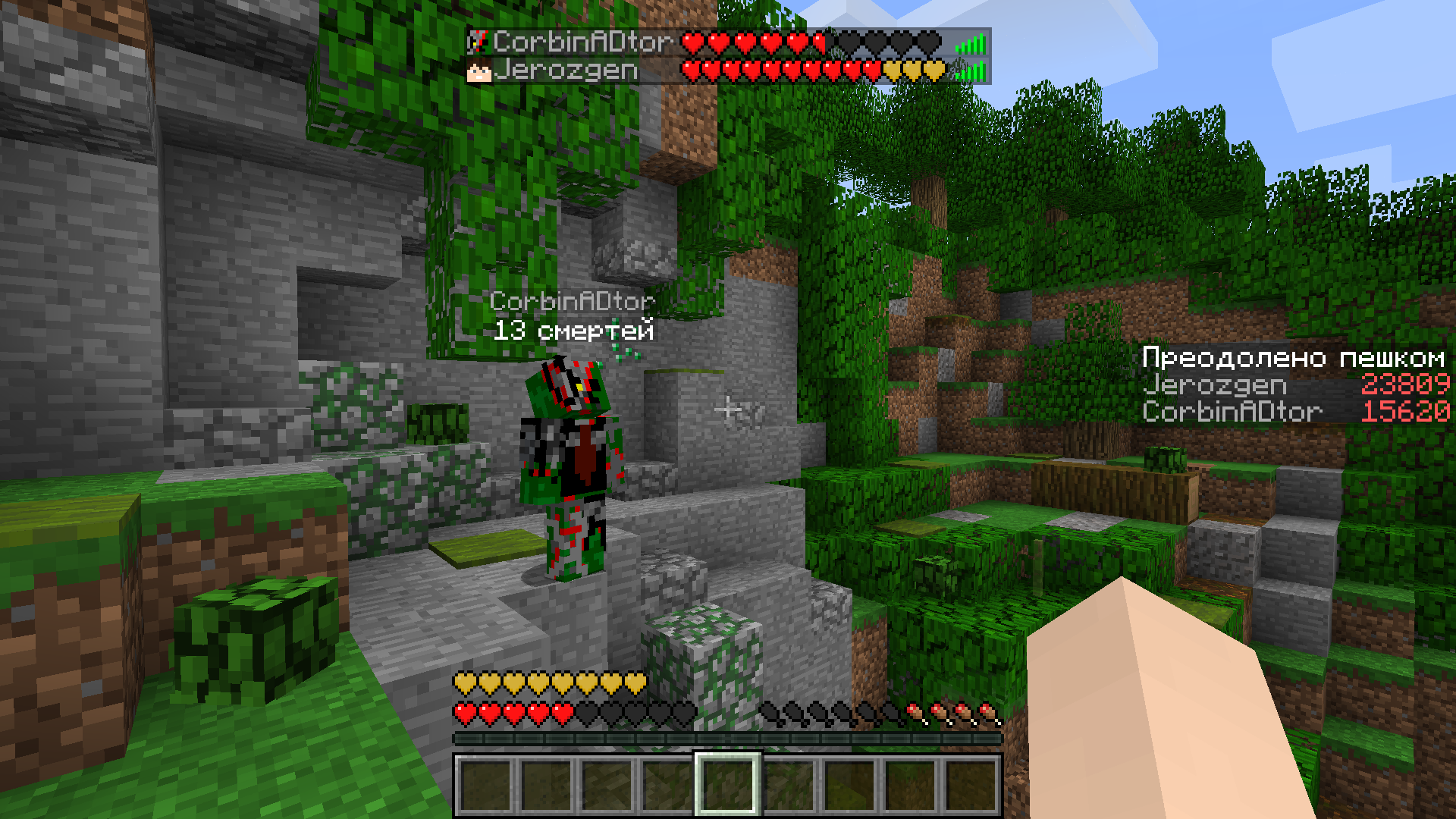
Различное отображение задач: задача, отслеживающая здоровье, установлена в слоте отображения «list»; задача «Преодолено пешком» — в слоте отображения «sidebar»; задача «смертей» — в «belowName».
Формат NBT [ ]
История [ ]
Проблемы [ ]
Отчёты об ошибках, связанных с «Система счёта игровых событий», поддерживаются в системе отслеживания ошибок Mojira. Сообщайте о найденных ошибках там (на английском языке).
Система Scoreboard уже в Minecraft Bedrock!
Если Вы играете в версии Windows 10, Xbox One, VR, мобильных устройств или Nintendo Switch, то Вы играете в Bedrock-версию Minecraft. Это означает, что Вы скоро сможете воспользоваться новой функцией — системой подсчета игровых событий – Scoreboards!
(На самом деле, Вы можете воспользоваться ею (функцией) уже сегодня, если Вы участвуете в бете для Minecraft на Windows 10, Xbox One или Android.
Как сделать счетчик смертей в Minecraft
Что за система подсчета? Хорошо, что Вы спросили! Это новая система, которой Вы сможете воспользоваться для того, чтобы узнать определённую статистику. Например, когда-нибудь хотели похвастаться тем, сколько зомби Вы убили? Что ж, теперь можете!
Таблицы нужны не только для отслеживания того, сколько зомби Вы отправили обратно в могилу. Игроки могут использовать их для чего угодно!
Вы можете использовать их для подсчета побед, убийств и смертей. Создания экономических систем, записывания прогресса, создания таймеров или статистики игроков. Вариантов миллион — поиграйтесь с ними в бета-версии игры!
Как воспользоваться системой Scoreboards в бета-версии
Если Вы играете в Minecraft на Xbox One, Windows 10 или Android, нажмите эту прекрасную линию синего текста, чтобы скачать бету.
Попав в бету, Вы сможете активировать Scoreboards при помощи Команды. Команда — это строка текста, которую Вы вводите определенный текст, чтобы активировать что-то в игре. Запустив Minecraft, просто нажмите на кнопку /.
На данный момент существует одна проблема — Вы вручную должны обновлять статистику. Но с будущими обновлениями мы сделаем всё автоматическим, что означает, что Вы сможете автоматически отслеживать количество сломанных блоков, опыта, найденных предметов и т. д.
Чтобы вручную добавить количество «убитых зомби» используйте команду /scoreboard players add * zombies_killed 1 (маленькая звездочка означает, что эта команда будет применяться к каждому счетчику в таблице).
Но счетчики в Майнкрафт можно использовать не только для того, чтобы вести счёт. Создатели карт могут использовать их как угодно! Например, Вы можете создать часы, которые говорят «Привет» в чат каждые 30 тиков с помощью командных блоков, таким образом, Вы сможете обманывать игроков! Или создать мини-игру, в которой Вам придётся спасти бедную ламу, окруженную TNT (и для тех, кто решил зайти сюда только для того, чтобы убедиться, что лама жива, не волнуйтесь. Всё в порядке — мы обещаем!)
Поэкспериментируйте с таблицами и перейдите на страницу Minecraft Wiki для дальнейшего вдохновения. Что касается игроков Bedrock, не участвующих в бете — Вы тоже скоро получите эту функцию!
Пишите отзывы
Что Вы думаете о новой функции? Серьёзно? Нам интересно! Ну, не надо кричать это в экран. Расскажите, что Вы думаете об этом на нашем сайте отзывов!
Вся функциональность таблиц, упомянутая выше, будет доступна в нашем следующем выпуске, но мы будем увеличивать функционал в будущих обновлениях, выпустив обновленную боковую панель, систему статистики, теги, триггеры и критерии. Чем больше отзывов мы получим от Вас, тем лучше мы сможем улучшить эту функцию.
Мы не можем дождаться того момента, когда Вы опробуете наши таблицы, и увидеть все те классные вещи, которые Вы сможете с ними сделать!
How to Use the Scoreboard Command in Minecraft
This Minecraft tutorial explains how to use the /scoreboard command with step-by-step instructions.
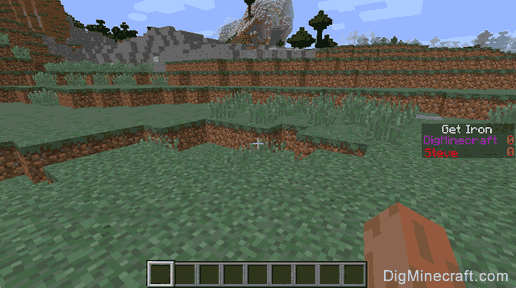
You can manage objectives, players and teams using the /scoreboard command in Minecraft. This is one of the most feature-rich commands in the game.
Let’s explore how to use this cheat (game command).
Supported Platforms
The /scoreboard command is available in the following versions of Minecraft:
| Platform | Supported (Version*) |
|---|---|
 Java Edition (PC/Mac) Java Edition (PC/Mac) | Yes (1.5) |
 Pocket Edition (PE) Pocket Edition (PE) | Yes (1.7.0) |
 Xbox 360 Xbox 360 | No |
 Xbox One Xbox One | Yes (1.7.0) |
 PS3 PS3 | No |
 PS4 PS4 | Yes (1.14.0) |
 Wii U Wii U | No |
 Nintendo Switch Nintendo Switch | Yes (1.7.0) |
 Windows 10 Edition Windows 10 Edition | Yes (1.7.0) |
 Education Edition Education Edition | Yes (1.9.0) |
* The version that it was added or removed, if applicable.
NOTE: Pocket Edition (PE), Xbox One, PS4, Nintendo Switch, and Windows 10 Edition are now called Bedrock Edition. We will continue to show them individually for version history.
Requirements
To run game commands in Minecraft, you have to turn cheats on in your world.
Scoreboard Command
Scoreboard Command in Minecraft Java Edition (PC/Mac)
In Minecraft Java Edition (PC/Mac), there are different syntaxes for managing objectives, teams and players.
Managing Objectives
To add an objective:
To remove an objective:
To list all objectives:
To set how the objectives are displayed:
Definitions for Objectives
criteria is the type of objective. It can be one of the following:
slot determines where the scores will be displayed in the game. It can be one of the following:
| Value | Description |
|---|---|
| belowName | Shows the score and the objective’s display name below the player’s name |
| list | Shows the score as a yellow number where the online players are displayed |
| sidebar | Shows the score on the right side of the screen |
| sidebar.team. | Shows the score for your team color on the right side of the screen. The value can be one of: aqua, black, blue, dark_aqua, dark_blue, dark_gray, dark_green, dark_purple, dark_red, gold, gray, green, light_purple, red, white, yellow |
Managing Teams
(Starting in Minecraft 1.13, use the /team command instead of the /scoreboard command to manage teams)
To add a team (in Minecraft 1.12 and older):
To remove a team (in Minecraft 1.12 and older):
To assign a player to a team (in Minecraft 1.12 and older):
* If no player is provided then the player running the command will join the team.
To remove a player from a team (in Minecraft 1.12 and older):
* If no player is provided then the player running the command will leave the team.
To remove all players from a team (in Minecraft 1.12 and older):
To list all teams (in Minecraft 1.12 and older):
To list all players on a team (in Minecraft 1.12 and older):
To assign a color to a team (in Minecraft 1.12 and older):
To turn on/off friendly fire on a team (in Minecraft 1.12 and older):
To manage the visibility of nametags for players on a team (in Minecraft 1.12 and older):
To manage the visibility of death messages for players on a team (in Minecraft 1.12 and older):
Definitions for Teams
nametagOption determines how nametags will be displayed for players on the team. It can be one of the following values:
| Value | Description |
|---|---|
| always | Nametags will always show above the players on that team. This is the default. |
| never | No nametags will show above the players on that team |
| hideForOtherTeams | Nametags will be visible for members of that team, but players on other teams will not see the nametag |
| hideForOwnTeam | Nametags will be hidden for members of that team, but players on other teams will see the nametag |
messageOption determines how death message will be displayed for players on the team. It can be one of the following values:
| Value | Description |
|---|---|
| always | Death messages will always appear in the Chat window for the players on that team. This is the default. |
| never | No death messages will appear in the Chat window for the players on that team |
| hideForOtherTeams | Death messages will be visible for members of that team, but not to players on other teams |
| hideForOwnTeam | Death messages will be hidden for members of that team, but visible for players on other teams |
Managing Players
To list all players who are tracked on the scoreboard:
To list all scores for a player:
To list all scores for all players:
To set the score (for an objective) for a player:
To set the score (for an objective) for all players:
To increment a score by for a player:
To increment a score by for all players:
To decrement a score by for a player:
To decrement a score by for all players:
To delete a score for a player:
To delete a score for all players:
To delete all scores for a player:
To delete all scores for all players:
To test whether a score falls within the range and (inclusive) for a player:
To test whether a score falls within the range and (inclusive) for all players:
To enable a player to use the /trigger command on a trigger objective:
To add a tag to a player (in Minecraft 1.12 and older):
(Starting in Minecraft 1.13, use the /tag command to add a tag to a player)
To remove a tag from a player (in Minecraft 1.12 and older):
(Starting in Minecraft 1.13, use the /tag command to remove a tag from a player)
To list the tags for a player (in Minecraft 1.12 and older):
(Starting in Minecraft 1.13, use the /tag command to list the tags for a player)
Definitions for Players
Scoreboard Command in Minecraft Pocket Edition (PE)
In Minecraft Pocket Edition (PE), there are different syntaxes for managing objectives and players.
Managing Objectives
To add an objective:
To remove an objective:
To list all objectives:
To set how the objectives are displayed:
Definitions for Objectives
Managing Players
To list all players who are tracked on the scoreboard:
To list all scores for a player:
To set the score (for an objective) for a player:
To increment a score by for a player:
To decrement a score by for a player:
To delete a score for a player:
To delete all scores for a player:
To test whether a score falls within the range and (inclusive) for a player:
To create a random score that falls within the range and (inclusive) for a player:
To perform an operation on a target player’s score:
Definitions for Players
operation is the operation to perform. It can be one of the following:
| Value | Description | |||||||||||||||||||||||||||||||||||||||||||||||||||||||
|---|---|---|---|---|---|---|---|---|---|---|---|---|---|---|---|---|---|---|---|---|---|---|---|---|---|---|---|---|---|---|---|---|---|---|---|---|---|---|---|---|---|---|---|---|---|---|---|---|---|---|---|---|---|---|---|---|
| %/ | Modulo | |||||||||||||||||||||||||||||||||||||||||||||||||||||||
| *= | Multiply | |||||||||||||||||||||||||||||||||||||||||||||||||||||||
| += | Add | |||||||||||||||||||||||||||||||||||||||||||||||||||||||
| -= | Subtract | |||||||||||||||||||||||||||||||||||||||||||||||||||||||
| /= | Divide | |||||||||||||||||||||||||||||||||||||||||||||||||||||||
| Max | ||||||||||||||||||||||||||||||||||||||||||||||||||||||||
| > for a player: To decrement a score by for a player: To delete a score for a player: To delete all scores for a player: To test whether a score falls within the range and (inclusive) for a player: To create a random score that falls within the range and (inclusive) for a player: To perform an operation on a target player’s score: Definitions for Playersoperation is the operation to perform. It can be one of the following:
|