
Гайд Tinkers Construct
Начало игры
Как только вы зайдете в мир, установив мод, в инвентаре сразу появится книга «Материалы и Вы». Из нее получится узнать все, что потребуется для дальнейшей игры.
Создание собственных инструментов
Для того, чтобы начать создавать собственные инструменты, потребуется создать некоторые столы для работы:
После создания первого стола вы получите новую книгу, являющуюся продолжением первой. Там описываются все инструменты, их достоинства и элементы для их сотворения. Для крафта какого-либо инструмента потребуется взять последнюю выданную книгу, чтобы узнать, что из материалов понадобится.
Следующим шагом станет создание деталей для будущих орудий. Для их конструирования потребуются схемы, сделать которые удастся при помощи стола для вырезки схем. Нужны будут еще и пустые схемы. В столе следует найти нужную, кликая по кнопкам.

Крафт пустой схемы

Крафт стола для вырезки схем
Теперь в конструктор деталей помещается определенная схема, а также материалы, требуемые для крафта. В итоге получится новый элемент и осколки, если часть материала оказалась лишней.
 Крафт конструктора деталей
После создания каждого надобного элемента потребуется инженерная станция (или кузня). С ее помощью совершается выбор желаемого инструмента, выкладка каждой детали в определенном порядке. Затем предлагается назвать инструмент (хоть это и не так обязательно), а потом его собрать.
 Крафт инженерной станции
Новые материалы
Для того, чтобы создавать те или иные инструменты, потребуются разнообразные материалы: чистые и сплавы. Они могут быть как обычными и привычными, так и новыми, добавленными модификацией.
Единицы прочности – количество блоков, на добычу которых хватит орудия. Каждый из материалов дает осколок и стержень. Осколки, кстати, возможно использовать при починке инструмента в дальнейшем.
Некоторые материалы представлены как руды, поэтому добывать их можно так же, как, например, железо или золото.
Плавильня
Чтобы делать сплавы, понадобится плавильня. Для этого потребуется расплавлять разные ресурсы в определенных пропорциях. Каждый сплав имеет свои преимущества: какой-то может быть прочнее других (например, Манулин), а какой-то – обладать большим количеством модификаторов. Есть сплавы, которые можно использовать и для других дел. Так, алюминиевую латунь берут, чтобы создавать литейные формы.
Как построить плавильню

Чтобы воспроизвести плавильню, надо знать, что она состоит из:
Как пользоваться плавильней
Чтобы создавать сплавы, следует класть определенные блоки в мозг плавильни, а затем сливать по кранам. Открыв мозг плавильни, можно заметить в нем шкалу, которая показывает уровень жидкости в устройстве.
 Мозг плавильни
Чтобы улучшать плавильню, делать ее эффективнее нужно увеличивать ее с разных сторон. Увеличивая мозг плавильни, резервуар для топлива можно добиться определенных улучшений. Добавление новых резервуаров или водостоков также повлияет на работу устройства.
Особенности плавильни
Слепки, кстати, помогают сделать многие элементы инструментов из жидких сплавов, полученных в плавильне. Сами слепки создаются из таких материалов, как золото или алюминиевая латунь. Для этого формы отливаются из деталей, сотворенных с помощью конструктора деталей.
Модификаторы
Модификаторы нужны для добавления особой характеристики, преимущества какому-либо инструменту. В любое орудие можно ставить максимум три модификатора, однако при Переписываемости разрешено и большее количество.
Список модификаторов
Мод Tinker’s Construct предлагает огромное количество модификаторов для улучшения инструментов. Вот некоторые из них:
Для получения возможности добавить большее количество модификаторов (больше трех) можно воспользоваться:
Все эти модификаторы способны расширить добавление других.
Инструменты
О крафте каждого инструмента, добавляемого модом, можно узнать из книги «Материалы и Вы». В ней указаны крафты каждого имеющегося орудия. Но вот несколько самых лучших и распространенных:
С его помощью удастся одним махом добыть блоки с участка 1х3х3. Крафтится он из большого обуха топора, пары больших пластин и прочного стержня. Из особенностей его можно выделить высокую прочность и зачарование на Небесную кару II.
Способна добывать каменные, рудные некоторые прочие блоки. В целом, ничем не отличается от обычной кирки по своим функциям и особенностям. Для крафта надо воспользоваться обухом кирки, стержнем и креплением.
Имеет те же функции, что и полуторный меч. Способна ударить, несмотря на броню или другую защиту. Быстро атакует, а на бегу наносит в полтора раза больше урона. Для крафта следует воспользоваться лезвием меча, стержнем и поперечной гардой.
 Крафт арбалета
Создавать все инструменты возможно при помощи инженерного стола или инженерной кузни.
Гайд по моду Tinkers’ Construct #1 Начало начал

Banner
Новичок
Всем приветик! Сегодня я расскажу о таком моде как Tinkers’ Construct.
Крафтятся они следующим образом:

2.Стол для вырезки схем;


Возможно Вы зададите вопрос:»Зачем делать из инженерной станции инженерную кузню? Это же перевод ресурсов в пустую».Дело в том, что в инженерной станции намного меньше вещей, которые Вы можете скрафтить.
Вот скрины для сравнения:


2. Изумруд. Увеличивает прочность предмета на 50%. Можно использовать только 1 изумруд.
3. Лазурит. Накладывает эффект удачи и добычи на предмет. При улучшении предмета с помощью 100 лазурита накладывается эффект удачи I и добычи I. При улучшении предмета с помощью 300 лазурита накладывается эффект удачи II и добычи II. При улучшении предмета с помощью 450 лазурита накладывается эффект удачи III и добычи III.
4. Красная пыль. Накладывает эффект спешки. 1 красная пыль повышает скорость копания на 0.08. При 1 модификаторе можно поставить 50 красной пыли. Максимум можно поставить 150 при 3 модификаторах.
5. Шелковистая драгоценность. Накладывает эффект шёлкового касания. Можно поставить только 1 шелковистую драгоценность. Нельзя использовать с удачей и авто-плавкой. Крафтится он следующим образом:

6. Лавовый кристал. Накладывает эффект авто-плавки на предмет. Автоматически переплавляет блок, если его можно переплавить. Можно поставить только 1. Крафтится он следующим образом:

7. Огненный порошок. Накладывает эффект огненного касания. Можно поставить 25 порошка при 1 модификаторе. Максимальное кол-во модификаций для огненного касания-2, что означает, что можно поставить 50 огненных порошков.
9. Некротическая кость. Накладывает эффект вампиризм. При ударе восполняет 1 сердце с 1 некротической костью. При 1 модификаторе можно поставить только 1. Макс. кол-во 10.
10. Священная почва. Накладывает эффект небесной кары, который наносит доп. урон нежити (зомби, скелеты и т.д.). Можно поставить 36 при 1 модификаторе. Макс кол-во модификаторов 4, значит священной земли можно поставить 144. За каждую модификацию наносит на 2-4 хп больше. Крафтится следующим образом:

11. Большая обсидиановая пластина. Накладывает эффект укрепления. Можно поставить только 1 большую пластину с 1 модификатором. Максимум можно поставить 10 обсидиановых больших пластин при 10 модификациях.
14. Обсидиан+жемчуг эндера. Шанс выбить голову с убитого моба или игрока. Можно поставить только 1 раз на 1 модификацию. При 8 модификациях с 8 обсидианами+жемчуг эндера шанс почти 100% выбить голову.
15. Алмаз+золотой блок. +1 модификация. Можно поставить только 1 раз.
16. Золотое яблок из золотых блоков+алмазный блок. +1 модификация. Можно поставить только 1 раз.
17. Адская звезда. +1 модификация. Можно поставить только 1 раз.
Начну с кирки. Буду я её делать бумажной, так как она добавляет больше модификаций. Для начало нам надо сделать пустые схемы, как их крафтить, я рассказывал. Далее мы переходим в инженерную кузню. Там ищем иконку с киркой и нажимаем на неё, и там будут нарисованы вещи, нужные для крафта. В нашем случаи нам нужен обух кирки, схема крепления (в виде небольшого креста) и стержень. Далее, когда нам известно, какие нужны части для крафта кирки мы переодим в стол для вырезки схем, и выбираем схемы, которые нам нужны, они находятся тут:
Создание молота Tinkers’ Construct
Основной всего в игре является ремесло (craft), то есть создание различных предметов, механизмов и много другого за счет добытых ресурсов, которых будет требоваться очень много. Новички и неопытные игроки для добычи различных руд и других материалов применяют кирку, не подозревая, что есть в игре более эффективный для этого инструмент, такой как молот.
Любая кирка в игре при добыче ресурсов захватывает зону в один блок, а молот за один раз обрабатывает площадь размером 3х3 блока и поэтому более эффективен для добычи различных ресурсов.
Создание молота Tinkers’ Construct требует небольшое количество ресурсов и весь процесс можно разделить на несколько этапов.
Первый этап. Создание пустых схем
Второй этап. Вырезка схем деталей молота
Пустые схемы помещаются в ячейку на столе для вырезки деталей. Находим нужные нам детали: боек молота, прочный стержень и большая пластина. По очереди выбираем нужные детали из списка и в итоге получаем схему нужной нам детали.
Третий этап. Создание прототипа детали из дерева
Для создания прототипов деталей молота нам понадобятся изготовленные схемы, деревянные доски (19 шт.) в качестве материала и конструктор деталей.
Для создания детали помещаем в одну ячейку схему, а в другую деревянные доски. В результате мы должны получить нужную нам деталь молота из дерева. По такому же принципу получаем и другие детали молота Tinkers’.
Четвертый этап. Выплавка слепков
Для выплавки слепков вам будет необходим жидкий металл. В качестве металла для слепков мы будем использовать золото, для этого нам понадобится 8 слитков золота. Погружаем золотые слитки в плавильню и ждем, когда золото расплавится.
Когда металл будет готов, мы кладем деревянный прототип детали на литейный стол. Затем открываем литейный кран и ждем, когда жидкий металл покроет деталь полностью, подождав пару секунд, мы получаем готовый слепок детали из золота. Таким же образом изготавливаем остальные слепки.
Пятый этап. Выплавка деталей молота
Для выплавки деталей молота мы кладем в плавильню слитки железа. Как только металл расплавился, мы укладываем на литейный стол один из слепков детали и заливаем его расплавленным железом. Через несколько секунд мы получаем готовую деталь. Забираем готовую деталь со стола и использованный слепок. И таким же образом выплавляем оставшиеся детали молота. В итоге нам нужно выплавить один боек молота, один прочный стержень и две больших пластины.
Шестой этап. Создаем молот Tinkers’
Получив все необходимые нам детали, мы идем к инженерной кузне. В инженерной кузне мы выбираем нужный нам инструмент, справа появятся ячейки отдельно для каждой детали, устанавливаем в них детали и крафтим молот.
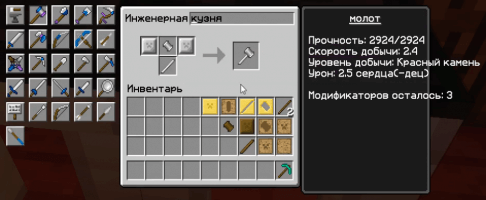
Молот тинкерс готов, но и его можно сделать еще лучше и мощнее при помощи улучшений.
Улучшение молота
Улучшить молот можно при помощи различных материалов. Каждый материал улучшает определенные параметры молота. Мы для улучшения молота будем применять алмазы, красную пыль и лазурит.
Улучшение молота с помощью алмаза
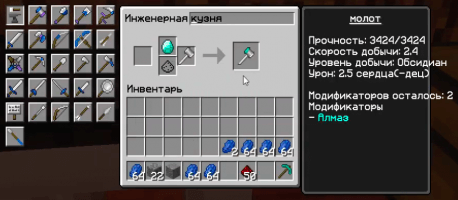
Использование алмаза в качестве улучшения позволят вам увеличить степень добываемых ресурсов. То есть до улучшения вы могли добывать максимум красную пыль, то после улучшения при помощи алмаза вы сможете добывать обсидиан.
Улучшение молота с помощью красной пыли
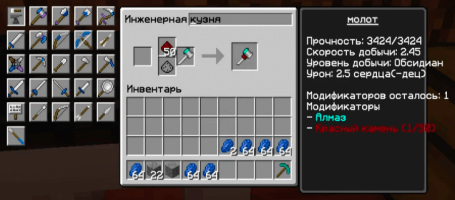
Применение красной пыли в качестве модификатора позволит вам увеличить скорость добычи. Использование 1 блока красной пыли увеличивает скорость добычи приблизительно на 0,05 единицы. Для улучшения можно использовать 50 блоков красной пыли, что в итоге увеличит скорость добычи на 2,5 единицы.
Улучшение молота с помощью лазурита
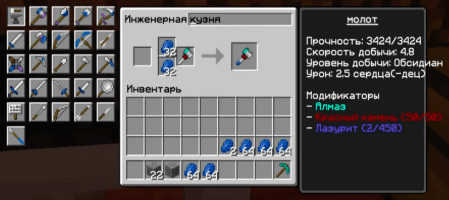
Лазурит применяют для повышения удачи. Повышение удачи позволяет повысить шансы на получение большего количества ресурсов при добыче. И чем больше лазурита вы используете для улучшения, тем больше будет уровень удачи и шанс получить возможный максимум ресурсов. На наших серверах количество лазурита для улучшения молота, ограничено 450 единицами.
Ремонт молота Tinkers’ Construct
Для сохранения прочности молота вы можете периодически ремонтировать его в инженерной кузне. Ремонтировать молот вы можете только теми материалами, из которых этот молот был изготовлен. Так как мы изготовили молот полностью из железа, то и ремонтировать его мы будем при помощи железных слитков.
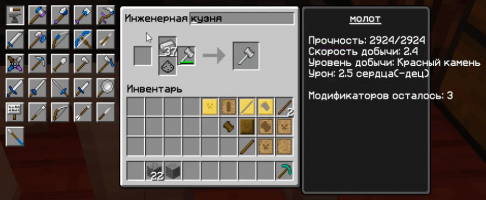
Мы надеемся, что данный гайд поможет вам в игре на наших серверах. Удачи вам и приятной игры.
Как использовать блок-конструктор в Minecraft 1.10
Данное пошаговое руководство по использованию блока-конструтора (многие его называют структурным блоком, якобы от англ. structure block) расскажет о его использовании для клонирования любых конструкций в Minecraft 1.10.
Последняя версия игры предлагает разработчикам карт и простым игрокам новый блок-конструктор, который служит для сохранения и загрузки любых структур на карте. По своему предназначению он чем-то напоминает командный блок.
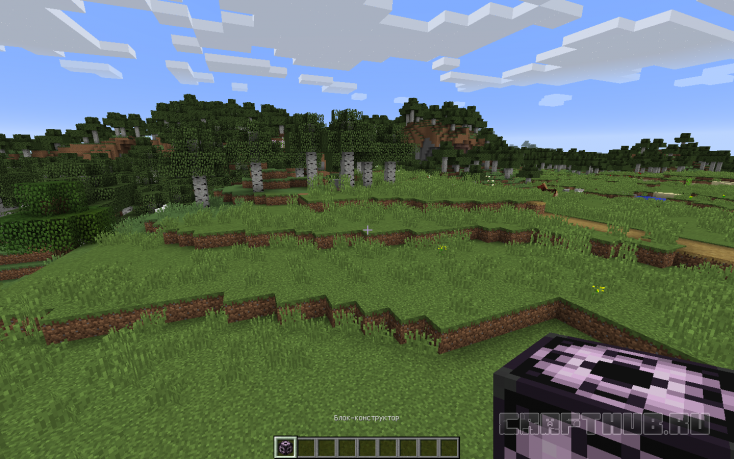
Надпись однозначно определяет название нового типа блоков.
Он предназначен, по сути, для обеспечения сохранения готовой конструкций в файл, чтобы потом её можно было использовать много раз на разных картах.
Применение блока-конструктора в Minecraft 1.10
В Minecraft 1.10 у этого блока имеется четыре режима: режим сохранения, загрузки, угловой режим и режим данных (именно этот режим ставится по-умолчанию). Эти четыре варианта работают вместе для сохранения структуры в файл и загрузки из файла. Это позволяет сохранить построенную игроком конструкцию, вроде дома. Затем можно многократно разместить этот дом в любом игровом мире.
Таким образом, по сути, речь идёт о шаблоне сохранения и копирования. При размещении сохранённой конструкции её можно поворачивать и размещать зеркально, оставлять предметы внутри или избавляться от них одним кликом.
Конструкция сохраняется в файл, и даже если мир Minecraft откуда она скопирована будет удалён, вы можете вставить её из файла в любое место другого мира.
Впервые эти блоки появились в Майнкрафт 1.9 и были доступны только разработчикам. Выглядели они тогда немного иначе и их называли структурными. Сейчас их могут использовать обычные игроки, а выглядят они так (кликните на изображения для просмотра в полном размере):
| Режимы блока-конструктора в Minecraft 1.10 | ||
 | Сохранение | Сохраняет конструкцию в файл. Вы можете задать её координаты самостоятельно, или автоматически определить их с использованием угловых блоков |
 | Загрузка | Загружает сохраненную конструкцию из файла и размещает её в указанном месте |
 | Угол | Используется для обозначения границ сохраняемого объекта |
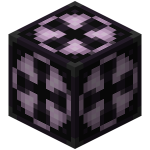 | Данные | Применяется для указании информации о содержимом копируемого объекта. Например, для обозначения сундуков и разных предметов, использующих дополнительные теги |
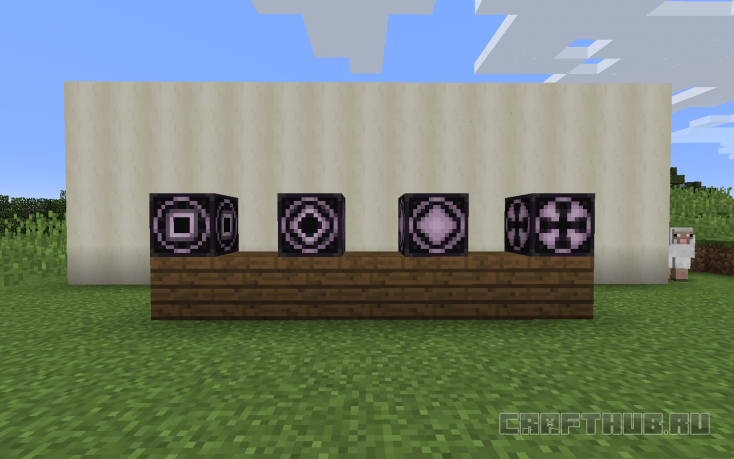
Овца справа пришла посмотреть, чем я тут занимаюсь.
Как использовать блок-конструктор
Его нет в меню творческого режима игры. Поэтому получить его можно с помощью команды /setblock или дать его игроку командой /give через консоль (по умолчанию вызывается клавишей «T»). Это можно сделать так:
/give имя_пользователя minecraft:structure_block
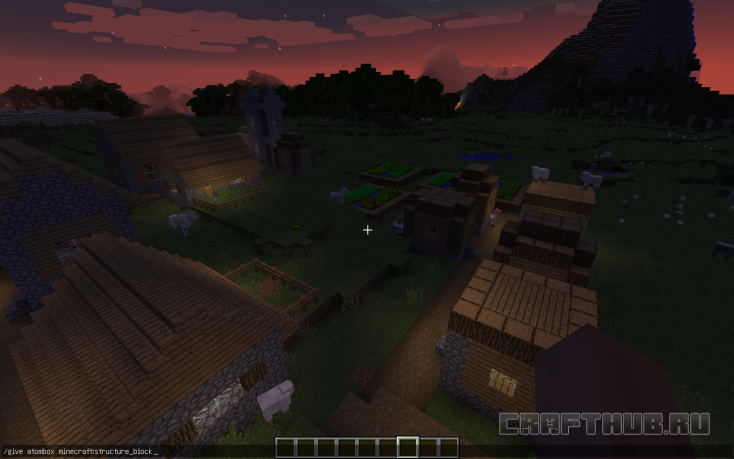
Этой командой мы даём игроку atombox блок-конструктор.
Клонирование любого здания можно условно разделить на три шага:
В каждом шаге используется свой тип блока-конструктора.
Шаг 1: Использование углового режима для выбора структуры
Например, вы хотите скопировать маленький дом из деревни NPC и потом использовать его где угодно на своих картах.
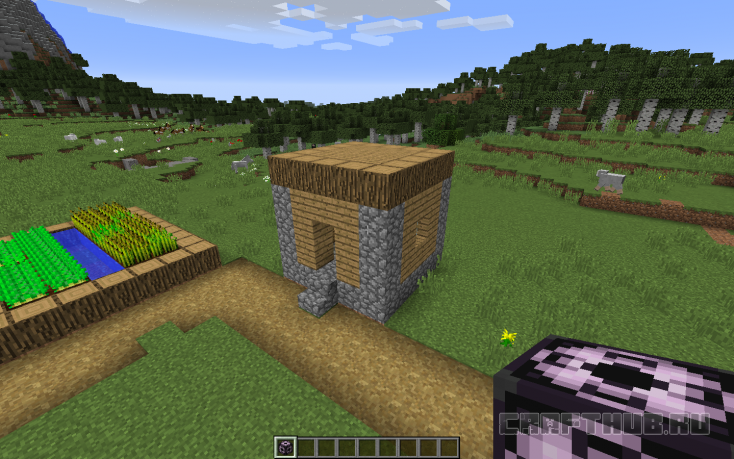
Поместите блок-конструктор на нижний угол дома так, чтобы ни одна плоскость дома не пересекала плоскость блока:
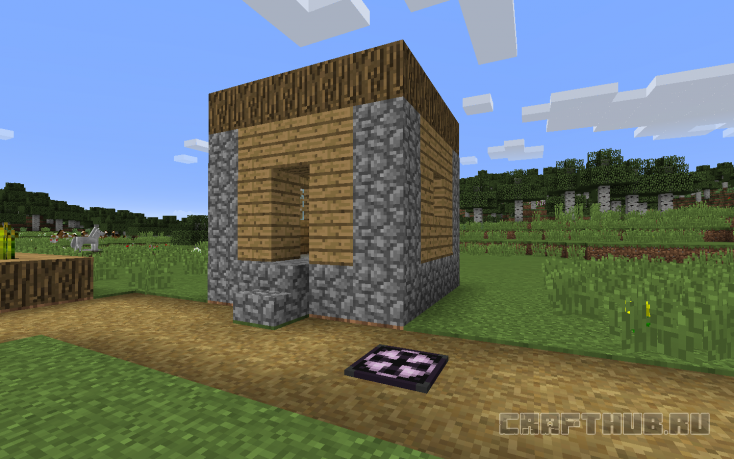
Необходимо разместить его ниже уровня конструкции, чтобы они не пересекались: ниже увидите почему. Поставим его в земле.
Теперь откройте графический интерфейс блока правой кнопкой мыши и перейдите в режим угла. Для этого в открывшемся окне несколько раз нажмите кнопку «Д», пока не откроете нужный режим.
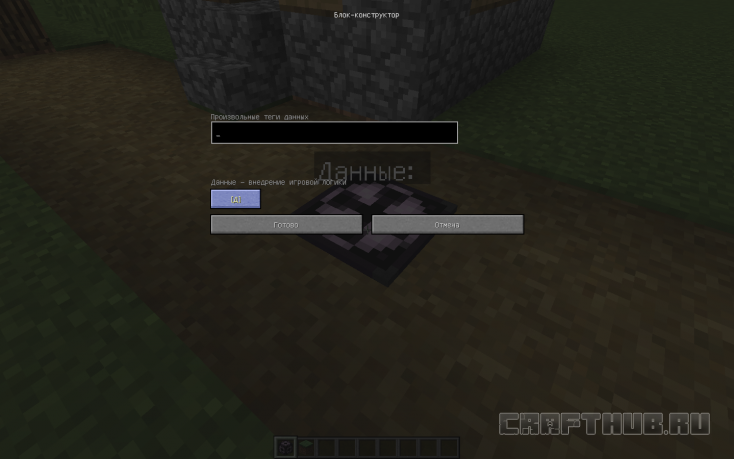
Название кнопки будет изменяться в зависимости от того, в каком режиме находится настраиваемый блок-конструктор.
Перейдя на режим «Угол», дайте выбранной конструкции название вроде «дом»:
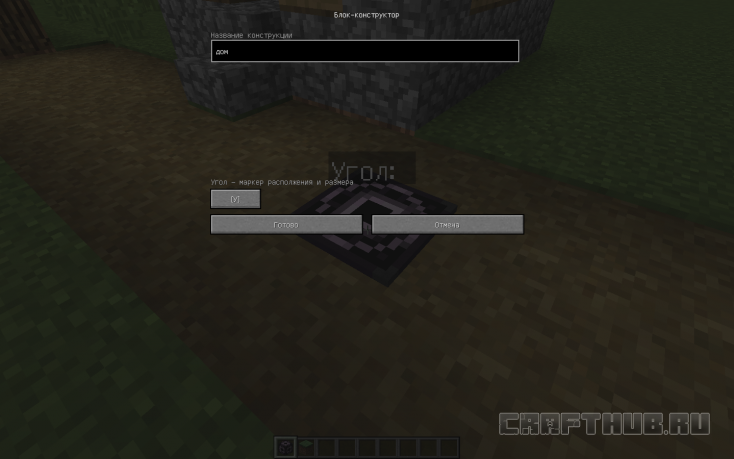
Имена на русском прекрасно работают.
В диагональном направлении от первого углового блока разместите второй блок по тому же принципу.
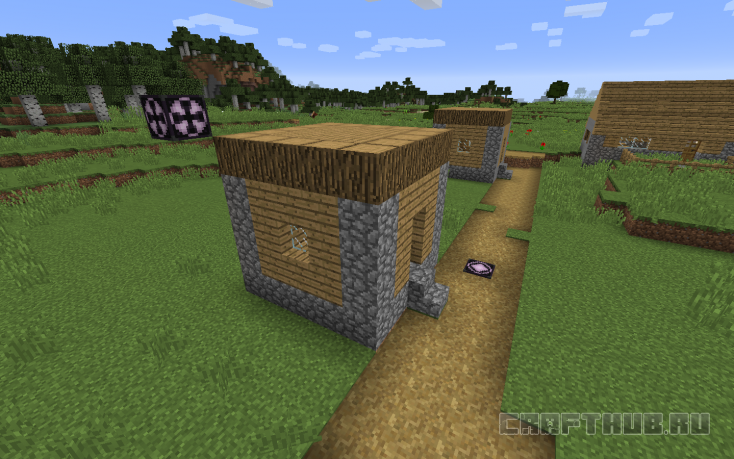
Снова перейдите в угловой режим и дайте второму блоку то же название «дом». Имена блоков-конструкторов одного копируемого объекта должны совпадать.
Шаг 2: Сохранение выбранного объекта
Радом с выделенной конструкцией поместите новый блок-конструктор:
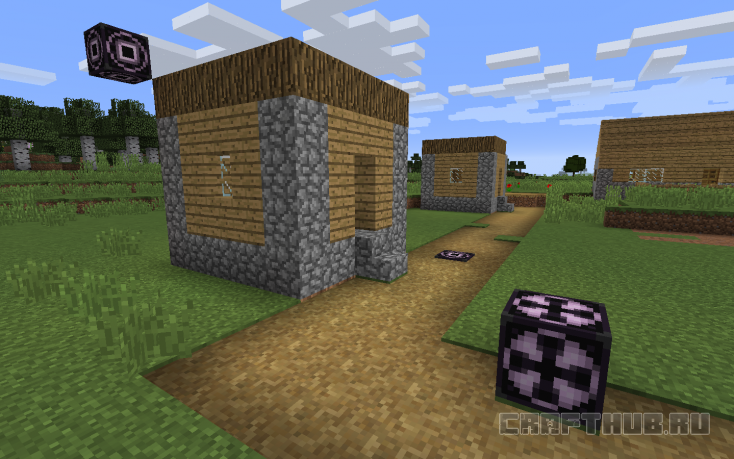
Откройте его графический интерфейс и перейдите в режим сохранения, нажатием всё той же кнопки с «Д».
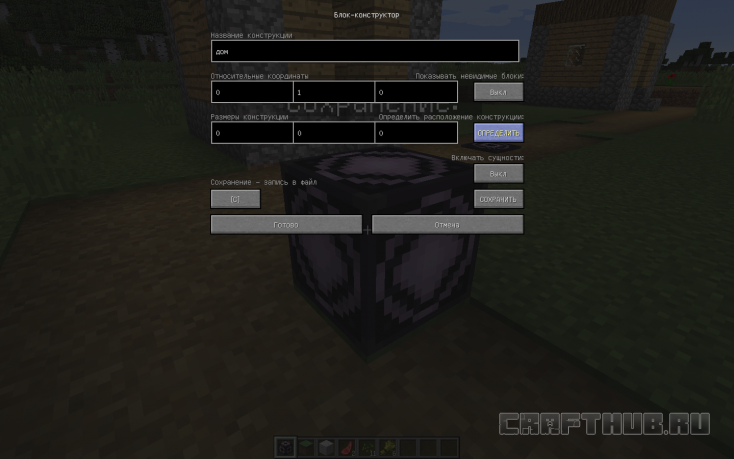
Название должно совпадать, так как этот блок определяет координаты объекта, отмеченного двумя угловыми блоками.
После присвоения имени нажмите кнопку «Определить» и у дома появится трёхмерный контур, содержащий его целиком.
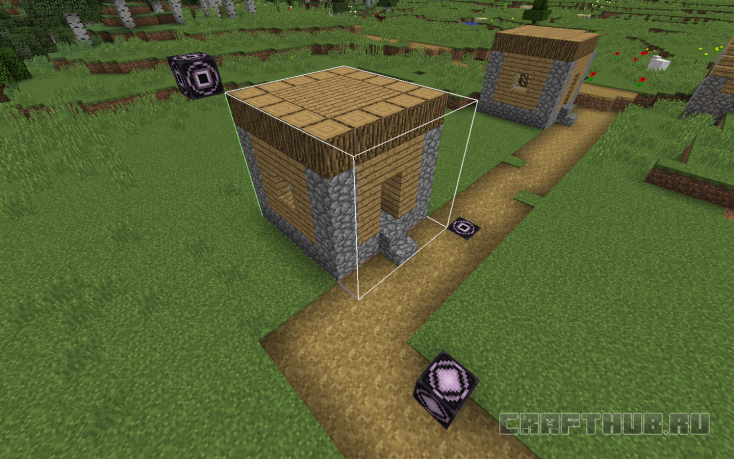
Контур начинается от угла первого углового блока на земле и идёт до второго углового блока в воздухе. Если поместить первый угол на земле, то дом останется без фундамента.
Если вы хотите видеть невидимые блоки, которые обозначают пустые места в получившемся контуре, то нажмите «Показать невидимые блоки».
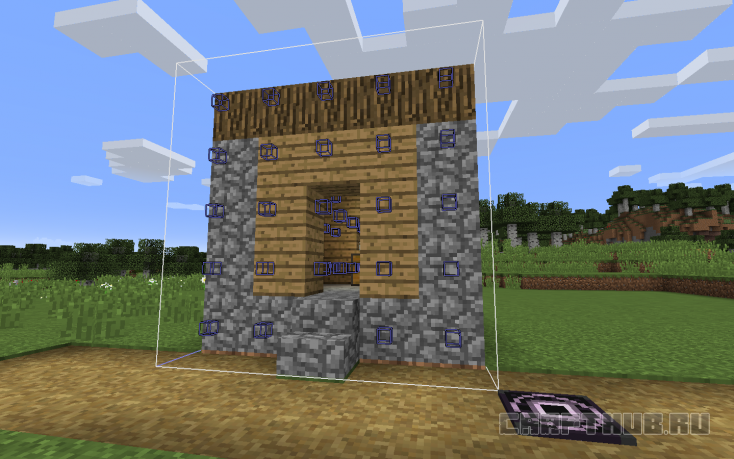
Визуально удобно, когда копируется сложный объект. Или когда рядом много посторонних элементов.
Теперь снова отрываем интерфейс третьего блока-конструктора и жмём «Сохранить». Наш дом будет сохранён в файл с названием «Дом».
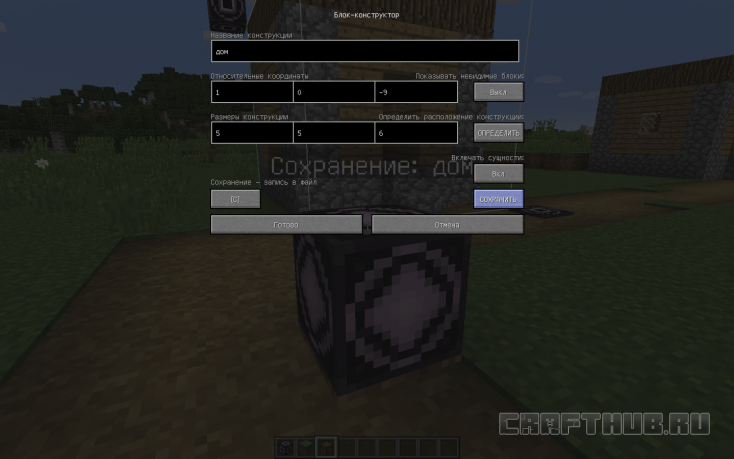
Если вы хотите скопировать все объекты внутри здания, выберите «Включать сущности: Вкл».
Шаг 3: Загружаем сохранённый дом
Поместите новый блок-конструктор на землю в том месте, куда планируете поставить сохранённое здание.
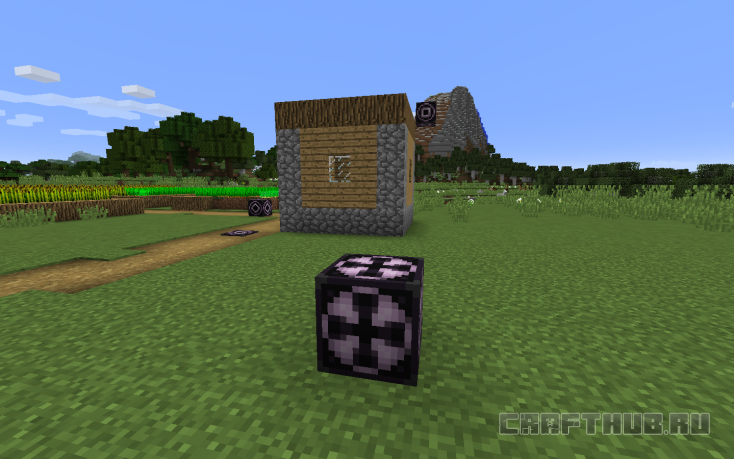
Он будет являться исходной точкой координат нового здания.
Перейдите в режим загрузки этого блока-конструктора, введите название загружаемого объекта (в нашем случае «дом»).
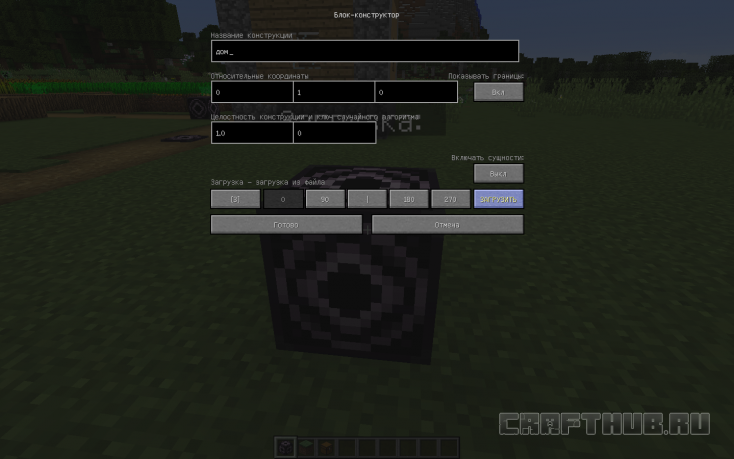
Здесь можно указать вставлять ли объекты, которые были скопированы внутри здания, или повернуть дом в горизонтальной плоскости.
Нажмите «Загрузить» и структура будет сгенерирована.
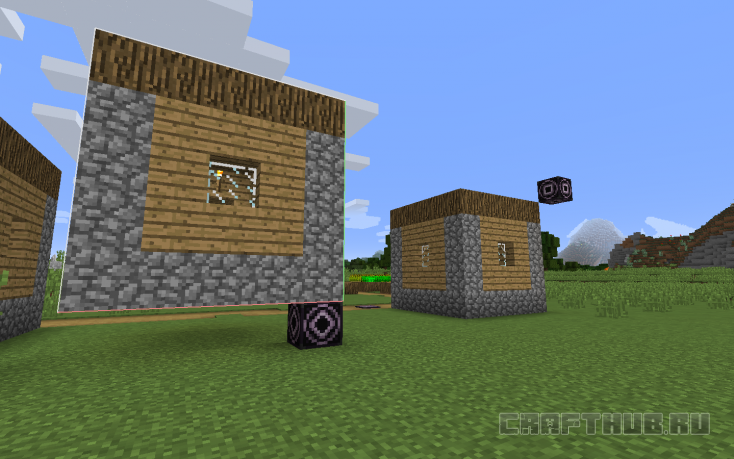
Чтобы дом не висел в воздухе поменяйте относительные координаты на 0 / 0 / 0, поскольку позиция по умолчанию 0 / 1 / 0 приподнимает конструкцию над землёй на один блок.
Либо учтите этот момент заранее и просто вкопайте блок-конструктор на уровень земли:
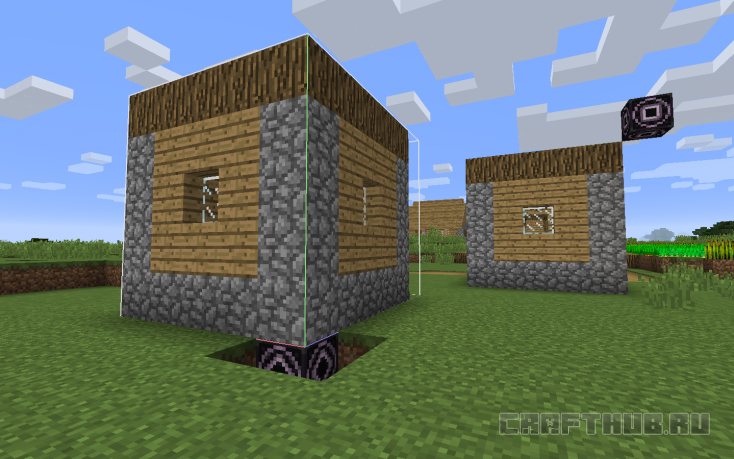
Если менять координаты в уже загруженном доме, то он опустится вниз на один уровень. Но верхний ряд блоков тогда будет продублирован. Может это исправят в будущем.
На этом всё. Сегодня вы узнали о том, как в Minecraft 1.10 копировать здания с использованием блока-конструктора. Если хотите узнать больше, оставайтесь с нами! Впереди много интересных руководств.