
Конструктор элементов
| Тип | Твёрдый блок |
|---|---|
| Действует ли гравитация | Нет |
| Прозрачность | Нет |
| Светимость | 0 |
| Взрывоустойчивость | ? |
| Прочность | 2.5 |
| Инструмент |  |
| Возобновляемый | ? |
| Складываемый | Да (64) |
| Воспламеняемый | ? |
| Текстовый идентификатор | chemistry_table |
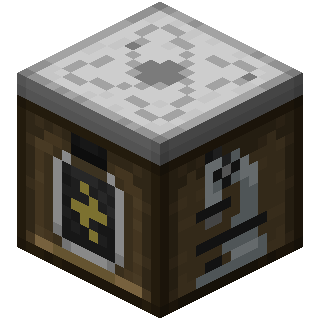
Конструктор элементов (англ Element Constructor) — это блок, используемый в химии. Он позволяет создавать элементы, регулируя количество протонов, электронов и нейтронов.
Содержание
Получение
Конструктор элементов может быть добыт киркой. Добыча без кирки происходит очень медленно, но конструктор элементов всё равно выпадет как предмет.
| Блок | Конструктор элементов | |
|---|---|---|
| Прочность | 2.5 | |
| Инструмент | ||
| Время разрушения [FN 1] | ||
| По умолчанию | 12.5 | |
| Деревянная | 1.9 | |
| Каменная | 0.95 | |
| Железная | 0.65 | |
| Алмазная | 0.5 | |
| Незеритовая | 0.45 | |
| Золотая | 0.35 | |
Конструкторы элементов не могут быть получены в режиме выживания без использования команд. В Bedrock Edition, при настройке создаваемого мира, также должна быть включена функция «Education Edition».
Использование
При нажатии ПКМ конструктор элементов открывает интерфейс с большим дисплеем и тремя регулируемыми ползунками для протонов, нейтронов и электронов, а также дополнительные текстовые входы для каждого. Перемещая ползунки или вводя числа в текстовые поля ввода, большой дисплей покажет выбранное количество частиц.
Построенные элементы и изотопы могут быть удалены из выходного слота справа от дисплея элемента. Кроме того, элементы из инвентаря могут быть вставлены в выходной слот, чтобы просмотреть количество протонов, электронов и нейтронов. Для создания доступно 118 элементов и 400 изотопов.
Minecraft Wiki
Из-за новой политики Microsoft в отношении сторонних ресурсов, Minecraft Wiki больше не является официальной. В связи с этим были внесены некоторые изменения, в том числе и обновлён логотип вики-проекта. Подробности на нашем Discord-сервере.
Создатель соединений
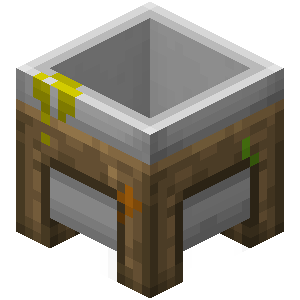
Создатель соединений (англ Compound Creator) — это блок, используемый в химии. Он позволяет создавать более тридцати соединений с помощью элементов. Он включает в себя определённые предметы, которые обычно доступны в игре.
Содержание
Получение [ ]
Создатель соединений может быть добыт киркой. Добыча без кирки происходит очень медленно, но создатель соединений всё равно выпадет как предмет.
| Блок | Создатель соединений | |
|---|---|---|
| Прочность | 2.5 | |
| Инструмент | ||
| Время разрушения [FN 1] | ||
| По умолчанию | 12.5 | |
| Деревянная | 1.9 | |
| Каменная | 0.95 | |
| Железная | 0.65 | |
| Алмазная | 0.5 | |
| Незеритовая | 0.45 | |
| Золотая | 0.35 | |
Создатели соединений не могут быть получены в режиме выживания без использования команд. В Bedrock Edition, при настройке создаваемого мира, также должна быть включена функция «Education Edition».
Использование [ ]
При нажатии ПКМ создатель соединений частей открывает сетку 3×3, в которую можно вставлять элементы для создания соединений. Введя соответствующий тип и количество элементов, создатель выведет компонент в слот справа от сетки. Все рецепты бесформенны, и в отличие от таблицы крафта, размеры стаков принимаются во внимание. Кроме того, в отличие от большинства блоков графического интерфейса, элементы не используются.
Minecraft Wiki
Из-за новой политики Microsoft в отношении сторонних ресурсов, Minecraft Wiki больше не является официальной. В связи с этим были внесены некоторые изменения, в том числе и обновлён логотип вики-проекта. Подробности на нашем Discord-сервере.
Конструктор элементов
Конструктор элементов (англ Element Constructor) — это блок, используемый в химии. Он позволяет создавать элементы, регулируя количество протонов, электронов и нейтронов.
Содержание
Получение [ ]
Конструктор элементов может быть добыт киркой. Добыча без кирки происходит очень медленно, но конструктор элементов всё равно выпадет как предмет.
| Блок | Конструктор элементов | |
|---|---|---|
| Прочность | 2.5 | |
| Инструмент | ||
| Время разрушения [FN 1] | ||
| По умолчанию | 12.5 | |
| Деревянная | 1.9 | |
| Каменная | 0.95 | |
| Железная | 0.65 | |
| Алмазная | 0.5 | |
| Незеритовая | 0.45 | |
| Золотая | 0.35 | |
Конструкторы элементов не могут быть получены в режиме выживания без использования команд. В Bedrock Edition, при настройке создаваемого мира, также должна быть включена функция «Education Edition».
Использование [ ]
При нажатии ПКМ конструктор элементов открывает интерфейс с большим дисплеем и тремя регулируемыми ползунками для протонов, нейтронов и электронов, а также дополнительные текстовые входы для каждого. Перемещая ползунки или вводя числа в текстовые поля ввода, большой дисплей покажет выбранное количество частиц.
Построенные элементы и изотопы могут быть удалены из выходного слота справа от дисплея элемента. Кроме того, элементы из инвентаря могут быть вставлены в выходной слот, чтобы просмотреть количество протонов, электронов и нейтронов. Для создания доступно 118 элементов и 400 изотопов.
Гайд: Химия в Minecraft PE
Всем нам совершенно недавно стало известно о том, что в Minecraft Pocket Edition теперь есть новая наука — Химия. Это новая область, информации о которой сейчас нет нигде. Именно поэтому я решил написать для Вас гайд «Химия в Minecraft PE 1.3».
Химия в Майнкрафт ПЕ


Ну, что же дальше? Думаю, не стоит долго «лить воду». Давайте приступим к самому важному.
Для начала нам необходимо 4 вот таких вот стола.


Теперь мы обсудим каждый из столов. Первый стол, о котором я бы хотел Вам рассказать — конструктор элементов. Этот стол создан для того, чтобы создавать различные элементы из химической таблицы Д.И. Менделеева. Чтобы создать нужный нам элемент, мы должны подобрать необходимое количество электронов, протонов и нейтронов при помощи ползунков слева. В данном случае я создал кислород, установив все значения на 8.


Теперь я расскажу Вам о лабораторном столе. На нем мы можем крафтить, используя соединения, созданные на столе под названием «создатель соединений«. На самом деле, на нем можно скрафтить не очень большое количество предметов. Но все же, это тоже очень интересный объект. Его скриншоты я прикладывать не буду. Он довольно простой и также очень похож на обычный стол для крафтов.
Ну и наконец-то, самый интересный стол, который называется рассоединитель. Что же мы можем сделать при помощи него? Данный стол расщепляет самые различные предметы в Minecraft Pocket Edition. Смотрите, что я получил, рассоединив на нем блоки травы. Так что мы можем сделать вывод, что рассоединитель — это предмет, который дает нам еще один альтернативный способ получения химических элементов.

Но, это была лишь вводная часть нашего гайда. Дальше самое интересное.
Предметы, которые можно создать при помощи химии


Чтобы активировать бенгальский огонь, необходимо использовать долгое нажатие на экран. Также Вы можете держать бенгальский огонь в обоих руках. Теперь Вы можете праздновать Новый Год в Майнкрафт ПЕ еще более веселее.
Дорогие друзья. На самом деле можно расписать еще огромное количество различных предметов, которые Вы сможете создать в Minecraft Pocket Edition при помощи такой замечательной науки как Химия. Ожидайте еще огромное количество гайдов, в которых я расскажу Вам, что еще можно создать в МКПЕ благодаря химии. Делитесь данной информацией со своими друзьями и заходите на наш сайт, у нас Вы найдете огромное множество интереснейшей информации о MCPE.
Как использовать блок-конструктор в Minecraft 1.10
Данное пошаговое руководство по использованию блока-конструтора (многие его называют структурным блоком, якобы от англ. structure block) расскажет о его использовании для клонирования любых конструкций в Minecraft 1.10.
Последняя версия игры предлагает разработчикам карт и простым игрокам новый блок-конструктор, который служит для сохранения и загрузки любых структур на карте. По своему предназначению он чем-то напоминает командный блок.
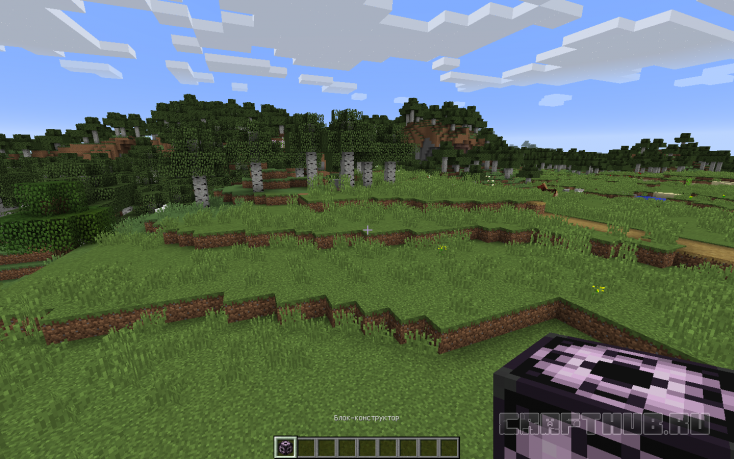
Надпись однозначно определяет название нового типа блоков.
Он предназначен, по сути, для обеспечения сохранения готовой конструкций в файл, чтобы потом её можно было использовать много раз на разных картах.
Применение блока-конструктора в Minecraft 1.10
В Minecraft 1.10 у этого блока имеется четыре режима: режим сохранения, загрузки, угловой режим и режим данных (именно этот режим ставится по-умолчанию). Эти четыре варианта работают вместе для сохранения структуры в файл и загрузки из файла. Это позволяет сохранить построенную игроком конструкцию, вроде дома. Затем можно многократно разместить этот дом в любом игровом мире.
Таким образом, по сути, речь идёт о шаблоне сохранения и копирования. При размещении сохранённой конструкции её можно поворачивать и размещать зеркально, оставлять предметы внутри или избавляться от них одним кликом.
Конструкция сохраняется в файл, и даже если мир Minecraft откуда она скопирована будет удалён, вы можете вставить её из файла в любое место другого мира.
Впервые эти блоки появились в Майнкрафт 1.9 и были доступны только разработчикам. Выглядели они тогда немного иначе и их называли структурными. Сейчас их могут использовать обычные игроки, а выглядят они так (кликните на изображения для просмотра в полном размере):
| Режимы блока-конструктора в Minecraft 1.10 | ||
 | Сохранение | Сохраняет конструкцию в файл. Вы можете задать её координаты самостоятельно, или автоматически определить их с использованием угловых блоков |
 | Загрузка | Загружает сохраненную конструкцию из файла и размещает её в указанном месте |
 | Угол | Используется для обозначения границ сохраняемого объекта |
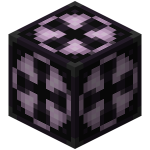 | Данные | Применяется для указании информации о содержимом копируемого объекта. Например, для обозначения сундуков и разных предметов, использующих дополнительные теги |
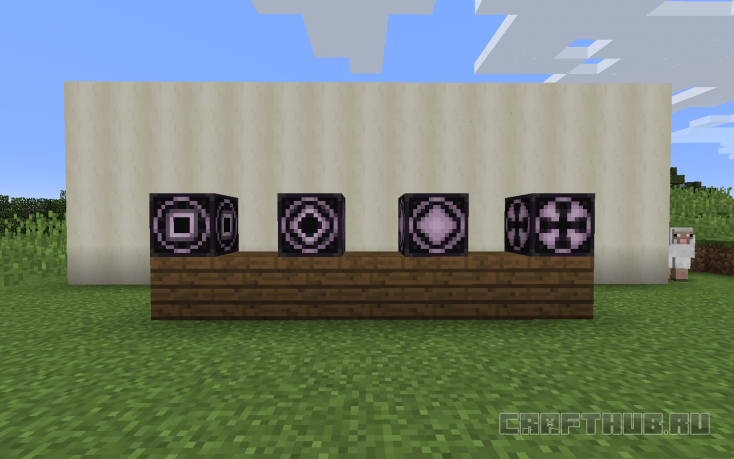
Овца справа пришла посмотреть, чем я тут занимаюсь.
Как использовать блок-конструктор
Его нет в меню творческого режима игры. Поэтому получить его можно с помощью команды /setblock или дать его игроку командой /give через консоль (по умолчанию вызывается клавишей «T»). Это можно сделать так:
/give имя_пользователя minecraft:structure_block
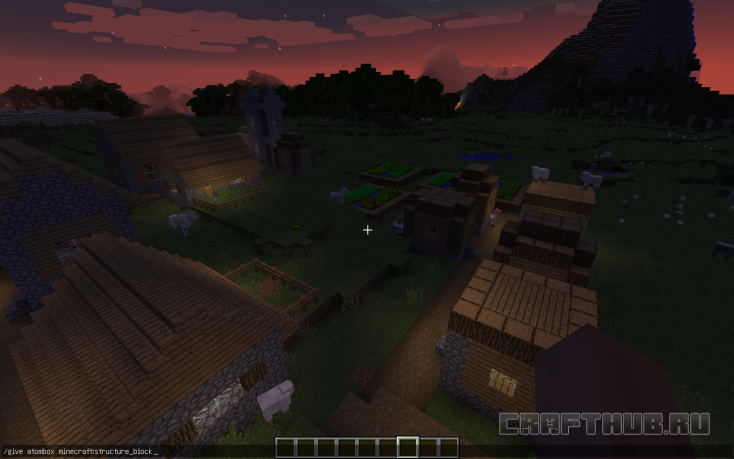
Этой командой мы даём игроку atombox блок-конструктор.
Клонирование любого здания можно условно разделить на три шага:
В каждом шаге используется свой тип блока-конструктора.
Шаг 1: Использование углового режима для выбора структуры
Например, вы хотите скопировать маленький дом из деревни NPC и потом использовать его где угодно на своих картах.
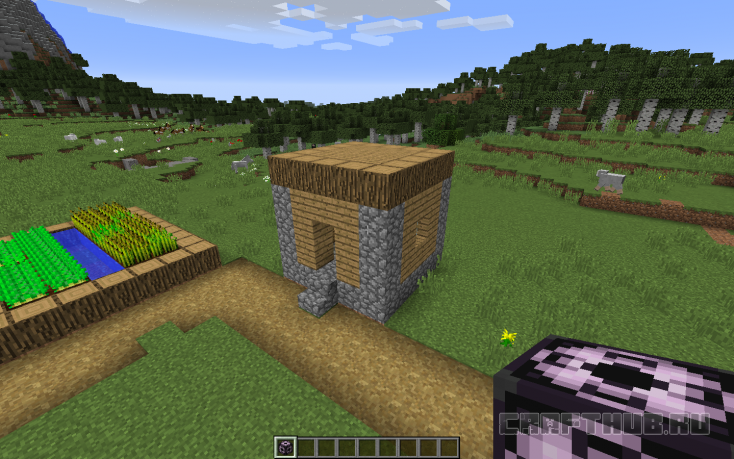
Поместите блок-конструктор на нижний угол дома так, чтобы ни одна плоскость дома не пересекала плоскость блока:
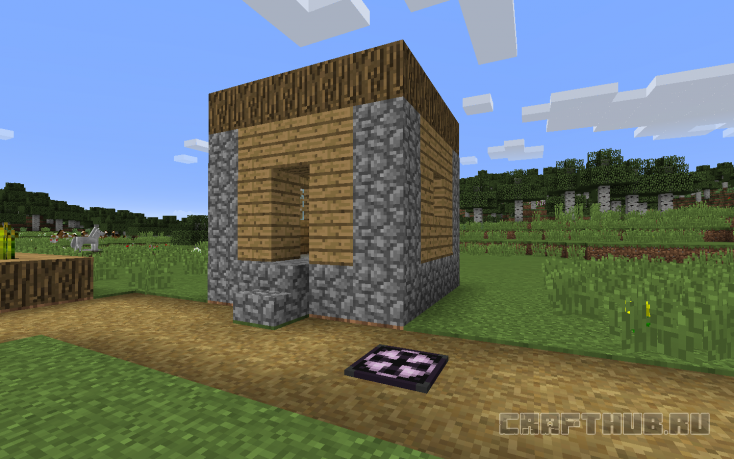
Необходимо разместить его ниже уровня конструкции, чтобы они не пересекались: ниже увидите почему. Поставим его в земле.
Теперь откройте графический интерфейс блока правой кнопкой мыши и перейдите в режим угла. Для этого в открывшемся окне несколько раз нажмите кнопку «Д», пока не откроете нужный режим.
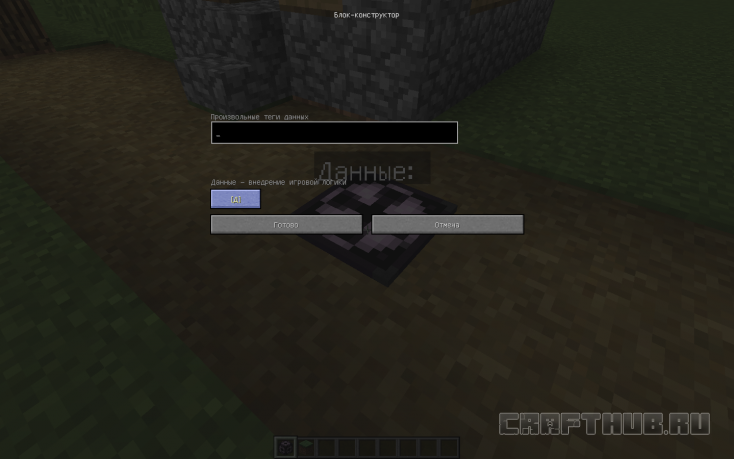
Название кнопки будет изменяться в зависимости от того, в каком режиме находится настраиваемый блок-конструктор.
Перейдя на режим «Угол», дайте выбранной конструкции название вроде «дом»:
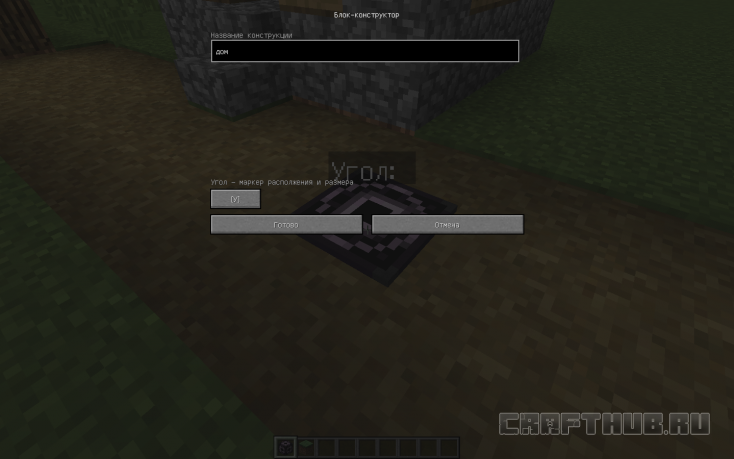
Имена на русском прекрасно работают.
В диагональном направлении от первого углового блока разместите второй блок по тому же принципу.
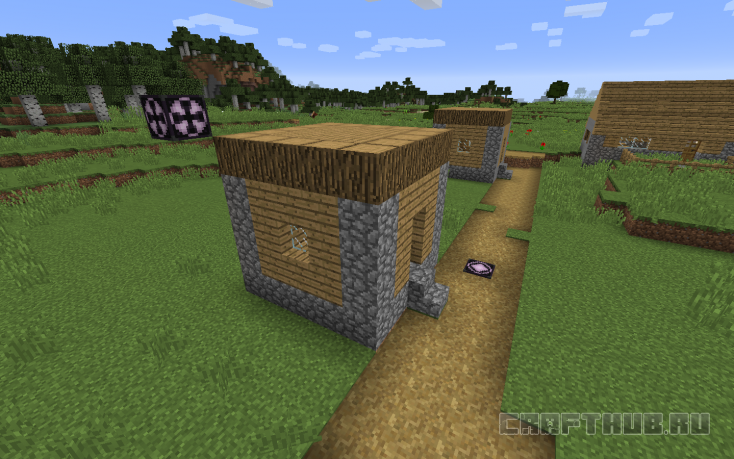
Снова перейдите в угловой режим и дайте второму блоку то же название «дом». Имена блоков-конструкторов одного копируемого объекта должны совпадать.
Шаг 2: Сохранение выбранного объекта
Радом с выделенной конструкцией поместите новый блок-конструктор:
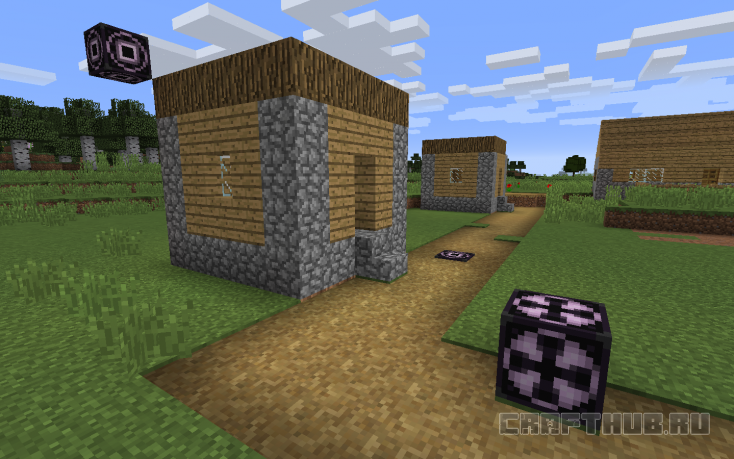
Откройте его графический интерфейс и перейдите в режим сохранения, нажатием всё той же кнопки с «Д».
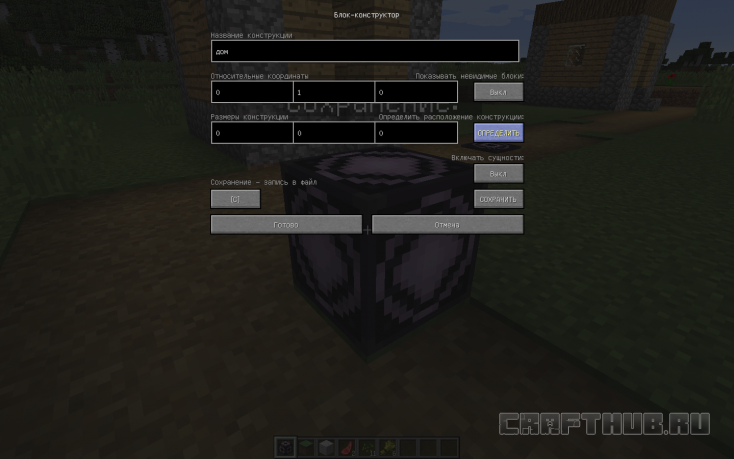
Название должно совпадать, так как этот блок определяет координаты объекта, отмеченного двумя угловыми блоками.
После присвоения имени нажмите кнопку «Определить» и у дома появится трёхмерный контур, содержащий его целиком.
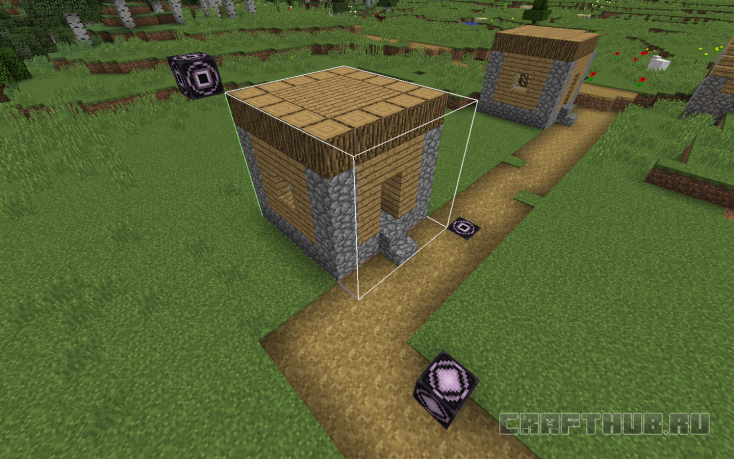
Контур начинается от угла первого углового блока на земле и идёт до второго углового блока в воздухе. Если поместить первый угол на земле, то дом останется без фундамента.
Если вы хотите видеть невидимые блоки, которые обозначают пустые места в получившемся контуре, то нажмите «Показать невидимые блоки».
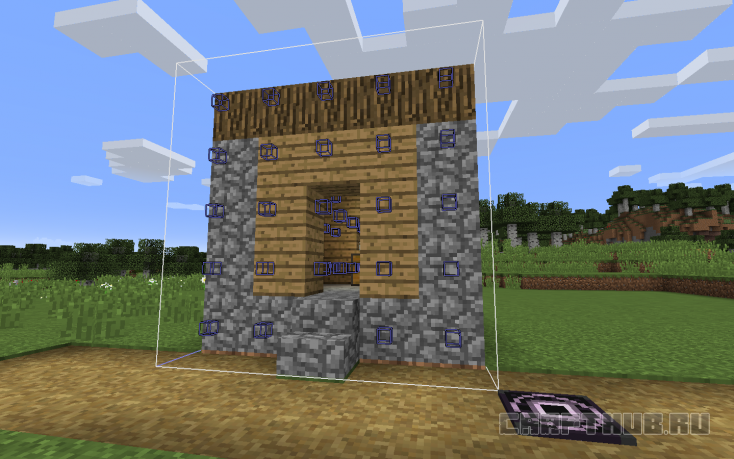
Визуально удобно, когда копируется сложный объект. Или когда рядом много посторонних элементов.
Теперь снова отрываем интерфейс третьего блока-конструктора и жмём «Сохранить». Наш дом будет сохранён в файл с названием «Дом».
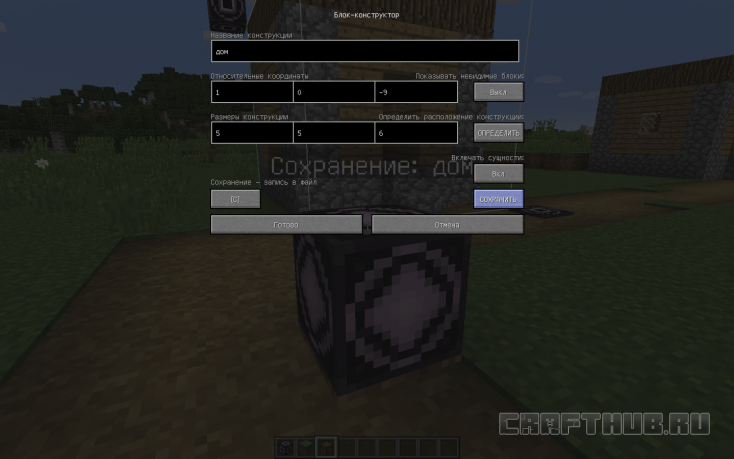
Если вы хотите скопировать все объекты внутри здания, выберите «Включать сущности: Вкл».
Шаг 3: Загружаем сохранённый дом
Поместите новый блок-конструктор на землю в том месте, куда планируете поставить сохранённое здание.
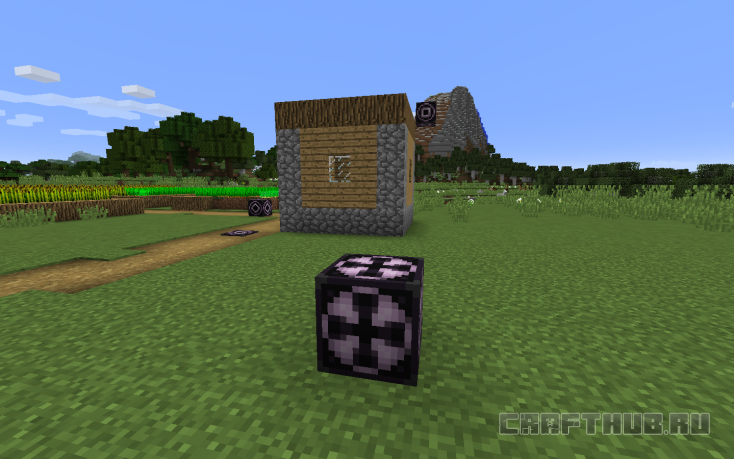
Он будет являться исходной точкой координат нового здания.
Перейдите в режим загрузки этого блока-конструктора, введите название загружаемого объекта (в нашем случае «дом»).
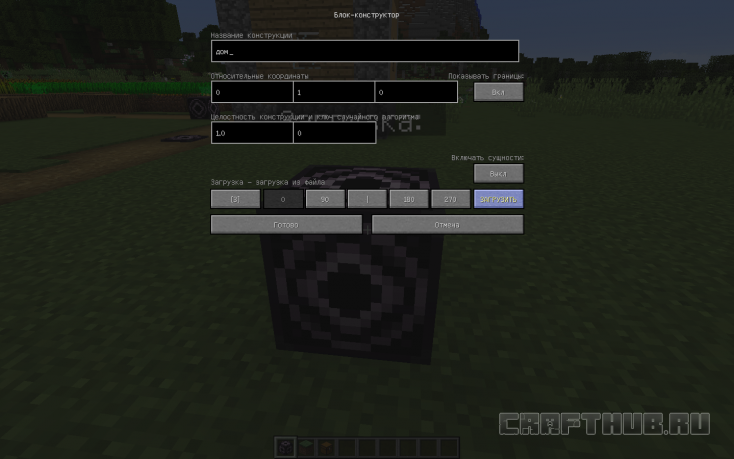
Здесь можно указать вставлять ли объекты, которые были скопированы внутри здания, или повернуть дом в горизонтальной плоскости.
Нажмите «Загрузить» и структура будет сгенерирована.
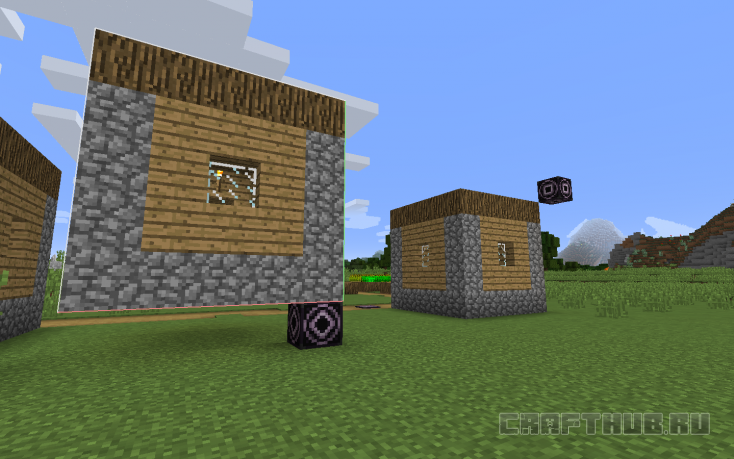
Чтобы дом не висел в воздухе поменяйте относительные координаты на 0 / 0 / 0, поскольку позиция по умолчанию 0 / 1 / 0 приподнимает конструкцию над землёй на один блок.
Либо учтите этот момент заранее и просто вкопайте блок-конструктор на уровень земли:
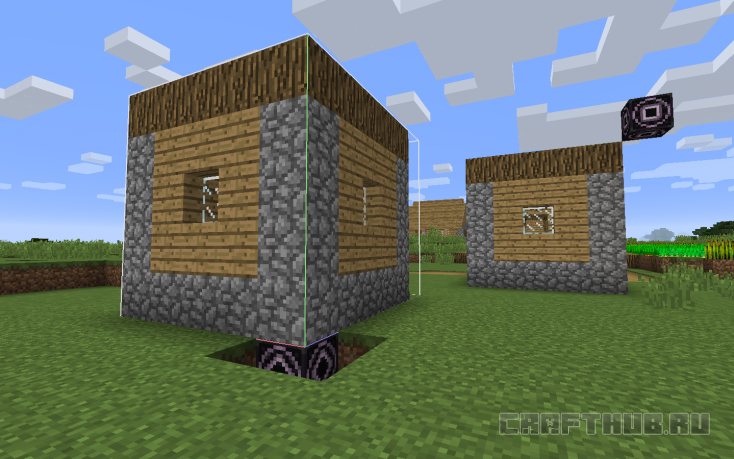
Если менять координаты в уже загруженном доме, то он опустится вниз на один уровень. Но верхний ряд блоков тогда будет продублирован. Может это исправят в будущем.
На этом всё. Сегодня вы узнали о том, как в Minecraft 1.10 копировать здания с использованием блока-конструктора. Если хотите узнать больше, оставайтесь с нами! Впереди много интересных руководств.