
Декор дома и мира без модов, украшение головами в майнкрафт [1.17] [1.16.5] [1.15.2] [1.12.2] [1.8]
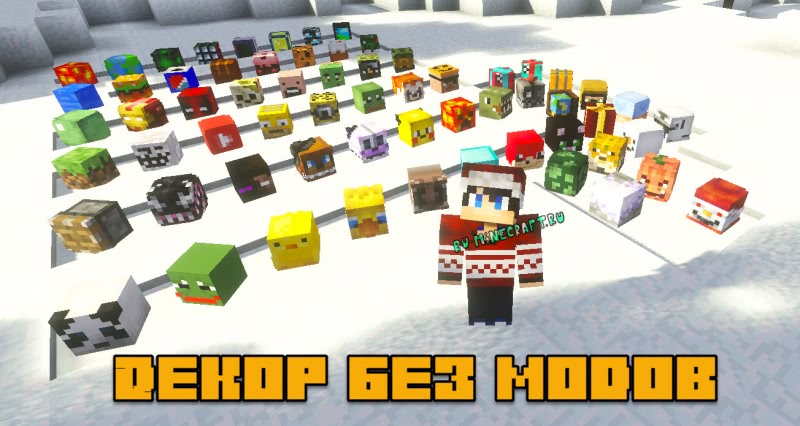
Эта небольшая инструкция позволит вам декорировать свой дом разными украшениями без использования модов, речь пойдет о получение разных красивых голов игрока которые выполняют декоративный эффект, они могут быть в виде популярных персонажей, разными объектами вроде коробок подарков, телевизором, глобусом, лампой и лаже гамбургером.
Где найти красивые головы:
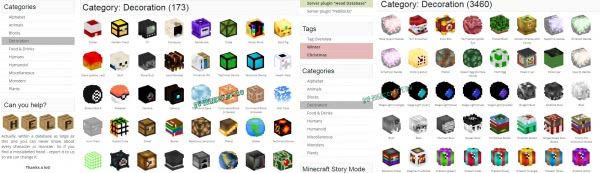
Как получить голову в игре?
Вы не должны использовать систему пиратских скинов вроде ely.by на момент получения голов, выйдите из системы скинов, получите головы, заходите обратно.
Как получить обычные головы:
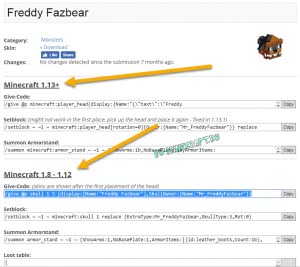
Скопировав команду, например:
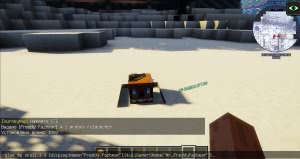
Открываете игру, открываете чат и вставляете команду в чат при помощи комбинации Ctrl + V, отправляете, получаете голову:
Если вы не можете выполнить команду /give, значит в вашем мире выключены читы, включите их.
Как получить кастомную голову:
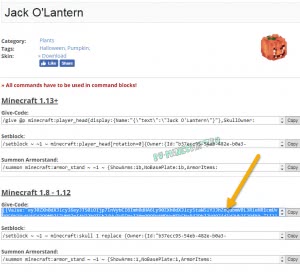
Вы не сможете получить эти головы через чат, команда слишком длинная, для получения необходимо использовать командный блок.
В мире должны быть включены читы
Для получения командного блока введите в чат команду:
Установите блок, откройте его и вставьте в поле команды команду которую вы скопировали на сайте:
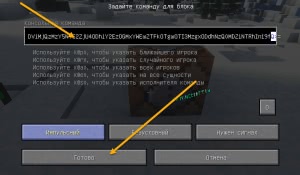
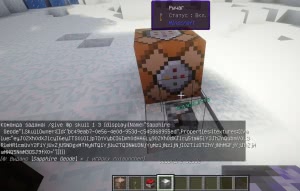
Вот таким простым способом вы сможете здорово украсить свой дом не используя никакие моды, это очень просто, вот пример елки с украшениями:
ИСПОЛЬЗОВАНИЕ ОБОЗНАЧЕНИЯ РЕЦЕПТА
Самые основные модификации, которые можно выполнять в MineTweaker являются рецепт добавление и удаление. Там нет визуальный редактор,
только скриптовый язык, так что вы должны понять, как писать свои рецепты в виде текста.
Для того чтобы определить ее функциональность, вы должны вызывать функции. Примером функция печати, которые вы видели раньше, и которая принимает один аргумент:
Это было легко.Более полезной функцией, например, является функция для добавления формы рецепта:
Запись MineTweaker для этого рецепта является следующий:
Там нет визуального редактора, так что вы должны понять, как писать свои рецепты в виде текста.
Как маленькие введения, давайте рассмотрим рецепт палками. В ванильном Minecraft,
Чтобы сделать 4 палочки нужно взять две доски, и они должны стоять в верстаке друг над другом.
Мы хотим изменить это? Что делать, если, скажем, мы считаем более логичным: Поставить две деревянных доски
по диагонали. Изменение рецепт палочки чудесно легко. Сделать скрипт со следующим содержанием:
УДЕЛЬНОЕ УДАЛЕНИЕ РЕЦЕПТА
Таким способом можно удалить один предмет:
Кроме того, модели с масками могут быть использованы, чтобы указать, что любой вид элемента на определенную должность:
Кроме того, при удалении бесформенных рецептов, можно указать только один или несколько ингредиентов бесформенных рецептов,
а затем сказать MineTweaker`у, что оставшаяся часть рецепта может содержать все что угодно:
ПОДПУНКТЫ И ЗНАЧЕНИЕ УЩЕРБА
Довольно часто, детали имеют несколько подпунктов. Очень хорошо известным примером являются уголь и уголь.
Оба имеют одинаковый ID (Minecraft:coal), но имеют различные значение.
При загрузке элемент, вы можете указать мета значение для подпункта:
Когда подпункт не указан,: 0 заполняется для подпункта.
Если вы хотите, чтобы рецепт соответствовал любому подпункту, вы можете использовать групповой синтаксис:
Многие виды элементов также могут быть повреждены.
При использовании такого пункта, как ингредиент для рецепта, по умолчанию, никаких повреждений не допускается. Например:
В приведенном выше рецепте, повреждена кирка,а нам этого не хочется. Это может быть легко изменено с anyDamage() модификатора:
ПЕРЕЗАГРУЗКА И РЕЦЕПТЫ
При перезагрузке сценария, вы могли заметить, что если вы перегрузили сценарий, рецепт не дублируется.
Аналогичным образом, если рецепт дополнительно удаляется из сценария и сценарий перезагружается, рецепт эффективно удаляется из игры.
MineTweaker помнит такие действия, как рецепты добавляются и удаляются.
Когда скрипт перезагружается (или загружается, присоединившись к другому серверу),
MineTweaker сначала отменит все записанные изменения, внесенные перед выполнением нового сценария.
Многие мод машины, однако, не поддерживают такое вытворение. Для сервера, это означает, что рецепт будет застревать в списке, пока сервер не будет перезагружен; для клиента,
это означает, что рецепт будет показывать и принять соответствующие меры, как если бы она существовала.
Там нет исправление к такому поведению; это до соответствующих мод авторов для обеспечения достаточного API для того, чтобы удалить
рецепт можно было. Так что если что-то не получится не вините Элиана.
В этом примере переменная может быть использована к:
Разница между var и val в том, что val не может быть изменен после того, как заявил:
Ну, а на этом все. Надеюсь оцените мой труд, переводил и писал все 3 часа.
Всем удачи и пока, ждите новых уроков!
The Camping Mod — палатки в Minecraft 1.12.2-1.6.4
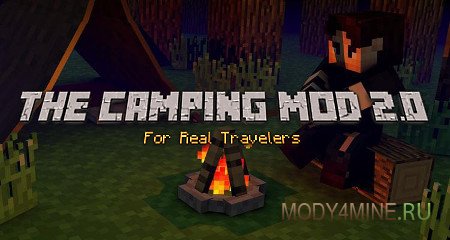
Путешествия и поиск ресурсов часто заканчиваются в глубокой яме, где герой прячется от ночных монстров, но существует лучший способ укрыться ночью! Мод Camping предлагает развернуть кемпинг — летний лагерь с палатками, костром в центре и приготовлением разнообразной пищи на огне. Портативное укрытие защитит от опасных мобов и позволит отдохнуть после долгого путешествия.
Скриншоты
Рецепты крафта
Первый костер разжигается быстрыми щелчками мыши с деревянной палкой в руке, а второй используется для приготовления и требует уголь.
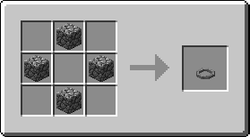
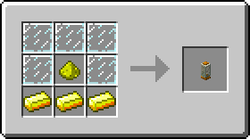
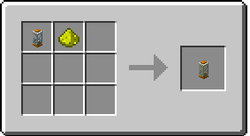
Фонари освещают территорию вокруг кемпинга.

Спальный мешок имеет функционал кровати и размещается внутри палаток.
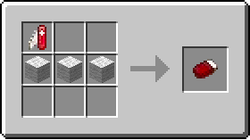
Бревно — место для сидения.
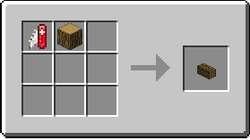
Капкан фиксирует попавшую в него жертву и вызывает потерю крови. В центр можно помещать различную еду для привлечения зверей.
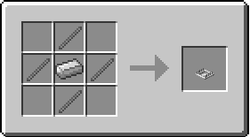
Палатки укрываю запасы игрока.
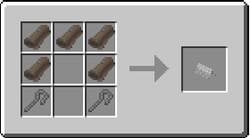
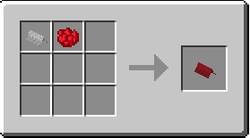
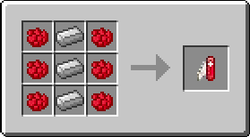
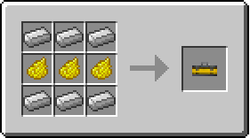
Железный прут и кастрюля:
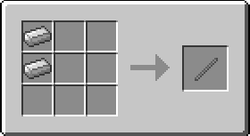
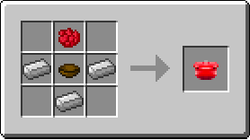
Зефир для жарки на костре:
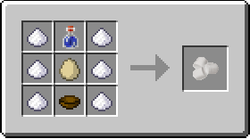
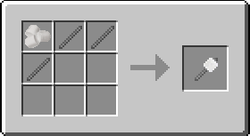
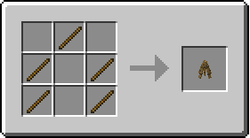
Колышки для палаток:
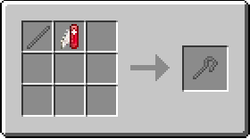
Сумка, рюкзак, походный мешок и плед:
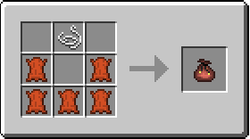
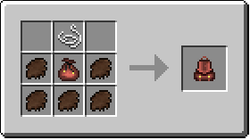

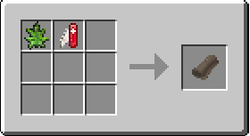
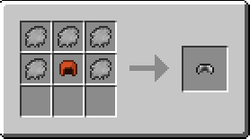
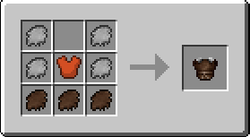
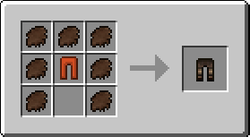
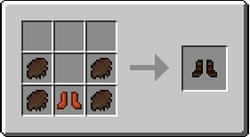
Видео обзор Camping Mod
Крафт костра в Майнкрафт

В Майнкрафте возможно практически все. Игроки могут строить огромные здания, города, места отдыха или даже полностью Super Mario Brothers. Но чтобы сделать это, игрокам нужно постараться выжить как можно дольше и изучить основные строительные блоки, которые помогут достичь любой цели. И один из этих основных строительных блоков — костер.
Для чего он нужен
Одна из первых вещей, о которой игрокам придется беспокоиться в Minecraft — это поесть, найти безопасное место для постройки кровати, точки появления и поддерживать свет ночью. Костер может помочь игрокам достичь всего этого. На костре можно готовить еду, использовать как дымовой сигнал для других игроков, помогает игрокам собирать мёд из ульев и выступает в качестве источника света. Для создания костра требуется пара предметов и верстак.
Как скрафтить костер
Костры можно разводить из самых разных предметов, но необходимы три основных:
Игроки могут использовать бревна, стебли, зачищенные бревна, зачищенные стебли, леса, гифы, зачищенные леса или очищенные гифы в качестве основы для костра. Макет рецепта следующий:
Как пользоваться
Уровень освещенности костров 15, и они зажигаются сразу, как только игрок их ставит. Чтобы потушить костер, следует облить их водой или использовать лопату. Чтобы снова зажечь его, понадобится кремень и сталь, пылающая стрела или другая огненная атака. Сырую пищу можно положить на костер, чтобы приготовить ее. По одному продукту можно разместить в каждом из углов, что позволяет готовить одновременно четыре продукта. Еда готовится за 30 секунд. Зажженные костры также могут отпугнуть свиней.
Клавиши управления в игре Майнкрафт

В этой статье вы можете посмотреть список всех клавиш, которые используются в игре Майнкрафт и узнать как переназначить клавиши управления. В начале опишем несколько клавиш, которые нужны в самом начале игры, а затем покажем таблицу с полным списком клавиш. Итак, вы появились в игре, что дальше? Перемещайтесь используя клавиши «WASD» и найдите дерево, чтобы добыть древесину. Подойдите к дереву вплотную и зажмите левую кнопку мыши, пока не выпадет блок древесины. Когда вы получили блок древесины вы можете нажать клавишу «E», чтобы перейти в режим инвентаря, здесь вы сможете создать доски из древесины (брёвен) и другие предметы, которые можно скрафтить из досок. Смотрите также полный список клавиш.
Список клавиш управления
| Клавиша | Действие | Описание |
|---|---|---|
| W | Вперёд | Передвижение |
| A | Влево | Передвижение |
| S | Назад | Передвижение |
| D | Вправо | Передвижение |
| Пробел | Прыжок | Чтобы забраться на блок, также игрок может включить авто-прыжок в настройках, чтобы не приходилось прыгать для того, чтобы забраться на блок |
| Esc | Меню | Открыть меню настроек и выхода из игры |
| 1-9 | Слот | Выбор предмета в одном из 9 слотов инвентаря, также можно использовать колесико мыши |
| Q | Выбросить | Выбрасывается 1 предмет, который выбран в инвентаре. Если при этом удерживать CTRL, то будет выброшена вся стопка |
| F | Заменить предмет | Предмет, который находится в правой руке перекладывается в левую. Например, в левую руку можно переложить факелы, а в левой держать кирку. |
| E | Инвентарь | В инвентаре можно создать простые предметы, а также мышью перетаскивать предметы из одних |
| Ctrl + W | Бег | Можно также быстро нажать клавишу W дважды и второй раз удерживать её |
| Shift | Красться | В таком режиме игрок не упадёт с края блока, даже если подойдёт очень близко, игра не даст упасть, пока клавиша Shift не опущена |
| Левая кнопка мыши | Атаковать/Сломать блок | Добываемые блоки добываются, если использовать подходящий инструмент |
| Средняя кнопка мыши | Выбрать слот инвентаря | Если крутить колесико мыши, то можно переключаться между слотами инвентаря, выбранный предмет или блок окажется в руке игрока. В творческом режим клик средней кнопкой мыши по предмету выдаст стопку этого предмета |
| Правая кнопка мыши | Использовать/Установить | Правой кнопкой мыши можно открыть дверь или перейти в режим просмотра содержимого сундука. Если при клике в руке есть блок, то он устанавливается на место клика |
| C+1 | Сохранить инструменты | Работает только в творческом режиме. Нажмите C+1, чтобы игра запомнила все предметы вашего инвентаря. Можно использовать все цифры от 1 до 9 |
| X+1 | Загрузить инструменты | Работает только в творческом режиме. В инвентаре появятся предметы, которые вы сохранили нажав на C+1 |
| / | Ввод команды | Открывает чат и сразу подставляет слеш (/) для удобного ввода команды |
| T | Чат | Открывает чат для переписки или ввода команд |
| Tab | Список игроков | Если вы играете онлайн, то можете посмотреть список игроков, которые в данный момент на сервере |
| Р | Социальные взаимодействия | Работает только на серверах |
| L | Достижения | Посмотреть список достижений |
| F1 | Убрать инструменты | Убирает инвентарь и некоторые другие инструменты с экрана. Второе нажатие возвращает обычный режим. |
| F2 | Скриншот | Создаёт снимок экрана и сохраняет его в папке игры |
| F3 | Информация | Можно посмотреть FPS, координаты, названия биома на английском и другую информацию |
| F5 | Переключить перспективу | Первое нажатие позволяет посмотреть на себя сзади, второе — спереди, третье — возвращает в обычный режим |
| F11 | Полноэкранный режим | Убираем рамки в игре |
Как посмотреть или изменить клавиши управления
Для того, чтобы посмотреть или изменить клавиши управления в игре:
1. Нажмите кнопку ESC (в левом верхнем углу клавиатуры), чтобы перейти в меню игры.
2. Нажмите кнопку «Настройки»

3. Нажмите кнопку «Управление»

4. Крутите колесико мыши или бегунок в игре, чтобы перематывать список клавиш. Клавиши модов также изменяются в этом меню. Чтобы изменить клавишу нажмите на её кнопку, а затем на клавишу на клавиатуре, на кнопке должна измениться надпись. Если выбранная клавиша уже задействована в игре или модами, то цвет текста станет красным. Это означает, что могут быть конфликты, клавиша может работать неправильно, хоть и не всегда это так, проверьте в игре, если не хотите менять выбранную клавишу.