
Minecraft Wiki
Из-за новой политики Microsoft в отношении сторонних ресурсов, Minecraft Wiki больше не является официальной. В связи с этим были внесены некоторые изменения, в том числе и обновлён логотип вики-проекта. Подробности на нашем Discord-сервере.
Создание модификаций с помощью Forge
В этой статье описывается процесс создания модификаций для Minecraft с использованием API Forge и Eclipse. Для создания даже простых модификаций требуется знание основ Java. Если во время создания модификаций возникнут вопросы или проблемы, не описанные здесь, опишите их на странице обсуждения.
| Таблица готовности | ||||||
|---|---|---|---|---|---|---|
| Урок | 1.6+ | 1.7+ | 1.9+ | 1.10+ | 1.12+ | 1.14+ |
| Блок | Готов | Готов | Готов | Готов | Готов | Не планируется |
| Предмет | Готов | Готов | Готов | Готов | Приостановлено | Не планируется |
| Крафт | Готов | Готов | Готов | Готов | Приостановлено | Не планируется |
| Компиляция | Готов | Готов | Готов | Готов | Приостановлено | Не планируется |
| Генерация | Возможно | Готов | Готов | Не планируется | Приостановлено | Не планируется |
| Прокси и инстанция | Не планируется | Готов | Не планируется | Не планируется | Приостановлено | Не планируется |
| Моб | Возможно | Готов | Не планируется | Не планируется | Не планируется | Не планируется |
| Блоки с моделью | Возможно | Возможно | Не планируется | Не планируется | Приостановлено | Не планируется |
| Доп. Уроки | Всего: 3 | Всего: 12 | Всего: 10 | Всего: 0 | Всего:0 | Всего:0 |
Общие сведения [ ]
Для создания модификаций в любом случае нужны JDK и Eclipse. Первая — это комплект разработчика Java и отличается от обычной Java тем, что имеет средства для компиляции/декомпиляции, несколько дополнительных библиотек и документацию. С 2019-го года ввиду изменений в лицензировании для загрузки JDK потребуется учётная запись Oracle. Также важно то, что Minecraft 1.12 не поддерживает Java ниже 7-й и выше 9-й включительно, тогда как 1.14 поддерживает практически все версии Java выше 8-го выпуска. Eclipse — это среда разработки, которая имеет поддержку синтаксиса нужного языка программирования, а также в ней был написан сам Minecraft.
Как использовать Minecraft Forge API
Многие игроки в Манкрафт, которые ставят множество модов на игру, сталкиваются с проблемой несовместимости этих модификаций, что порою приводит в необходимости переустановки игры или потере сохранений. Кроме этого, многие моды имеют настройки, которые можно изменять в файлах конфигурации, что делать неудобно.
Чтобы избежать этих проблем, можно использовать несколько инструментов через которые загружаются и запускаются моды. Одновременно они решают проблему совместимости и настройки. Это не только придаёт модам работоспособность, но и позволяет включать и отключать их одним нажатием мыши.
Одним из самых популярных инструментов является Minecraft Forge API, скачать его можно здесь. Более того, многие современные моды работают исключительно через него. Ниже мы расскажем как установить Майнкрафт Фордж АПИ, и как с его помощью устанавливать и настраивать моды. Поехали!
Как скачать и установить Minecraft Forge API
Для начала пройдите по ссылке выше, скачайте установщик и установите клиент на свой компьютер. Для этого запустите скачанный инсталлер и просто нажмите кнопку «Ok» для установки клиента, программа установки автоматически определит где лежит Майнкрафт:
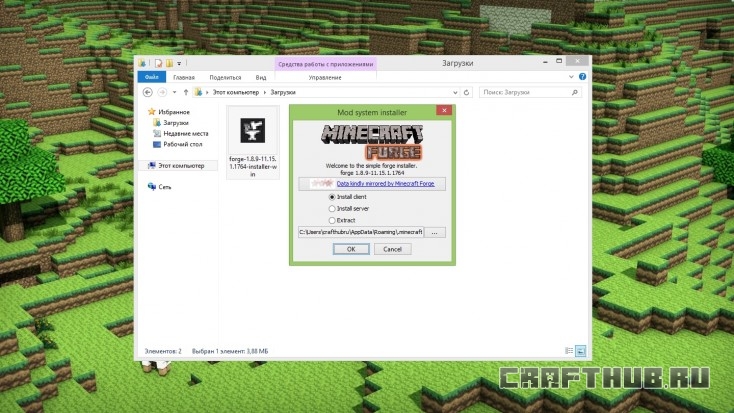
Если вам нужно установить API на сервер или просто распаковать архив, то выберите второй или третий вариант соответственно. Как видите, скриншоты процесса показаны на примере Windows 10, но в других операционных системах всё совершенно аналогично, только интерфейс выглядит немного иначе.
После завершения установки Форджа, запустите лаунчер Майнкрафт и в левом нижнем углу экрана, в выпадающем списке профилей «Profile», вы увидите новый профиль c названием «forge».
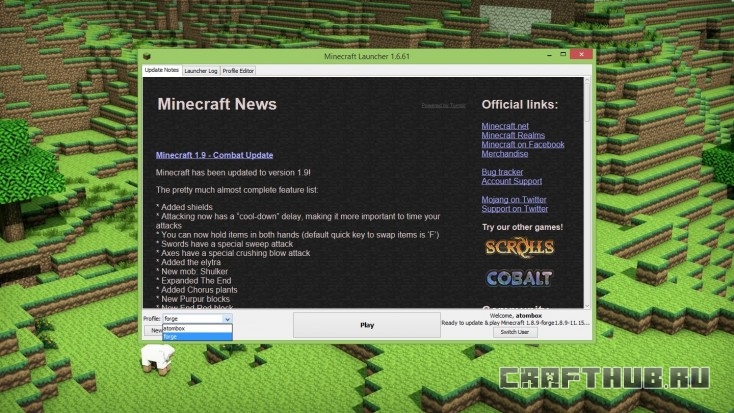
Если у вас по какой-то причине там нет такого профиля, то создайте его нажав кнопку создания нового профиля «New Profile». Откроется окно, где нужно ввести название создаваемого профиля в графе «Profile Name», а в поле «Use version» в конце выпадающего списка выберите релиз как на картинке ниже (имя может незначительно отличаться в зависимости от вашей версий Minecraft и Forge).
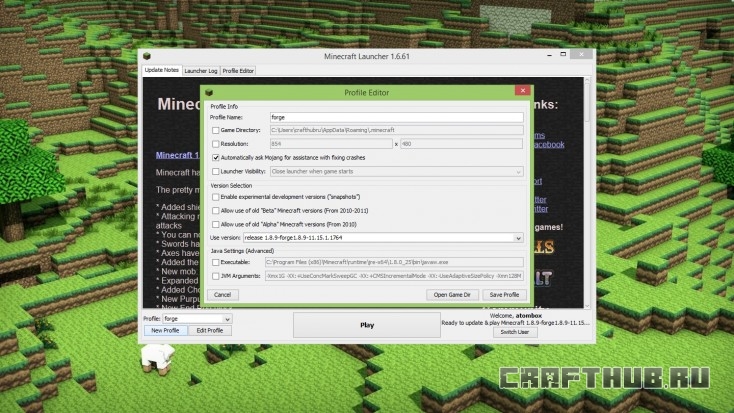
Итак, профиль Forge создан. Выберите его в выпадающем списке «Profile» и запускайте игру. Если вы правильно выполнили все действия выше, то в левом нижнем углу окна игры увидите соответствующую надпись, а в главном меню появится новая кнопка «Модификации»:
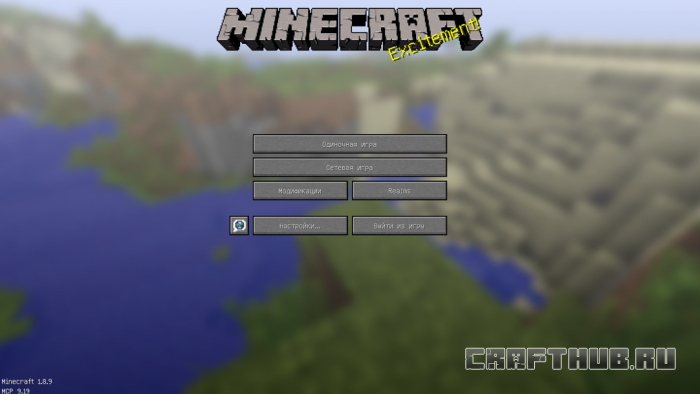
Всё, Minecraft Forge установлен и работает. Если нажать кнопку «Модификации», то откроется окно управления модами:
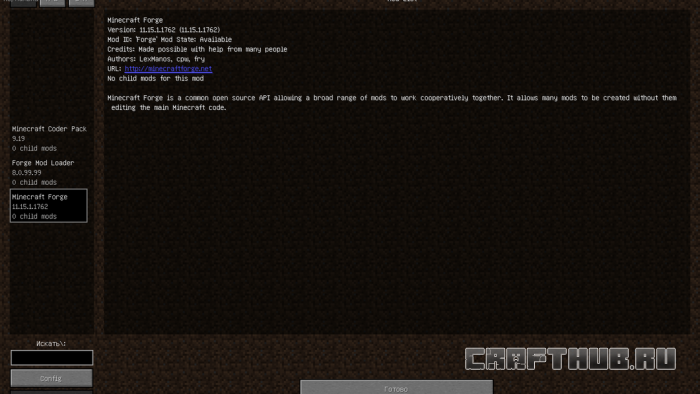
Теперь переходим к следующей части материала о том, как пользоваться Форджем.
Как установить мод с Minecraft Fordge
Для того, чтобы Forge API увидел мод, его нужно положить в папку с модами для Minecraft. Эта папка находится в каталоге учётной записи пользователя и указана на странице редактирования профиля в поле «Game Directory»:
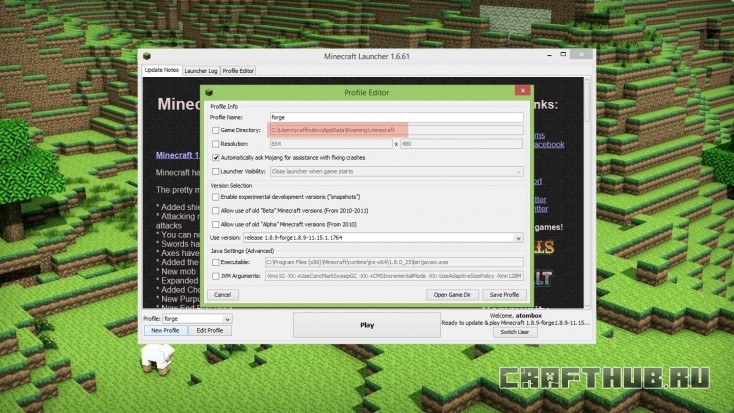
В разных операционных системах пути отличаются:
Если вы не видите нужной папки в каталоге с именем вашего пользователя, то включите в операционной системе возможность отображать скрытые файлы и папки. В Windows проще всего попасть в папку, введя в адресную строку Проводника команду %appdata%:
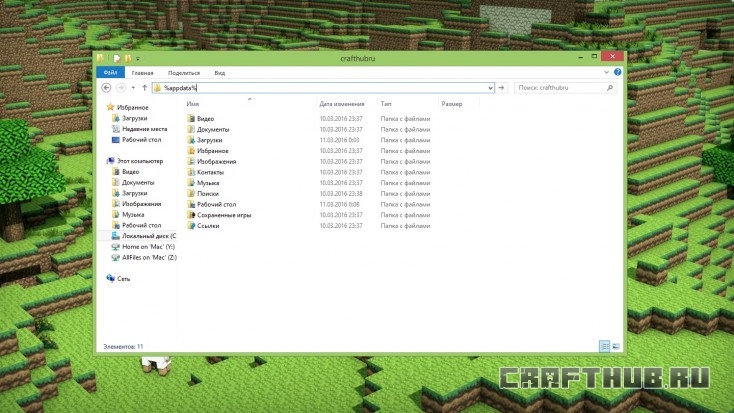
Откройте этот каталог и найдите в нём папку с именем mods. Если такой папки нет — создайте её.
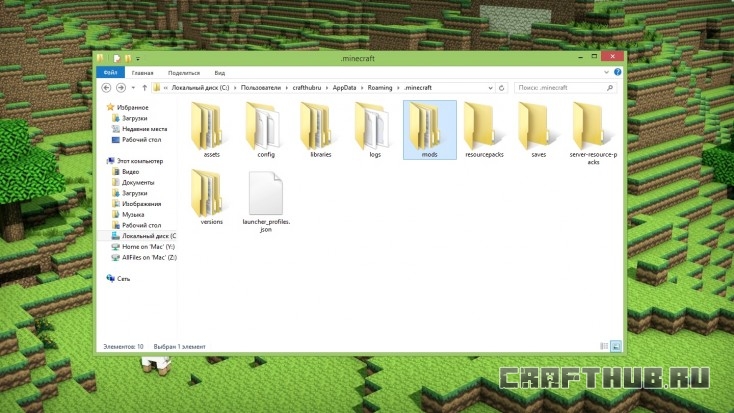
Именно в папку mods нужно копировать все модификации, которые вы хотите установить на Майнкрафт. Для установки мода через Forge API, загрузите любую желаемую модификацию в папку mods, откройте игру и нажмите в главном меню кнопку «Модификации».
Для демонстрации работы Фордж АПИ попробуем установить мод Cube World, который не поддерживается установленной у меня версией Minecraft. Скачаем его и скопируем в папку mods, после чего запустим игру и увидим сообщение о том, что выявлена проблема несовместимости Cube World и текущей версии Майнкрафта:
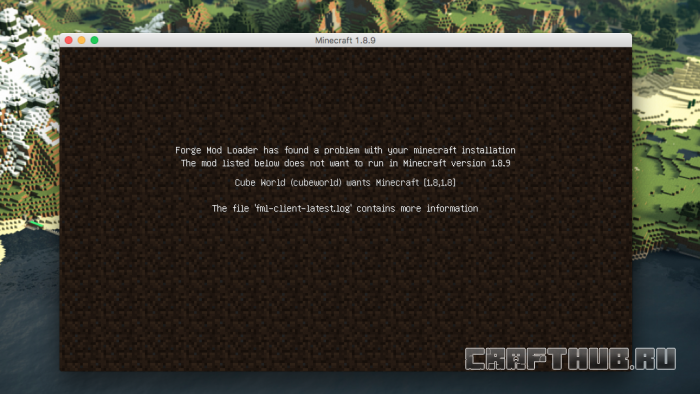
Уйти из этого окна можно только путём его закрытия. Как видите, Фордж уберёг меня от возможных проблем, которые могли случиться, если бы я запускал несовместимый мод самостоятельно. А это, как уже говорил выше, могло привести к потере сохранений или переустановке игры.
Теперь выберем для теста мод про агрессивных зомби CrackedZombie. Скачаем и скопируем его в папку mods, а затем запустим игру и перейдём в меню «Модификации»:
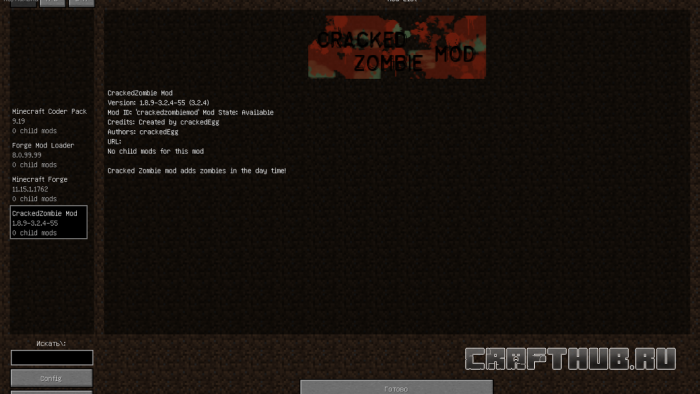
Как видите, мод CrackedZombie успешно распознан и установлен. Если присмотреться к надписям, то мы увидим версию мода, его автора и прочую информацию о нём. Нажатие кнопки «Disable» в левом нижнем углу отключит мод, а за клавишей «Config» скрывается меню его конфигурации:
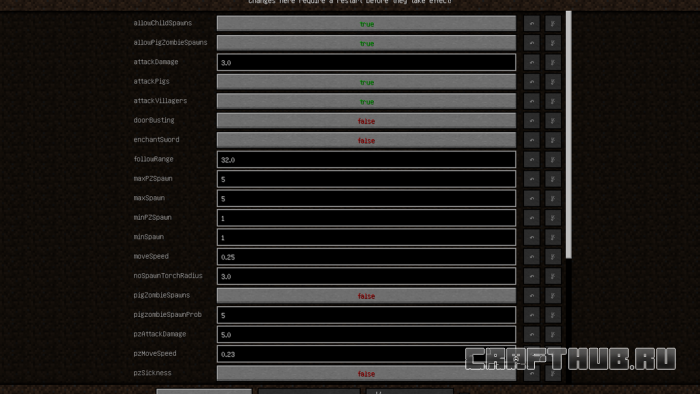
А теперь представьте, как неудобно менять эти настройки ползая вручную по конфигурационному файлу модификации… Forge — решает!
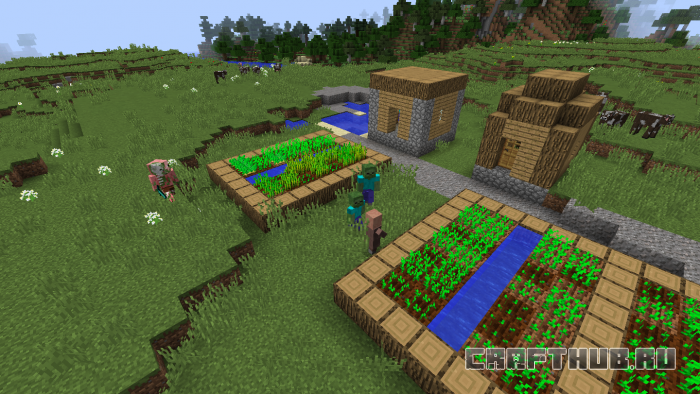
Запускаем игру и видим, что модификация CrackedZombie успешно установилась, и беспощадные зомби гоняются за мирно пасущимися животными и жителями деревни.
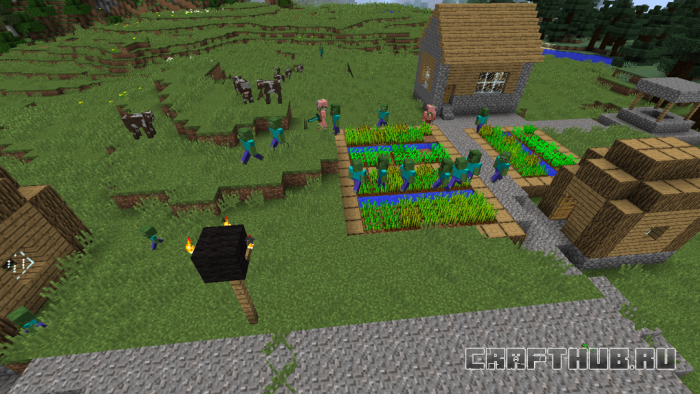
На этом всё. В данной статье мы разобрали как установить Minecraft Forge API, и как с его помощью установить мод на Майнкрафт. Если есть вопросы, задавайте их в комментариях, постараемся ответить.
Minecraft Wiki
Из-за новой политики Microsoft в отношении сторонних ресурсов, Minecraft Wiki больше не является официальной. В связи с этим были внесены некоторые изменения, в том числе и обновлён логотип вики-проекта. Подробности на нашем Discord-сервере.
Создание модификаций с помощью Forge/1.6+
Здесь находятся инструкции по созданию модификаций, работающие для версии 1.6+
Содержание
Подготовка среды и настройка [ ]
Данное руководство написано для работы со средой Eclipse под Windows.
Подготовка Forge [ ]
Перед началом создания вашей модификации необходимо получить исходные файлы Forge, которые доступны на сайте https://files.minecraftforge.net/. По скольку эта вики-страница посвящена разработке модификаций под версию 1.6.*, то, соответственно, скачайте какой-нибудь исходник из диапазона версий 1.6.1-1.6.4. Очень важно определить среди них рабочие сборки. На это может уйти некоторое время, но если вы очень сообразительный читатель, то вероятно, вам не составит особого труда ввести в поисковике запрос на подобие «minecraft forge 1.6.4 source download» и скачать рабочие исходники Forge, уже найденные за вас другими людьми.
Если вы всё сделали правильно, то теперь вы можете открыть окно команд в корневой директории разархивированного Forge (или перейти в неё из командной строки), после чего последовательно ввести 2 простенькие команды:
Первая команда заставляет gradlew выполнить задачу setupDecompWorkspace, которая (как это можно понять из названия) начнёт что-то декомпилировать. Но что? Правильно — Minecraft! Именно поэтому процесс выполнения этой задачи достаточно долгий и вам надо будет немного потерпеть. Это как перевести учебник по квантовой механике с корейского на русский. Не думаю, что вы бы справились с этой задачей за пару секунд…
Вторая задача, посылаемая gradlew создаёт директорию в корневой папке Forge под названием «eclipse», которую придётся указать в качестве пути к будущему рабочему пространству в Eclipse. Эта команда необходима, если вы хотите включить поддержку декомпилированных файлов Minecraft в Eclipse.
Если по каким-то причинам у gradlew не получилось завершить хотя бы один из вышеперечисленных процессов, то, вероятнее всего, всё дело в сборке Forge. Поищите другую, их достаточно много.
На этом подготовка Forge закончена.
Настройка Eclipse [ ]
После установки и запуска Eclipse вам нужно будет выбрать рабочую среду, в которой будут содержаться как исходники вашей модификации, так и исходники Forge. Укажите в поле для ввода путь к папке «eclipse», находящуюся в корневой директории, ранее вами разархивированного Forge.
В идеальном случае, после нажатия клавиши Enter, перед вами появится ваша будущая рабочая область, в иерархии которой будет свёрнутая папка «Minecraft» без каких-либо пугающих значков сбоку от неё, вроде восклицательного знака. Это будет означать то, что вы всё сделали правильно. Иначе — всё дело либо в вас, либо в сборке Forge.
Основные уроки [ ]
Урок 1. Ваш пакет [ ]
Теперь когда вы разобрались с Forge и Eclipse, можно приступать к подготовке вашего мод-пакета.
Откройте свёрнутую папку Minecraft в Eclipse. В самом её начале будет пакет src/main/java.
Для того, чтобы в Java что-то заработало вам в любом случае придётся создать свой класс. То же самое и с модификациями.
Создайте пакет в пакете. Это делается просто: правой кнопкой мыши нажмите на вышеназванный пакет и выберите из выпадающего списка поле «New» или «Создать» (в зависимости от вашей локализации среды), после чего выберите из другого выпадающего списка пункт «Package» или «Пакет». Всё что вам потребуется — ввести название вашего будущего пакета. Вот несколько примеров:
Можете поэкспериментировать с другими названиями.
После этих несложных действий вам потребуется создать класс вашей модификации. Повторите всё то же самое, но замените src/main/java на название вашего пакета и вместо «Package»/«Пакет» выберите «Class»/«Класс».
Я рекомендую называть классы с больших букв: NameOfYourMod.class, но это не принципиально.
Итак, ваш мод-пакет и основной мод-класс готовы! А теперь самое интересное…
Урок 2. Мод-класс [ ]
Итак, вот что вы должны написать в конце этого урока в вашем основном классе:
Давайте же разберём этот код.
Строчка выше задаёт параметры вашего будущего мод-файла (заметьте, не класса и не пакета). Этот файл просто необходим для идентификации вашей модификации Forg’ем.
Если на этой строчке у вас появилась ошибка, не спешите паниковать, это нормально. Всё равно код пока ещё не рабочий.
Эта строчка значит, что ваш главный класс является публичным или, грубо говоря — общедоступным. То есть вы можете создать в нём какую-нибудь переменную и получить к ней доступ из другого класса. Скоро мы поговорим об этом чуть более подробно.
Эти две записи задают значения переменным вашего мод-файла. Думаю здесь комментарии излишни.
И наконец эти последние строчки являются корневыми для вашего мод-класса. Поясню лишь то, что функция init() — это основная функция в этом документе.
Итак, после успешного написания кода просто нажмите Ctrl + Shift + O и в ваш класс импортируются все недостающие пакеты, требуемые для корректной компиляции.
Теперь нажимайте на зелёно-белую иконку «Play» и радуйтесь тому, что у вас не вылетела игра. 🙂
Если из этого урока у вас остались вопросы, не переживайте! Скоро мы их все разберём.
Урок 3. Блок [ ]
Теперь, когда у вас есть шаблон основного мод-класса вы можете начать творить.
Для начала создайте переменную типа Block перед вызовом основной функции init().
Далее вам потребуется её описать. Это мы сделаем в init().
Если вы всё сделали правильно, то вы увидите ошибку, которая будет означать отсутствие класса TestBlock. Я думаю вы поняли что вам нужно сделать. 😉
Теперь замените в созданном классе всё на этот небольшой код (ниже я объясню его работу).
Вначале к public class TestBlock добавляется extends Block. Это значит, что вы собираетесь добавить к Minecraft-блокам свой блок.
Дальше вы создаёте конструктор вашего блок-класса. Не спрашивайте зачем, это уже ООП. 🙂
Ну а теперь вы задаёте свойства блока. На самом деле их куда больше. Вы можете их увидеть, просто написав «this.» в этой же части кода.
hardness — это параметр, отвечающий за длительностью разрушения блока. Например, у булыжника он равен 2.0F, а у обсидиана 50.0F. Тем самым, чтобы сломать булыжник рукой вам потребуется 10 секунд, а чтобы сломать обсидиан понадобится уже 250 секунд. Правда вам ничего не выпадет, что кстати тоже можно поправить… но об этом в дополнительных уроках.
lightValue — это параметр, отвечающий за свечение блока.
resistance — это параметр, который определяет устойчивость к взрывам. Для примера, у обсидиана этот параметр равен 2000.0F.
Ну а теперь, пожалуй, вернитесь в вашу основную функцию init() и кое-что допишите.
И, наконец, последний штрих — создайте текстуру вашего блока. Скачайте Paint.NET или какой-нибудь другой графический редактор с удобным редактированием маленьких изображений (8×8, 16×16) и нарисуйте что-нибудь.
Помните про Ctrl + Shift + O.
Теперь запускайте игру и радуйтесь. Вы создали свой СОБСТВЕННЫЙ блок!
Урок 4. Предмет [ ]
Ну вот мы и создали блок. Но ведь в Майнкрафте присутствуют не только блоки, но и предметы. Такие как еда, инструменты, в общем всё подряд, что обычно нельзя поставить на землю. Давайте создадим такой предмет. Например инструмент кирку, почему бы и нет?
Перейдем в главный класс мода. До метода Load() сразу после public static Block bestblockever; допишите
Тем самым мы создадим переменную типа Item с кодовым названием кирки.
В методе Load() для удобства отступите одну строку от того что уже написано, и пишите туда следующее: (Я сразу напишу всё, что нужно, многие элементы описания предмета совпадают с описанием блока, особой разницы нет)
Итак, мы создали кирку с ID 1001, зарегистрировали в Forge и локализировали название. Щелкнув по ошибке создадим класс этой кирки. Класс создан, но Eclipse не знает, что мы хотим создать еду или инструмент, поэтому сделаем этот класс наследником класса, где написано про инструмент или еду или что хотите, главное, что про предмет, а не блок. В строчке public class BestPickAxe< после BestPickAxe допишите extends ItemPickaxe и импортируйте этот самый ItemPickaxe. Теперь, не исправляя появившуюся ошибку вставьте в тело это:
Тогда ошибка исчезнет. Строка super(par1, EnumToolMaterial.EMERALD); говорит о том, что пошлёт в супер-класс информацию о том, что кирка обладает свойствами алмазной кирки а также имеет ID 1001, которая передаётся через par1 сюда из главного класса. Ну и также допишем после этой строчки
тем самым добавив кирку в раздел инструменты в Creative.
Напишите это в классе BestPickAxe после метода BestPickAxe() (То есть перед последней фигурной скобкой). И можно запускать для проверки.
Собственно вот мы и создали первую предмет — инструмент — кирку, которая по свойствам, как алмазная. В этом доп. вы можете посмотреть, как создать инструмент с особыми свойствами.
Урок 5. Крафт [ ]
Собственно, у нас есть блок и предмет. Мы можем их держать в руках, а блок даже ставить. Но а если мы хотим достать их, играя в режиме Выживания? Тогда блок или предмет можно только найти или скрафтить. Добавить крафт очень просто, поэтому урок короткий. Например я хочу скрафтить блок, положив во все верхние и нижние клетки железные слитки, в оставшиеся боковые — гравий, а в середину — обсидиан, тогда я запишу вот это в тело метода Load главного класса:
Не забудьте ничего импортировать (Item в net.minecraft.item).
Давайте разберем, что тут написано: Итак с помощью GameRegistry мы добавляем новый рецепт, new itemStack значит, что создастся новая стопка с предметом bestblockever который объявлен в классе BaseMyBestMod в количестве одной штуки (вместо 1 можно вписать любое число до 64). А далее уже записана сетка крафта. Как мы помним в верстаке мы видим всего 9 клеток, здесь первая строка верстака это «###», вторая строка — это «XYX», ну и последняя — «###». Понятней будет, если посмотреть вот так:
Каждый предмет в крафте обозначается своим личным знаком(любым). Далее это записано как Character.valueOf(‘X’), Block.gravel То есть это означает, что X — это гравий, который является блоком. Соответственно знак # — это слиток железа (который является предметом, а не блоком), а Y — это блок обсидиана. Если нужно, чтоб в ячейке крафта ничего не лежало, то вместо знака пишется пробел (Например » # » значит что посередине будет слиток железа, а по бокам ничего).
Добавить рецепт крафта можно не только вашему блоку или предмету. Можно вписывать вместо BaseMyBestMod.bestblockever или Block.obsidian что угодно, главное что бы после точки была указана зарегистрированная переменная типа Block или Item. А до точки — это просто путь к этой переменной.
Если хотите создать крафт, который можно произвести в инвентаре, вместо «###», «XYX», «###» используйте «AA», «BC» соответственно.
Бесформенный крафт (то есть крафт, в котором можно располагать ингредиенты как угодно) опишите так:
То есть если вы положите в верстак/инвентарь 2 блока гравия и стрелу, то получите 4 блока Земли, покрытой травой.
Урок 6. Компиляция [ ]
Ну что ж, мы написали мод. Он работает и всё ок, но как же играть с ним вне Eclipse? Для этого нужно его компилировать. Приступим.
Зайдите в папку с MCP, у меня эта папка D:\MCModding. В ней запустите файл recompile.bat После того, как он завершит работу запустите reobf.bat Если всё получилось то в папке reobf вы увидите папку Minecraft а в ней папку platon и так далее. Но вот проблема: при компиляции он не видит текстуры и прочее не относящееся к коду. Чтоб это исправить, зайдите в MCP\src\minecraft и скопируйте оттуда папку assets в папку MCP\reobf\Minecraft Внимание: в папке assets должны быть только ваши папки с названием модов (если их несколько). То есть никакой папки forge быть не должно. удалите её. Собственно теперь папки assets и platon обведите и добавьте в zip-архив. Теперь мод можно помещать в папку mods вашего Minecraft.
Поздравляю, мод откомпилирован, полностью создан и готов к применению.
Дополнительные уроки [ ]
Дроп определённого предмета при разрушении блока [ ]
Всё очень просто. В конец класса созданного вами блока (перед последней фигурной скобкой) вставьте это:
То есть теперь при разрушении вашего блока из него выпадет алмаз. Вы можете написать, чтобы выпадало что угодно. Просто вместо return Item.diamond.itemID; напишите «return Block.» или «return Item.», а после ввода вами точки выпадет список возможных предметов или блоков.
Если хотите, чтобы выпадал не один предмет, а несколько, просто вставьте
Тогда при разрушении выпадет 20 выбранных вами предметов или блоков.
Свой материал для инструмента [ ]
Допустим вы хотите, чтобы ваш инструмент обладал свойствами не железной/алмазной кирок из Minecraft, а собственными.
Тогда где-нибудь (вы можете где угодно написать эту строку, главное, чтобы можно было вызвать), например в главном классе вне каких либо методов (то есть можно перед последней фигурной скобкой), напишите:
Не забудьте про импорт. Давайте разберёмся: static означает, что переменная NEWMAT типа EnumToolMaterial доступна из других классов. Затем приравнивается значению, которое и даст вашей кирке определенные свойства. Теперь об аргументах, перечисленных через запятую:
Что ж, теперь можно придать какому-нибудь инструменту эти свойства, для этого в инструменте (например в нашей кирке) измените super(par1, EnumToolMaterial.EMERALD); на super(par1, BaseMyBestMod.NEWMAT); В таком случае вы отправляете в супер-класс инструмента информацию о том, что свойства описаны переменной NEWMAT типа EnumToolMaterial, которая описана в классе BaseMyBestMod (или любой другой класс, где она написана).
Вот и всё, свойства инструмента изменены.
Локализация названий в игре [ ]
Допустим вы хотите, чтобы, когда выбираете русский язык, показывались названия предметов на русском, а если английский, то английские названия.
Создание модификаций с помощью Forge/1.12+
В этой статье описывается создание модификаций на основе Minecraft Forge с использованием Eclipse для версий Minecraft с 1.12.
Содержание
Установка Forge Gradle
Не забудьте! Далее, все связанное с Java кодом мы будем делать в каталоге src\main\java, а остальное в src\main\resources.
Примечание! Для установки потребуется компьютер с минимальным объёмом ОЗУ от 4Гб! Если у вас недостаточно ОЗУ, добавьте необходимый объём из файла подкачки, но такой метод работает лишь на 64-битных системах.
Создание модификации
build.gradle
Это файл, который задает свойства проекта и его нужно немного подправить:
Если вы используете IntelliJ IDEA, то в конец build.gradle дополнительно добавьте это:
pack.mcmeta
Этот файл нужен для корректной работы игры с ресурсами модификации, такими как локализации, модели, рецепты, таблицы добычи и так далее. Заполняется следующим образом:
mcmod.info
Этот файл задаёт более подробную информацию о модификации и заполняется следующим образом:
Класс модификации
Данный класс создается в патче и является главным файлом, благодаря которому игра видит нашу модификацию. Заполняется следующим образом:
Класс блока
Для создания блока создайте класс с названием блока в стиле TutorialBlock в пакете патч.blocks и заполните его следующим образом:
Примечание регистрируемое имя и ключ локализации указывать только в нижнем регистре, используя при надобности нижнее подчёркивание!
Модель
Модель (которую, например, можно создать здесь) решает то, как наш блок будет выглядеть. Важно знать, что для блоков используется две модели. Одна задает вид блока, поставленного в мире, а вторая, его иконку в инвентаре. Это дает нам возможность сделать блоку отдельную иконку для инвентаря. Сами же модели для блока подключаются к нему как состояния, normal для блока в мире и inventory для его иконки в инвентаре. Поэтому для начала создадим файл идентификатор_блока.json в пакете assets.идентификатор_мода.blockstates, который и подключит наши модели.
Теперь подключим модели. Для этого создайте файл регистрируемое_имя.json в пакете assets.идентификатор_мода.models.block со следующим содержимым:
Теперь зададим иконку блока в инвентаре в пакете assets.идентификатор_модификации.models.block с именем идентификатор_блока.json со следующим содержанием:
Регистрация
Наш блок имеет текстуры и свойства, но его нужно зарегистрировать в игре. Создадим в пакете домен.автор.мод.init класс BlocksInit :
Предмет
Основное
Класс предмета
Для создания предмета создадим класс с именем TutorialItem:
Регистрация
Для регистрации предмета создадим класс ItemsRegister:
Модель
Примечание: название файла модели должно совпадать с RegistryName предмета