
Minecraft Wiki
Из-за новой политики Microsoft в отношении сторонних ресурсов, Minecraft Wiki больше не является официальной. В связи с этим были внесены некоторые изменения, в том числе и обновлён логотип вики-проекта. Подробности на нашем Discord-сервере.
Мешок
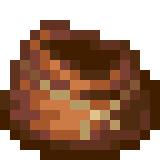

Мешок (англ. Bundle) — это предмет для хранения, который можно использовать в инвентаре. Мешок может хранить суммарно лишь одну стопку предметов (например, только 16 яиц или только 64 алмаза) или суммарно 16 или 64 разных предмета, если полных стопок одного из предметов в мешке нет. (например: 32 золотых слитка и 32 железных слитка; 2 золотых слитка, 5 железных слитков и 57 медных слитка; 8 яиц и 2 железных слитка).
Если предмет не складывается в стопки (например, меч или кирка), то только он и поместится в мешок, вместе с ним больше ничего положить будет нельзя, поскольку он будет считаться как стопка предметов.
.png)
Чтобы положить предметы в мешок, нужно открыть инвентарь, взять мешок и кликнуть им по нужному предмету/-ам (по умолчанию ПКМ ). Убрать все предметы из мешка можно при помощи нажатия ПКМ по мешку, держа его в руке. Чтобы извлечь один предмет, нужно кликнуть ПКМ по мешку в инвентаре. Если мешок наполнен не полностью, у него отобразится шкала наполненности, показывающая примерный занятый объём. При наведении на мешок курсора отображается список и количество предметов в мешке.
Можно положить в шалкеровый ящик, но не в другой мешок.
Мешок
Мешок (англ. Bundle) — это предмет для хранения, который можно использовать в инвентаре. Мешок может хранить суммарно лишь одну стопку предметов (например, только 16 яиц или только 64 алмаза) или суммарно 16 или 64 разных предмета, если полных стопок одного из предметов в мешке нет. (например: 32 золотых слитка и 32 железных слитка; 2 золотых слитка, 5 железных слитков и 57 медных слитка; 8 яиц и 2 железных слитка).
Если предмет не складывается в стопки (например, меч или кирка), то только он и поместится в мешок, вместе с ним больше ничего положить будет нельзя, поскольку он будет считаться как стопка предметов.
Чтобы положить предметы в мешок, нужно открыть инвентарь, взять мешок и кликнуть им по нужному предмету/-ам (по умолчанию ПКМ ). Убрать все предметы из мешка можно при помощи нажатия ПКМ по мешку, держа его в руке. Чтобы извлечь один предмет, нужно кликнуть ПКМ по мешку в инвентаре. Если мешок наполнен не полностью, у него отобразится шкала наполненности, показывающая примерный занятый объём. При наведении на мешок курсора отображается список и количество предметов в мешке.
Можно положить в шалкеровый ящик, но не в другой мешок.
Minecraft Wiki
Из-за новой политики Microsoft в отношении сторонних ресурсов, Minecraft Wiki больше не является официальной. В связи с этим были внесены некоторые изменения, в том числе и обновлён логотип вики-проекта. Подробности на нашем Discord-сервере.
IndustrialCraft 2/Мешок с семенами
.png)
Мешок с семенами — предмет, выпадающий при сборе агрокультур.
Основные сведения [ ]
Агрокультуры делятся на два типа: посаженные и полученные в результате скрещивания. При сборе урожая с посаженных культур, с некоторой вероятностью, выпадет уже идентифицированный мешок с семенами (при наведении курсора мыши в окне инвентаря, высветится название собранной культуры). При сборе скрещенных культур выпадает не идентифицированный мешок с семенами (при наведении курсора в окне инвентаря высвечивается сообщение «Unknown Seeds»).
Не идентифицированный мешок подлежит обработке в агроанализаторе, после чего, можно будет посмотреть, какие именно семена содержит этот мешок.
Следует заметить, что мешки, даже с одинаковым типом семян, не стакаются между собой.
Идентифицированный мешок с семенами можно посадить на жёрдочки (но не на пустую грядку), для последующего выращивания урожая или скрещивания культур.
Редактируйте фото онлайн бесплатно в редакторе фотографий
Теперь не нужно искать фотошоп, платить за услуги редактирования. В интернете это можно сделать самому и бесплатно. Онлайн фото-редактор поможет оригинально, качественно обработать необходимую фотографию.
Онлайн – редактор снимков, который объединил в себе наиболее востребованные и удобные функции редактирования.
Редактор не нужно загружать на компьютер или ноутбук. Пользователю достаточно посетить наш сайт и пользоваться программой в онлайн режиме.
Редактор на русском функционирует оперативно, позволяет оперативно редактировать габаритные снимки. Посетитель может выбрать любое фото с любых источников, в том числе из социальных сетей. После редактирования изображений их можно выставить обратно.
Редактор активно пользуются тысячи посетителей. Мы периодически совершенствуем функции редактора, делаем их эффективнее, увлекательнее, не сложнее в пользовании.
Редактор – многофункциональный редактор, где для обработки фотографий онлайн можно выбрать: разнообразные наклейки; текстуру; тексты; ретушь; оригинальные рамки; с эффектами; коллажи и др.
Редактирование фотографий абсолютно бесплатно, также можно бесплатно пользоваться этим фото в будущем.
Желаете без проблем и качественно отредактировать снимок прямо сейчас? онлайн редактор быстро исправит недостатки, и улучшит качество любого фото!
Человеку не подвластно время. Фотоснимок позволяет сохранить самые дорогие минуты нашей жизни в первозданном облике. Снимок улавливает и передает настроение, эмоции, все тонкие жизненные моменты. С iPhotor для рисования такие воспоминания станут более впечатлительными, яркими и незабываемыми!
Фотография – один из видов искусства. Сам процесс фотографирования простой, но он способен зафиксировать сложные моменты – красивое, хрупкое и быстротечное мгновенье. Это непросто передать с помощью обычных рисунков. Какого бы качества не были фото, редактор iPhotor преобразит даже самое обычные, снятые мобильным или простым фотоаппаратом.
Фотография лучше всего способна передать то, о чем вам хотелось рассказать людям. Фоторедактор iPhotor поможет поделиться с близкими впечатлениями, чувствами, отразит ваше вдохновение.
Возможности Редактора онлайн
Изменение размера, поворот, обрезка
Данное меню позволяет регулировать яркость, ретушь лица, коррекцию теней, светлых участков фото и т.п. Здесь также можно изменить оттенок, насыщенность, увеличить резкость картинок. Изменяя настройки каждого инструмента, можно наблюдать за изменениями в режиме онлайн.
Текст, стикеры, рамки
Графический редактор iPhotor позволяет создавать модные картинки, с прикольными стикерами, оригинальными фото рамками, текстовыми подписями.
С помощью редактора iPhotor можно бесплатно превратить цветное изображение в черно-белое, или наоборот, сделать виньетирование, наложение фото на фото, эффект пикселизации.
Онлайн редактор приукрасит самые дорогие моменты вашей жизни!
Minecraft Wiki
Из-за новой политики Microsoft в отношении сторонних ресурсов, Minecraft Wiki больше не является официальной. В связи с этим были внесены некоторые изменения, в том числе и обновлён логотип вики-проекта. Подробности на нашем Discord-сервере.
IndustrialCraft 2/Жёрдочки
.png)
Жёрдочки — это приспособление для быстрого и эффективного выращивания растений. Кроме того, с помощью жёрдочек можно скрещивать различные виды растений. Это отличная альтернатива обычному фермерству в Minecraft.
Содержание
Крафт [ ]
Преимущества [ ]
При сборе растений с жёрдочек (например, таких как тростник, цветы) ростки не уничтожаются и вырастают по-новой. Выращивание этим способом позволяет получить довольно богатый урожай. Например, с ростка сахарного тростника может выпасть до 5 тростника, а с ростков арбуза может выпасть 2 блока арбуза. Кроме того, на жёрдочки можно посадить новые виды растений, полученные путём скрещивания, и получать с них урожай. Также они экономят место: для выращивания какао-бобов нужен 1 блок места, а без них — 1 блок тропической древесины и место на 1 плод какао, для выращивания сахарного тростника нужно 3 блока в высоту, а при использовании жёрдочек — только 1. А при выращивании арбуза или тыквы вместо 2—5 блоков нужен только 1. Также можно выращивать адский нарост не имея песка душ.
Использование [ ]
Перед установкой жёрдочек следует вспахать землю. Убедитесь, что рядом с грядкой есть свободное пространство. Жёрдочки устанавливаются нажатием ПКМ на грядку. Нажатие на уже установленные жёрдочки позволит установить двойные жёрдочки, необходимые для скрещивания растений. При посадке растений на жёрдочки следует запомнить некоторые правила:
У каждого растения есть так называемый питательный запас, который со временем иссякает. Восполнить его можно с помощью удобрения, тем более его не так сложно получить. Также растения можно поливать, что увеличит скорость их созревания. Для этого используется увлажняющая капсула, получить которую можно, обработав в экстракторе капсулу с водой.
Скрещивание растений [ ]
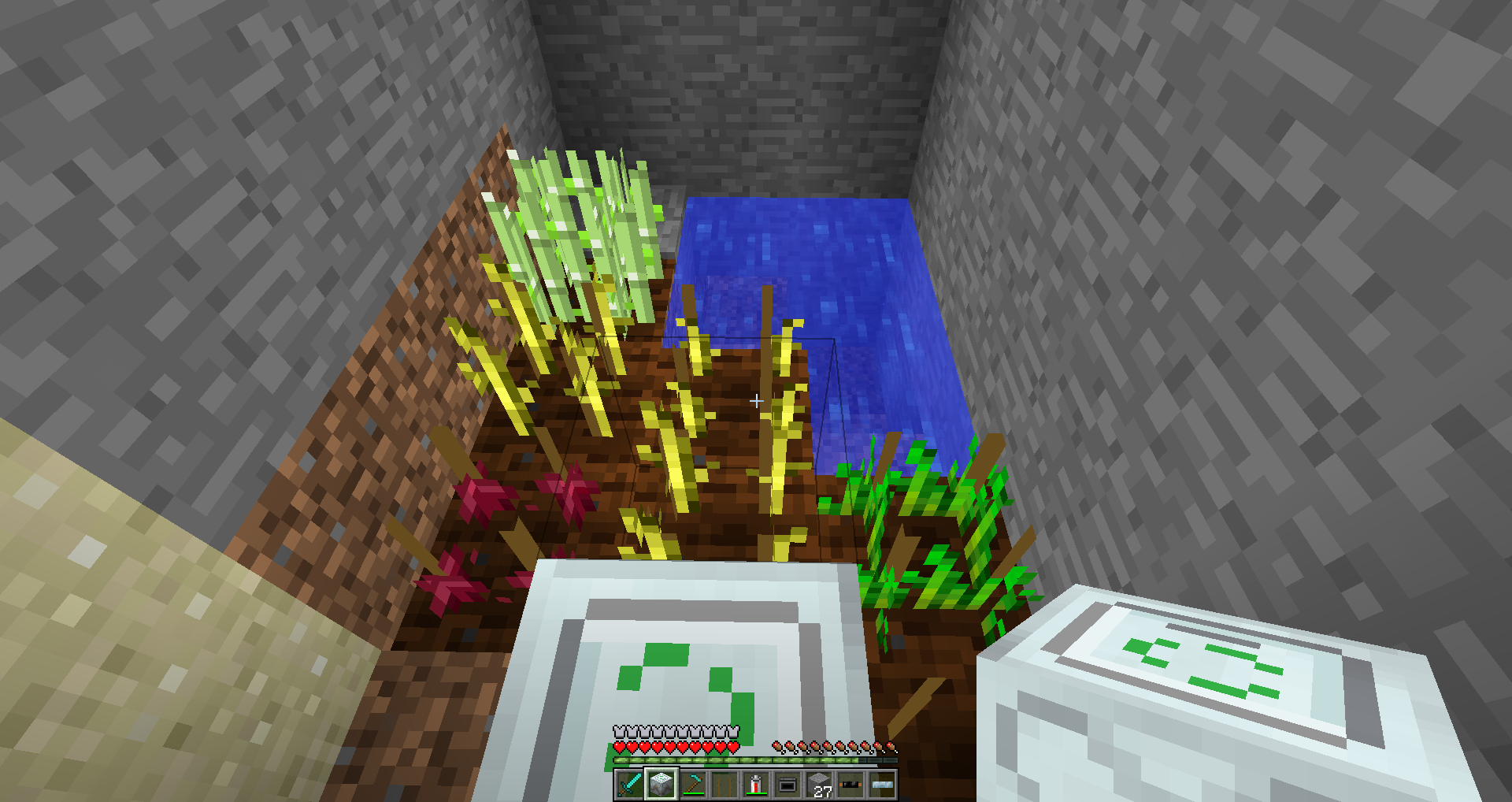
Новые виды растений появляются только на двойных жёрдочках. Для этого нужно кликнуть ПКМ с жёрдочками в руках на уже установленных жёрдочках. На соседние грядки, необходимо посадить культуры на обычные жёрдочки. Вид полученной при скрещивании культуры зависит от того, какие растения были посажены рядом. Кроме того, для получения некоторых видов агрокультур (таких как, например, аурелия и феррий) требуются специальные условия. На двойных жёрдочках начнёт происходить скрещивание, когда они будут контактировать с 2—4 растениями на жёрдочках. После начала скрещивания двойные жёрдочки превратятся в обычные, и на них начнёт расти скрещенная агрокультура. После достижения последней стадии роста можно либо собрать урожай с агрокультуры, либо уничтожить культуру (для получения другого вида), не забыв снова на это место поставить двойные жёрдочки. С некоторой вероятностью со скрещиваемого растения, может выпасть мешок с семенами, который можно будет посадить обратно на грядку (с помощью ПКМ ).