
Minecraft Wiki
Из-за новой политики Microsoft в отношении сторонних ресурсов, Minecraft Wiki больше не является официальной. В связи с этим были внесены некоторые изменения, в том числе и обновлён логотип вики-проекта. Подробности на нашем Discord-сервере.
Музыкальный блок
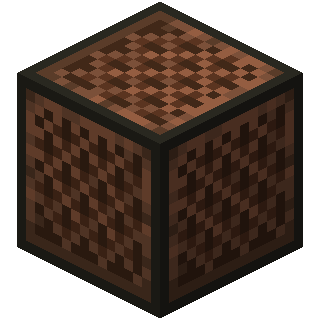

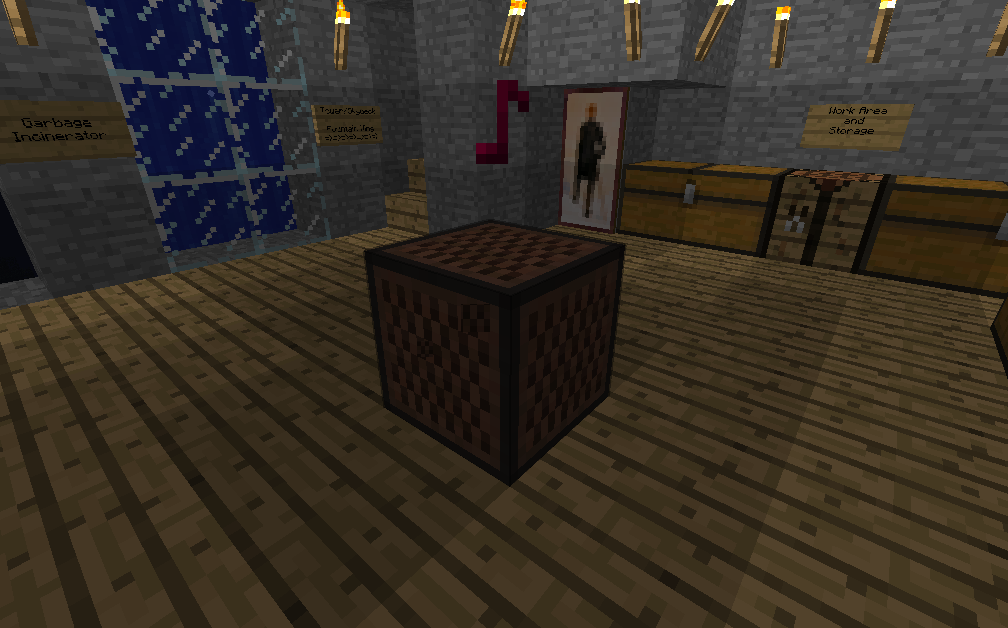
Музыкальный блок настроен и проигрывает звук
Музыкальный блок, или нотный блок, (англ. Note Block) — блок, который был добавлен в версии Beta 1.2. Позволяет воспроизводить музыку, либо ноты в игре. При нажатии ПКМ меняется тональность звука, а при ЛКМ просто извлекается звук из блока. Звук инструмента, которым будет проигран звук, зависит от типа блока, над котором расположен музыкальный блок.
Содержание
Получение [ ]
Музыкальный блок эффективно добывается топором.
| Блок | Музыкальный блок | |
|---|---|---|
| Прочность | 0.8 | |
| Инструмент | ||
| Время разрушения [FN 1] | ||
| По умолчанию | 1.2 | |
| Деревянный | 0.6 | |
| Каменный | 0.3 | |
| Железный | 0.2 | |
| Алмазный | 0.15 | |
| Незеритовый | 0.15 | |
| Золотой | 0.1 | |
Крафт [ ]
Создание музыки [ ]
Музыкальный блок не будет работать, если непосредственно над ним расположен другой блок. Музыкальный блок проигрывает звук при нажатии на нём ЛКМ или при действии схемы из красного камня на него.
Каждый раз, когда музыкальный блок проигрывает звук, из него сверху вылетает изображение ноты, цвет которой обозначает высоту проигранного звука.
Правый щелчок по музыкальному блоку увеличивает высоту звука на полтона; в общей сложности для проигрывания доступно 2 октавы. Диапазон звуков в одном блоке может меняться от F#3 до F#5 (часть Малой октавы, Первая октава и часть Второй октавы). После достижения максимальной высоты звука, повторное нажатие правой кнопкой приведёт к сбрасыванию высоты к значению F#3, как и уничтожение блока и его повторное размещение.
|
|
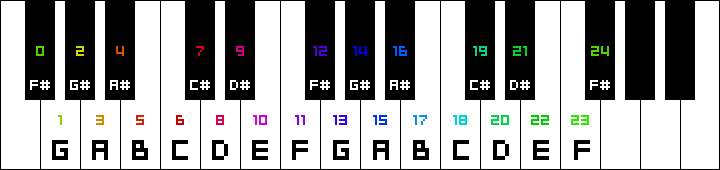
Числа на клавишах обозначают необходимое количество нажатий правой кнопки мыши на данном блоке, чтобы получить требуемую ноту. Цвет чисел соответствует цвету ноты, появляющейся над музыкальным блоком при проигрывании данного звука.
Инструмент, которым будет проигран звук, зависит от типа блока, на котором расположен музыкальный блок:
| Блок | Музыкальный инструмент |
| Деревянный: доски / сундук / верстак / проигрыватель … | Бас-гитара |
| Песчаный: песок / красный песок / цемент / гравий | Малый барабан |
| Стеклянный: стекло / окрашенное стекло / морской фонарь | Палочки |
| Каменный: булыжник / обсидиан / кирпичный блок / адский камень … | Большой барабан |
| Костяной блок | Ксилофон |
| Золотой блок | Металлофон |
| Глина | Флейта |
| Плотный лёд | Колокольчик |
| Шерсть | Гитара |
| Железный блок | Железный ксилофон |
| Песок душ | Коровий колокольчик |
| Тыква | Диджериду |
| Изумрудный блок | Аудиочип (битная музыка) |
| Сноп сена | Банджо |
| Светокамень | Звонкая арфа |
| Другие блоки: земля / воздух / лазуритовый блок … | Пианино / арфа |
Проводка [ ]
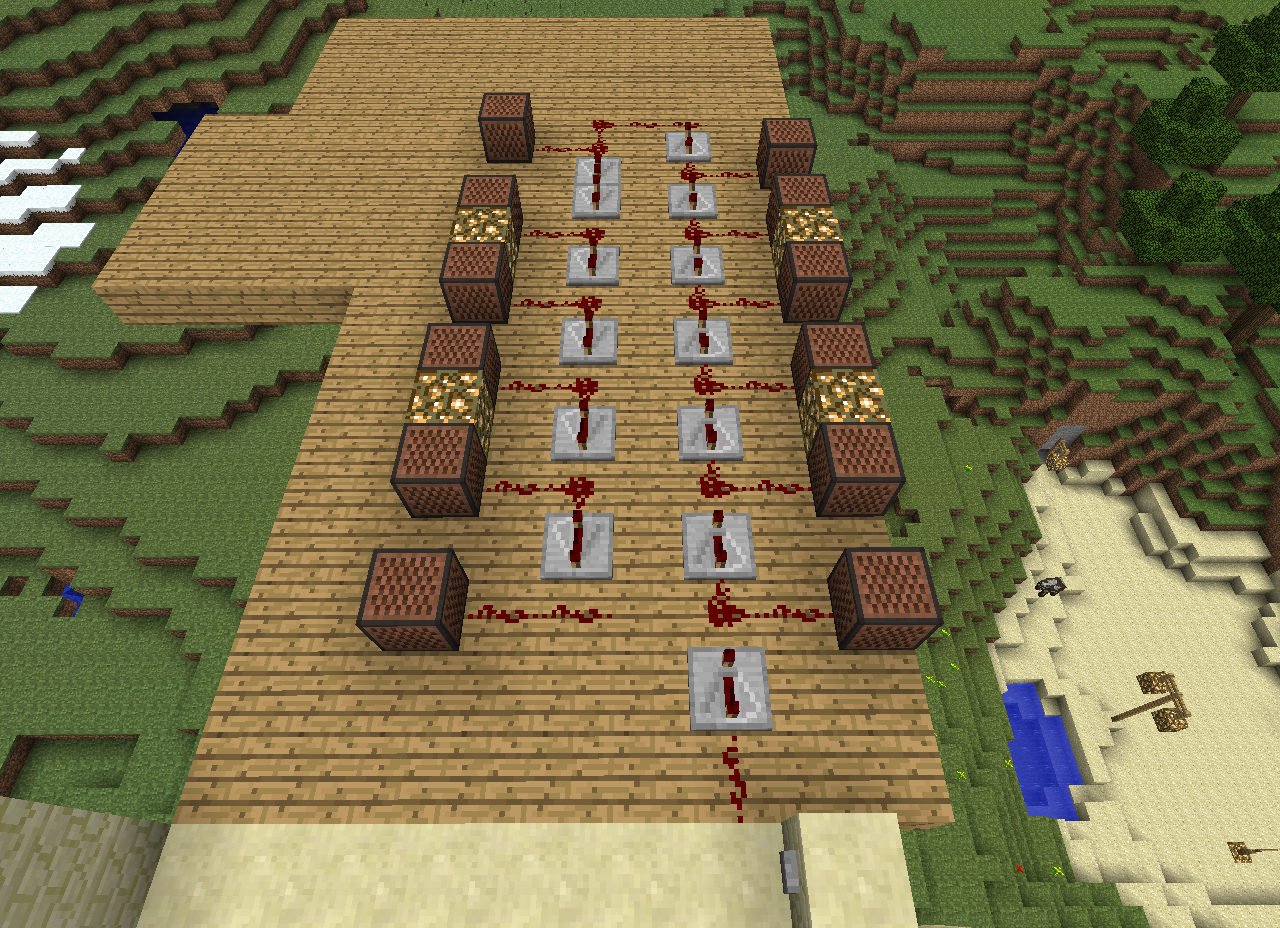
Пример схемы с музыкальными блоками. При настройке 10-13-15-10-13-16-15-10-13-15-13-10 и включении начинает играть Smoke on the Water
Если подвести к блоку красный провод и активировать этот провод, то блок проиграет один звук, который вы установили ранее. Чтобы проигрывание звуков повторялось, можно использовать таймер из повторителей.
Автоматизация [ ]
Звуки [ ]
| Звук | Субтитры | Источник | Описание | Идентификатор | Ключ субтитров | Громкость | Высота | Мин. дистанция |
|---|---|---|---|---|---|---|---|---|
| https://minecraft.fandom.com/ru/wiki/%D0%A4%D0%B0%D0%B9%D0%BB:Wood_dig1.ogg https://minecraft.fandom.com/ru/wiki/%D0%A4%D0%B0%D0%B9%D0%BB:Wood_dig2.ogg https://minecraft.fandom.com/ru/wiki/%D0%A4%D0%B0%D0%B9%D0%BB:Wood_dig3.ogg https://minecraft.fandom.com/ru/wiki/%D0%A4%D0%B0%D0%B9%D0%BB:Wood_dig4.ogg | Сломан блок | Блоки | Разрушение блока | block. wood. break | subtitles. block. generic. break | 1.0 | 0.8 | 16 |
| https://minecraft.fandom.com/ru/wiki/%D0%A4%D0%B0%D0%B9%D0%BB:Wood_hit1.ogg https://minecraft.fandom.com/ru/wiki/%D0%A4%D0%B0%D0%B9%D0%BB:Wood_hit2.ogg https://minecraft.fandom.com/ru/wiki/%D0%A4%D0%B0%D0%B9%D0%BB:Wood_hit3.ogg https://minecraft.fandom.com/ru/wiki/%D0%A4%D0%B0%D0%B9%D0%BB:Wood_hit4.ogg https://minecraft.fandom.com/ru/wiki/%D0%A4%D0%B0%D0%B9%D0%BB:Wood_hit5.ogg https://minecraft.fandom.com/ru/wiki/%D0%A4%D0%B0%D0%B9%D0%BB:Wood_hit6.ogg | Нет [sound 1] | Блоки | Падение на блок с уроном от падения | block. wood. fall | Нет [sound 1] | 0.5 | 0.75 | 16 |
| https://minecraft.fandom.com/ru/wiki/%D0%A4%D0%B0%D0%B9%D0%BB:Wood_hit1.ogg https://minecraft.fandom.com/ru/wiki/%D0%A4%D0%B0%D0%B9%D0%BB:Wood_hit2.ogg https://minecraft.fandom.com/ru/wiki/%D0%A4%D0%B0%D0%B9%D0%BB:Wood_hit3.ogg https://minecraft.fandom.com/ru/wiki/%D0%A4%D0%B0%D0%B9%D0%BB:Wood_hit4.ogg https://minecraft.fandom.com/ru/wiki/%D0%A4%D0%B0%D0%B9%D0%BB:Wood_hit5.ogg https://minecraft.fandom.com/ru/wiki/%D0%A4%D0%B0%D0%B9%D0%BB:Wood_hit6.ogg | Стук по блоку | Блоки | Добывание блока | block. wood. hit | subtitles. block. generic. hit | 0.25 | 0.5 | 16 |
| https://minecraft.fandom.com/ru/wiki/%D0%A4%D0%B0%D0%B9%D0%BB:Wood_dig1.ogg https://minecraft.fandom.com/ru/wiki/%D0%A4%D0%B0%D0%B9%D0%BB:Wood_dig2.ogg https://minecraft.fandom.com/ru/wiki/%D0%A4%D0%B0%D0%B9%D0%BB:Wood_dig3.ogg https://minecraft.fandom.com/ru/wiki/%D0%A4%D0%B0%D0%B9%D0%BB:Wood_dig4.ogg | Блок размещён | Блоки | Размещение блока | block. wood. place | subtitles. block. generic. place | 1.0 | 0.8 | 16 |
| https://minecraft.fandom.com/ru/wiki/%D0%A4%D0%B0%D0%B9%D0%BB:Wood_hit1.ogg https://minecraft.fandom.com/ru/wiki/%D0%A4%D0%B0%D0%B9%D0%BB:Wood_hit2.ogg https://minecraft.fandom.com/ru/wiki/%D0%A4%D0%B0%D0%B9%D0%BB:Wood_hit3.ogg https://minecraft.fandom.com/ru/wiki/%D0%A4%D0%B0%D0%B9%D0%BB:Wood_hit4.ogg https://minecraft.fandom.com/ru/wiki/%D0%A4%D0%B0%D0%B9%D0%BB:Wood_hit5.ogg https://minecraft.fandom.com/ru/wiki/%D0%A4%D0%B0%D0%B9%D0%BB:Wood_hit6.ogg | Шаги | Блоки | Ходьба по блоку | block. wood. step | subtitles. block. generic. footsteps | 0.15 | 1.0 | 16 |
| Звук | Описание | Идентификатор | Громкость | Высота |
|---|---|---|---|---|
| ? | Разрушение блока | dig. wood | ? | 0.8 |
| ? | Падение на блок с уроном от падения | fall. wood | ? | ? |
| ? | Добывание блока | hit. wood | ? | 0.5 |
| ? | Прыжки с блока | jump. wood | ? | ? |
| ? | Падение на блок без урона от падения | land. wood | ? | ? |
| ? | Ходьба по блоку | step. wood | ? | ? |
| ? | Размещение блока | use. wood | ? | 0.8 |
NBT данные [ ]
Проблемы [ ]
Отчёты об ошибках, связанных с «Музыкальный блок», поддерживаются в системе отслеживания ошибок Mojira. Сообщайте о найденных ошибках там (на английском языке).
Minecraft Wiki
Из-за новой политики Microsoft в отношении сторонних ресурсов, Minecraft Wiki больше не является официальной. В связи с этим были внесены некоторые изменения, в том числе и обновлён логотип вики-проекта. Подробности на нашем Discord-сервере.
Проигрыватель

Проигрыватель (англ. Jukebox) — блок, служащий для проигрывания пластинок.
Звук распространяется на 65 блоков во все стороны.
Содержание
Получение [ ]
Разрушение [ ]
| Блок | Проигрыватель | |
|---|---|---|
| Прочность | 2 | |
| Инструмент | ||
| Время разрушения [FN 1] | ||
| По умолчанию | 3 | |
| Деревянный | 1.5 | |
| Каменный | 0.75 | |
| Железный | 0.5 | |
| Алмазный | 0.4 | |
| Незеритовый | 0.35 | |
| Золотой | 0.25 | |
Крафт [ ]
Использование [ ]
Чтобы воспроизвести пластинку, нажмите правой кнопкой по проигрывателю, когда вы держите музыкальную пластинку. Нажатие правой кнопкой по проигрывателю, когда тот воспроизводит пластинку, остановит мелодию и извлечет пластинку.
Также проигрыватель может использоваться как топливо для печи, но это крайне невыгодно, так как для его крафта используется алмаз, а горит проигрыватель всего 15 секунд.
С версии 1.5, если подключить к проигрывателю компаратор, в зависимости от пластинки будет выдаваться разная сила сигнала красного камня, сам же проигрыватель не реагирует на сигнал красного провода.
В Bedrock Edition работу проигрывателя можно автоматизировать. Пластинки вставляются и извлекаются при помощи воронки.
Также для автоматизации проигрывания звука с пластинок можно использовать команду /playsound (не получится, если вы не администратор сервера в многопользовательской игре или использование читов отключено) или синтезировать звук с помощью музыкальных блоков.
NBT данные [ ]
Достижения [ ]
| Значок | Достижение | Описание | Задача | Доступность | Очков Xbox | Тип трофея (PS) | |||
|---|---|---|---|---|---|---|---|---|---|
| Xbox | PS | Bedrock | Nintendo | ||||||
| Музыка для моих ушей (Music to my Ears) | Вставьте любую пластинку в проигрыватель. | Да | Да | Нет | Wii U, Switch | 20G | Бронзовый | ||
История [ ]
Проблемы [ ]
Отчёты об ошибках, связанных с «Проигрыватель», поддерживаются в системе отслеживания ошибок Mojira. Сообщайте о найденных ошибках там (на английском языке).
Майнкрафт: как использовать блоки заметок

Станьте музыкальным маэстро Minecraft с помощью нотных блоков.
В Minecraft вы можете создавать все, что угодно, включая песни. При правильном размещении блоков заметок вы можете создавать свои любимые песни или даже что-то оригинальное!
С обновлением 1.2 еще в 2011 году был введен блок заметок, и хотя они существуют уже десять лет, их все еще сложно использовать. Создание песни с полным блоком нот требует большой решимости.
Тем не менее, блоки заметок немного сложно начать использовать, поэтому в этом руководстве мы рассмотрим некоторые основы. Здесь вы узнаете, как их создавать, а также настраивать высоту звука и инструмент и, наконец, как создать базовую песню.
Как создать блоки для заметок

Расположите их, как показано, с красным камнем в среднем квадрате сетки и досками вокруг него.
Кроме того, вы можете изготовить блок для заметок из разных видов деревянных досок — они не обязательно должны быть одного и того же типа.
Примечания по настройке

Приведенная выше таблица для фортепиано может быть ошеломляющей, если вы мало разбираетесь в музыке, поэтому давайте просто разберем ее.
Блок нот имеет 24 различных варианта высоты тона. Шаг можно изменить, щелкнув блок правой кнопкой мыши. Щелкнув по блоку, вы заметите, что цвет заметки изменился. Например, заметка на изображении выше красного цвета. Это означает, что это седьмой тон (или C #).

Изображение взято из Minecraft wiki Фэндома
Редстоун может показаться устрашающим, если вы не работали с ним раньше, но мы собираемся рассказать, как создать простую штуковину из красного камня для воспроизведения песни.
Комбинируйте блоки нот с редстоуном, чтобы играть на них

Как упоминалось выше, красный камень важен при создании песни с нотным блоком. Для питания блоков вам понадобится «выключатель». Давайте посмотрим на простую настройку красного камня на изображении выше. Когда нажимная пластина активирована, красный камень на земле проходит через репитер, а затем воспроизводит блок нот. В этой ситуации репетир не нужен, однако он важен для создания песни с другим темпом и ритмом.
Повторитель — это, по сути, устройство, которое повторяет цепь красного камня. При использовании репитера с блоками нот они воспроизводят несколько нот подряд и создают разные темпы. Если у вас есть только блоки нот, связанные с пылью из красного камня, будет воспроизводиться только первая нота, потому что красный камень не может «зацикливаться» на следующем блоке.
На ретрансляторе есть четыре позиции, которые в основном задерживают сигнал в зависимости от настройки. Убедитесь, что репитер расположен вертикально относительно блока нот, как показано выше. Если поставить ретранслятор боком, он не будет работать.

В приведенном выше примере у нас есть семь нотных блоков, связанных с репитерами, установленными в первой позиции. Когда нажимная пластина активирована, ноты будут играть быстро одна за другой. Переключение репитера в другое положение приведет к задержке следующего тона, создавая ноты различной длины (четвертные, восьмые и т. Д.).
Если ты плохо разбираешься в музыке, ничего страшного. Знание того, как читать ноты, может помочь вам быстро найти ноты к песне, но существует множество ресурсов, которые записывают названия нот. Для практики попробуйте создать песню из музыкального блока Mary Had A Little Lamb. Эта песня не слишком захватывающая, но в ней всего несколько разных нот (C, D, E и G), что идеально подходит для начинающих.
Для первых двух строк песни настройте блоки на эти ноты: E, D, C, D, E, E, E, D, D, D, E, E, E.
К счастью, есть множество онлайн-руководств по созданию различных песен из блоков нот, например, этот урок от Jon0201 Musicraft на YouTube, где вы можете научиться делать дверной звонок для Wii Sports. Нажав одну кнопку, вы можете настроить Wii Sports в Minecraft. В руководстве рассматриваются все необходимые вам заметки и способы настройки репитеров.
Как создавать разные звуки инструментов

Поскольку звук может быть изменен блоками, расположенными под ним, вы захотите спланировать соответственно. Например, песня соул может выглядеть круто, но выбранная песня может звучать странно с коровьим колокольчиком. В общем, вы можете выбрать любой звук, какой захотите. Чтобы начать изучение блока нот, лучше всего просто использовать грязь, чтобы получить чистый звук фортепиано.
Теперь у вас должно быть базовое представление о том, как работают блоки заметок! Практикуясь, вы сможете создавать шедевры.
Как сделать музыкальный блок в Майнкрафт
Содержание:
Как сделать музыкальный блок
Хэй, мистеры диджеи от Майнкрафт, не желаете ли проявить свои таланты? Вы пользовались проигрывателями, слушая чужую музыку, и это неплохо. Но настало время писать свою, товарищи Чайковские. И здесь вам верный помощник – музыкальный блок, добавленный в v. Beta 1.2. Он позволяет создавать свои собственные композиции непосредственно в игре.
Чтобы его сделать, не нужно обращаться ни к каким страдиварям. Minecraft максимально упрощает задачу, сводя её решение к расположению в инвентаре досок и редстоуна. Вот, как на картинке.
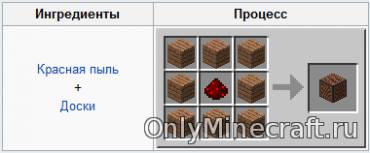
И всё, не надо камертоны, не нужно ничего настраивать в Майнкрафте. Бери и твори!
Инструкция по эксплуатации
Мы понимаем, что практически все из вас гениальные композиторы, но и вам не обойтись без некоторых инструкций. Музыкальный блок издаёт, или проигрывает, звук в Minecraft, если кликнуть по нему ПКМ или же использовать редстоун-схему. При всяком проигрывании звука из инструмента вылетает нота, цвет которой соответствует её высоте. Правый клик по инструменту повышает звук на полтона. Всего игрокам-музыкантам доступно две октавы.
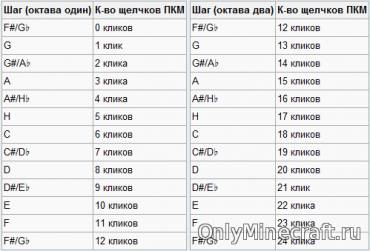
Звуковой диапазон одного блока в Майнкрафт изменяется от F#3 до F#5. По достижении наивысшей звуковой планки, следующий за ней правый клик сбрасывает высоту до значения F#3. К этому же приводит и разрушение «шарманки» и повторный её крафт. Из таблицы хорошо видно, какое количество щелчков чему соответствует.
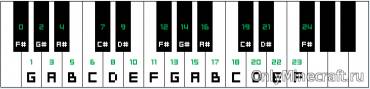
Тем, кому более понятно графическое отображение, ещё один вариант этой таблицы. Зелёные цифры показывают требуемое количество нажатий для извлечения нужного звука в Майнкрафте.
О, звуки!
Тональность – это хорошо, скажет внимательный крафтер, но а как же сами звуки? Чему они соответствуют? Верно, инструмент, которому соответствует звук, зависит от материала, на котором установлен в Minecraft музыкальный блок. Кстати, если НАД ним поставлен любой блок, работать он не будет.
Устраиваем дискотеку
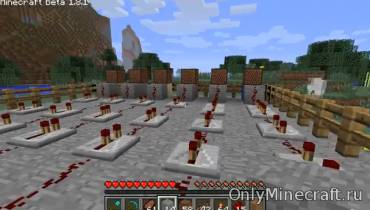
Не одной ПКМ жив крафтер. Он может использовать и редстоун. Чтобы музыкальный блок начал играть, нужно подвести к его стороне красную пыль и активировать. Однако получится лишь краткий звук, а вот, чтобы в Minecraft добиться цикличности, следует сделать схемы посложнее.
Для автоматизации музыкальных процессов существует программа «Note Block Studio». Музыку в её интерфейсе можно «сделать» самостоятельно, а можно накачать уже готовых треков с последующим импортом их в Майнкрафт. Автоматика – великая сила, с её помощью можно сделать настоящую дискотеку.
В целом, господа меломаны, вы уяснили, на что способен музыкальный блок. Дерзайте, Моцарты!
Музыкальный блок в майнкрафт: Музыкальный блок — Официальная Minecraft Wiki
Музыкальный блок — Официальная Minecraft Wiki
1 сентября в 20:00 по Москве служба уведомлений Reverb будет переведена на новый бэкэнд. Это потребуется для перехода на UCP, который состоится в будущем. Служба Reverb будет недоступна в течение примерно 2 часов. В ходе этого процесса все уведомления будут сброшены. Благодарим вас за терпение.
At 12pm US Central Time on September 1st, we will be switching our Reverb notification service to a new back-end in preparation for the eventual Unified Community Platform migrations. The service will be unavailable for about 2 hours. All notifications will be reset as part of this work. Thank you for your patience.
Материал из Minecraft Wiki
| В этой статье не хватает информации. Вы можете помочь проекту, дополнив её. |
Нотный блок » MinecraftOnly
Нотный блок позволяет настроить его на звучание одного из 24 доступных звуков (для одного типа инструмента), что бы в дальнейшем воспроизвести его подачей сигнала красного камня. Звучание также меняется, в зависимости от блока, на котором он расположен.
Диапазон допустимых звуков равен двум октавам. В общей сложности, с помощью музыкального блока можно прослушать 120 разных звуков. При подаче красного сигнала, нотный блок проиграет установленный звук один раз; таким образом, для несложной мелодии, количество блоков равняется количеству звуков. Если над ним установлен блок — звук проигран не будет, что можно использовать для создания компактной схемы с поршнем. Нажатие ПКМ повышает высоту звука на полтона, ЛКМ проигрывает раннее настроенный звук.
Довольно теории; каким же образом это можно использовать? Самый легкий способ воспроизвести простую мелодию — найти её табы. Цифра укажет на количество кликов, а по ритму подбираем задержку повторителей. Рассмотрим на примере «кузнечика».
1) Для начала находим табулатуру. Считаем количество цифр.
2) Ставим нотные блоки, под количество цифр. Я насчитал 44. Между ними устанавливаем повторители.
3) Настраиваем, в соответствии с табами.
4) На слух выставляем задержку повторителей. Мой вариант, возможно, у вас получится лучше.
Изменение блока, что находится под музыкальным, приведет к изменению звучания всей мелодии, экспериментируйте.
Использовать можно как вам захочется — начиная обычным прослушиванием любимой песни и заканчивая эвентом «угадай мелодию» или дискотекой, все зависит только от вас.
Спасибо за просмотр, удачи.
Посмотреть все статьи
Нотный блок | Топливо | Как сделать в Майнкрафт
Как сделать нотный блок в Майнкрафт: рецепты крафта, ресурсы, фото, хитрости и советы.
 Нотный блок Как сделать нотный блок в Майнкрафт | Скриншот 1
С помощью нотного блока можно воспроизводить свою музыку в игре. Звук блока зависит от того, на блоке из какого материала он стоит. Чтобы создать музыкальную композицию, нужно установить несколько нотных блоков и соединить их красной пылью.
Нотные блоки в качестве топлива
Нотный блок также можно использовать в качестве топлива для печи. Однако используя 1 нотный блок можно полностью обжарить всего 1 блок. Поэтому в Майнкрафте лучше использовать другие виды топлива.

| Время горения |
Здесь указано, как сделать нотный блок в Майнкрафте. В рецепте крафта указываются необходимые ингредиенты и их расположение в Minecraft.
Есть несколько рецептов, как можно сделать нотный блок в Майнкрафте. В итоге вам потребуются следующие ингредиенты: 8 искажённых досок и редстоун. Данные ингредиенты нужно разместить на верстаке, в соответствии с рисунком ниже. Чтобы открыть верстак нужно нажать правой кнопкой мыши на установленный верстак.
Команда получения нотного блока
Здесь указана команда, которая позволяет получить нотный блок в Майнкрафте, то есть как в Minecraft создать нотный блок.
Нотный блок можно получить с помощью команды в креативном режиме. Для этого нужно:
Также можно указать количество и кому нотный блок будут выдаваться:
Команду можно прописать в командный блок, чтобы она исполнялась при получении сигнала красного камня.
Видео про нотный блок
Здесь можно посмотреть видео про нотный блок в Майнкрафте, то есть подборка видеороликов про Minecraft, где есть нотный блок.
Карты для Майнкрафт
Note block studio — или схема музыкальных блоков в один клик! » MinecraftOnly
Слышали о таком чуде? Венец творения! Потомок простоты и лени, а проста до ужаса. Все таки слышали или нет, я уверен статья об этой программке создания музыкальных шедевров на нотных блоках будет вам не безразлична! Что оно может? Переводит музыку из MIDI-формата, в формат схемы расстановки нот! Но как это происходит? Все гениальное просто. Находим вашу любимую песенку к примеру http://midi.bun.ru/ или пользуйтесь поисковиками, вдруг не найдете свою?
А затем, запустив программу, загружаем мелодию которую вы нашли в необъятных просторах интернета:

После удачной загрузки, вы увидите море опций для схемы. Если вы не понимаете их, то лучше не трогать и нажать Import:

далее, вашему взгляду, откроется схема постановки нотных блоков, с их номерами тональности:
Опять же, настройки и расстановка, будут понятны лишь тем, кто уже разбирался в их схемах. Но мы то люди простые, хотим по проще? И так, перейдем к импорту на карту майнкрафта! Главное после импорта песенки проверить наличие вот этой надписи — 
Далее, проходим в окно экспорта как на картинке ниже:

Перед вами откроется окно настройки сохранения для MCEdit (для тех кто не знает, это редактор карт для майнкрафт)

Как сделать нотный блок в «Майнкрафте»: инструкция
«Майнкрафт» является настолько универсальной игрой, что каждый может найти в ней что-то своё. Кому-то нравится строить, кому-то копать, другой занимается пиксель-артом, а четвертый создаёт сложнейшие механизмы. Найдётся тут местечко и для меломанов.
О блоках
Ресурсы игры позволяют создавать так называемые нотные блоки. Перед тем как сделать нотный блок в «Майнкрафте», давайте попробуем понять, что это такое. Данный элемент представляет собой стандартный блок, который можно установить на землю. Для того чтобы заставить его издавать звуки, вам нужно будет создать схему из красной пыли и настроить тональность.
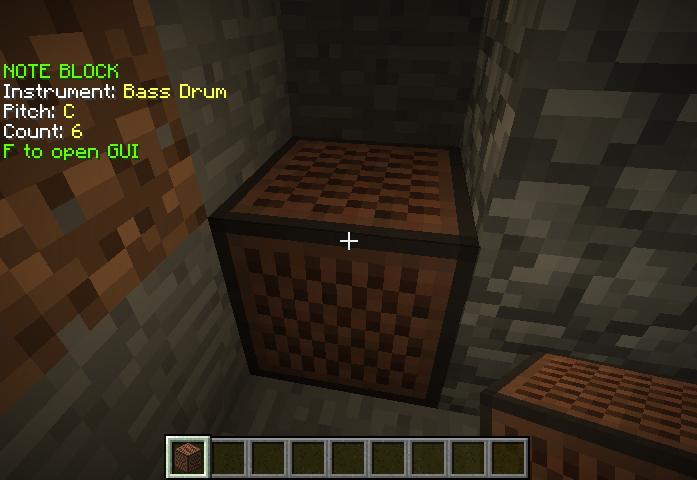
В зависимости от высоты тона (ноты), над блоком будет появляться цветное изображение ноты, таким образом, несложно догадаться, что при установке над ним должно быть свободное пространство для работы.
Создание
Как сделать нотный блок в «Майнкрафте»? Этот процесс настолько прост, что может быть проделан даже новичком в игре. Вам потребуется красная пыль и доски. Ну, где достать доски, вы, наверное, знаете? Идите в лес, рубите деревья, а из древесины складывайте на верстаке квадратики. Так у вас получится хорошая заготовка досок на любые нужды.
С красной пылью всё немного сложнее. Для её получения вам нужно будет зарыться глубоко в недра земли, хотя и не до самого дна. Ищите залежи красного камня и спокойно разбиваете киркой. Скорее всего, вам потребуется как минимум железное орудие труда, но это того стоит. Накопайте как можно больше красной пыли, она потребуется вам не только для крафта, но и для создания схем и сложных мелодий.
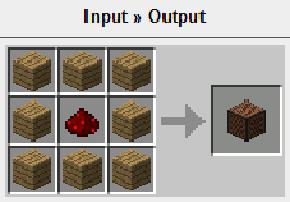
Так как сделать нотный блок в «Майнкрафте»? Конечно, на верстаке. Открываем интерфейс данного приспособления. В центр кладем горстку красной пыли, а по краям всё полностью заполняем досками. В отличие от того же забора, несмотря на цвет досок, нотный блок всегда имеет одну и ту же структуру. Поэтому при создании схем заранее продумайте, как будете помечать нужные вам блоки.
Использование
Разобравшись, как сделать нотный блок в «Майнкрафте», нужно еще научиться их использовать. Сразу стоит заметить, что для создания сложных композиций вам понадобится либо много блоков, либо очень сложные схемы из красной пыли. Выбирать вам, но проще всё-таки будет поставить несколько блоков, чем рисовать «петли» с повторителями.
А что еще может предложить в плане музыки нам «Майнкрафт»? «Как скрафтить нотный блок?» — вопрос, конечно, хороший, но надо знать и как применять его на деле. Существует несколько видов музыкальных инструментов, которым подражают нотные блоки. Всё зависит исключительно от того, на какую поверхность они будут поставлены.
Используя эти знания, можно создавать и воспроизводить любую музыку в «Майнкрафт». «Как сделать нотный блок?» — теперь этот вопрос не должен представлять для вас никаких трудностей.
Как в майнкрафте сделать музыкальный блок?
Хотите создать собственные музыкальные треки для сирены в игре Майнкрафт? Тогда вам не обойтись без специального музыкального блока, который обычно воспроизводит звуки при нажатии на нём функции ЛКМ или же при воздействии на него схемы красного камня. При звучании музыкального блока — любой звук, вылетающий из него, обозначен цветной нотой. Цвет ноты показывает высоту проигранного звука. Первая нота задаётся левой кнопкой мышки. Аналогично со всеми последующим настройками. Правая кнопка мыши меняет октаву.

Что нужно, чтобы сделать музыкальный блок?
Значит, для верстака пользователю понадобиться доски (8 штук) и красная пыль. Так, если доски материал, который добыть довольно просто —деревьев в окрестностях много, выбирай любое. То, чтобы найти красную пыль (она же редстоун) — придётся немного попотеть.
Для добычи редстоун понадобиться алмазная или железная кирка. Взяв её, игрок спускается примерно на двадцатый уровень и начинает разбивать блоки красной руды. Отметим, что с одного такого блока руды может получиться от одного до четырёх единиц красной пыли. При желании получить намного больше редстоун, необходимо заколдовать кирку на удачу.
Делаем музыкальный блок — инструкция в верстаке
Открываем верстак и располагаем в центре красную пыль. Затем по кругу, в оставшиеся пустые ячейки заполняем нужным количеством досок. Итог — функционирующий музыкальный блок.

Понравилась статья? Поделиться с друзьями:
Как в майнкрафте сделать музыку из нотных блоков
Если вы достаточно внимательно изучали мир «Майнкрафта», то определенно уже успели найти одну или несколько пластинок, на которых записаны саундтреки к игре. Их можно воспроизвести, если скрафтить проигрыватель. Однако при этом многие геймеры задают вопрос, как им самим записать пластинку и потом воспроизводить музыку в игре. К сожалению, сделать это невозможно, потому что пластинки — это редкие и уникальные предметы, которые изначально были предназначены для хранения и воспроизведения профессионального саундтрека, записанного разработчиками. Но в игре присутствует специальный музыкальный блок, с помощью которого вы сможете воспроизводить различные ноты и даже создавать полноценные мелодии. В данной статье вы узнаете, как сделать музыкальный блок в «Майнкрафте», а также как его затем использовать.
Крафт блока
Сразу стоит сказать, что вы сможете создавать собственные мелодии, но для этого вам понадобится очень много ресурсов, свободного места, а также просто невероятный запас терпения, так как этот процесс будет очень и очень длинным. Для начала, конечно же, вам нужно узнать, как сделать музыкальный блок в «Майнкрафте», потому что он будет основополагающим компонентом в ваших действиях. Итак, чтобы скрафтить один блок, вам нужно будет собрать восемь досок и один редстоун. Доски размещайте во всех ячейках верстака, кроме центральной — ее оставьте для редстоуна. Так у вас получится ваш первый музыкальный блок. Вы можете сразу перейти к его настройке или же заранее подготовить пару десятков таких блоков. Зачем? Об этом вы узнаете далее, пока что важно то, что вы получили полную информацию о том, как сделать музыкальный блок в «Майнкрафте».
Настройка блока
Если вы уже знаете, как сделать музыкальный блок в «Майнкрафте», то вы можете создавать его абсолютно спокойно — к этой части возвращаться уже нет смысла. Теперь вам нужно заняться настройкой, потому что каждый создаваемый блок по умолчанию будет воспроизводить нижнюю из имеющихся нот. Каждый клик правой кнопкой мыши по блоку будет поднимать ноту выше — так вы сможете выбрать, какая именно нота вам нужна. В принципе, это все, что вам нужно знать о настройке — если вы достигнете верхнего предела, то следующий клик приведет к сбросу ноты на начальный уровень. И снова расширились ваши знания о музыке в «Майнкрафт»: как сделать музыкальный блок вы уже знали — теперь вы получили информацию о его настройке.
Активация блока
Правая кнопка мыши отвечает за настройку музыкального блока, а левая — за проигрыш ноты, которую вы выставили. Однако вам стоит понимать, что одно нажатие приведет к однократному воспроизведению ноты, то есть таким образом вы мелодию не сделаете. Над этим придется поработать, но для начала вам нужно уяснить кое-что о пространстве над и под блоком. Над музыкальным блоком не должно находиться ничего, так как если на него поставить другой блок, то он работать не будет — это вы сможете использовать при создании сложных композиций. А вот то, что находится под музыкальным блоком, играет очень важную роль. В зависимости от типа блока снизу, будет воспроизводиться нота разного инструмента — вот такая непростая музыкальная жизнь в «Майнкрафт». Как скрафтить музыкальный блок, как его настроить и активировать вы теперь знаете. Остался последний шаг.
Создание мелодии
В начале статьи вам было рекомендовано создать несколько десятков музыкальных блоков, и теперь вы уже, вероятнее всего, догадались, зачем это нужно. Каждый из этих блоков вам нужно настроить так, чтобы он воспроизводил определенную ноту конкретного инструмента. А затем все это нужно соединить, чтобы воспроизводилась мелодия — это вы сможете сделать с помощью проводов из редстоуна.
В общем, из-за того, что меня в игре множество раз переспрашивают «Бывает ли музыка в minecraft» «А как создать музыку в minecraft?» или «Что же делать, если я не соблюдаю последовательность?», я и решил написать инструкцию на данную тематику.
Рецепт для повторителя:

1. Вам необходимо расположить все повторители через один блок.
2. Во все пустые клетки нужно вставлять пустые блоки, которые совместимы с редстоунов(В нашем же случае – булыжник) И так выставляем по бокам от блока редстоун, соединяем еще одним на камне, а после чего вам остаётся лишь накрыть редстоун сверху блоками.
В итоги у вас должна получиться следующая картинка:

3. Выставляем нотные блоки рядом с вашим редстоуном. Главное, чтобы над этими нотными блоками присутствовала пустая клетка или звук просто напросто не будет проигрываться. Теперь остается настроит само звучание блоков(нажатием правой кнопки мышки на них), а затем провести дорожку редстоуном от первого повторителя к самому блоку с кнопкой.
Примите мои поздравления!
Если вы хотите сделать так, чтобы ваша музыка повторялась, то вам нужно будет соединить последний повторитель с блоком камня, который расположен рядом с включателем. Так как в игре установлено небольшое ограничение на последовательность из редстоунов, через каждые 15 нужно устанавливать повторитель.
А затем, запустив программу, загружаем мелодию которую вы нашли в необъятных просторах интернета:
После удачной загрузки, вы увидите море опций для схемы. Если вы не понимаете их, то лучше не трогать и нажать Import:
далее, вашему взгляду, откроется схема постановки нотных блоков, с их номерами тональности:
Опять же, настройки и расстановка, будут понятны лишь тем, кто уже разбирался в их схемах. Но мы то люди простые, хотим по проще? И так, перейдем к импорту на карту майнкрафта! Главное после импорта песенки проверить наличие вот этой надписи —
, если там иная надпись красного цвета, то нажмите на нее и вылезет окно с 3 строчками, просто не задумываясь нажмите возможные кнопки (для исправления ошибок) и затем жмем ок.
Далее, проходим в окно экспорта как на картинке ниже:
Перед вами откроется окно настройки сохранения для MCEdit (для тех кто не знает, это редактор карт для майнкрафт)
Как сделать музыкальный диск (C418
В этом руководстве Minecraft объясняется, как создать музыкальный диск (C418 — блоки) со скриншотами и пошаговыми инструкциями.
В Minecraft музыкальный диск (C418 — блоки) — это предмет, который нельзя изготовить с помощью верстака или печи. Вместо этого вам нужно найти и собрать этот предмет в игре. Чаще всего вы можете найти этот тип музыкального диска в сундуке в темнице.
СОВЕТ: Крипер уронит музыкальный диск, если его убьет скелет.Так что, если вы опытны в бою, вы также можете попробовать этот метод!
Давайте посмотрим, как добавить музыкальный диск (C418 — блоки) в ваш инвентарь.
Поддерживаемые платформы
Музыкальный диск (C418 — блоки) доступен в следующих версиях Minecraft:
* Версия, в которой он был добавлен или удален, если применимо.
ПРИМЕЧАНИЕ. Pocket Edition (PE), Xbox One, PS4, Nintendo Switch и Windows 10 Edition теперь называются Bedrock Edition. Мы продолжим показывать их индивидуально для истории версий.
Где найти музыкальный диск (C418 — блоки) в творческом режиме
Определения
Как получить музыкальный диск (C418 — блоки) в режиме выживания
Вы можете добавить этот тип музыкального диска в свой инвентарь в режиме выживания, найдя сундук в темнице.Итак, приступим!
1. Найдите темницу
Во-первых, вам нужно найти подземелье, которое находится под землей. Подземелья представляют собой небольшую комнату с источником монстров в центре и 1 или 2 сундуками (иногда двойной сундук), заполненных ценными предметами. Стены и пол подземелья сделаны из булыжника и замшелого булыжника.
Вы можете искать подземелье, копая под землей, или вы можете быстро переключиться в игровой режим Spectator и искать подземелье, летя под землю.Затем вернитесь в режим творчества или выживания, когда найдете подземелье.
Так выглядит подземелье в режиме наблюдателя с ночным видением:

2. Найдите сундук
Как только вы найдете темницу, загляните в нее в поисках сундуков. В каждом сундуке будут разные предметы.

3. Откройте сундук
Когда вы найдете сундук в темнице, вам нужно открыть его, чтобы посмотреть, что внутри.
Если вам повезет, вы найдете музыкальный диск и другие ценные предметы.
В этом примере мы нашли музыкальный диск (C418 — блоки), золотой слиток, золотую конскую броню, веревку, пшеницу и гнилую плоть.
Убедитесь, что вы переместили музыкальный диск в свой инвентарь.
Музыкальный диск — редкий предмет, и его следует хранить в инвентаре, чтобы потом использовать с музыкальным автоматом.
Идентификатор и название предмета
Minecraft Java Edition (ПК / Mac)
В Minecraft музыкальный диск (C418 — блоки) имеет следующие Имя, ID и DataValue:
См. Полный интерактивный список идентификаторов Minecraft с возможностью поиска.
Майнкрафт Карманное издание (PE)
В Minecraft музыкальный диск (C418 — блоки) имеет следующие Имя, ID и DataValue:
См. Полный интерактивный список идентификаторов Minecraft с возможностью поиска.
Minecraft Xbox One
В Minecraft музыкальный диск (C418 — блоки) имеет следующие Имя, ID и DataValue:
См. Полный интерактивный список идентификаторов Minecraft с возможностью поиска.
Майнкрафт PS4
В Minecraft музыкальный диск (C418 — блоки) имеет следующие Имя, ID и DataValue:
См. Полный интерактивный список идентификаторов Minecraft с возможностью поиска.
Майнкрафт Nintendo Switch
В Minecraft музыкальный диск (C418 — блоки) имеет следующие Имя, ID и DataValue:
См. Полный интерактивный список идентификаторов Minecraft с возможностью поиска.
Майнкрафт Windows 10 Edition
В Minecraft музыкальный диск (C418 — блоки) имеет следующие Имя, ID и DataValue:
См. Полный интерактивный список идентификаторов Minecraft с возможностью поиска.
Minecraft Education Edition
В Minecraft музыкальный диск (C418 — блоки) имеет следующие Имя, ID и DataValue:
См. Полный интерактивный список идентификаторов Minecraft с возможностью поиска.
Определения
Подать команду для музыкального диска (C418 — блоки)
Дать команду в Minecraft Java Edition (ПК / Mac)
В Minecraft Java Edition (ПК / Mac) 1.13, 1.14, 1.15, 1.16 и 1.16.2, команда / give для музыкального диска (C418 — блоки):
В Minecraft Java Edition (ПК / Mac) 1.8, 1.9, 1.10, 1.11 и 1.12 команда / give для музыкального диска (C418 — блоки):
Дайте команду в Minecraft Pocket Edition (PE)
В Minecraft Pocket Edition (PE) 1.2, 1.4.0, 1.5.0, 1.6.0, 1.7.0, 1.8.0, 1.9.0, 1.10.0, 1.11.0, 1.12.0, 1.13.0, 1.14.0, 1.16.0 и 1.16.20 команда / give для музыкального диска (C418 — блоки):
Дайте команду в Minecraft Xbox One
В Minecraft Xbox One 1.6.0, 1.7.0, 1.8.0, 1.9.0, 1.10.0, 1.11.0, 1.12.0, 1.13.0, 1.14.0, 1.16.0 и 1.16.20 Команда / give для музыкального диска (C418 — блоки):
Дайте команду в Minecraft PS4
В Minecraft PS4 1.14.0, 1.16.0 и 1.16.20 команда / give для музыкального диска (C418 — блоки):
Отдать команду в Minecraft Nintendo Switch
В Minecraft Nintendo Switch 1.6.0, 1.7.0, 1.8.0, 1.9.0, 1.10.0, 1.11.0, 1.12.0, 1.13.0, 1.14.0, 1.16.0 и 1.16.20, команда / give для Музыкального диска ( C418 — блоки) составляет:
Дайте команду в Minecraft Windows 10 Edition
В Minecraft Windows 10 Edition 1.2, 1.4.0, 1.5.0, 1.6.0, 1.7.0, 1.8.0, 1.9.0, 1.10.0, 1.11.0, 1.12.0, 1.13.0, 1.14. 0, 1.16.0 и 1.16.20, команда / give для музыкального диска (C418 — блоки):
Дайте команду в Minecraft Education Edition
В Minecraft Education Edition 1.0.21, 1.4.0, 1.7.0, 1.9.0, 1.12.0, 1.12.60 и 1.14.31, команда / give для музыкального диска (C418 — блоки):
Другие музыкальные диски
В Minecraft можно найти другие музыкальные диски, например:
Как сделать музыкальный диск (C418
В этом руководстве Minecraft объясняется, как создать музыкальный диск (C418 — chirp) со скриншотами и пошаговыми инструкциями.
В Minecraft музыкальный диск (C418 — чириканье) — это предмет, который нельзя изготовить с помощью верстака или печи. Вместо этого вам нужно найти и собрать этот предмет в игре. Чаще всего вы можете найти этот тип музыкального диска в сундуке в темнице.
СОВЕТ: Крипер уронит музыкальный диск, если его убьет скелет.Так что, если вы опытны в бою, вы также можете попробовать этот метод!
Давайте посмотрим, как добавить музыкальный диск (C418 — chirp) в ваш инвентарь.
Поддерживаемые платформы
Музыкальный диск (C418 — chirp) доступен в следующих версиях Minecraft:
* Версия, в которой он был добавлен или удален, если применимо.
ПРИМЕЧАНИЕ. Pocket Edition (PE), Xbox One, PS4, Nintendo Switch и Windows 10 Edition теперь называются Bedrock Edition. Мы продолжим показывать их индивидуально для истории версий.
Где найти музыкальный диск (C418 — chirp) в творческом режиме
Определения
Как получить музыкальный диск (C418 — чирикать) в режиме выживания
Вы можете добавить этот тип музыкального диска в свой инвентарь в режиме выживания, найдя сундук в темнице.Итак, приступим!
1. Найдите темницу
Во-первых, вам нужно найти подземелье, которое находится под землей. Подземелья представляют собой небольшую комнату с источником монстров в центре и 1 или 2 сундуками (иногда двойной сундук), заполненных ценными предметами. Стены и пол подземелья сделаны из булыжника и замшелого булыжника.
Вы можете искать подземелье, копая под землей, или вы можете быстро переключиться в игровой режим Spectator и искать подземелье, летя под землю.Затем вернитесь в режим творчества или выживания, когда найдете подземелье.
Так выглядит подземелье в режиме наблюдателя с ночным видением:
2. Найдите сундук
Как только вы найдете темницу, загляните в нее в поисках сундуков. В каждом сундуке будут разные предметы.
3. Откройте сундук
Когда вы найдете сундук в темнице, вам нужно открыть его, чтобы посмотреть, что внутри.
Если вам повезет, вы найдете музыкальный диск и другие ценные предметы.
В этом примере мы нашли музыкальный диск (C418 — чириканье), седло, золотой слиток, золотую конскую броню, веревку, пшеницу и гнилую плоть.
Убедитесь, что вы переместили музыкальный диск в свой инвентарь.
Музыкальный диск — редкий предмет, и его следует хранить в инвентаре, чтобы потом использовать с музыкальным автоматом.
Идентификатор и название предмета
Minecraft Java Edition (ПК / Mac)
В Minecraft музыкальный диск (C418 — chirp) имеет следующие имя, идентификатор и значение данных:
См. Полный интерактивный список идентификаторов Minecraft с возможностью поиска.
Майнкрафт Карманное издание (PE)
В Minecraft музыкальный диск (C418 — chirp) имеет следующие имя, идентификатор и значение данных:
См. Полный интерактивный список идентификаторов Minecraft с возможностью поиска.
Minecraft Xbox One
В Minecraft музыкальный диск (C418 — chirp) имеет следующие имя, идентификатор и значение данных:
См. Полный интерактивный список идентификаторов Minecraft с возможностью поиска.
Майнкрафт PS4
В Minecraft музыкальный диск (C418 — chirp) имеет следующие имя, идентификатор и значение данных:
См. Полный интерактивный список идентификаторов Minecraft с возможностью поиска.
Майнкрафт Nintendo Switch
В Minecraft музыкальный диск (C418 — chirp) имеет следующие имя, идентификатор и значение данных:
См. Полный интерактивный список идентификаторов Minecraft с возможностью поиска.
Майнкрафт Windows 10 Edition
В Minecraft музыкальный диск (C418 — chirp) имеет следующие имя, идентификатор и значение данных:
См. Полный интерактивный список идентификаторов Minecraft с возможностью поиска.
Minecraft Education Edition
В Minecraft музыкальный диск (C418 — chirp) имеет следующие имя, идентификатор и значение данных:
См. Полный интерактивный список идентификаторов Minecraft с возможностью поиска.
Определения
Подать команду для музыкального диска (C418 — chirp)
Дать команду в Minecraft Java Edition (ПК / Mac)
В Minecraft Java Edition (ПК / Mac) 1.13, 1.14, 1.15, 1.16 и 1.16.2, команда / give для музыкального диска (C418 — chirp):
В Minecraft Java Edition (ПК / Mac) 1.8, 1.9, 1.10, 1.11 и 1.12 команда / give для музыкального диска (C418 — chirp):
Дайте команду в Minecraft Pocket Edition (PE)
В Minecraft Pocket Edition (PE) 1.2, 1.4.0, 1.5.0, 1.6.0, 1.7.0, 1.8.0, 1.9.0, 1.10.0, 1.11.0, 1.12.0, 1.13.0, 1.14.0, 1.16.0 и 1.16.20 команда / give для музыкального диска (C418 — chirp):
Дайте команду в Minecraft Xbox One
В Minecraft Xbox One 1.6.0, 1.7.0, 1.8.0, 1.9.0, 1.10.0, 1.11.0, 1.12.0, 1.13.0, 1.14.0, 1.16.0 и 1.16.20 Команда / give для музыкального диска (C418 — chirp):
Дайте команду в Minecraft PS4
В Minecraft PS4 1.14.0, 1.16.0 и 1.16.20 команда / give для музыкального диска (C418 — chirp):
Отдать команду в Minecraft Nintendo Switch
В Minecraft Nintendo Switch 1.6.0, 1.7.0, 1.8.0, 1.9.0, 1.10.0, 1.11.0, 1.12.0, 1.13.0, 1.14.0, 1.16.0 и 1.16.20, команда / give для Музыкального диска ( C418 — chirp) составляет:
Дайте команду в Minecraft Windows 10 Edition
В Minecraft Windows 10 Edition 1.2, 1.4.0, 1.5.0, 1.6.0, 1.7.0, 1.8.0, 1.9.0, 1.10.0, 1.11.0, 1.12.0, 1.13.0, 1.14. 0, 1.16.0 и 1.16.20, команда / give для музыкального диска (C418 — chirp):
Дайте команду в Minecraft Education Edition
В Minecraft Education Edition 1.0.21, 1.4.0, 1.7.0, 1.9.0, 1.12.0, 1.12.60 и 1.14.31, команда / give для музыкального диска (C418 — chirp):
Другие музыкальные диски
В Minecraft можно найти другие музыкальные диски, например:
Как сделать музыкальный диск (Лена Рейн
В этом руководстве Minecraft объясняется, как создать музыкальный диск (Lena Raine — Pigstep) со снимками экрана и пошаговыми инструкциями.
В Minecraft музыкальный диск (Lena Raine — Pigstep) — это предмет, который нельзя изготовить с помощью верстака или печи. Вместо этого вам нужно найти и собрать этот предмет в игре. Чаще всего вы можете найти этот тип музыкального диска в сундуке в Bastion Remnant.
СОВЕТ: Крипер уронит музыкальный диск, если его убьет скелет.Так что, если вы опытны в бою, вы также можете попробовать этот метод!
Давайте посмотрим, как добавить музыкальный диск (Лена Рейн — Pigstep) в свой инвентарь.
Поддерживаемые платформы
Музыкальный диск (Lena Raine — Pigstep) доступен в следующих версиях Minecraft:
* Версия, в которой он был добавлен или удален, если применимо.
ПРИМЕЧАНИЕ. Pocket Edition (PE), Xbox One, PS4, Nintendo Switch и Windows 10 Edition теперь называются Bedrock Edition.Мы продолжим показывать их индивидуально для истории версий.
Где найти музыкальный диск (Лена Рейн — Pigstep) в творческом режиме
Определения
Как получить музыкальный диск (Lena Raine — Pigstep) в режиме выживания
Вы можете добавить этот тип музыкального диска в свой инвентарь в режиме выживания, найдя его в Пустоте. Итак, приступим!
1. Найдите остатки бастиона
Во-первых, давайте выясним, где найти этот музыкальный диск. В Minecraft музыкальный диск Pigstep можно найти только в Bastion Remnant в измерении Nether. Итак, вам нужно будет найти Осколок бастиона, чтобы исследовать его.
За пределами остатка бастиона

Внутри остатка бастиона

Если вы не были в Нижнем мире, вам нужно построить портал Нижнего мира, который перенесет вас в измерение Пустоты.
2. Найдите сундук
Найдите сундук внутри Bastion Remnant. Внутри может быть много сундуков, и каждый сундук будет содержать разные предметы. В этом примере мы нашли большой сундук.
3. Откройте сундук
Когда вы найдете сундук в Bastion Remnant, вам нужно открыть его, чтобы увидеть, что внутри.
Убедитесь, что вы переместили музыкальный диск в свой инвентарь.
Музыкальный диск — редкий предмет, и его следует хранить в инвентаре, чтобы потом использовать с музыкальным автоматом.
Идентификатор и название предмета
Minecraft Java Edition (ПК / Mac)
В Minecraft музыкальный диск (Lena Raine — Pigstep) имеет следующие Имя, ID и DataValue:
См. Полный интерактивный список идентификаторов Minecraft с возможностью поиска.
Майнкрафт Карманное издание (PE)
В Minecraft музыкальный диск (Lena Raine — Pigstep) имеет следующие Имя, ID и DataValue:
См. Полный интерактивный список идентификаторов Minecraft с возможностью поиска.
Minecraft Xbox One
В Minecraft музыкальный диск (Lena Raine — Pigstep) имеет следующие Имя, ID и DataValue:
См. Полный интерактивный список идентификаторов Minecraft с возможностью поиска.
Майнкрафт PS4
В Minecraft музыкальный диск (Lena Raine — Pigstep) имеет следующие Имя, ID и DataValue:
См. Полный интерактивный список идентификаторов Minecraft с возможностью поиска.
Майнкрафт Nintendo Switch
В Minecraft музыкальный диск (Lena Raine — Pigstep) имеет следующие Имя, ID и DataValue:
См. Полный интерактивный список идентификаторов Minecraft с возможностью поиска.
Майнкрафт Windows 10 Edition
В Minecraft музыкальный диск (Lena Raine — Pigstep) имеет следующие Имя, ID и DataValue:
См. Полный интерактивный список идентификаторов Minecraft с возможностью поиска.
Определения
Дайте команду для музыкального диска (Лена Рейн — Pigstep)
Дать команду в Minecraft Java Edition (ПК / Mac)
В Minecraft Java Edition (ПК / Mac) 1.16 и 1.16.2, команда / give для музыкального диска (Лена Рейн — Pigstep):
Дайте команду в Minecraft Pocket Edition (PE)
В Minecraft Pocket Edition (PE) 1.16.0 и 1.16.20 команда / give для музыкального диска (Лена Рейн — Pigstep):
Дайте команду в Minecraft Xbox One
В Minecraft Xbox One 1.16.0 и 1.16.20 команда / give для музыкального диска (Лена Рейн — Pigstep):
Дайте команду в Minecraft PS4
В Minecraft PS4 1.16.0 и 1.16.20 команда / give для музыкального диска (Лена Рейн — Pigstep):
Отдать команду в Minecraft Nintendo Switch
В Minecraft Nintendo Switch 1.16.0 и 1.16.20 команда / give для музыкального диска (Лена Рейн — Pigstep):
Дайте команду в Minecraft Windows 10 Edition
В Minecraft Windows 10 Edition 1.16.0 и 1.16.20 команда / give для музыкального диска (Лена Рейн — Pigstep):
Другие музыкальные диски
В Minecraft можно найти другие музыкальные диски, например:
Как использовать команду PlaySound в Minecraft
В этом руководстве Minecraft объясняется, как использовать команду / playsound со снимками экрана и пошаговыми инструкциями.
Вы можете воспроизводить звуковой эффект в любое время, используя команду / playsound в Minecraft (см. Также команду / StopSound). Давайте разберемся, как использовать этот чит (игровую команду).
Поддерживаемые платформы
Команда / playsound доступна в следующих версиях Minecraft:
* Версия, в которой он был добавлен или удален, если применимо.
ПРИМЕЧАНИЕ. Pocket Edition (PE), Xbox One, PS4, Nintendo Switch и Windows 10 Edition теперь называются Bedrock Edition. Мы продолжим показывать их индивидуально для истории версий.
Требования
Чтобы запускать игровые команды в Minecraft, вы должны включить читы в своем мире.
Команда PlaySound
Команда PlaySound в Minecraft Java Edition (ПК / Mac)
В Minecraft Java Edition (ПК / Mac) синтаксис для начала воспроизведения звукового эффекта:
Определения
Команда PlaySound в Minecraft Pocket Edition (PE)
В Minecraft Pocket Edition (PE) синтаксис для начала воспроизведения звукового эффекта:
Определения
Команда PlaySound в Minecraft Xbox One Edition
В Minecraft Xbox One Edition синтаксис для начала воспроизведения звукового эффекта:
Определения
Команда PlaySound в Minecraft PS4 Edition
В Minecraft PS4 Edition синтаксис для начала воспроизведения звукового эффекта:
Определения
Команда PlaySound в Minecraft Nintendo Switch Edition
В Minecraft Nintendo Switch Edition синтаксис для начала воспроизведения звукового эффекта:
Определения
Команда PlaySound в Minecraft Windows 10 Edition
В Minecraft Windows 10 Edition синтаксис для начала воспроизведения звукового эффекта:
Определения
Команда PlaySound в Minecraft Education Edition
В Minecraft Education Edition синтаксис для начала воспроизведения звукового эффекта:
Определения
Примеры
Пример в Java Edition (ПК / Mac)
Для воспроизведения музыки Creative для ближайшего игрока ( даже в режиме выживания ) в Minecraft Java Edition (ПК / Mac):
Чтобы воспроизвести окружающие звуки босса-иссушителя для игрока по имени DigMinecraft:
Чтобы воспроизвести окружающие звуки старшего стража для всех игроков:
Пример в Pocket Edition (PE)
Чтобы воспроизвести звук грома для ближайшего игрока в Minecraft PE:
Чтобы воспроизвести звуки проклятия старшего стража для игрока по имени DigMinecraft:
Для воспроизведения звука взрыва для всех игроков:
Пример в Xbox One Edition
Чтобы воспроизвести звук плещущихся дельфинов для ближайшего игрока в Minecraft Xbox One Edition:
Для воспроизведения звуков проклятия зомби, превращающегося в утонувшего, для игрока по имени DigMinecraft:
Для воспроизведения звука наполнения ведра рыбой для всех игроков:
Пример в версии для PS4
Чтобы воспроизвести звук дождя для ближайшего игрока в Minecraft PS4:
Чтобы воспроизвести звуки проклятия разбивающегося черепашьего яйца для игрока по имени DigMinecraft:
Для воспроизведения звука открытия сундука Края для всех игроков:
Пример в Nintendo Switch Edition
Чтобы воспроизвести звук рычания дракона-эндердракона для ближайшего игрока в Minecraft Nintendo Switch Edition:
Чтобы воспроизвести звуки проклятия камеры, делающей снимок для игрока по имени DigMinecraft:
Для воспроизведения звука большого падения для случайного игрока:
Пример в Windows 10 Edition
Для воспроизведения звуков огня для ближайшего игрока в Minecraft Windows 10 Edition:
Чтобы воспроизвести звук повышения уровня для игрока с именем DigMinecraft:
Для воспроизведения звука предохранителя для всех игроков:
Пример в Ecuation Edition
Чтобы воспроизвести рычание дракона-эндердракона для ближайшего игрока в Minecraft Education Edition:
Чтобы воспроизвести звук шипения для игрока с именем DigMinecraft:
Для воспроизведения звука грома для всех игроков:
Как ввести команду
1. Откройте окно чата
Самый простой способ запустить команду в Minecraft — в окне чата. Управление игрой для открытия окна чата зависит от версии Minecraft:
2. Введите команду
В этом примере мы собираемся воспроизвести жуткий окружающий звук старшего стража для игрока по имени DigMinecraft с помощью следующей команды:
Как только чит был введен, для игрока начнет воспроизводиться звуковой эффект.
В левом нижнем углу окна игры появится сообщение «Воспроизведен звук minecraft: entity.elder_guardian.ambient» для DigMinecraft », указывающее на то, что звуковой эффект был воспроизведен.
Поздравляем, вы узнали, как использовать команду / playsound в Minecraft.
Другие звуковые команды
Вы можете использовать другие звуковые команды в Minecraft, например:
Другие игровые команды
Вы можете использовать другие команды и читы в Minecraft, например: