
Minecraft Wiki
Из-за новой политики Microsoft в отношении сторонних ресурсов, Minecraft Wiki больше не является официальной. В связи с этим были внесены некоторые изменения, в том числе и обновлён логотип вики-проекта. Подробности на нашем Discord-сервере.
Музыкальный блок
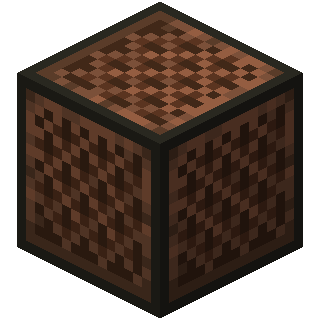

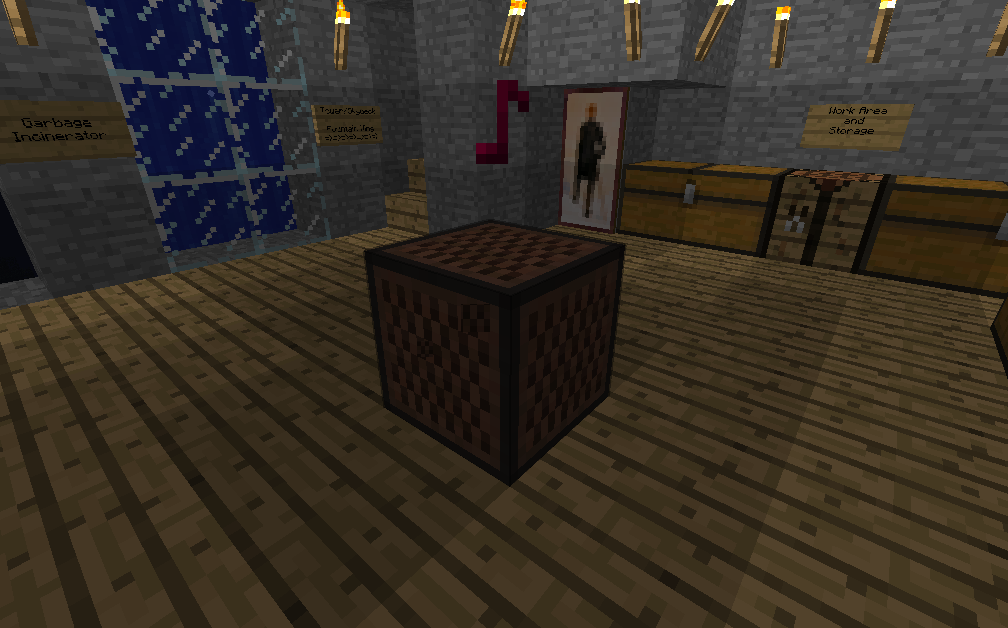
Музыкальный блок настроен и проигрывает звук
Музыкальный блок, или нотный блок, (англ. Note Block) — блок, который был добавлен в версии Beta 1.2. Позволяет воспроизводить музыку, либо ноты в игре. При нажатии ПКМ меняется тональность звука, а при ЛКМ просто извлекается звук из блока. Звук инструмента, которым будет проигран звук, зависит от типа блока, над котором расположен музыкальный блок.
Содержание
Получение [ ]
Музыкальный блок эффективно добывается топором.
| Блок | Музыкальный блок | |
|---|---|---|
| Прочность | 0.8 | |
| Инструмент | ||
| Время разрушения [FN 1] | ||
| По умолчанию | 1.2 | |
| Деревянный | 0.6 | |
| Каменный | 0.3 | |
| Железный | 0.2 | |
| Алмазный | 0.15 | |
| Незеритовый | 0.15 | |
| Золотой | 0.1 | |
Крафт [ ]
Создание музыки [ ]
Музыкальный блок не будет работать, если непосредственно над ним расположен другой блок. Музыкальный блок проигрывает звук при нажатии на нём ЛКМ или при действии схемы из красного камня на него.
Каждый раз, когда музыкальный блок проигрывает звук, из него сверху вылетает изображение ноты, цвет которой обозначает высоту проигранного звука.
Правый щелчок по музыкальному блоку увеличивает высоту звука на полтона; в общей сложности для проигрывания доступно 2 октавы. Диапазон звуков в одном блоке может меняться от F#3 до F#5 (часть Малой октавы, Первая октава и часть Второй октавы). После достижения максимальной высоты звука, повторное нажатие правой кнопкой приведёт к сбрасыванию высоты к значению F#3, как и уничтожение блока и его повторное размещение.
|
|
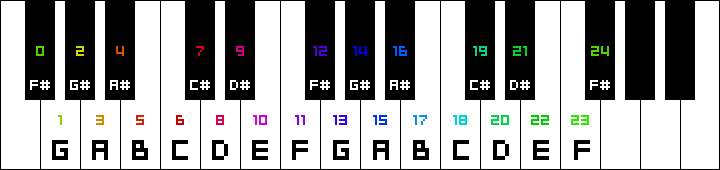
Числа на клавишах обозначают необходимое количество нажатий правой кнопки мыши на данном блоке, чтобы получить требуемую ноту. Цвет чисел соответствует цвету ноты, появляющейся над музыкальным блоком при проигрывании данного звука.
Инструмент, которым будет проигран звук, зависит от типа блока, на котором расположен музыкальный блок:
| Блок | Музыкальный инструмент |
| Деревянный: доски / сундук / верстак / проигрыватель … | Бас-гитара |
| Песчаный: песок / красный песок / цемент / гравий | Малый барабан |
| Стеклянный: стекло / окрашенное стекло / морской фонарь | Палочки |
| Каменный: булыжник / обсидиан / кирпичный блок / адский камень … | Большой барабан |
| Костяной блок | Ксилофон |
| Золотой блок | Металлофон |
| Глина | Флейта |
| Плотный лёд | Колокольчик |
| Шерсть | Гитара |
| Железный блок | Железный ксилофон |
| Песок душ | Коровий колокольчик |
| Тыква | Диджериду |
| Изумрудный блок | Аудиочип (битная музыка) |
| Сноп сена | Банджо |
| Светокамень | Звонкая арфа |
| Другие блоки: земля / воздух / лазуритовый блок … | Пианино / арфа |
Проводка [ ]
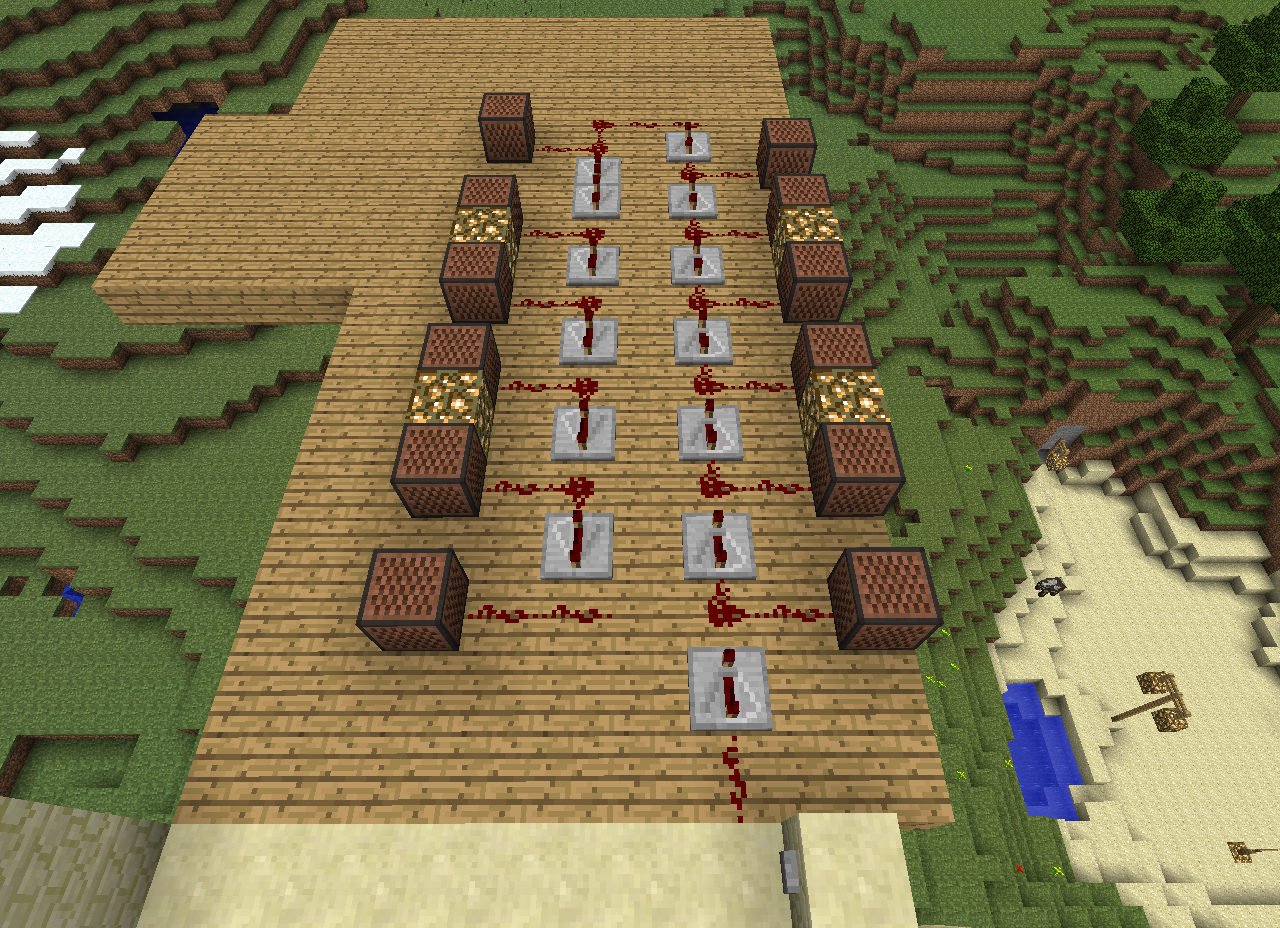
Пример схемы с музыкальными блоками. При настройке 10-13-15-10-13-16-15-10-13-15-13-10 и включении начинает играть Smoke on the Water
Если подвести к блоку красный провод и активировать этот провод, то блок проиграет один звук, который вы установили ранее. Чтобы проигрывание звуков повторялось, можно использовать таймер из повторителей.
Автоматизация [ ]
Звуки [ ]
| Звук | Субтитры | Источник | Описание | Идентификатор | Ключ субтитров | Громкость | Высота | Мин. дистанция |
|---|---|---|---|---|---|---|---|---|
| https://minecraft.fandom.com/ru/wiki/%D0%A4%D0%B0%D0%B9%D0%BB:Wood_dig1.ogg https://minecraft.fandom.com/ru/wiki/%D0%A4%D0%B0%D0%B9%D0%BB:Wood_dig2.ogg https://minecraft.fandom.com/ru/wiki/%D0%A4%D0%B0%D0%B9%D0%BB:Wood_dig3.ogg https://minecraft.fandom.com/ru/wiki/%D0%A4%D0%B0%D0%B9%D0%BB:Wood_dig4.ogg | Сломан блок | Блоки | Разрушение блока | block. wood. break | subtitles. block. generic. break | 1.0 | 0.8 | 16 |
| https://minecraft.fandom.com/ru/wiki/%D0%A4%D0%B0%D0%B9%D0%BB:Wood_hit1.ogg https://minecraft.fandom.com/ru/wiki/%D0%A4%D0%B0%D0%B9%D0%BB:Wood_hit2.ogg https://minecraft.fandom.com/ru/wiki/%D0%A4%D0%B0%D0%B9%D0%BB:Wood_hit3.ogg https://minecraft.fandom.com/ru/wiki/%D0%A4%D0%B0%D0%B9%D0%BB:Wood_hit4.ogg https://minecraft.fandom.com/ru/wiki/%D0%A4%D0%B0%D0%B9%D0%BB:Wood_hit5.ogg https://minecraft.fandom.com/ru/wiki/%D0%A4%D0%B0%D0%B9%D0%BB:Wood_hit6.ogg | Нет [sound 1] | Блоки | Падение на блок с уроном от падения | block. wood. fall | Нет [sound 1] | 0.5 | 0.75 | 16 |
| https://minecraft.fandom.com/ru/wiki/%D0%A4%D0%B0%D0%B9%D0%BB:Wood_hit1.ogg https://minecraft.fandom.com/ru/wiki/%D0%A4%D0%B0%D0%B9%D0%BB:Wood_hit2.ogg https://minecraft.fandom.com/ru/wiki/%D0%A4%D0%B0%D0%B9%D0%BB:Wood_hit3.ogg https://minecraft.fandom.com/ru/wiki/%D0%A4%D0%B0%D0%B9%D0%BB:Wood_hit4.ogg https://minecraft.fandom.com/ru/wiki/%D0%A4%D0%B0%D0%B9%D0%BB:Wood_hit5.ogg https://minecraft.fandom.com/ru/wiki/%D0%A4%D0%B0%D0%B9%D0%BB:Wood_hit6.ogg | Стук по блоку | Блоки | Добывание блока | block. wood. hit | subtitles. block. generic. hit | 0.25 | 0.5 | 16 |
| https://minecraft.fandom.com/ru/wiki/%D0%A4%D0%B0%D0%B9%D0%BB:Wood_dig1.ogg https://minecraft.fandom.com/ru/wiki/%D0%A4%D0%B0%D0%B9%D0%BB:Wood_dig2.ogg https://minecraft.fandom.com/ru/wiki/%D0%A4%D0%B0%D0%B9%D0%BB:Wood_dig3.ogg https://minecraft.fandom.com/ru/wiki/%D0%A4%D0%B0%D0%B9%D0%BB:Wood_dig4.ogg | Блок размещён | Блоки | Размещение блока | block. wood. place | subtitles. block. generic. place | 1.0 | 0.8 | 16 |
| https://minecraft.fandom.com/ru/wiki/%D0%A4%D0%B0%D0%B9%D0%BB:Wood_hit1.ogg https://minecraft.fandom.com/ru/wiki/%D0%A4%D0%B0%D0%B9%D0%BB:Wood_hit2.ogg https://minecraft.fandom.com/ru/wiki/%D0%A4%D0%B0%D0%B9%D0%BB:Wood_hit3.ogg https://minecraft.fandom.com/ru/wiki/%D0%A4%D0%B0%D0%B9%D0%BB:Wood_hit4.ogg https://minecraft.fandom.com/ru/wiki/%D0%A4%D0%B0%D0%B9%D0%BB:Wood_hit5.ogg https://minecraft.fandom.com/ru/wiki/%D0%A4%D0%B0%D0%B9%D0%BB:Wood_hit6.ogg | Шаги | Блоки | Ходьба по блоку | block. wood. step | subtitles. block. generic. footsteps | 0.15 | 1.0 | 16 |
| Звук | Описание | Идентификатор | Громкость | Высота |
|---|---|---|---|---|
| ? | Разрушение блока | dig. wood | ? | 0.8 |
| ? | Падение на блок с уроном от падения | fall. wood | ? | ? |
| ? | Добывание блока | hit. wood | ? | 0.5 |
| ? | Прыжки с блока | jump. wood | ? | ? |
| ? | Падение на блок без урона от падения | land. wood | ? | ? |
| ? | Ходьба по блоку | step. wood | ? | ? |
| ? | Размещение блока | use. wood | ? | 0.8 |
NBT данные [ ]
Проблемы [ ]
Отчёты об ошибках, связанных с «Музыкальный блок», поддерживаются в системе отслеживания ошибок Mojira. Сообщайте о найденных ошибках там (на английском языке).
Майнкрафт: как использовать блоки заметок

Станьте музыкальным маэстро Minecraft с помощью нотных блоков.
В Minecraft вы можете создавать все, что угодно, включая песни. При правильном размещении блоков заметок вы можете создавать свои любимые песни или даже что-то оригинальное!
С обновлением 1.2 еще в 2011 году был введен блок заметок, и хотя они существуют уже десять лет, их все еще сложно использовать. Создание песни с полным блоком нот требует большой решимости.
Тем не менее, блоки заметок немного сложно начать использовать, поэтому в этом руководстве мы рассмотрим некоторые основы. Здесь вы узнаете, как их создавать, а также настраивать высоту звука и инструмент и, наконец, как создать базовую песню.
Как создать блоки для заметок

Расположите их, как показано, с красным камнем в среднем квадрате сетки и досками вокруг него.
Кроме того, вы можете изготовить блок для заметок из разных видов деревянных досок — они не обязательно должны быть одного и того же типа.
Примечания по настройке

Приведенная выше таблица для фортепиано может быть ошеломляющей, если вы мало разбираетесь в музыке, поэтому давайте просто разберем ее.
Блок нот имеет 24 различных варианта высоты тона. Шаг можно изменить, щелкнув блок правой кнопкой мыши. Щелкнув по блоку, вы заметите, что цвет заметки изменился. Например, заметка на изображении выше красного цвета. Это означает, что это седьмой тон (или C #).

Изображение взято из Minecraft wiki Фэндома
Редстоун может показаться устрашающим, если вы не работали с ним раньше, но мы собираемся рассказать, как создать простую штуковину из красного камня для воспроизведения песни.
Комбинируйте блоки нот с редстоуном, чтобы играть на них

Как упоминалось выше, красный камень важен при создании песни с нотным блоком. Для питания блоков вам понадобится «выключатель». Давайте посмотрим на простую настройку красного камня на изображении выше. Когда нажимная пластина активирована, красный камень на земле проходит через репитер, а затем воспроизводит блок нот. В этой ситуации репетир не нужен, однако он важен для создания песни с другим темпом и ритмом.
Повторитель — это, по сути, устройство, которое повторяет цепь красного камня. При использовании репитера с блоками нот они воспроизводят несколько нот подряд и создают разные темпы. Если у вас есть только блоки нот, связанные с пылью из красного камня, будет воспроизводиться только первая нота, потому что красный камень не может «зацикливаться» на следующем блоке.
На ретрансляторе есть четыре позиции, которые в основном задерживают сигнал в зависимости от настройки. Убедитесь, что репитер расположен вертикально относительно блока нот, как показано выше. Если поставить ретранслятор боком, он не будет работать.

В приведенном выше примере у нас есть семь нотных блоков, связанных с репитерами, установленными в первой позиции. Когда нажимная пластина активирована, ноты будут играть быстро одна за другой. Переключение репитера в другое положение приведет к задержке следующего тона, создавая ноты различной длины (четвертные, восьмые и т. Д.).
Если ты плохо разбираешься в музыке, ничего страшного. Знание того, как читать ноты, может помочь вам быстро найти ноты к песне, но существует множество ресурсов, которые записывают названия нот. Для практики попробуйте создать песню из музыкального блока Mary Had A Little Lamb. Эта песня не слишком захватывающая, но в ней всего несколько разных нот (C, D, E и G), что идеально подходит для начинающих.
Для первых двух строк песни настройте блоки на эти ноты: E, D, C, D, E, E, E, D, D, D, E, E, E.
К счастью, есть множество онлайн-руководств по созданию различных песен из блоков нот, например, этот урок от Jon0201 Musicraft на YouTube, где вы можете научиться делать дверной звонок для Wii Sports. Нажав одну кнопку, вы можете настроить Wii Sports в Minecraft. В руководстве рассматриваются все необходимые вам заметки и способы настройки репитеров.
Как создавать разные звуки инструментов

Поскольку звук может быть изменен блоками, расположенными под ним, вы захотите спланировать соответственно. Например, песня соул может выглядеть круто, но выбранная песня может звучать странно с коровьим колокольчиком. В общем, вы можете выбрать любой звук, какой захотите. Чтобы начать изучение блока нот, лучше всего просто использовать грязь, чтобы получить чистый звук фортепиано.
Теперь у вас должно быть базовое представление о том, как работают блоки заметок! Практикуясь, вы сможете создавать шедевры.
Как скрафтить музыкальный блок в Minecraft
Музыкальное и звуковое сопровождение – это неотъемлемая часть любой компьютерной игры. Майнкрафт не является исключением из этого правила. И в версии Beta 1.2. пользователи получили возможность воспроизводить ту музыку или звуки, какие только захотят. И сделать это можно именно с помощью музыкального, или, как его еще называют, нотного блока. В данной статье будет приведена основная информация по данному предмету, а также перечислены некоторые полезные моменты, например, как сделать музыкальный блок в Minecraft, как им пользоваться и многие другие моменты.
Музыкальный блок Майнкрафт: обзор предмета
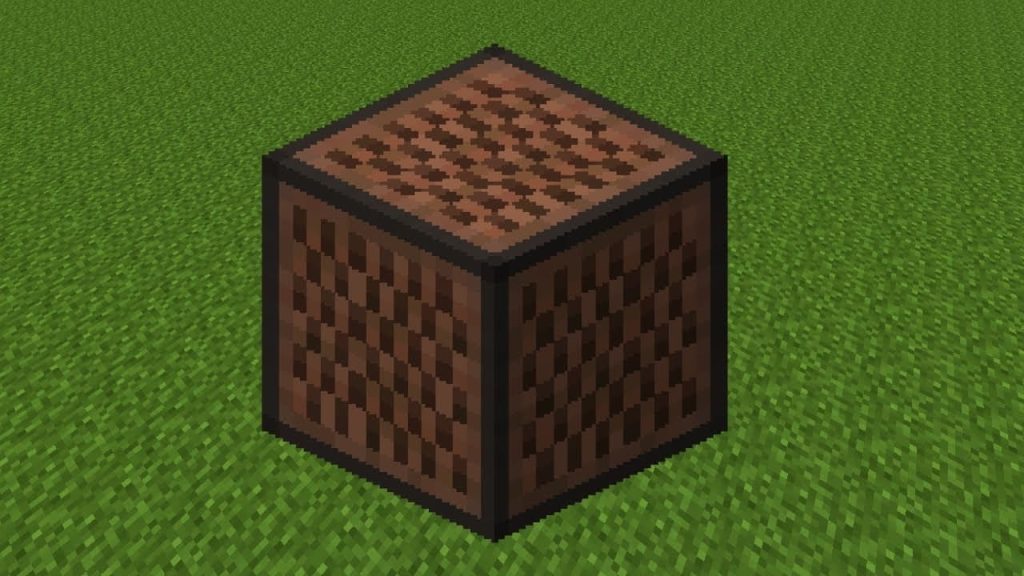
Как уже было сказано, появился музыкальный блок в версии Beta 1.2., которая вышла в далеком 2011 году. Кстати, именно данная версия также добавила в игру:
Для того чтобы пользователь быстрее разобрался с принципом действия описываемого блока, имеется подробная инструкция. Стоит отметить, что работа с блоком очень простая и не потребует от игрока специальных знаний и умений.
Вот, как выглядит музыкальный блок в игре.
Зачем нужен музыкальный блок в игре
Музыкальный блок в Minecraft – это отличный инструмент для того, чтобы пользователь мог создать различные музыкальные треки прямо в игре. Музыкальный блок пришел на смену проигрывателю, который был не очень удобен для прослушивания. Ведь для проигрывателя были нужны пластинки, найти которые не всегда было легко. Да и музыку можно было слушать только чужую, что, в принципе, неплохо. Но всегда хочется большего. Блок и его функционал по достоинству смогут оценить все игроки, которые воспользуются им.
Как сделать музыкальный блок в Майнкрафт
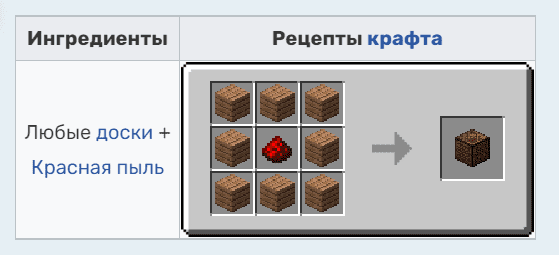
Как и любые другие предметы в игре, музыкальный блок сделать в Майнкрафте можно простым крафтом. И для этого понадобятся следующие ресурсы:
Далее помещаем все эти «ингредиенты» на верстак и создаем!
Как использовать музыкальный блок
Музыкальные блоки
К музыкальному блоку можно «привязать» определенный музыкальный инструмент. Как это сделать? Для этого нужно под блоком разместить другой блок, который соответствует тому или иному инструменту.
Например, можно получить в свое распоряжение малый барабан, скрафтив блок из цемента, красного песка, гравия и песка. А вот для большого барабана понадобятся адский камень, кирпичный блок, булыжник и обсидиан.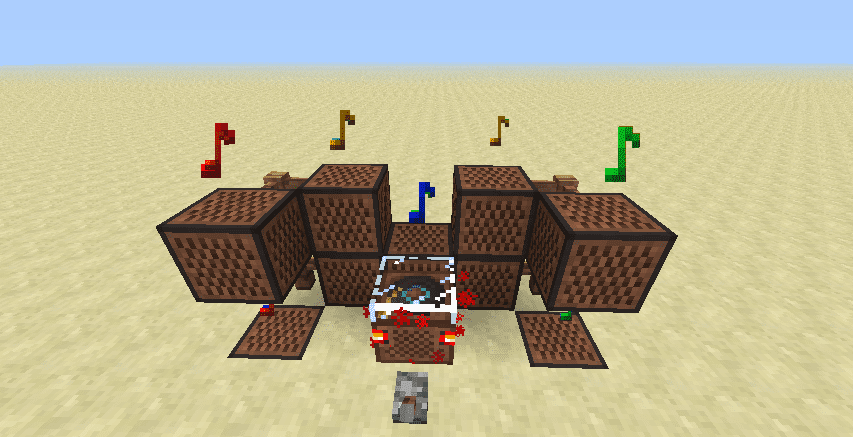
Кроме барабанов, можно собрать настоящий оркестр, состоящий из следующих инструментов:
Производятся такие блоки на верстаке, куда нужно загрузить все необходимые элементы.
Как только игрок создаст все музыкальные блоки, которые хочет, их нужно соединить друг с другом красной пылью. Это станет завершающим штрихом для создания музыкальной композиции.
Всего же с помощью нотных блоков игрок сможет прослушать 120 различных звуков.
Моды на музыкальный блок Minecraft
Всегда найдется то, что можно улучшить. В том числе и музыкальный блок. Для этого были разработаны различные моды, которые привнесли что-то новое в этом предмет.
Advanced Jukebox
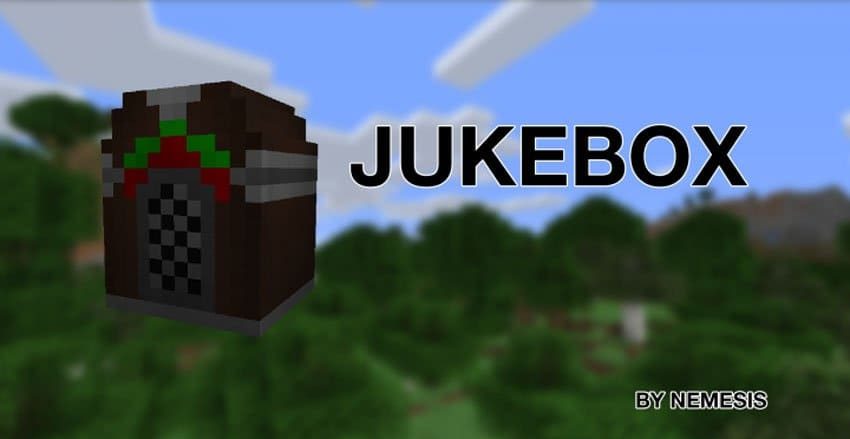
С помощью данного мода в игре появится новый музыкальный блок. Теперь игрок сможет хранить все имеющиеся пластинки прямо в инвентаре блока, а не в многочисленных сундуках. Это намного упростит доступ к музыке. Управление этим новым блоком осуществляется с помощью редстоуна. Имеется у этого мода и свой рецепт крафта, который приведен ниже.
Musica
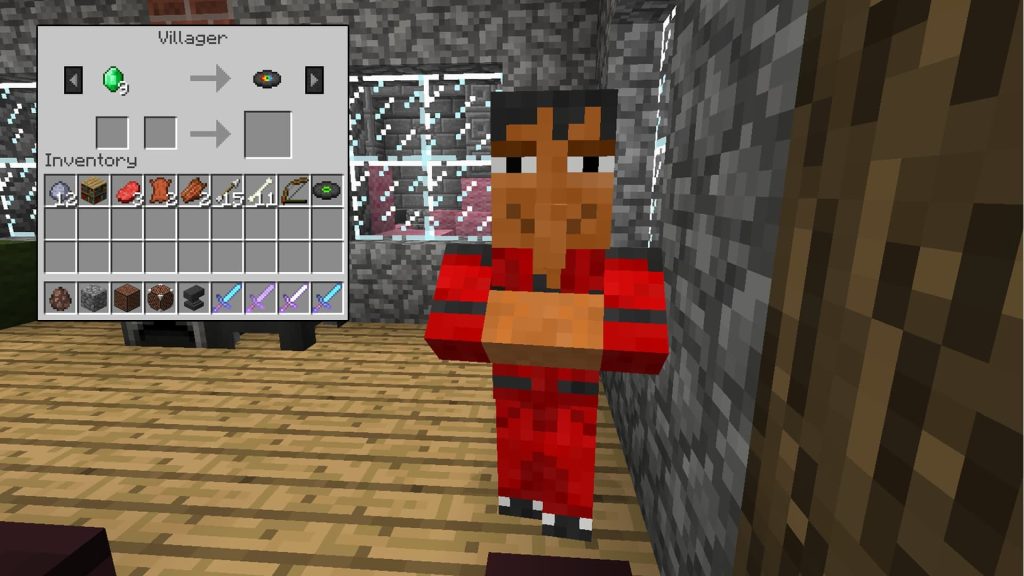
Этот мод значительно расширит возможности геймера в плане создания музыки. В том числе, с ним изменится и внешний вид музыкального блока. Вы сможете без особых усилий менять внутриигровые звуки, для чего предусмотрен графический интерфейс.
Мод Phonos Minecraft
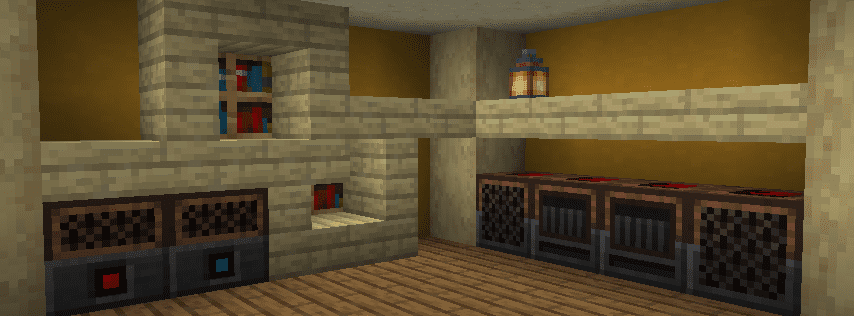
Установив данный мод, в игре появится настоящее разнообразие музыкальных блоков. Отличаться они будут и своим внешним видом, что позволит создать настоящую музыкальную комнату, где блоки будут гармонично дополнять друг друга, создавая даже определенный интерьер.
Схемы с музыкальными блоками
Как получить максимум от музыкального блока? Ответ прост: применить какую-нибудь схему. Одной из них является Note block studio. Рассмотрим более подробно, что это такое и как ей пользоваться.
Что может такая схема? Она переводит музыку из формата MIDI в формат необходимой схемы расстановки нот. Сделать это будет довольно просто:
Это основные моменты, которые нужно сделать. После загрузки выскочит специальное окошко, в котором будет множество опций, которые можно будет настроить. Если же у игрока нет опыта работы с такими схемами, то лучше не рисковать и оставить все, как есть, просто нажав на «Import» в правом нижнем углу.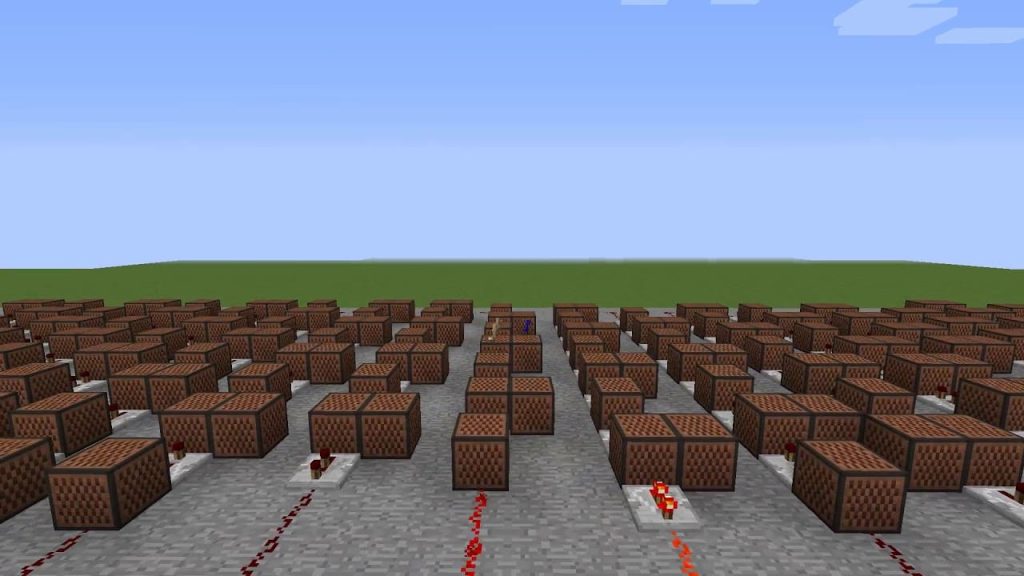
После этого увидим еще одно окно, в котором будет отображена схема постановки нотных блоков, а еще их номера тональности. Пригодится оно также тем, кто разбирается в этой теме. Для тех, кто не имеет необходимых знаний, достаточно следить за тем, чтобы после импорта музыки появилась надпись «Compatible» зеленого цвета.
В случае если вместо этой надписи появится другая, красного цвета, то нужно нажать на нее. Во всплывшем окошке затем нажимаем на возможные кнопки, чтобы ошибки исправить.
Далее остается только сохранить файл, нажав «Export» в нижнем правом углу.
Рассмотрим еще одну простую схему, которая позволит поставить проигрывание звука на повтор. Для этого понадобятся 3 повторителя, которые нужно соединить между собой, а также красная пыли и кнопка (рычаг тоже подойдет). Красный камень должен быть отведен к музыкальному блоку.
Как получить предмет через админку
Помимо создания на верстаке, музыкальный блок в Minecraft получить можно и другим способом.
Для этого понадобится специальная команда, которую необходимо ввести в режиме «креатива». Вот, как это можно сделать:
Но это еще не все, что можно настроить. К примеру, имеется возможность установить и количество самих нотных блоков, которые нужно получить. Для этого команда должна быть, например, такая: /give @p minecraft:note_block 20. Цифра в конце и обозначает то количество, которое появится. В данном случае появятся 20 блоков.
Кроме перечисленного, имеется возможность установить, кому именно перейдет блок. И вот команда, которую нужно для этого ввести: /give НИК ИГРОКА minecraft:note_block.
Секреты и советы по музыкальному блоку
Помимо воспроизведения звуков и мелодий, музыкальный блок имеет и еще одну полезную функцию. Этот блок считается в игре очень хорошим топливом. Например, чтобы обжарить 1 любой другой блок в печи, достаточно забросить туда также 1 музыкальный блок.
Нотный блок прекрасно подойдет для того, чтобы стать сигнализацией. Как только мимо него кто-то или что-то пройдет, блок сразу же оповестит вас об этом, и вы сможете подготовиться к встрече с незваным героем. Причем блок можно поместить прямо в пол своего жилища, чтобы он был менее заметным.
Музыкальный блок в Майнкрафте – вещь очень интересная и весьма полезная. С его помощью игровой процесс можно дополнить любимой музыкой, или применить для другой цели. Скрафтить его несложно, и он не потребует большого количества ресурсов. Плюсом также является то, что можно выбрать музыкальный инструмент, который будет воспроизводиться из музыкального блока, будь то гитара, барабан или даже пианино. Желающие могут создать настоящую музыкальную композицию или симфонию, для чего достаточно расположить блоки в нужном порядке и соединить их между собой.
Как в майнкрафте работает нотный блок

Нотный блок позволяет настроить его на звучание одного из 24 доступных звуков (для одного типа инструмента), что бы в дальнейшем воспроизвести его подачей сигнала красного камня. Звучание также меняется, в зависимости от блока, на котором он расположен.
Диапазон допустимых звуков равен двум октавам. В общей сложности, с помощью музыкального блока можно прослушать 120 разных звуков. При подаче красного сигнала, нотный блок проиграет установленный звук один раз; таким образом, для несложной мелодии, количество блоков равняется количеству звуков. Если над ним установлен блок — звук проигран не будет, что можно использовать для создания компактной схемы с поршнем. Нажатие ПКМ повышает высоту звука на полтона, ЛКМ проигрывает раннее настроенный звук.
Довольно теории; каким же образом это можно использовать? Самый легкий способ воспроизвести простую мелодию — найти её табы. Цифра укажет на количество кликов, а по ритму подбираем задержку повторителей. Рассмотрим на примере «кузнечика».
1) Для начала находим табулатуру. Считаем количество цифр.
2) Ставим нотные блоки, под количество цифр. Я насчитал 44. Между ними устанавливаем повторители.
3) Настраиваем, в соответствии с табами.
4) На слух выставляем задержку повторителей. Мой вариант, возможно, у вас получится лучше.
Изменение блока, что находится под музыкальным, приведет к изменению звучания всей мелодии, экспериментируйте.
Использовать можно как вам захочется — начиная обычным прослушиванием любимой песни и заканчивая эвентом «угадай мелодию» или дискотекой, все зависит только от вас.
Доброго времени суток, уважаемые игроки Minecraft! Сегодня разговор пойдет о создании нотного блока.
Как скрафтить?
Для крафтинга нам понадобятся следующие ингредиенты:
Музыкальный блок обычно используется для сигнализации (сирены). Например, если сундуки с вещами в ваших фермах переполнены или когда неизвестная сущность пересекла определенные границы территории, то нотный блок начнет предупреждать игрока об этом (сигналить).
Нотный блок следует ставить так, чтобы верхняя его часть была открыта, в противном случае он не будет выдавать звуки. Нотный блок работает от подключенного сигнала красного камня к одной из его сторон. Если установить на нотный блок рычаг и включить его, то блок не будет выдавать звук.
От одного импульса красного камня блок выдает 1 звук. Например, если один конец цепи редстоуна подключен к блоку, а другой к рычагу, то включив рычаг, блок выдаст не мелодию, а только один звук, длительностью около секунды. Для создания периодической подачи звуков нужно использовать более сложные схемы из красного камня. Такие блоки можно использовать для создания мелодий.
Нотный блок имеет разные звуки. Поместив музыкальный ящик на разные виды блоков, игрок получит звуки различных инструментов. Рассмотрим более подробно.
Нотный блок можно настроить ПКМ. При разрушении блока будет воспроизведен тот звук, который был настроен ранее. Когда нотный блок выдает звук, из него выходит нота с цветом, обозначающим высоту ноты. Для нотного блока доступны две октавы звуков.
Музыкальный блок — блок, который был добавлен в версии Beta 1.2. Позволяет создавать собственные музыкальные треки прямо в игре.
Крафт Править
| Ингредиенты | Процесс | |||||||||||
|---|---|---|---|---|---|---|---|---|---|---|---|---|
| Красная пыль + Доски |
|
Создание музыки Править
Музыкальный блок не будет работать, если непосредственно над ним расположен другой блок. Музыкальный блок проигрывает звук при нажатии на нем ПКМ или при действии схемы из красного камня на него.
Каждый раз, когда музыкальный блок проигрывает звук, из него сверху вылетает изображение ноты, цвет которой обозначает высоту проигранного звука.
Правый щелчок по музыкальному блоку увеличивает высоту звука на полтона; в общей сложности для проигрывания доступно 2 октавы. Диапазон звуков в одном блоке может меняться от F#3 до F#5 (часть Малой октавы, Первая октава и часть Второй октавы). После достижения максимальной высоты звука, повторное нажатие правой кнопкой приведет к сбрасыванию высоты к значению F#3, как и уничтожение блока и его повторное размещение.
|
|
Также существует графическая версия таблицы выше (используется английская система нотации):
Файл:Noteblock reference.png
Цифры на клавишах обозначают необходимое количество нажатий правой кнопки мыши на данном блоке, чтобы получить требуемую ноту. Цвет цифр соответствует цвету ноты появляющейся над нотным блоком при проигрывании данного звука.
| Блок | Музыкальный инструмент |
| Деревянный: доски / тыква / сундук / верстак / музыкальный блок. | Бас-гитара |
| Песчаный: песок / гравий / песок души | Малый барабан |
| Стеклянный: стекло / светящийся камень. | Клики / Палочки |
| Каменный: булыжник / обсидиан / кирпичный блок / адский камень. | Большой барабан |
| Другие блоки: земля / воздух. | Пианино |
Проводка Править
Чтобы начать проигрывание блока, используя схему из красной пыли, нужно подвести к его стороне провод и активировать. Как только провод загорится, блок начнет проигрывание. Но будет проигран только один краткий звук, который вы установили ранее. Чтобы создавать циклическое проигрывание звуков в одном блоке нужно создавать более эффективные и сложные редстоун схемы. Если просто присоединить рычаг к блоку, то при нажатии блок не начнет проигрывание.