
Как добавить игрока в пати на VimeWorld?
Digital
Содержание
У игры Minecraft много поклонников. Несмотря на устаревшую графику, ломать старые и строить новые кубики нравится людям во всём мире.
Но чтобы игра была по-настоящему интересной, пользователь должен выбрать подходящий сервер. Среди них можно выделить VimeWorld – набор серверов с модификациями на любой вкус. Важно найти для себя и подходящего напарника, с которым будет интересно проводить время. Расскажем о начале игры и о том, как добавить игрока в пати на VimeWorld.

О VimeWorld
VimeWorld – это большое число серверов Minecraft. В некоторых нет модификаций, а другие снабжены разнообразными дополнениями. Отзывчивая администрация неустанно следит за порядком на серверах и старается добавлять новые возможности. Существует интересная система персонализации игроков, которая позволит вам стать непохожим на любого другого геймера. Вы можете выбрать себе шляпу, крылья и питомца.
Как начать?
Перед началом игры необходимо пройти процедуру регистрации на сайте. При создании ника обратите внимание на правила – он не должен нарушать ничьих прав. Когда этот процесс останется позади, скачайте лаунчер VimeWorld, с помощью которого будет загружен клиент игры.
После запуска не забудьте ввести свои логин и пароль, указанные при регистрации. Затем перед вами появится окно выбора серверов, где можно подобрать подходящий и подключиться к нему.

Как пригласить человека в группу?
Хотите, чтобы ваш партнёр находился с вами в группе? Такой функционал появился на серверах VimeWorld относительно недавно. Добавить другого игрока в группу можно посредством ряда простых действий.
Что делать, если войти в игру не получается?
Иногда на сервер попасть не получается. Основной причиной подобных проблем является несоответствие версии Java. Если у вас есть такая сложность, загляните на официальный форум, где есть ссылки на соответствующее ПО. Предварительно не забудьте удалить старую версию Java. В некоторых случаях помогает простой перезапуск лаунчера или перезагрузка компьютера.

Если же вы не можете самостоятельно справиться с проблемой, стоит обратиться к администрации, которая окажет помощь в устранении неполадок. Для человека, решившего начать играть в Minecraft, VimeWorld будет хорошим выбором. Только не забудьте найти подходящего партнера.
Как добавить в пати друга – Как добавить в пати в «Майнкрафте»
Как добавить в пати в «Майнкрафте»
«Майнкрафт» является идеальной игрой для тех людей, которые хотят проводить время вместе с другими геймерами. Естественно, здесь имеется и одиночный режим, который может затянуть на многие десятки часов, так как каждый новый мир является уникальным и неповторимым. Однако в большей степени данная игра завоевала свою популярность благодаря тому, что у нее есть полноценная функция многопользовательского режима. Кроме того, существуют десятки различных серверов, каждый из которых может предложить игрокам что-то новое и интересное. В данной статье речь пойдет о том, как добавить в пати в этой песочнице, если вы играете по сети.
Пати в «Майнкрафте»
Vimeworld – это один из самых популярных серверов «Майнкрафта» в мире, поэтому данная статья будет рассматриваться на его примере. В частности из-за того, что там доступна возможность создания пати. Что это такое? Зачем это нужно? Как и во многих многопользовательских компьютерных играх, пати представляет собой группу геймеров, собравшихся вместе, чтобы совместно бороться с врагами, разделяя между собой получаемый опыт и дроп. Соответственно, если вы планируете идти боем на какого-нибудь большого босса, то вы можете объединиться в пати, что значительно облегчит вашу задачу. Но помните, что если вы победите этого босса в одиночку, весь опыт и все награды достанутся вам, в то время как при наличии пати награда будет разделена на всех участников. Теперь вы имеете общее представление об этом термине, и сейчас вас, вероятнее всего, интересует, как добавить в пати других игроков. Об этом и пойдет речь ниже.
Как добавить игрока в пати?
Как и многие другие действия в «Майнкрафте», добавление в пати также осуществляется с помощью специальной команды. Так что, если вы хотите узнать, как добавить в пати, вам стоит подготовить вашу консоль. Для этого используется команда party invite, после которой вам необходимо вписать ник того геймера, которого вы хотели бы добавить в свою команду. Однако этот человек не сразу же присоединится к вам, и сейчас вы узнаете, почему именно.
Подтверждение
Теперь вы знаете, как добавить в пати в «Майнкрафте», однако одной этой команды будет недостаточно. Если бы ситуация обстояла именно так, то вы могли бы просто присоединять к себе каждого человека на сервере, не спрашивая его разрешения. Но ситуация обстоит совсем иначе, и когда вы используете команду, описанную выше, геймер, ник которого вы указали, получает оповещение о том, что он был приглашен. Он может проигнорировать это приглашение, если не хочет к вам присоединяться, либо может использовать команду party join, после которой он также должен приписать ваш ник, так как вы являетесь организатором команды. Теперь вы знаете, как добавить в пати на VimeWorld и любом другом сервере, где есть такая функция.
Как добавить игрока в пати на VimeWorld?
У игры Minecraft много поклонников. Несмотря на устаревшую графику, ломать старые и строить новые кубики нравится людям во всём мире.
Но чтобы игра была по-настоящему интересной, пользователь должен выбрать подходящий сервер. Среди них можно выделить VimeWorld – набор серверов с модификациями на любой вкус. Важно найти для себя и подходящего напарника, с которым будет интересно проводить время. Расскажем о начале игры и о том, как добавить игрока в пати на VimeWorld.
О VimeWorld
VimeWorld – это большое число серверов Minecraft. В некоторых нет модификаций, а другие снабжены разнообразными дополнениями. Отзывчивая администрация неустанно следит за порядком на серверах и старается добавлять новые возможности. Существует интересная система персонализации игроков, которая позволит вам стать непохожим на любого другого геймера. Вы можете выбрать себе шляпу, крылья и питомца.
Как начать?
Перед началом игры необходимо пройти процедуру регистрации на сайте. При создании ника обратите внимание на правила – он не должен нарушать ничьих прав. Когда этот процесс останется позади, скачайте лаунчер VimeWorld, с помощью которого будет загружен клиент игры.
После запуска не забудьте ввести свои логин и пароль, указанные при регистрации. Затем перед вами появится окно выбора серверов, где можно подобрать подходящий и подключиться к нему.
Как пригласить человека в группу?
Хотите, чтобы ваш партнёр находился с вами в группе? Такой функционал появился на серверах VimeWorld относительно недавно. Добавить другого игрока в группу можно посредством ряда простых действий.
Что делать, если войти в игру не получается?
Иногда на сервер попасть не получается. Основной причиной подобных проблем является несоответствие версии Java. Если у вас есть такая сложность, загляните на официальный форум, где есть ссылки на соответствующее ПО. Предварительно не забудьте удалить старую версию Java. В некоторых случаях помогает простой перезапуск лаунчера или перезагрузка компьютера.
Если же вы не можете самостоятельно справиться с проблемой, стоит обратиться к администрации, которая окажет помощь в устранении неполадок. Для человека, решившего начать играть в Minecraft, VimeWorld будет хорошим выбором. Только не забудьте найти подходящего партнера.
как добавить в пати
Главная
Поиск:
|
РЕКЛАМА
ПАРТНЁРЫ
Сообщество
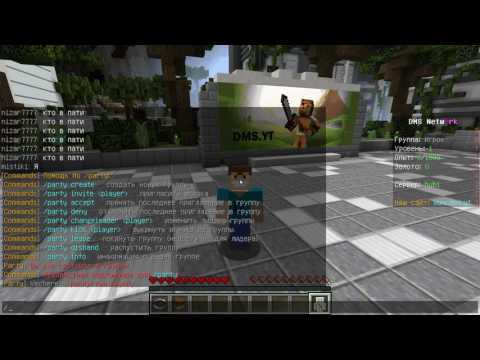
| Minecraft как создать пати (party) |
 Нажми для просмотра |
|
| как добавить в пати |
 Нажми для просмотра |
|
| как добавить игрока в пати |
 Нажми для просмотра |
|
| Как кидать Пати на вайм Ворлд |
 Нажми для просмотра |
|
| Roblox — как создать пати (party) |
 Нажми для просмотра |
|
| Туториал Как добавить игрока в пати |
 Нажми для просмотра |
|
| UNTURNED:Как вступить в группу в версии 3.18.6.0 |
 Нажми для просмотра |
|
| Как добавить друга в друзья в Unturned / Как играть вместе с другом в Unturned |
|
| 5 ЛАЙФХАКОВ НА VIMEWORLD МАЙНКРАФТ I СОВЕТЫ МАЙНКРАФТЕРУ I Lolotrack Minecraft Vimeworld I МАЙНКРАФТ |
 Нажми для просмотра |
|
| Решение проблемы с портами как пригласить в пати Port dont work RKN vs Telegram / Warframe |
 Нажми для просмотра |
|
| КАК ИГРАТЬ ПО СЕТИ — Evolve |
 Нажми для просмотра |
|
| как добавить в пати друга в gota.io» rel=»spf-prefetch |
 Нажми для просмотра |
|
| Destiny 2. Почему у тебя нет команды и где ее найти?» rel=»spf-prefetch |
 Нажми для просмотра |
|
| GTA 5 Online. Как создать задание и позвать друзей.» rel=»spf-prefetch |
| Нажми для просмотра |
|
Как добавить друга в пати
Опубликовано: 5 месяцев назад
Привет, спс что заглянул в описание ПОДПИШИСЬ:https://www.youtube.com/channel/UCEpoUske7rw8QpqLIU0piCQ Донат с сообщение на экран:…
Опубликовано: 8 месяцев назад
Опубликовано: 8 месяцев назад
Десейт в пати, угрозы от школоты и Угарчик… Музыки на заднем плане нет, но в следующий раз всё будет…
Опубликовано: 1 год назад
Как играть с друзьями на одном сервере. Как создать пати. Все это в этом видео.
Опубликовано: 1 год назад
команда /party invite Dk_FoPix.
Опубликовано: 1 год назад
Опубликовано: 2 года назад
Опубликовано: 2 года назад
моя группаhttps://vk.com/club137209206 я вк https://vk.com/id384187318 канал друга …
Опубликовано: 2 года назад
Мой вк https://vk.com/id252982487 Моя группа вк https://vk.com/csgoecb Оставь коментарии.
Опубликовано: 2 года назад
Опубликовано: 2 года назад
поставь лайк и к тебе счастье говорят предёт.
Опубликовано: 2 года назад
Как создать пати на сервере minecraft для совместной игры. С помощью команды «party».
Опубликовано: 2 года назад
https://vimeworld.ru на сервер можно попасть без лицензии регистрируйтесь и играйте.
Как добавить в пати — Ребя. Как создать пати на vimeworld? — 22 ответа
Как добавлять в пати
В разделе Клиентские на вопрос Ребя. Как создать пати на vimeworld? заданный автором Двутавровый лучший ответ это Чтобы пригласить /party invite
Принять запрос /party join
Ответ от 22 ответа[гуру]
Привет! Вот подборка тем с ответами на Ваш вопрос: Ребя. Как создать пати на vimeworld?
Ответ от хромосомы[новичек]
спс
Ответ от Опростаться[новичек]
Спасибо!
Ответ от Даниил Назарьев[активный]
спс
Ответ от Кирилл якунин[новичек]
а
Ответ от саша медведь[новичек]
cпс
Ответ от АннаКарабиневская (Рокосуева)[новичек]
спс
Ответ от Иван Бородин[новичек]
cnc
Ответ от сергей чекменев[новичек]
спасибо
Ответ от Отдел делопроизводства СВФУ[новичек]
спс
Ответ от Curtis Jackson[новичек]
спс
Ответ от Денис Дьяченко[новичек]
а сколько вайм ворлд весит
Ответ от Налика Горелова[новичек]
спс
Ответ от Ваня данилов[новичек]
спс
Ответ от Ипагнеае о о765нп[новичек]
А как отписаться
??
Ответ от Илья бичурин[новичек]
весит мало
Ответ от Анастасия Галюха[новичек]
имя в ковычках?
Ответ от Alkash Loh[новичек]
спс
Ответ от Игорь Каратуев[новичек]
спс
Ответ от Елена[новичек]
спс
Ответ от 2 ответа[гуру]
Привет! Вот еще темы с нужными ответами:
Party на Википедии
Посмотрите статью на википедии про Party
Ответить на вопрос:
Как добавить друга на «Фейсит» в команду?
Если вы любите многопользовательские компьютерные игры, то вас, вероятнее всего, заинтересует «Фейсит». Что это такое? Именно об этом вы узнаете из данной статьи. Кроме того, речь пойдет об одной проблеме, которая чаще всего возникает у пользователей, а именно о том, как добавить друга на «Фейсит» в пати. Казалось бы, это очень простое действие, которое не должно вызывать вопросов. Однако на деле все обстоит совершенно иначе, и многие геймеры не могут насладиться совместным игровым процессом как раз из-за этой проблемы. Соответственно, вам стоит узнать о том, как добавить друга на «Фейсит» в пати, чтобы иметь возможность играть с ним вместе.
Что это?

Прежде чем вы узнаете о том, как добавить друга на «Фейсит» в пати, вам нужно разобраться с тем, что представляет собой этот сервис. «Фейсит» — это сервис, который позволяет вам объединяться с другими геймерами, чтобы получать больше удовольствия от любимых игр. Проще говоря, это платформа, которая собирает в себе самые популярные многопользовательские игры и позволяет геймерам объединяться, чтобы играть в них. Для этого вам нужно всего лишь зарегистрироваться, и вы уже можете начинать получать удовольствие. И именно здесь возникает проблема, о которой было сказано изначально. Как добавить друга на «Фейсит» в пати? К сожалению, вы не сможете найти какой-либо простой и удобной кнопки, которая позволила бы вам без проблем справиться с этой задачей. Поэтому вам пригодится инструкция, которую вы сможете найти далее в этой статье.
Добавление друзей в команду

Добавить друзей в пати на «Фейсите» можно единственным способом, который не является особо сложным, но при этом не может похвастаться очевидностью и доступностью. Поэтому лучше разбирать процесс пошагово. Во-первых, вам нужно зайти в этот сервис и создать команду. На момент создания в ней будете только вы, и при желании вы можете оставить все так, как есть, то есть играть самостоятельно. Но если же вы договорились сыграть с друзьями, то вам нужно проделать еще несколько шагов. Вам нужно перейти на страницу вашей только что созданной команды и открыть меню настроек, где вы и сможете обнаружить раздел «Искать друзей». Там в поиске вы можете ввести ник друга, и когда поиск закончится, вы можете использовать результат, чтобы добавить геймера в команду. Вот и все, теперь вы знаете, как добавить друга на «Фейсит» в пати.
Что нужно делать другу?
Однако остался еще один момент, о котором обязательно стоит рассказать. Дело в том, что выше были описаны действия того человека, который создал команду. Но что делать тем геймерам, которые хотят присоединиться к созданной общности? К сожалению, вы не можете ускорить процесс и быстрее попасть в команду. Все, что вы можете делать – это ждать. Как только создатель команды найдет ваш ник с помощью системы поиска и добавит вас к себе, вам придет уведомление в системе «Фейсит». Принимайте приглашение, и вы тут же окажетесь в команде. Как видите, процесс не является особо страшным ни для одной из сторон, однако многих геймеров он вводит в замешательство не самой продуманной системой организации команды.

Описание плагина Party and Friends:
Вам нужен этот плагин только на серверах Spigot для графического интерфейса. Установите этот плагин на BungeeCord (для добавления GUI на каждом сервере команды /friend и /party) и тот же файл плагина на одном или нескольких серверах Spigot (только на этих серверах будет доступен графический интерфейс).
Особенности плагина Party and Friends:
У плагина есть система друзей с множеством функций
Плагин имеет систему пати, которая подключена к системе друзей
Добавьте систему клана / гильдии через это огромное расширение с графическим интерфейсом
Используйте расширение TS для Party and Friends, чтобы добавить интересные функции TeamSpeak в Party and Friends
Плагин имеет полностью настраиваемый (вы даже можете добавлять свои собственные предметы, с помощью которых вы можете выполнять команды) графический интерфейс инвентаризации (только в этой расширенной версии).
Особенности графического интерфейса:
Используйте собственные текстуры Base64. Чтобы найти собственные текстуры, используйте этот сайт. Когда вы выбрали собственную текстуру, просто скопируйте «Value» и вставьте его в config.yml.
Плагин имеет функцию скрытия с графическим интерфейсом Friends and Party (можно отключить)
Доступ к нему можно получить с помощью команды / скрыть или щелкнув правой кнопкой мыши элемент скрытия (можно настроить и отключить в конфигурации)
Существуют следующие режимы скрытия:
Вы можете переименовывать команды и добавлять псевдонимы для всех Top-/дочерних команд
Опционально поддерживает RedisBungee
Уже переведено на следующие языки:
Языковой файл создается (на английском или немецком, в зависимости от того, что установлено в «General.Language») и используется, если активирован «General.UseOwnLanguageFile» (файл messages.yml сохраняется и читается в UTF-8 (важно только для люди, которые хотят использовать umlauts))
Необязательные указывать для каждоого проедмета права. (просто оставьте разрешения в конфигурации пустыми,так что каждый может использовать команды party/friend)
Вы можете установить максимальное количество игроков для каждой группы (установите для него значение меньше 2, чтобы отключить эту функцию) (есть разрешение, которое позволяет пользователям с этим разрешением не иметь ограничений на количество игроков в своих группах (полезно для премиум-игроков) ( разрешение можно установить в конфиге).
Вы также можете установить определенное количество слотов для людей с определенными разрешениями)
Завершите команды друга / группы, нажав вкладку
Система сообщений с / r и автономными сообщениями
Вы можете установить отключенные серверы в «General.DisabledServers»
Команды плагина Party and Friends for Spigot:
Команды для партий (команд)
/party join [name] — Войти в пати
/party invite [Ник Игрока] — Пригласить игрока в пати
/party list — Показать список игроков из вашего пати
/party chat [Сообщение] — Написать сообщение в чат пати
/party leave — Выйти из пати
/party kick [Ник игрока] — Выкинуть игрока из пати
/party leader [Ник игрока] — Сменить лидера пати
Команды для Друзей
/friend list — Показать список ваших друзей
/friend msg [Имя друга] [Сообщение] — Написать личноее сообщение другу
/friend add [Ник игрока] — Добавить игрока в друзья
/friend accept [Ник игрока] — Принять дружбу
/friend deny [Ник игрока] — Отменить приглашение в друзья
/friend remove [Ник игрока] — Удалить друга
/friend jump [Ник игрока] — Телепортироваться к другу
Как создавать пати в майнкрафте
Как добавить в пати в «Майнкрафте»
«Майнкрафт» является идеальной игрой для тех людей, которые хотят проводить время вместе с другими геймерами. Естественно, здесь имеется и одиночный режим, который может затянуть на многие десятки часов, так как каждый новый мир является уникальным и неповторимым. Однако в большей степени данная игра завоевала свою популярность благодаря тому, что у нее есть полноценная функция многопользовательского режима. Кроме того, существуют десятки различных серверов, каждый из которых может предложить игрокам что-то новое и интересное. В данной статье речь пойдет о том, как добавить в пати в этой песочнице, если вы играете по сети.
Пати в «Майнкрафте»
Vimeworld – это один из самых популярных серверов «Майнкрафта» в мире, поэтому данная статья будет рассматриваться на его примере. В частности из-за того, что там доступна возможность создания пати. Что это такое? Зачем это нужно? Как и во многих многопользовательских компьютерных играх, пати представляет собой группу геймеров, собравшихся вместе, чтобы совместно бороться с врагами, разделяя между собой получаемый опыт и дроп. Соответственно, если вы планируете идти боем на какого-нибудь большого босса, то вы можете объединиться в пати, что значительно облегчит вашу задачу. Но помните, что если вы победите этого босса в одиночку, весь опыт и все награды достанутся вам, в то время как при наличии пати награда будет разделена на всех участников. Теперь вы имеете общее представление об этом термине, и сейчас вас, вероятнее всего, интересует, как добавить в пати других игроков. Об этом и пойдет речь ниже.
Как добавить игрока в пати?
Как и многие другие действия в «Майнкрафте», добавление в пати также осуществляется с помощью специальной команды. Так что, если вы хотите узнать, как добавить в пати, вам стоит подготовить вашу консоль. Для этого используется команда party invite, после которой вам необходимо вписать ник того геймера, которого вы хотели бы добавить в свою команду. Однако этот человек не сразу же присоединится к вам, и сейчас вы узнаете, почему именно.
Подтверждение
Теперь вы знаете, как добавить в пати в «Майнкрафте», однако одной этой команды будет недостаточно. Если бы ситуация обстояла именно так, то вы могли бы просто присоединять к себе каждого человека на сервере, не спрашивая его разрешения. Но ситуация обстоит совсем иначе, и когда вы используете команду, описанную выше, геймер, ник которого вы указали, получает оповещение о том, что он был приглашен. Он может проигнорировать это приглашение, если не хочет к вам присоединяться, либо может использовать команду party join, после которой он также должен приписать ваш ник, так как вы являетесь организатором команды. Теперь вы знаете, как добавить в пати на VimeWorld и любом другом сервере, где есть такая функция.
Как создавать команды с помощью табло в Minecraft
Автор: Джейкоб Кордейро
Вы можете создавать, удалять и изменять команды с помощью следующих команд:
Удаляет всех участников из команды с данным именем.
Целевой игрок присоединяется к целевой команде.
Целевой игрок покидает команду.
Перечисляет имена и отображаемые названия всех команд, а также количество игроков в каждой из них.
Подобно функции правил игры, эта команда позволяет вам изменять настройки целевой команды. может принимать следующие значения:
: Имена игроков в команде изменены на другой цвет.
deathMessageVisibility: когда игрок в команде умирает, эта опция решает, кому передать эту новость в меню чата. может быть равно всегда, никогда, hideForOtherTeams или hideForOwnTeam.
friendlyfire: может быть истинным или ложным. Если установлено значение false, игроки этой команды не могут причинить друг другу вред.
nametagVisibility: определяет, будут ли видны именные теги игроков в команде. может быть равно всегда, никогда, hideForOtherTeams или hideForOwnTeam.
seeFriendlyInvisibles: может быть истинным или ложным. Если установлено значение true, игроки этой команды могут видеть невидимых товарищей по команде как прозрачные изображения.
Удаляет команду с данным именем.
Неигровые объекты также могут быть добавлены на табло (хотя их имена отображаются как длинные строки непонятных буквенно-цифровых символов).Затем вы можете использовать такие предметы, как зомби или огненные шары, для хранения этих переменных для различных целей.
Об авторе книги
Джейкоб Кордейро играет в Minecraft с момента предварительного выпуска Alpha. Он посещает среднюю онлайн-школу Стэнфорда и является автором Minecraft For Dummies, Portable Edition.
Как собрать и настроить свой собственный сервер Minecraft
Как настроить сервер Minecraft
Minecraft было продано более 100 миллионов копий по всему миру. Дети и взрослые повсюду занимаются добычей полезных ископаемых, крафтингом и майнкрафтингом вместе в многопользовательских мирах; игроки развивают социальные навыки, улучшают свои способности решать проблемы и проявляют творческие способности при совместной работе в сети. В Minecraft так много образовательных преимуществ, что это просто поразительно.
На общедоступном интернет-сервере игроки могут вместе создавать большие и лучшие вещи, чем они могли бы сделать в одиночку; однако вы не можете точно контролировать, кто подключается к общедоступным серверам и, следовательно, с кем ваш ребенок взаимодействует в Интернете.Хорошие новости! Настроив собственный сервер, вы можете точно знать, кто общается и играет в мирах вашего ребенка.
Мы создали несколько загружаемых инструкций, чтобы вы начали размещать собственный сервер Minecraft для вашего ученика. Они были созданы с использованием iD Game Plan, той же системы управления обучением, которую студенты используют в лагере.
Прежде чем вы попытаетесь сделать что-либо из этого дома, эти инструкции предназначены для родителей, которые помогают своим детям.Таким образом, дети ДОЛЖНЫ получить разрешение родителей и выбрать время, когда они смогут присматривать и помогать. Настройка и запуск онлайн-сервера означает, что любой, у кого есть ваш внешний IP-адрес, сможет присоединиться к вашему серверу и играть в вашем мире Minecraft. Тщательно подумайте о том, кого вы пригласите играть на своем сервере!
Инструкции по настройке ПК:
1. Проверка последней версии Java
Нужна помощь в устранении неполадок?
См. Статью Wiki по настройке онлайн-сервера Minecraft.ПОЖАЛУЙСТА, ОБРАТИТЕ ВНИМАНИЕ: некоторые решения проблем с сервером требуют изменения критических параметров на вашем компьютере. Если это сделать неправильно, вы можете повредить свой компьютер.
2. Minecraft_Server.jar
Сначала вам понадобятся файлы сервера. Вы можете получить их бесплатно на сайте Mojang:
1. Перейдите на страницу загрузок сервера Minecraft и загрузите minecraft_server.1.11.jar.
2. После завершения загрузки скопируйте minecraft_server.1.11.jar в новую папку на рабочем столе и назовите эту папку «Сервер Minecraft».
3. Дважды щелкните minecraft_server.1.11.jar, чтобы запустить его.
Вы увидите, что вместе с ним в папке появятся новые файлы.
3. Версия Майнкрафт
Если Minecraft обновится до новой версии, вышеприведенные инструкции будут по-прежнему применяться, но «1.11» будет заменено любым новым номером версии!
4. Пакетный файл для запуска сервера
1. Щелкните правой кнопкой мыши папку сервера, в которую вы поместили Minecraft_Server.1.11.jar.
2.Выберите «Создать»> «Текстовый документ».
3. Назовите новый документ «Выполнить».
4. Внутри документа «Блокнот» вставьте следующую строку: 1 cmd / k java ‐Xms1G ‐Xmx1G ‐jar minecraft_server.1.11.jar
Важно
Если вы используете другую версию сервера, измените «minecraft_server.1.11.jar», чтобы оно соответствовало имени используемой вами версии.
Теперь сохранить как пакетный файл, который Windows использует для выполнения команд командной строки.
5. Щелкните Файл> Сохранить как.
6. В поле «Сохранить как тип» выберите «Все файлы».
7. Задайте имя файла «Run.bat».
5. Согласие с EULA
Mojang предоставляет лицензионное соглашение, с которым вы должны согласиться перед запуском сервера Minecraft. Вам нужно будет отредактировать файл eula.txt, чтобы указать, что вы согласны.
1.Дважды щелкните файл eula.txt.
Вы можете прочитать лицензионное соглашение здесь или скопировав и вставив текст из файла.
2. Измените строку eula = false на eula = true.
6. Запуск сервера
Теперь вы готовы запустить свой сервер!
Дважды щелкните Run.bat, и ваш сервер запустится.
Появится окно с некоторой информацией о вашем сервере. Пока вы оставляете это окно открытым, ваш сервер работает и игроки смогут подключаться!
7.Окно сервера
Ваш сервер предоставляет некоторую информацию, которая поможет вам отслеживать, что происходит, даже если вы не в игре.
1. Вы можете увидеть, сколько памяти использует сервер, на панели «Статистика».
2. Вы можете проверить, кто в настоящее время подключен к серверу, на панели «Игроки».
3. Вы можете видеть сообщения сервера и чаты игроков на панели «Журнал и чат».
4. Вы можете использовать поле в правом нижнем углу для ввода команд сервера.
Серверные команды
Команды сервера позволяют опытным пользователям больше контролировать свой сервер.Здесь вы можете найти список всех возможных команд.
8. Присоединение к вашему серверу
Пришло время присоединиться к вашему серверу Minecraft.
1. Запустите Minecraft.
2. В главном меню щелкните Сетевая игра.
3. Щелкните Добавить сервер.
4. Назовите свой сервер в поле «Имя сервера».
5. Введите «localhost» в поле «Адрес сервера».
6. Щелкните Готово.
7. Выберите свой сервер и нажмите Присоединиться к серверу.
Теперь вы можете играть на своем домашнем сервере.Затем мы настроим подключение к Интернету, чтобы другие игроки могли подключиться к нему.
9. Перенаправление портов
Следующий шаг в процессе требует изменения настроек вашего маршрутизатора, чтобы другие пользователи могли получить через него доступ к вашему компьютеру. Этот процесс будет разным для всех, потому что он зависит от типа вашего маршрутизатора.
1. Прежде чем начать, прочтите эту страницу на портале portforward.com, где представлена основная информация о перенаправлении портов.
2. Перейдите по этой ссылке, чтобы просмотреть список руководств по перенаправлению портов.
3. Выберите марку и модель вашего маршрутизатора из списка и следуйте инструкциям.
Ваш маршрутизатор отсутствует в списке?
Если вы не можете найти свой маршрутизатор в списке на этом сайте, попробуйте следующее:
10. Определение внешнего IP-адреса
После того, как вы перенаправили свои порты, вам нужно будет найти свой внешний IP-адрес.
1. Откройте браузер и перейдите на google.com
2. Введите «external ip» в строку поиска и нажмите Enter или Return.
3. Google сообщит вам ваш внешний IP-адрес.
Ваш внешний IP-адрес будет либо IPv4, либо IPv6 и будет выглядеть как один из примеров ниже:
Пример IPv4-адреса: 12.34.456.789
Пример IPv6-адреса: 2001: 0db8: 0a0b: 12f0: 0000: 0000: 0000: 0001
11. Подключение к серверу
Теперь, когда вы перенаправили свое соединение через порт, другие игроки могут подключаться, используя ваш внешний IP-адрес. Попросите игроков присоединиться к вашему серверу, следуя инструкциям ниже:
1. В Minecraft нажмите «Мультиплеер».
2.Щелкните Добавить сервер.
3. Введите имя сервера.
4. Введите адрес сервера.
Это будет ваш внешний IP-адрес, за которым следует номер порта: 25565. Он будет выглядеть как адрес на изображении справа.
Если у вас есть IPv6-адрес, заключите свой адрес в символы [], например: [2001: 0db8: 0a0b: 12f0: 0000: 0000: 0000: 0001]: 25565
5. Щелкните Готово. Minecraft попытается подключиться к серверу. После подключения выберите сервер и нажмите Присоединиться к серверу.
Приглашение игроков присоединиться
Любой, кому вы дадите свой внешний IP-адрес, сможет играть на вашем сервере Minecraft. Убедитесь, что вы доверяете тому, кого приглашаете в игру. Безопаснее всего приглашать знакомых. Спросите своих родителей, прежде чем приглашать новых игроков.
12. Файл Server.properties
Вы также можете настроить некоторые параметры игры, используя файл Server.properties в папке Server.
Откройте файл в любом текстовом редакторе, и вы можете изменить свойства своего мира Minecraft, отредактировав строки файла.
Наиболее частые свойства, которые вы можете изменить:
Вы можете найти ссылку на все варианты, доступные на Minecraft Wiki.
Редактирование свойств сервера
Вам не нужно ничего менять в этом файле, чтобы ваш сервер работал.Не вносите изменения в файл, если вы не уверены в том, что делаете.
Обзор
Всегда спрашивайте разрешения у родителей, прежде чем начинать настройку онлайн-сервера!
Вы должны загрузить серверное программное обеспечение из Minecraft и использовать переадресацию портов, чтобы разрешить другим доступ к вашему серверу.
Попробуй!
Не забывайте, что вы можете дважды проверить шаги и получить дополнительную информацию о настройке серверов здесь.
Для тех, у кого Mac, вы можете найти инструкции здесь.
После того, как вы выполните эти указания, у вас будет собственный сервер Minecraft, на котором вы, ваши дети и их друзья сможете играть вместе! Вы можете сообщить информацию о своем подключении всем, кого знаете, и пригласить их к сотрудничеству и созданию вашего мира.
Когда вы создаете сервер, обязательно заходите в систему время от времени, чтобы проверить, что строят игроки; Вы будете удивлены, как многого добьются дети, если они будут работать вместе. Если у вас или ваших детей есть какие-нибудь крутые сборки, мы будем рады видеть их в комментариях!
И не забывайте, что вы можете поднять навыки своего ребенка в Minecraft на новый уровень на любом из наших суперпопулярных онлайн-курсов Minecraft и летних курсов по программированию и игровому дизайну.Посмотрите их сегодня!
Как сделать портал в Майнкрафт
В этом руководстве Minecraft объясняется, как создать End Portal со скриншотами и пошаговыми инструкциями.
В Minecraft End Portal действует как проход из Overworld в биом End. Есть два способа сделать портал Края: вы можете построить каркас самостоятельно или найти каркас, уже собранный в Крепости. Давайте рассмотрим оба пути.
Материалы, необходимые для создания конечного портала
В Minecraft это материалы, которые вы можете использовать для создания End Portal:
СОВЕТ: Фреймы Конечного портала необходимы только в том случае, если вы сами строите раму Конечного портала!
Как построить конечный портал с нуля
Конечный портал должен быть построен в одном месте, а рамки портала должны располагаться по кругу вокруг себя. Это гарантирует, что Глаза Эндера будут смотреть в правильном направлении для активации портала.
1. Постройте раму
Вы можете начать с создания фрейма для конечного портала, используя 12 оконечных фреймов портала. Поместите 3 крайних рамы портала, чтобы получилась первая сторона портала.
Затем поверните вправо и поместите еще 3 концевых рамы портала, чтобы получилась вторая сторона портала.Убедитесь, что зеленые выступы в верхней части оконечных рамок портала направлены внутрь портала.
Затем снова поверните вправо и поместите еще 3 концевых рамы портала, чтобы получилась третья сторона портала. Опять же, убедитесь, что зеленые выступы в верхней части оконечных рамок портала направлены внутрь портала.
Наконец, поверните вправо и поместите последние 3 концевых фрейма портала, чтобы завершить фрейм Конечного портала.
Рисунок оконных рам портала должен выглядеть точно так же, как на картинке выше.
ПРЕДУПРЕЖДЕНИЕ: Если все зеленые вкладки на фреймах конечного портала не направлены внутрь, конечный портал не активируется на следующем шаге.
2. Завершите Портал Края, добавив Око Края
Чтобы закончить Портал Края, вам нужно добавить 12 глаз Эндера. Стоя в центре портала, поместите Глаза Эндера внутрь каждого из оконечных блоков рамы портала.
На данный момент мы добавили 11 Глаза Эндера. Будьте осторожны, чтобы не добавить 12-й Око Эндера, пока вы стоите в центре портала.Это активирует портал, и вы попадете в портал, отправив вас в биом Края!
Чтобы добавить последний Глаз Эндера, выйдите за пределы портала или пролетите немного над порталом и добавьте последний Глаз Эндера.
ПРЕДУПРЕЖДЕНИЕ: Все глаза Эндера должны быть обращены в одном направлении к центру портала, чтобы Портал Края мог активироваться.
Конечный портал будет активирован. Вы можете отправиться в биом Края и сразиться с Крайним Драконом! Это очень быстрый способ найти свой путь к концу.
End Portal в Java Edition (ПК / Mac)
Вот как будет выглядеть End Portal в Minecraft Java Edition (ПК / Mac):
End Portal в карманной версии (PE)
Вот как будет выглядеть End Portal в Minecraft Pocket Edition (PE):
Обратите внимание, что в Minecraft Pocket Edition белая точка на Глазе Эндера должна быть обращена внутрь к центру портала. Это противоположно тому, как это происходит в Minecraft Java Edition (ПК / Mac).
Как завершить Конец портала в цитадели
Если вы предпочитаете более традиционный способ, вы можете поискать каркас портала, уже собранный в Крепости. С помощью этого метода вам понадобится как минимум 10 глаз Эндера, чтобы найти Крепость и активировать портал.
1. Найдите крепость
В Minecraft вы сначала будете использовать Око Эндера, чтобы найти Цитадель в вашем мире. Для этого вам нужно выбрать Око Эндера на панели быстрого доступа, а затем подбросить его в воздух, чтобы увидеть, в каком направлении он движется.
Управление игрой бросить Око Эндера зависит от версии Майнкрафт:
Вы увидите, как Око Эндера взлетает в воздух, парит, а затем падает на землю. Это то направление, в котором вам нужно двигаться. Если Око Эндера не сломалось, вы можете поднять его и снова бросить.
СОВЕТ: Если вы находитесь в творческом режиме, проще всего взлететь в воздух, чтобы лучше рассмотреть, куда вас ведет Око Эндера.
Продолжайте бросать Око Эндера в воздух, пока он не зависнет над одной точкой. Здесь находится ваша цитадель.
Начните копать прямо в этом месте.
Как только вы найдете Крепость, вам нужно будет пройти по коридорам в поисках рамы Крайнего Портала. Скорее всего, вы не найдете его прямо там, где копаете, поэтому это может занять некоторое время и терпение.
Начните поиск через Крепость.Пока вы осматриваетесь, вы обнаруживаете сундуки, наполненные сокровищами, и в конце концов вы найдете Портал Края, который еще не был активирован.
2. Завершите Портал Края, добавив Око Края
Портал Края будет иметь 12 блоков, куда нужно поместить Глаза Эндера. Для вас уже должны быть размещены 1 или 2 Глаза Эндера, поэтому вам нужно только добавить другие 10-11 Глаза Эндера, чтобы завершить портал конца.
Как только вы поместите Глаза Эндера, портал активируется.Теперь вы можете пройти через конечный портал, чтобы добраться до конца.