
Как печатать на принтере в майнкрафте мод на мебель
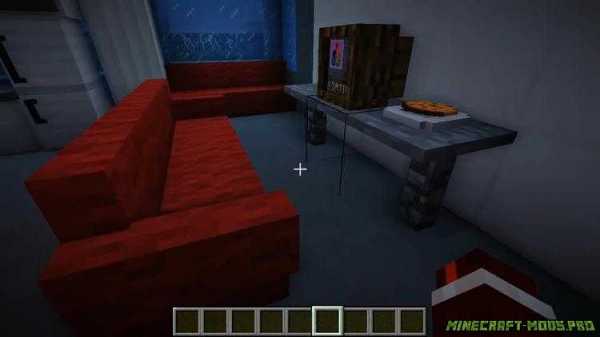
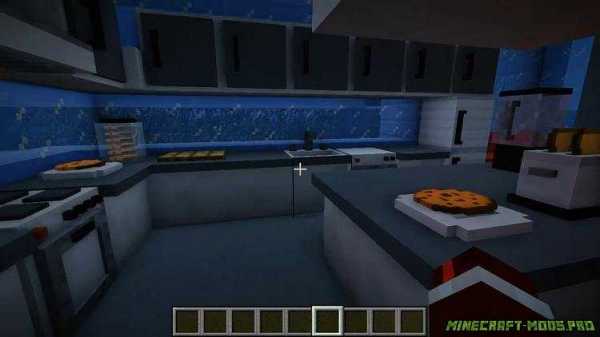
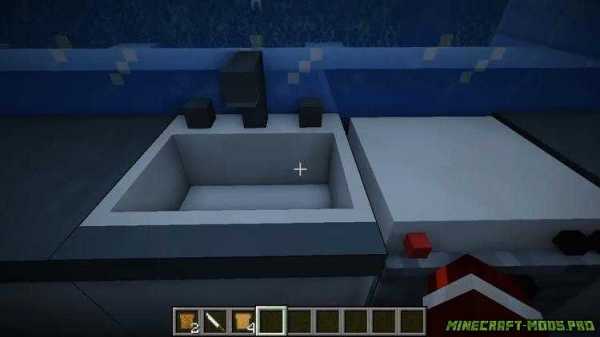
Мод MrCrayfish’s Furniture Mod — это один из самых лучших модов на мебель, фурнитуру и декорации для Майнкрафт, куча мебели, бытовой техники, декорирование кухни, ванной, да всего дома.
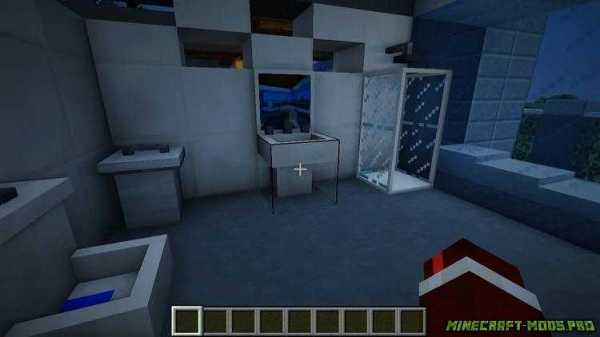
Декор ванной:
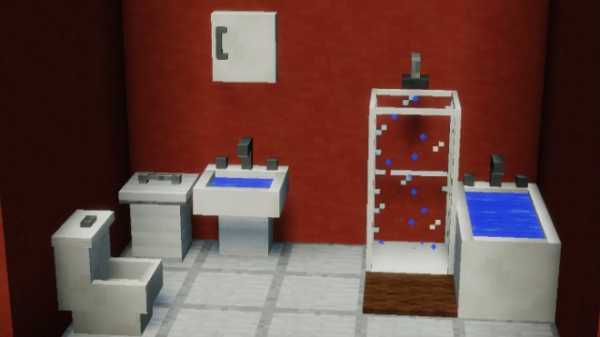
Вы сможете оформить свою ванную и туалет, установить унитаз, ванную, душевую кабину, раковину и прочее.
Обще домовые декорации:
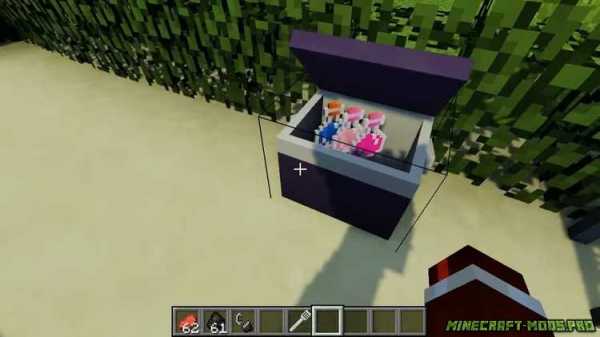
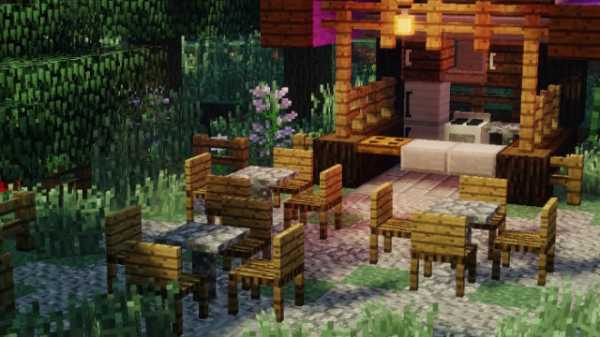
Разные диваны на которых можно сидеть, батут на котором можно прыгать, гирлянда, камин, костер, уличная мебель, дверной звонок и заборы.
Описывать и перечислять можно долго, мод крайне реалистичный, большинство вещей работают по прямому или почти прямому назначению, с этим модом можно построить самый крутой и настоящий дом в майнкрафт.
Как установить мод на мебель и технику на майнкрафт?
1) Установите Forge для майнкрафт.
2) Скачайте файл мода и скопируйте его в C:\Users\ИМЯ_ПОЛЬЗОВАТЕЛЯ\AppData\Roaming\.minecraft\mods
3) Запускайте в лаунчере версию майнкрафта с припиской Forge.
4) Для просмотров новых рецптов крафта используйте JEIили NEI
Подробная инструкция по установке модов в майнкрафт.

Скачать Версия 1.12.2 Скачать Версия 1.12.1 Скачать Версия 1.10.2
Скачать Версия 1.9.4 Скачать Версия 1.12.2 Скачать Версия 1.7.10
Рекомендуем: Мод Элементы декора (Новые кровати, стулья, сантехника, бытовая техника, игрушки и предметы)
Вы знаете, сколько мебели модов добавляют все предметы мебели здесь и там, но никогда действительно выпустить все номера стоимостью материалов? Может быть, купишь пару новых книжные полки или письменный стол, или машиной – но вы никогда не получите целую библиотеку, или кухня, или ванная комната. MrCrayfish мебель мод отличается от всех других тем, что он делает что-то они не. Скорее чем внедрение отдельных предметов мебели на якобы случайный график, этот мод дает игрокам Майнкрафт комплекты для всей комнаты. Это гениальное расчетной схемы, что большинству игроков нравится, как только они поймут в чем дело.
• Cтол (можно создать с любого дерева)
• Книжный столик
• Ящик
• Тумбочка
• Кресло с шерсти ( любого цвета)
• Шторы
• Новая печка
• Вытяжка
• Телевизор
• Радио
• Компьютер
• Дверной звонок
• Ёлка и новогодние подарки
Вот такой замечательный мод на мебель для minecraft который просто обязан установить человек который хочет построить полноценный дом и хочет чтоб он был красивый, реалистичный и полноценный со всеми удобствами. И все это отлично функционирует и отлично работает
В общей сложности, Мод на мебель добавляет более 40 новых предметов мебели для Майнкрафт, подходит для внутреннего и наружного украшения (да, там даже вещи для садов, пляжей, лесов и более). А текстуры нет ничего, чтобы написать домой о, в основном заимствованной из minecraft и глядя традиционным, ведь это-самый большой мебельный капитальный ремонт вы собираетесь получить от любой мебели мод, руки вниз. Вы будете хотеть, Майнкрафт Фордж при установке данного мода, так же, как и для любых других модов, которые добавляют много нового Контента в игру. Он держит вещи гладко
Команды для использования этого мода следующие:
1. /set Path — расположение картинки в координатах XYZ
/set Print mode — способ печати (0 прямо, 1 — вертикально)
/set Speed — установить информацию о картинке
2. /start — начать печатать блоки
3. /get — получить информацию о печати
4. /set — сбросить все настройки
5. /help — получить помощь
А теперь расскажем, как его использовать:
1. Задаем команду /set Path X Y Z Print mode (0 Straight ,1 Vertical version) Speed
Например /set /sdcard/1.png 100 100 100 1 10
2. Вводим команду /start чтобы начать печать картинки на блоках
3. Наслаждайтесь принтер-модом на отпечатанных блоках!
Как использовать в майнкрафте принтер
Как пользоваться принтером в майнкрафт с модом mrcrayfish s minecraft99.ru
Мод на работающий Ноутбук — MrCrayfish’s Device Mod [1.12.2] [1.11.2] [1.8.9]
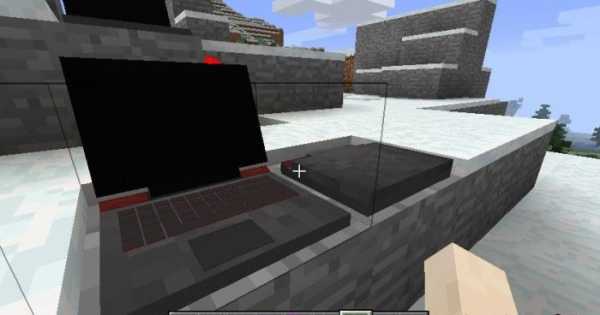
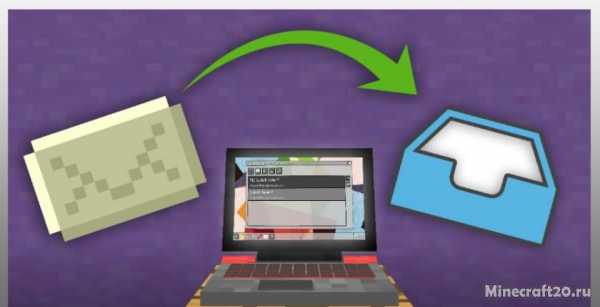
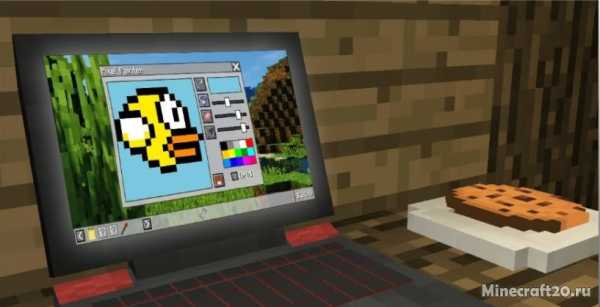
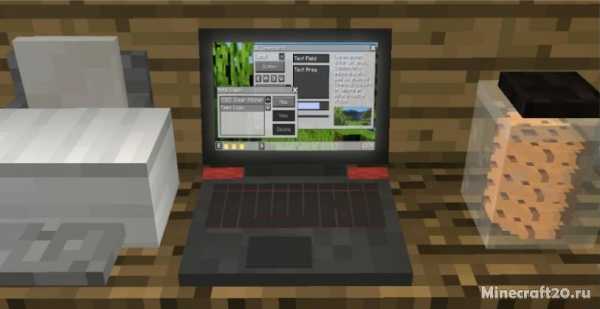
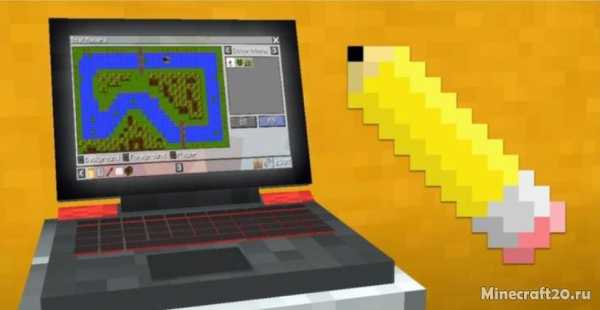
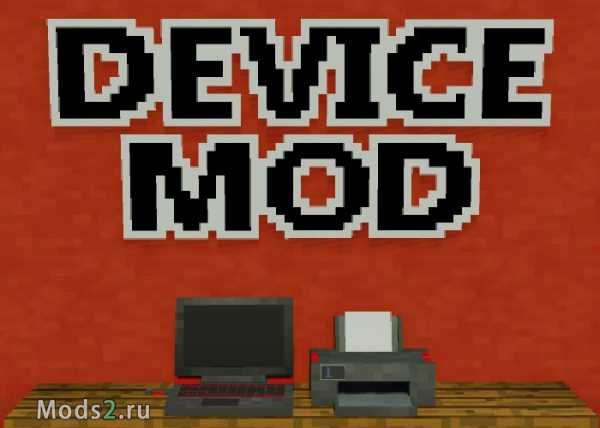 Мод MrCrayfish’s Device Mod — добавит в майнкрафт настоящий работающий ноутбук который можно открывать, закрывать, включать и работать в разных программах, рисовать, обменивать деньги, отправлять письма и прочее.
Помимо основных функций ноутбук станет красивым реалистичным украшением вашего дома.
Что умеет ноутбук?
Внутри есть пейнт для рисования, блокнот для записей, игра, электронная почта, банк для обмена изумрудов.
Управление компьютером:
Установите на любую поверхность.
Зажмите клавишу Shift и нажмите пустой рукой правой кнопкой мыши, ноутбук откроется и включится.
В новых версиях нужно открыть иконку магазина и установить желаемые приложения, выбрав их и нажав на Install.
Как установить мод на настоящий ноутбук в майнкрафт?
1) Установите Forge для майнкрафт.
2) Скачайте файл мода.
3) Скопируйте файл в C:/Users/ИМЯ_ПОЛЬЗОВАТЕЛЯ/AppData/Roaming/.minecraft/mods
4) Запускайте в лаунчере версию майнкрафта с припиской Forge.
Подробная инструкция по установке модов в майнкрафт.
Мод MrCrayfish’s Device 1.12.2/1.11.2
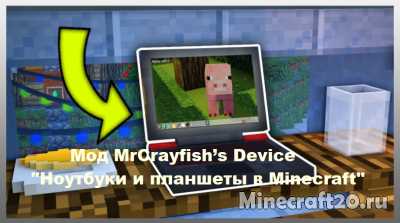
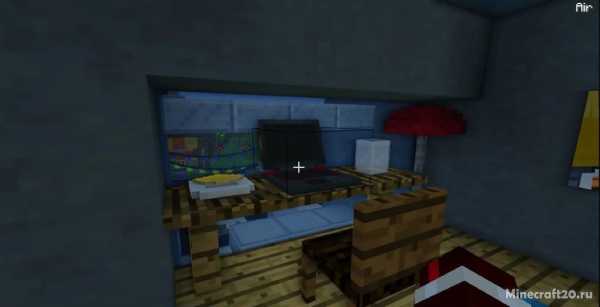
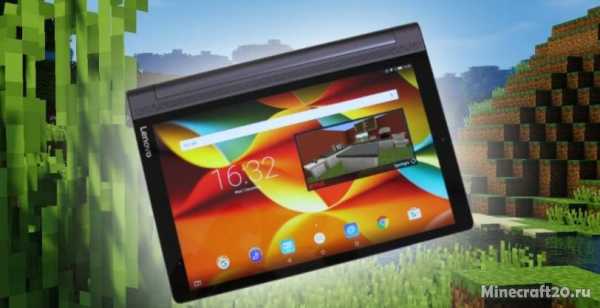
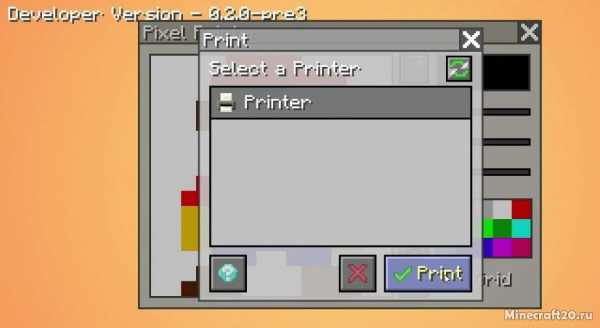
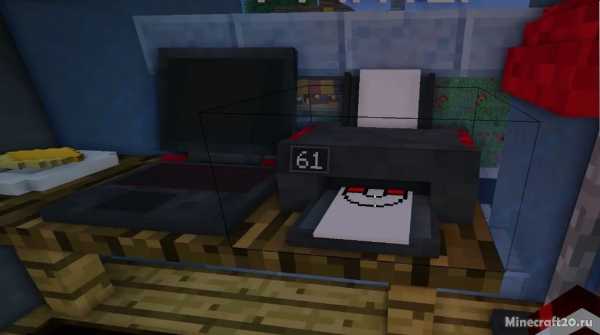
Мод MrCrayfish’s Device добавит в игру новый рабочий ноутбук, кроме этого ещё принтер и другие электронные устройства которые используются далеко не в качестве декора, они работают! Вы можете запускать различные приложения на планшетах и ноутбуках.
Печатать свои картинки и вешать на стены. Появятся разделы, позволяющие загружать приложения, которые могут быть размещены на ваших устройствах. Вкратце это мод на компьютеры и планшеты для Майнкрафт 1.12.2 и 1.11.2!
Как установить мод
Скачай и установи Minecraft Forge
Скачай мод
Не распаковывая, скопируй в C:UsersИМЯ_ПОЛЬЗОВАТЕЛЯAppDataRoaming.minecraftmods
Готово
Как пользоваться принтером в майнкрафте мод
3D-Принтер — это специальное устройство, которое позволяет создавать декоративные блоки любой формы и цвета. Блоки могут быть декоративными, реагирующими на сигнал красного камня (двери, люки), или излучающими сигнал (кнопки, рычаги).
Форма блока задается программно, и состоит из нескольких параллелепипедов (максимальное количество по умолчанию — 24 штуки). Каждый параллелепипед определяется координатами своих углов и текстурой. Кроме того он может быть окрашен в какой-либо оттенок и принадлежать одному из двух состояний блока. Координаты лежат в пределах от (0,0,0) — левый передний нижний угол, до (16,16,16) — правый верхний дальний угол.
Будущий блок может иметь два состояния — неактивное (состояние по умолчанию) и активное (после активации блока игроком или сигналом красного камня). Блок должен иметь как минимум одну фигуру для неактивного состояния.
Для того чтобы узнать названия текстур, воспользуйтесь определителем текстур.
Модель можно распечатать как напрямую, через компонент, так и при помощи специальной программы print3d. Некоторое количество тестовых моделей, для изучения, можно найти здесь.
Интерфейс блока [ править | править код ]
Верхний слот предназначен для специальной печатной массы. Принтер вмещает два стека (256 000 ед). Нижний слот занимает картридж с красителями. Объём внутреннего хранилища — два картриджа краски (100 000 ед).
Если модель получилась не совсем удачной, или распечатали не то, что надо, её можно повторно переработать в печатную массу, просто переместив неудачную модель в верхний слот принтера. Краску таким образом не вернуть.
Крафт [ править | править код ]
Программный интерфейс (API) [ править | править код ]
Название компонента: printer3d
Cброс настроек модели и остановка печати
Задает название будущего блока
Получает текущее название блока
Задает описание блока
Получает текущее описание блока
Определяет, излучает ли блок сигнал красного камня в активированном состоянии
Возвращает количество фигур в модели
Возвращает максимально возможное количество фигур (по умолчанию — 24)
Посылает принтеру текущую конфигурацию модели и начинает печать (параметр count — количество копий, если не задан — равен 1)
Устанавливает уровень свечения для 3D модели. Максимальный уровень 16, столько же дает свечение факела.
Возвращает уровень свечения 3D модели.
Возвращает установленные параметры для печати иллюзорного блока.
Видео Как Пользоваться Принтером в Майнкрафт с Модом от автора Лаврентий Пивоваров.
Игровой видеоролик «Как Пользоваться Принтером в Майнкрафт с Модом» можно скачать бесплатно в форматах mp4, x-flv, 3gpp, для этого нажмите кнопку «Скачать видео» которая находится сверху.
Как Пользоваться Принтером в Майнкрафт с Модом
Кроме того, вы можете посетить канал автора «Лаврентий Пивоваров», который можно найти на нашем бесплатном видео сайте и посмотреть похожие видеоролики про данную игру.
Видео для мобильного телефона, смартфона, планшета и т. д. можно посмотреть тут онлайн, бесплатно и без регистрации. А также скачать мобильное видео в формате mp4, x-flv и 3gpp!
Пожалуйста, оставьте свой комментарий или отзыв к этому видеоролику! Автору будет очень интересно узнать, что вы думаете о его работе.
Присоединяйтесь к обсуждению
Вы можете написать сейчас и зарегистрироваться позже. Если у вас есть аккаунт, авторизуйтесь, чтобы опубликовать от имени своего аккаунта.
У нас играют и пишут программы как новички так и опытные программисты. А самые продвинутые участники нашего коллектива даже разрабатывают собственные авторские моды и аддоны, ресурспаки, репозитории, мощнейшие библиотеки и операционные системы! Эти участники — гордость нашего проекта, которые по праву носят почетное звание Гуру!
Регистрируйтесь прямо сейчас и присоединяйтесь к нашему дружному коллективу фанатов игры Майнкрафт, компьютерных и инженерных модов!
Скачать Мод на мебель и технику
Скачать Мод на мебель и технику
Рекомендуем: Мод Элементы декора (Новые кровати, стулья, сантехника, бытовая техника, игрушки и предметы)
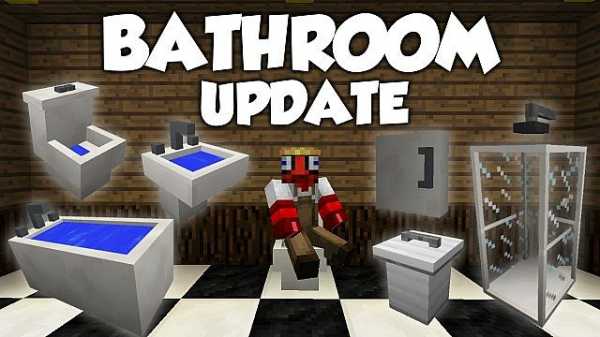
Вы знаете, сколько мебели модов добавляют все предметы мебели здесь и там, но никогда действительно выпустить все номера стоимостью материалов? Может быть, купишь пару новых книжные полки или письменный стол, или машиной – но вы никогда не получите целую библиотеку, или кухня, или ванная комната. MrCrayfish мебель мод отличается от всех других тем, что он делает что-то они не. Скорее чем внедрение отдельных предметов мебели на якобы случайный график, этот мод дает игрокам Майнкрафт комплекты для всей комнаты. Это гениальное расчетной схемы, что большинству игроков нравится, как только они поймут в чем дело.
• Cтол (можно создать с любого дерева)
• Книжный столик
• Ящик
• Тумбочка
• Кресло с шерсти ( любого цвета)
• Шторы
• Новая печка
• Вытяжка
• Телевизор
• Радио
• Компьютер
• Дверной звонок
• Ёлка и новогодние подарки
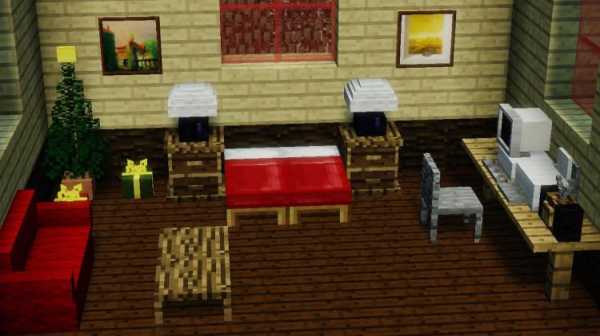
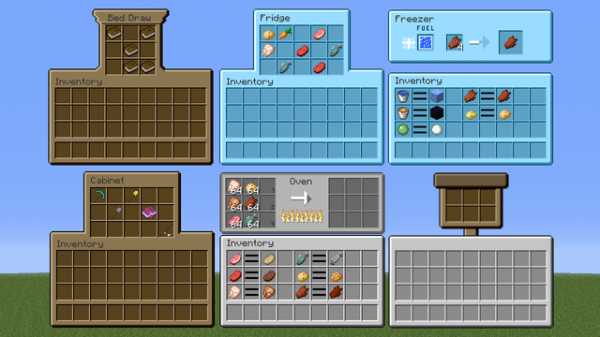
Вот такой замечательный мод на мебель для minecraft который просто обязан установить человек который хочет построить полноценный дом и хочет чтоб он был красивый, реалистичный и полноценный со всеми удобствами. И все это отлично функционирует и отлично работает
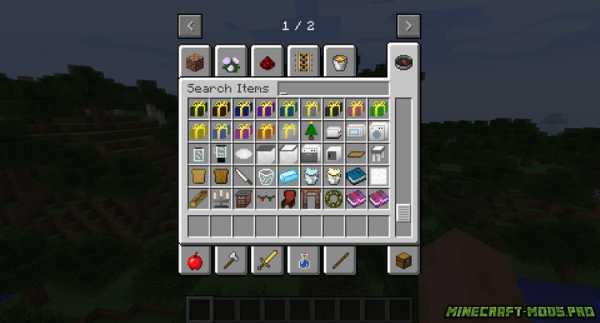
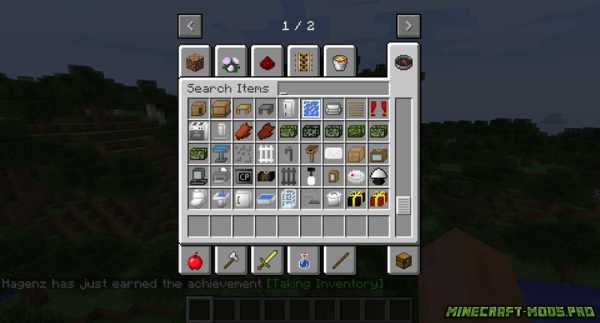
В общей сложности, Мод на мебель добавляет более 40 новых предметов мебели для Майнкрафт, подходит для внутреннего и наружного украшения (да, там даже вещи для садов, пляжей, лесов и более). А текстуры нет ничего, чтобы написать домой о, в основном заимствованной из minecraft и глядя традиционным, ведь это-самый большой мебельный капитальный ремонт вы собираетесь получить от любой мебели мод, руки вниз. Вы будете хотеть, Майнкрафт Фордж при установке данного мода, так же, как и для любых других модов, которые добавляют много нового Контента в игру. Он держит вещи гладко
Мод на работающий Ноутбук — MrCrayfish’s Device Mod [1.12.2] [1.11.2] [1.8.9]
Мод MrCrayfish’s Device Mod — добавит в майнкрафт настоящий работающий ноутбук который можно открывать, закрывать, включать и работать в разных программах, рисовать, обменивать деньги, отправлять письма и прочее.
Помимо основных функций ноутбук станет красивым реалистичным украшением вашего дома.
Что умеет ноутбук?
Внутри есть пейнт для рисования, блокнот для записей, игра, электронная почта, банк для обмена изумрудов.
Управление компьютером:
Установите на любую поверхность.
Зажмите клавишу Shift и нажмите пустой рукой правой кнопкой мыши, ноутбук откроется и включится.
В новых версиях нужно открыть иконку магазина и установить желаемые приложения, выбрав их и нажав на Install.
Как установить мод на настоящий ноутбук в майнкрафт?
1) Установите Forge для майнкрафт.
2) Скачайте файл мода.
3) Скопируйте файл в C:/Users/ИМЯ_ПОЛЬЗОВАТЕЛЯ/AppData/Roaming/.minecraft/mods
4) Запускайте в лаунчере версию майнкрафта с припиской Forge.
Подробная инструкция по установке модов в майнкрафт.
Невидимых рамок предметов в Майнкрафт
Что такое рамка невидимого предмета?
Невидимая рамка предмета похожа на обычную рамку предмета, но сама рамка полностью невидима! Итак, теперь у нас есть возможность отображать блоки и предметы отдельно.Их все еще можно вращать и размещать на любой поверхности.
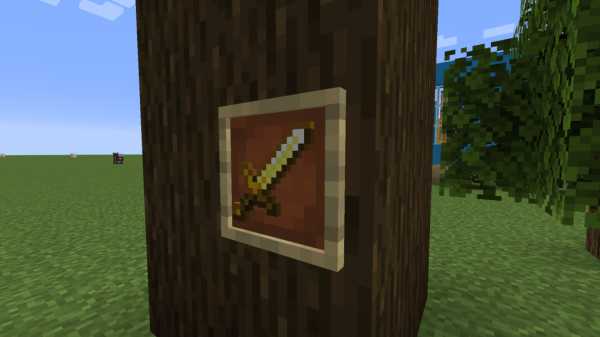 ДО
ДО 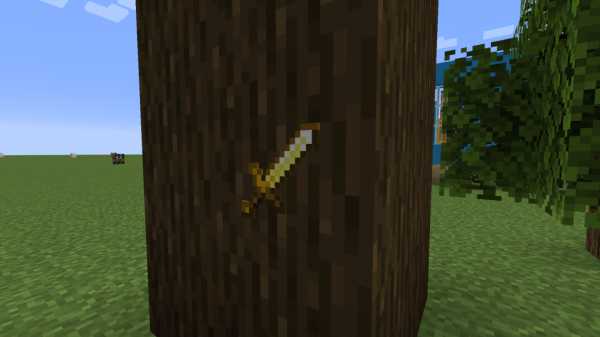 ПОСЛЕ
ПОСЛЕ
Как получить рамку для невидимого предмета
Откройте командное окно (нажмите «t») и введите следующую команду:
Вы получите Невидимую Рамку Предмета, но она будет выглядеть как обычная Рамка Предмета, и не будет помечена по-другому.
Это можно сделать в творческом режиме и режиме выживания.
Конструкции рамок для невидимых предметов
Есть так много старых дизайнов, которые можно улучшить с помощью невидимых рамок, и есть много новых идей, которые нужно обнаружить.
Вы можете найти множество идей рамок для невидимых предметов на этом сайте.
Посмотрите наше видео ниже, чтобы узнать о некоторых идеях, которые помогут вам начать работу…
Объединение рамки невидимых предметов с баннерами (и щитами)
Раньше для создания эффекта объекта, помещенного на поверхность… например, смартфона: (это просто баннер, который выглядит как смартфон, а затем помещается в рамку элемента)
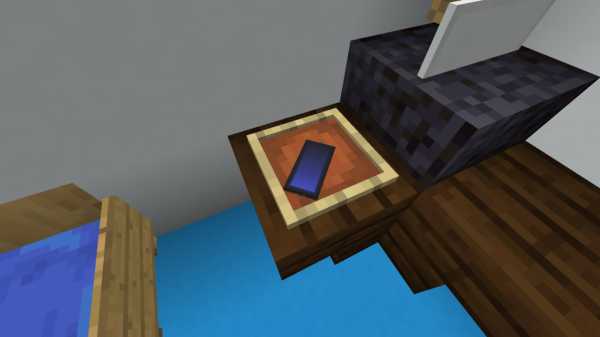
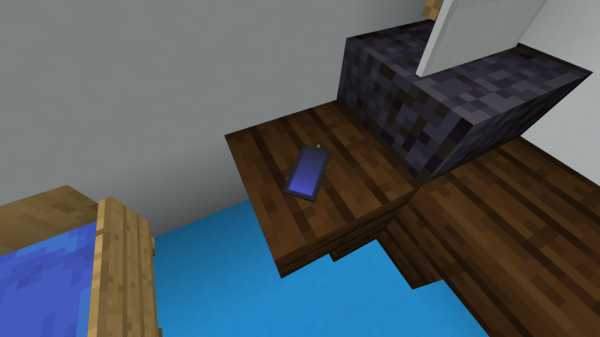
Если вы не возражаете, чтобы вокруг элементов была серая рамка, то можно комбинировать дизайн баннера со щитом; убирает с баннера деревянный бугорок:
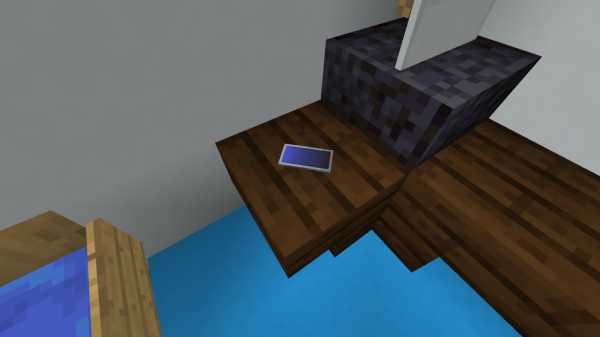
Дальнейшее объяснение: создайте дизайн баннера, затем объедините знамя со щитом, затем поместите щит в рамку невидимого предмета.
Рецепт дизайна баннера см. В статье о дизайне смартфонов Minecraft.
Вы можете увидеть это Баннер> Щит> Невидимый элемент Рамка Концепция была использована с большим эффектом, предоставив принтеру панель управления:
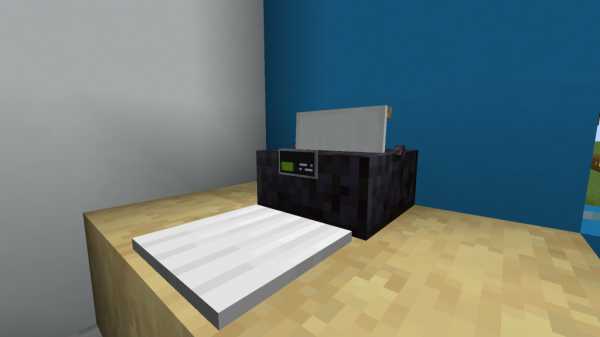
Дизайн баннера для принтера здесь: Minecraft Printer Design
При размещении предметов в раме они будут более заподлицо с нижней поверхностью.
Например, на этом виде сверху вниз вы можете увидеть, что элемент в рамке невидимого элемента (слева) находится на одном уровне с поверхностью:
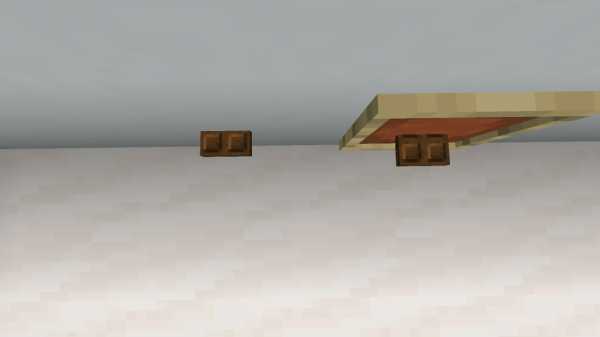
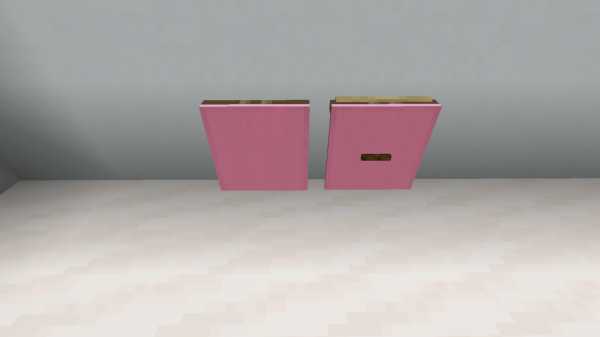 .
.
Как использовать портфолио в Майнкрафт
В этом руководстве Minecraft объясняется, как использовать портфолио со скриншотами и пошаговыми инструкциями.
Необходимые материалы
В Minecraft это необходимые материалы для использования камеры:
Шаги по использованию портфеля
1.Открыть портфолио
В этом уроке мы выбрали портфолио на панели быстрого доступа, в котором сохранена 1 фотография (узнайте, как сделать снимок).
Чтобы увидеть фотографии, сохраненные в вашем портфолио, вам нужно открыть портфолио на панели быстрого доступа. Управление игрой для открытия портфолио зависит от версии Minecraft:
2. Добавьте подпись
У каждой фотографии есть поле с подписью под фотографией, куда вы можете добавить описание.Давайте теперь добавим подпись.
Игровой элемент управления для добавления подписи к фотографии зависит от вашей версии Minecraft:
В этом уроке мы добавили заголовок «Мой задний двор» под фотографией.
3. Удалить фото
Если есть какие-то фотографии, которые вы не хотите оставлять, вы можете легко удалить их из своего портфолио.
Управление игры для удаления фотографии из портфолио зависит от версии Minecraft:
4. Экспорт фотографий в портфолио
Управление игрой для экспорта портфолио зависит от версии Minecraft:
Поздравляю, вы только что научились использовать портфолио в Майнкрафт.
Чем заняться с портфолио
Вот некоторые действия, которые вы можете делать с портфолио в Minecraft:
Другие уроки для начинающих
Как использовать рамку предмета в Minecraft
В этом руководстве Minecraft объясняется, как использовать рамку элемента со снимками экрана и пошаговыми инструкциями.
Необходимые материалы
В Minecraft это необходимые материалы для использования рамки предмета:
Шаги по использованию рамки элемента
1. Поместите рамку для предмета
Чтобы использовать фрейм элемента, сначала выберите фрейм элемента на панели быстрого доступа. Если у вас нет рамки для предмета в вашем инвентаре, вы можете быстро сделать ее с помощью рецепта изготовления рамки для предмета.
Затем поместите указатель (знак плюса) на блок, в котором должна появиться рамка элемента. Вы должны увидеть, как блок будет выделен в окне игры.
Игровой элемент управления для размещения рамки предмета зависит от версии Minecraft:
Теперь вы должны увидеть пустую рамку предмета на стене.
2. Поместите предмет в рамку предмета
Затем выберите на панели быстрого доступа элемент, который вы хотите поместить в рамку. В этом примере мы собираемся создать блок TNT.
Игровой элемент управления для размещения TNT внутри рамки предмета зависит от версии Minecraft:
Теперь TNT появится внутри рамки на стене.
3. Отрегулируйте предмет внутри рамы
После того, как вы поместили элемент в рамку элемента, вы можете настроить его.Давайте посмотрим поближе.
Игровое управление для настройки элемента внутри рамки элемента зависит от версии Minecraft:
Каждый раз, когда вы настраиваете рамку элемента, он будет вращать элемент по часовой стрелке внутри рамки.
Поздравляю, вы только что научились использовать рамку предмета в Minecraft.
Другие уроки для начинающих
Как использовать камеру в Minecraft
В этом руководстве Minecraft объясняется, как использовать камеру со снимками экрана и пошаговыми инструкциями.
В Minecraft Education Edition вы можете использовать камеру, чтобы делать снимки от первого лица. Давайте разберемся, как делать фото в игре.
Необходимые материалы
В Minecraft это необходимые материалы для использования камеры:
Шаги по использованию камеры
1. Добавьте камеру и портфолио на панель быстрого доступа
Выберите камеру на панели быстрого доступа.
2. Сделайте снимок
Затем поместите указатель (знак плюса) в то место, где вы хотите сделать снимок.
Управление в игре для фотографирования камерой зависит от версии Minecraft:
Когда фотография сделана, вы увидите белое поле для фотографий, появившееся в центре экрана, и звук срабатывания затвора камеры.Это означает, что фотография сделана.
3. Фотография автоматически сохраняется в портфолио
Теперь, когда фотография была сделана камерой, куда она делась? Все ваши фотографии автоматически сохраняются в вашем портфолио.
Итак, давайте выберем портфолио на панели быстрого доступа.
3. Откройте портфель
Чтобы увидеть фотографии, сохраненные в вашем портфолио, вам нужно открыть портфолио на панели быстрого доступа.
Игровой элемент управления для открытия портфолио зависит от версии Minecraft:
СОВЕТ: Не волнуйтесь, если у вас не было портфолио на панели быстрого доступа, когда вы делали фотографии, просто добавьте портфолио после этого, и ваши фотографии автоматически появятся в портфолио.
Поздравляю, вы только что научились пользоваться камерой в Minecraft.
Что делать с фотоаппаратами
Вот некоторые действия, которые вы можете делать с камерами в Minecraft: