
Minecraft Wiki
Из-за новой политики Microsoft в отношении сторонних ресурсов, Minecraft Wiki больше не является официальной. В связи с этим были внесены некоторые изменения, в том числе и обновлён логотип вики-проекта. Подробности на нашем Discord-сервере.
MCEdit



MCEdit — сторонняя программа, позволяющая редактировать карты, а также всё, что на них находится.
Содержание
Выделение [ ]
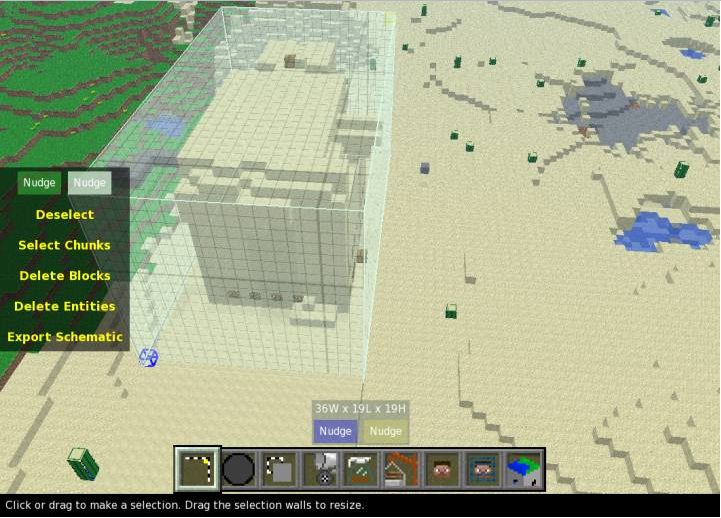
Выделение — основной тип инструмента в MCEdit.
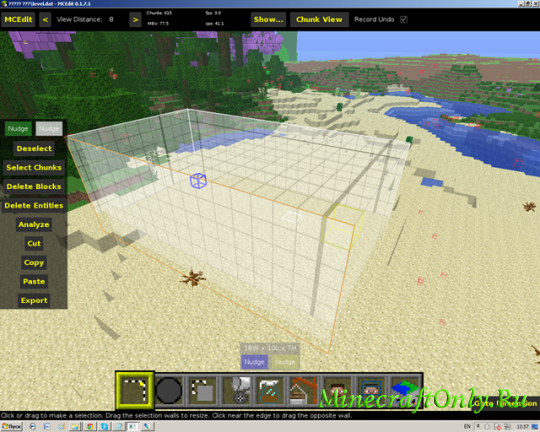
На изображении выше показан пример выделения. Выделение MCEdit производится также, как и в WorldEdit.
Далее программа строит параллелепипед, охватывающий территорию от синего блока до жёлтого. С этой территорией мы можем делать что угодно. Перетаскивать в другое место, сканировать (сколько каких блоков содержит), копировать или сохранить отдельным от карты файлом (см. Импорт построек).
Кисть [ ]
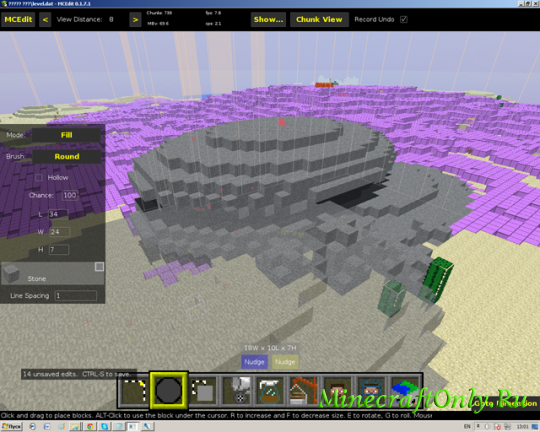
Позволяет размещать на карте блоки. Значок второй слева в нижнем меню. У кисти есть 3 параметра: Высота, ширина и длина. По умолчанию кисть шарообразная, но этот параметр можно изменить. Блок, которым вы рисуете можно поменять, нажав на изображение этого блока в боковом меню. Так же можно изменять параметры сверху, кисть можно поменять под себя, рисовать квадратными кубами, заполнять ими блоки, и проводить другие операции.
Импорт/экспорт построек [ ]
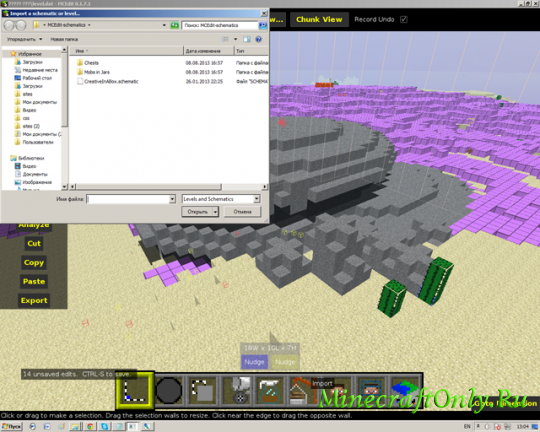
Позволяет хранить постройки отдельным от карты файлом (по-другому, картинкой с пустым листочком, которая ничем не читается).
Действия с игроком [ ]
Седьмая и восьмая иконка нижнего меню позволяют редактировать данные о местонахождении Игрока и его спауна.
Выбрав седьмую иконку в нижнем меню вы можете передвинуть игрока. Место, где находится игрок помечено висящей головой со стандартным скином. Игрока можно перемещать куда хочется, но нельзя переместить его в пустоту или внутрь другого блока.
Редактор предметов [ ]
Так же MCЕdit может редактировать NBT-данные, например, сундуков, табличек, раздатчиков. Чтобы добавить предмет в сундук, надо кликнуть по нему два раза и нажать «add», а затем ввести ID блока или предмета и его количество. Также можно установить значения, недоступные в игре. Например, положить в сундук более 64 предметов на стопку, или сделать цветную табличку.
Фильтры [ ]
Для применения фильтров необходимо выделить область воздействия.
| Фильтр | Действие |
|---|---|
| Classic water flood | Заполнение выделенной области водой или лавой не перезаписывая блоки. |
| Smooth | Смягчает перепады высот. |
| Setbiome | Меняет биом выделенной зоны с сохранением всех их особенностей. |
| Banslimes | Запрещает спаун слизней в выделенной зоне. |
| Forester | Создаёт одно большое дерево из указанных блоков. |
| Topsoil | Покрывает выделенную область указанными блоками с заданной толщиной слоя. |
| Change mob properties | Меняет характеристики и NBT-данные мобов. |
| Colorwires | Перекрашивает провода схем красного камня с помощью шерсти любого цвета. |
| Create busses | Соединяет отрезки схем красного камня. |
| Add potion effect to mobs | Позволяет наложить на мобов эффекты зелий. Можно выбрать эффект, его уровень и длительность. |
| Decliff | Превращает горы в холмы, а холмы в равнину. |
| Create spawners | Создаёт спаунеры всех попавших в зону выделения на момент срабатывания фильтра мобов. Все NBT-данные (цвет шерсти овец, экипированные вещи, блок в руках странника Края и т. д.) мобов сохраняются в спаунере. |
| Chunk surface repair | «Чинит» неправильно сгенерировавшиеся участки карты. |
| Make mobs invincible | Накладывает на мобов эффект «cопротивление урону» десятого уровня, из-за чего те становятся неуязвимыми. |
| Create shops | Все сундуки в зоне воздействия сменятся на деревенских жителей (вид жителей выбирается в окне фильтра), которые продают вещи по столбцам. Первые две строки сундука — вещи, которые нужно отдать за покупку. Третий слот — полученная вещь. Количества необходимых и получаемых вещей соответствуют количеству лежащих в сундуке. NBT-данные (цвет шерсти, повреждение и зачаровывания вещей и прочее) поддерживаются лишь в отданных жителем вещах, а в полученных им не имеют влияния. В случае, если выделен двойной сундук, на его месте будет 2 жителя (результаты варьируются, лучше выделять по одному). Так же, в окошке опций фильтра можно добавить жителю закрытые (неиспользуемые) сделки, сделать его неуязвимым (аналогично предыдущему фильтру), либо сделать все его доступные сделки незакрывающимися (бесконечными). |
| MobGear | Фильтр позволяет создавать своих мобов. Для этого нужно создать сундук с вещами, которые будет использовать моб. Первый слот отвечает за предмет, который будет у него в руках. Второй — шлем или дроп. Третий — нагрудник или дроп. Четвёртый — поножи или дроп. Пятый — ботинки или дроп. Если во 2, 3, 4 или 5 слоте будет броня, то у неё будет шанс дропа как у обычных мобов. |
Команды [ ]
Ваши личные схемы хранятся в папке «Документы», в папке с именем «MCEdit-schematics». Это ваши рабочие копии, по умолчанию включены стандартные схемы MCEdit. Ваши личные настройки для MCEdit хранятся в папке «Документы», в «mcedit.ini» файле.

Нажимаем «Open a Level. » И выбираем файл level.dat в папке save вашего Minecraft клиента!
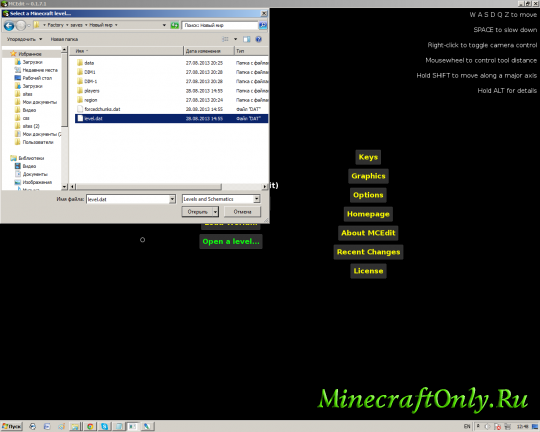
Перед нами открывается ваша карта Minecraft, которую нам предстоит редактировать!
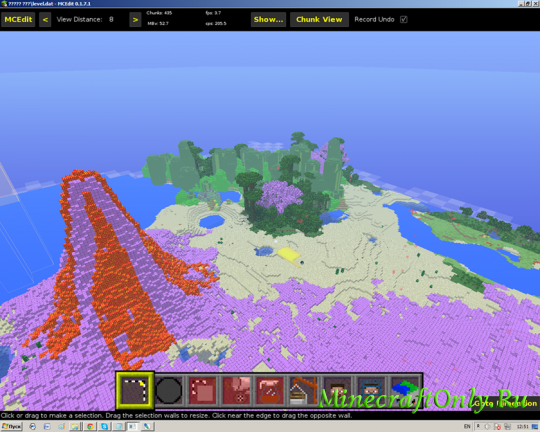
Второй значок на хотбаре позволяет создавать горы из разных материалов, в данном случае у меня камень. ВЫбор материала производится на панели слева!
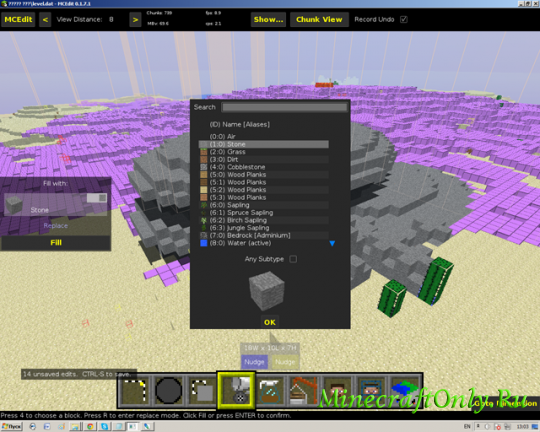
Следующую кнопку мы пропустим и перейдем к импорту! Эта кнопка позволяет импортировать готовые схемы или ваши заготовки!
Ну и последние кнопки позволяют перенести spawn игрока!
Теперь разберем как это всё дело сохранить:
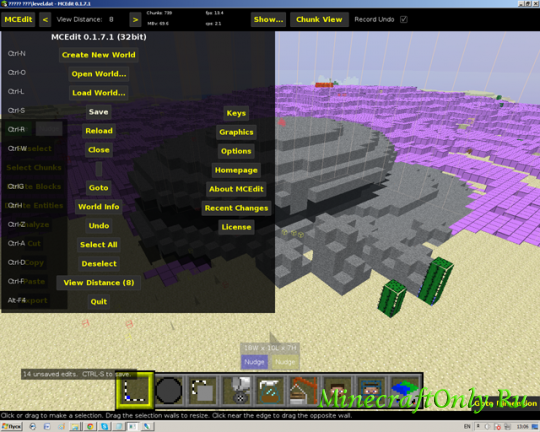
Там нажимаем «save» и мир начнет генерироваться! После удачного завершения нажмем Alt+F4 для выхода!
Теперь заходим в игру в выбираем наш мир!
Вот, собственно, и всё! Я думаю вы освоили основы работы с этой программой и я Вам хоть чуточку помог!
Обзор на мод «IBE Editor»

[ :cloud: ] Подробнее обо ˎˊ-
ϐсем привет, на связи Мо́ртиш и ближе к делу.
Вместо викторины я решил сделать пост т.к. там малая активность, и я решил не делать ее, ну или вам там что-то не нравится.
Я не особо буду в этом после использовать разделители т.к. они не подходят под мой простой стиль
Я хотел-бы научить в этом моде как редактировать предметы. Этот мод очень часто используется на всяких школьных серверах, где приваты, вайп каждый месяц, гриферство запрещено, донат от флая до опки с маленьким доступом к world edit и т.д.
Помните как были видео «Копаю ресурсы на киркой бога (32000 лвла удачи)», «Убиваю мобов мечом бога (32000 лвла остроты). Так вот, это тоже можно сделать. И поэтому приступаем к данному моду
Этот пункт будет основой темой этого поста так что приготовьтесь :³
• Как пользоваться модом

Для начала мы должны нажать на английскую клавишу «I» или же на русскую «Ш» и у нас открывается вот такое меню
Внизу есть такие кнопки как «Cancel», «Apply», «Done»

И теперь я могу спокойно здароваться с братками и радоваться жизни.


Так же можно сделать описание этому предмету. Для этого нажимаем «Add new» и пишем так же как и название. Итог у меня получается это.


Для этого заходим в этот раздел и делаем себе настройки чар. Грубо говоря самый максимальный лвл это 32000-й. Я вот например зачарую сете меч на 10000-й лвл остроты и смогу выносить иссушителя за 1 клик.


Мы можем зачаровать любой предмет, но если зачаруем например алмаз на остроту, то у нас будет как её называют секретная текстура/ предмет не имеющий текстуры.

Теперь давайте проведем эксперимент с киркой бога, киркой на удачу 32000 лвла. Как хотите называйте, но сначала опробуем на 1000-й лвл.

ФПС нормальный учитывая мой мощный компьютер + 8 ГБ памяти выделенной майнкрафту.
Теперь давайте опробуем кирку 32000-го лвла
Никогда не делайте этого. Иначе компьютера зависнет и не будет реагировать на любые клавиши. Пришлось перезапускать его
Там дальше есть ещё вкладки, но они неинтересные и не нужны нам.
Что я использовал для этого поста?
Потратил на пост 7-10 суммарно часов времени.
Это основной вопрос который я до сей день задаю в концах постов а началось это все с этого аккаунта
4. • Background Eraser
Всем спасибо за то что уделили внимание этому посту, желаю всем удачи. Пока :³
Minecraft Wiki
Из-за новой политики Microsoft в отношении сторонних ресурсов, Minecraft Wiki больше не является официальной. В связи с этим были внесены некоторые изменения, в том числе и обновлён логотип вики-проекта. Подробности на нашем Discord-сервере.
WorldEdit

WorldEdit — плагин для Bukkit, который представляет собой простой в использовании редактор мира Minecraft. Поддерживает как одиночную так и многопользовательскую игру и позволяет: изменять сразу тысячи блоков в выбранном регионе, использовать более 100 функций для изменения мира или устранения разных проблем и многое другое. Разработкой плагина занимается студия sk89q
Содержание
Установка
Сетевая игра
Одиночная игра
Для установки WorldEdit в одиночную игру, нужно просто скачать его в виде отдельной модификации: здесь.
Если вы скачиваете WorldEdit в виде отдельной модификации, то вам может пригодиться дополнение к моду WorldEditCUI, которое визуально отображает сетку выделяемого региона.
Выделение регионов
В WorldEdit регион выделяется с помощью обозначения точек кубоида.
Кубоид — это параллелепипед. 
Для выделения региона вы можете использовать 3 способа:
Во время выделения региона в чат выводятся координаты выделенных точек. После выбора 2 точки показывается количество выделенных блоков. Чтобы увидеть выделенный регион, необходимо установить модификацию WorldEdit CUI
Команды и права
С помощью следующих команд вы сможете использовать весь широкий функционал WorldEdit.
Обратите внимание на то что:
Создание модов для Minecraft
Гайд о подготовке модификаций, блоков и текстур. С чего начать и как действовать дальше
Пользовательские дополнения делают любую игру лучше, и эта песочница – не исключение. Мы научим вас создавать собственные моды. Это намного проще, чем кажется на первый взгляд.

Неофициальный контент для трехмерной песочницы появляется регулярно: сторонние разработчики выпускают для Minecraft новые карты и рецепты крафта, изобретают модификации с новыми предметами и состязательными механиками, дополняют виртуальную вселенную биомами и шахтами с ресурсами. Несмотря на разнообразие предлагаемого контента, выбора порой все равно недостаточно, а потому многие энтузиасты мечтают воплотить собственные идеи в жизнь. Но как сделать мод для Майнкрафт без знания языков программирования? Истина на поверхности: достаточно воспользоваться специальным набором инструментов MCreator.
Как установить MCreator

Распространяется набор инструментов для разработки модификаций в виде стороннего программного обеспечения, устанавливаемого не в каталог Minecraft, а в отдельную директорию, откуда в дальнейшем запускается для разработки нового контента. Переносить новые предметы, текстуры или декоративные элементы предстоит уже после, через специальное меню и раздел Build & Run. Сначала же предстоит разобраться непосредственно с установкой:
Скачать программу для создания модов для Майнкрафт
Функции MCreator

Интерфейс MCreator перегружен кнопками, контекстными меню и панелями быстрого доступа, а еще представлен лишь на английском языке. Мгновенно освоиться у новичков не выйдет (даже с учетом всплывающих подсказок и рекомендаций), но 3-4 часа проведенные за экспериментами принесут долгожданные плоды. А какими станут результаты – зависит непосредственно от выбранных функций :
Как создать блок в Майнкрафте
Хотя инструмент переполнен функциями и возможностями, начинать творческий путь стоит с малых достижений. Вот инструкция по MCreator, призванная облегчить процесс подготовки нового блока:
Если действия, описанные выше, проделаны корректно, то в заглавном меню MCreator появится информация о новом блоке с возможностью перенести контент непосредственно в Minecraft. Альтернативный способ взаимодействия – выбрать пункт «отредактировать» и вновь, в том же пошаговом режиме, пройти весь путь для смены физических параметров, оформления, свойств или места добавления в песочницу.

MCreator – не единственный представитель жанра: схожие по замыслу инструменты периодически появляются в сети. Но где-то необходимо знать языки программирования или подбирать подходящую версию под Minecraft, а где-то не обойтись без дополнительной подготовки. MCreator призван помочь каждому реализовать задуманное в полуавтоматическом режиме: справятся даже новички.
Надеемся, что вы разобрались с тем, как делать моды для Майнкрафт. Если вам нравится играть с пользовательским контентом, но вы еще не готовы создавать их самостоятельно, тогда попробуйте скачать готовый контент. Оцените нашу подборку модов на реализм. Если же вам больше нравится играть в ваниле, тогда карты для выживания или карты-дропперы идеально разнообразят ваш геймплей.
Вам будет интересно:

Блокировка интернет-ресурсов на территории Украины

Стала доступна предзагрузка обновления 1.10.1.1 WOT